
¿Te has encontrado con un mar de datos y análisis estadísticos que parecen abrumadores? Si es así, no estás solo. En el mundo de la investigación y el análisis, la corrección de Bonferroni se ha convertido en una herramienta esencial para evitar errores de tipo I en múltiples pruebas. Pero, ¿qué tal si te dijéramos que puedes realizar este procedimiento, práctico y eficaz, directamente desde Excel con unos sencillos pasos? En este artículo, te guiaremos a través de un viaje sencillo y claro para aplicar la corrección de Bonferroni en tus datos, optimizando tus resultados y fortaleciendo la validez de tus conclusiones. ¡Prepárate para transformar tus análisis estadísticos y convertirte en el maestro de las pruebas!
La corrección de Bonferroni es una técnica estadística ampliamente utilizada para ajustar los valores de p en pruebas múltiples, evitando así errores tipo I. En este artículo, te mostraremos cómo realizar fácilmente una corrección de Bonferroni en Excel, una herramienta poderosa y accesible para muchos profesionales. Descubre cómo optimizar tus análisis estadísticos y obtener resultados más confiables con este sencillo tutorial. ¡No te lo pierdas!
A Corrección Bonferroni se refiere al proceso de ajustar el nivel alfa (α) para una familia de pruebas estadísticas de modo que controlemos la probabilidad de cometer un error tipo I.
La fórmula para una Corrección Bonferroni es la siguiente:
αnuevo = αoriginal / n
dónde:
- αoriginal: El nivel α original
- n: El número total de comparaciones o pruebas que se realizan
Por ejemplo, si realizamos tres pruebas estadísticas a la vez y deseamos usar α = .05 para cada prueba, la Corrección de Bonferroni nos dice que debemos usar αnuevo = .01667.
αnuevo = αoriginal /n = .05 / 3 = .01667
Por lo tanto, sólo deberíamos rechazar la hipótesis nula de cada prueba individual si el valor p de la prueba es menor que 0,01667.
Este tipo de corrección se suele realizar en pruebas post-hoc siguiendo un ANOVA cuando queremos comparar las medias de varios grupos a la vez.
El siguiente ejemplo paso a paso muestra cómo realizar una corrección de Bonferroni siguiendo un ANOVA unidireccional en Excel.
Paso 1: crear los datos
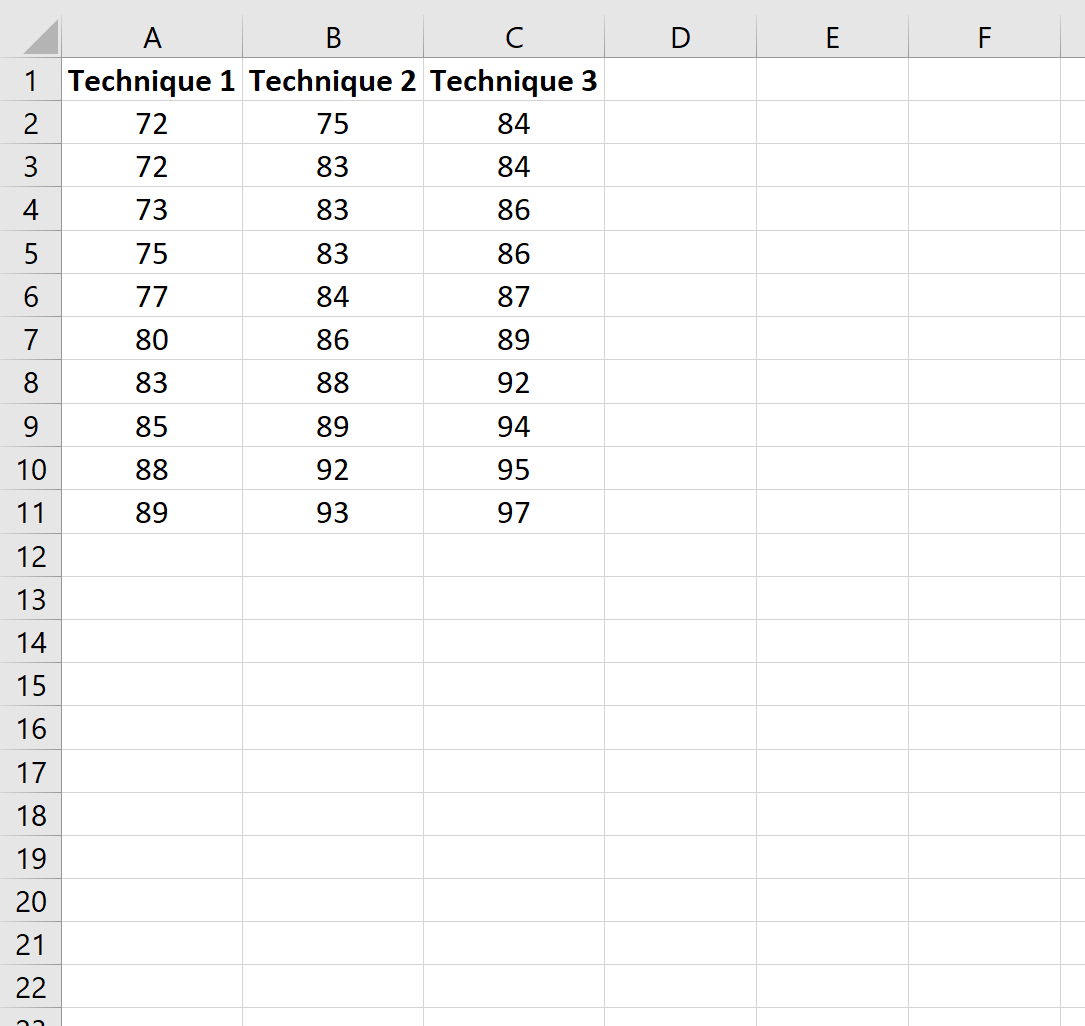
Primero, creemos un conjunto de datos falso que muestre las puntuaciones de los exámenes de los estudiantes que utilizaron una de tres técnicas de estudio diferentes para prepararse para el examen:
>Paso 2: realizar el ANOVA unidireccional
A continuación, realicemos un ANOVA unidireccional para determinar si las puntuaciones medias de los exámenes son iguales en los tres grupos.
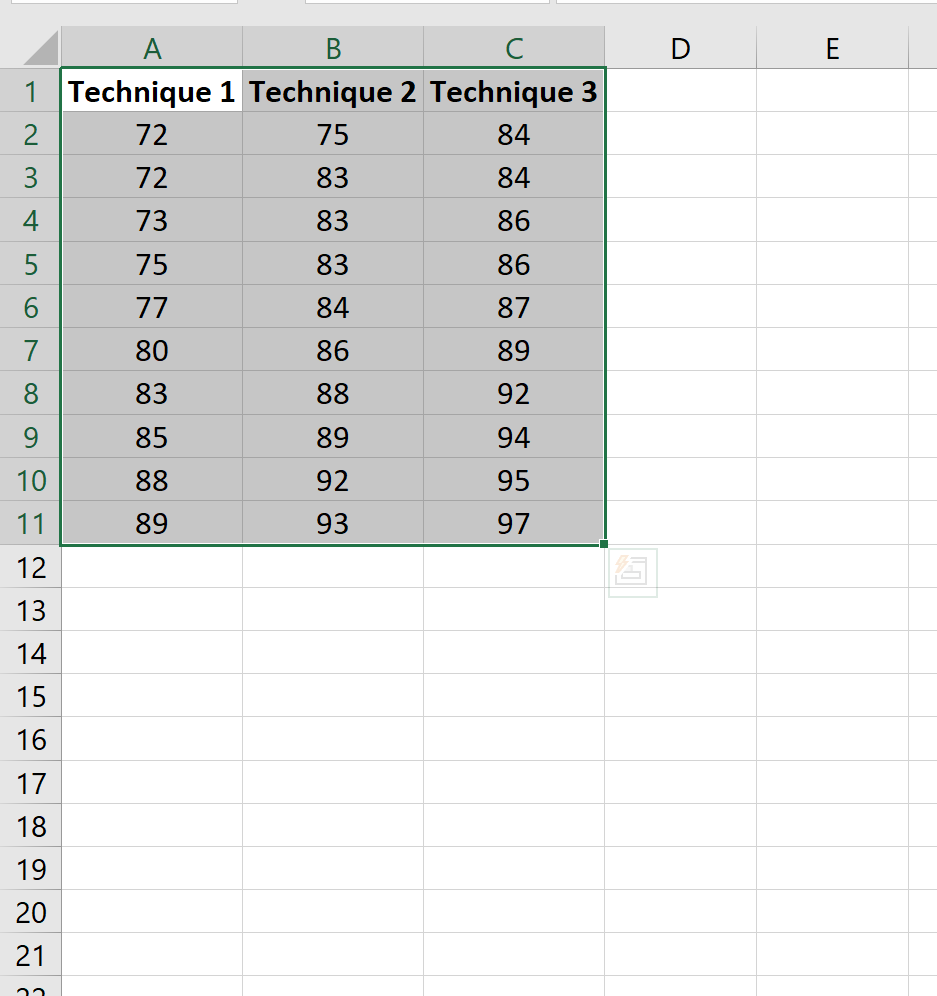
Primero, resalte todos los datos, incluidos los encabezados de las columnas:
>A continuación, haga clic en Datos pestaña a lo largo de la cinta superior y luego haga clic Análisis de los datos:
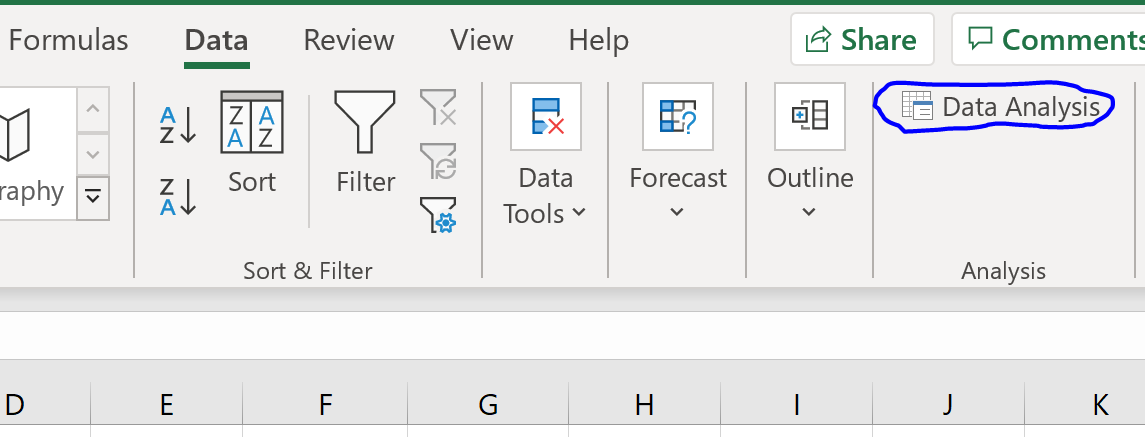
>Si no ve esta opción disponible, primero debe cargar el paquete de herramientas de análisis.
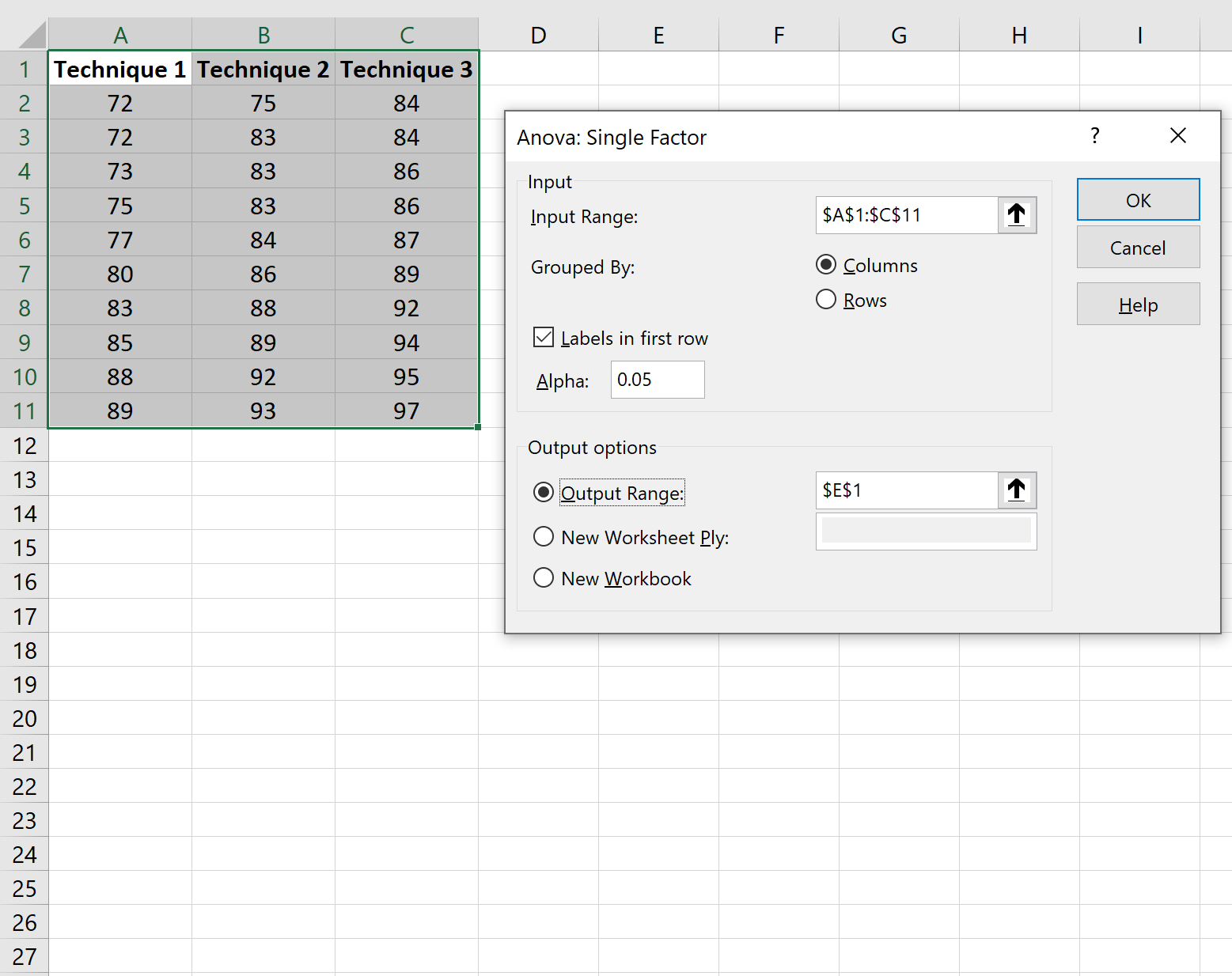
En la ventana que aparece, haga clic en Anova: factor único y luego haga clic DE ACUERDO.
Complete la siguiente información y luego haga clic DE ACUERDO:
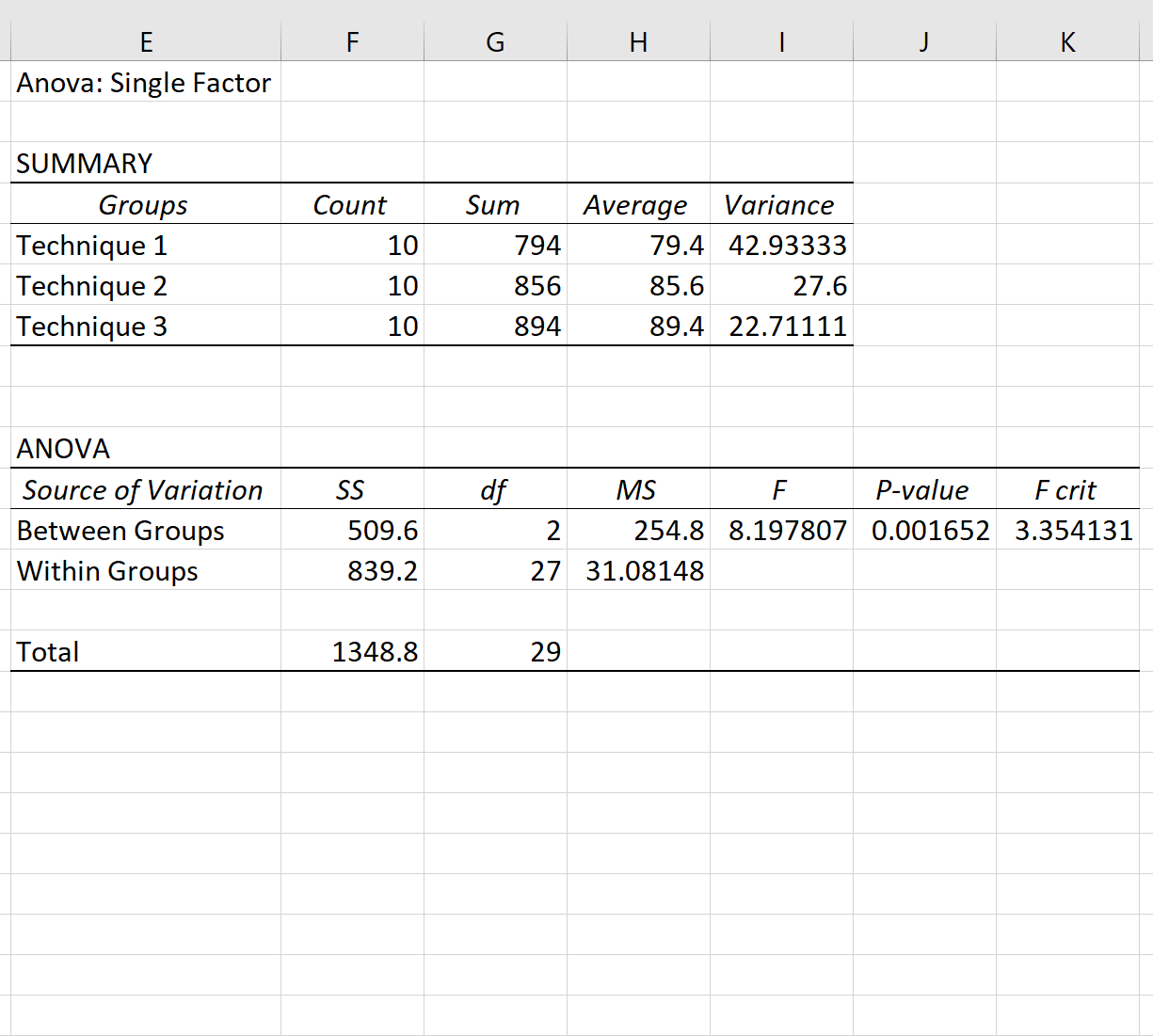
>Automáticamente aparecerán los resultados del ANOVA unidireccional:
>Recuerde que un ANOVA unidireccional tiene las siguientes hipótesis nula y alternativa:
- h0 (hipótesis nula): Todas las medias del grupo son iguales.
- hA (hipótesis alternativa): Al menos una media de grupo es diferente del resto.
Dado que el valor p en la tabla ANOVA (0,001652) es menor que 0,05, tenemos evidencia suficiente para rechazar la hipótesis nula. En otras palabras, las puntuaciones medias de los exámenes entre los tres grupos no son iguales.
A continuación, podemos realizar comparaciones múltiples utilizando una corrección de Bonferroni entre los tres grupos para ver exactamente qué medias de grupo son diferentes.
Paso 3: realizar múltiples comparaciones utilizando una corrección de Bonferroni
Usando una corrección de Bonferroni, podemos calcular el nivel alfa ajustado de la siguiente manera:
αnuevo = αoriginal / n
En nuestro ejemplo, realizaremos las siguientes tres comparaciones:
- Técnica 1 versus Técnica 2
- Técnica 1 versus Técnica 3
- Técnica 2 versus Técnica 3
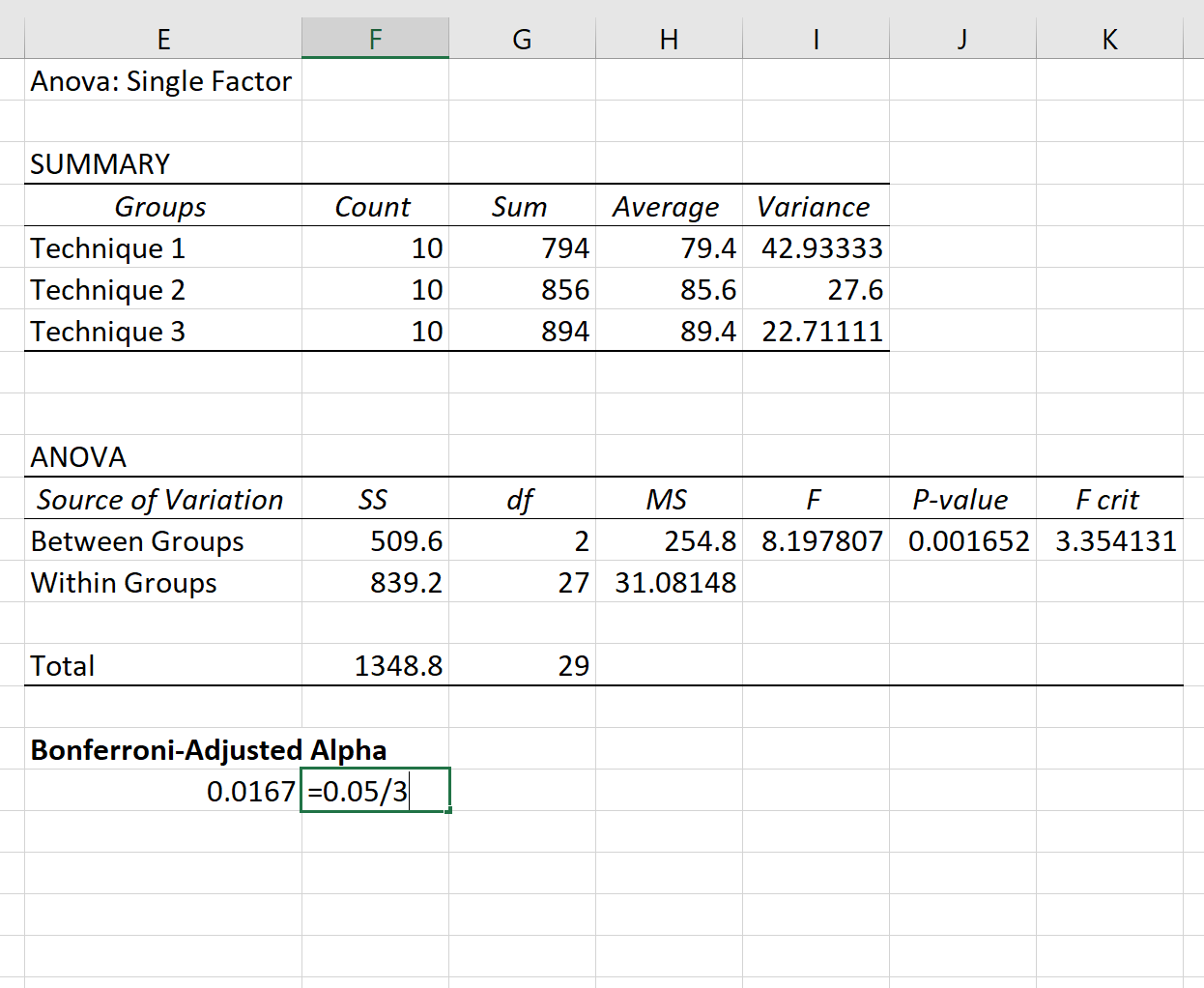
Como queremos usar α = .05 para cada prueba, la Corrección de Bonferroni nos dice que debemos usar αnuevo = .0167.
>A continuación, usaremos una prueba t para comparar las medias entre cada grupo. En Excel, podemos utilizar la siguiente sintaxis:
=TTEST(Matriz1, Matriz2, colas=2, tipo=2)
dónde:
- Matriz1: La primera serie de datos.
- Matriz2: La segunda serie de datos.
- cruz: El número de colas de la prueba. Usaremos «2» para indicar una prueba de dos colas.
- tipo: El tipo de prueba t a realizar. Usaremos «2» para indicar una prueba t con varianzas iguales.
La siguiente captura de pantalla muestra cómo realizar cada prueba t:
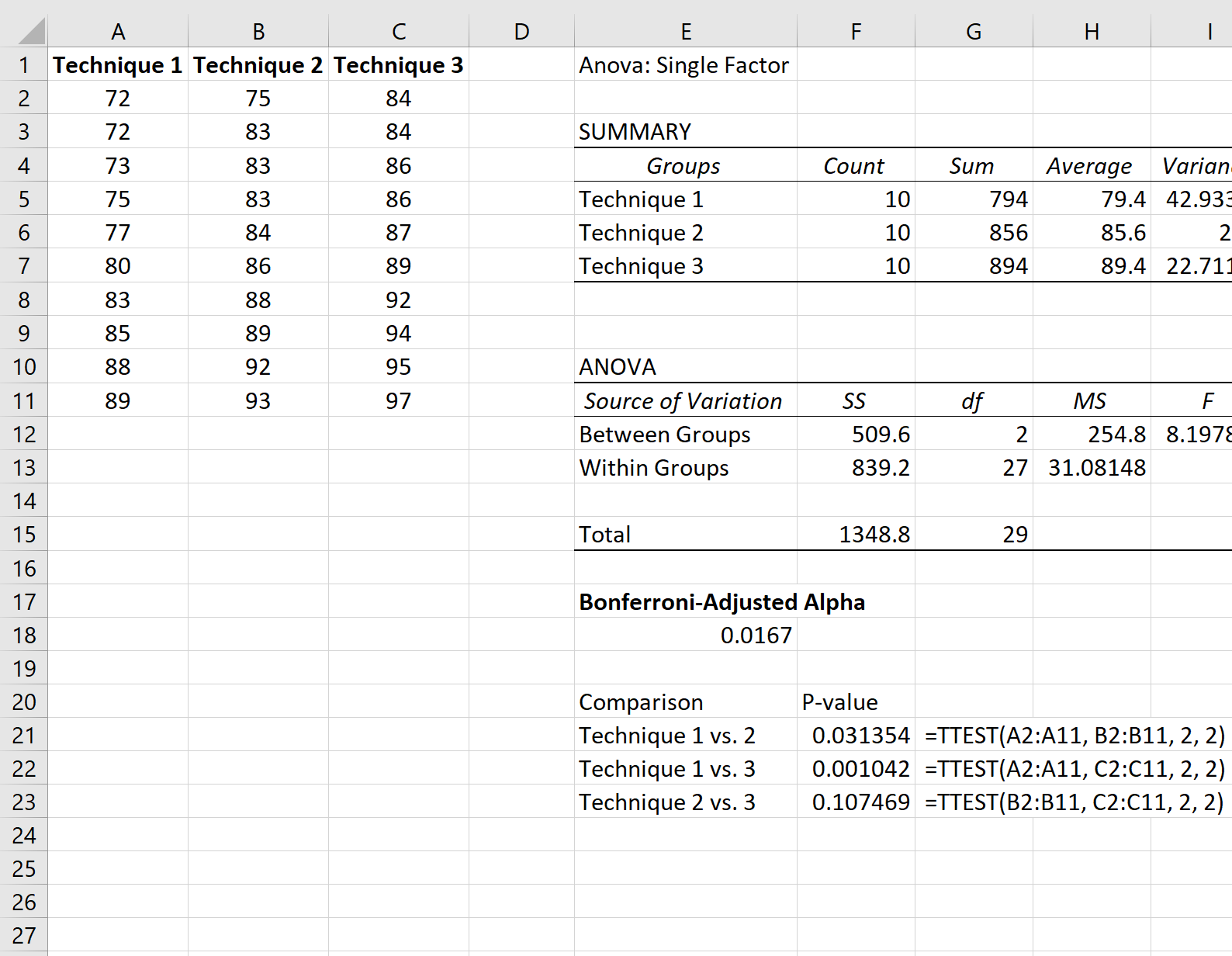
>El único valor p que es menor que el nivel alfa ajustado por Bonferroni proviene de la comparación entre la técnica 1 y la técnica 2, que tuvo un valor p de 0.001042.
Por lo tanto, concluiríamos que la única diferencia estadísticamente significativa en las puntuaciones medias de los exámenes se produjo entre la técnica 1 y la técnica 2.
Recursos adicionales
¿Qué es la tasa de error familiar?
La corrección de Bonferroni: definición y ejemplo
Calculadora de corrección de Bonferroni
Metodo de Bonferroni (pruebas post hoc)
Cómo realizar una corrección de Bonferroni en Excel – Preguntas frecuentes
Preguntas frecuentes sobre cómo realizar una corrección de Bonferroni en Excel
1. ¿Qué es la corrección de Bonferroni y por qué es importante en Excel?
La corrección de Bonferroni es un método estadístico utilizado para ajustar los valores de p en un análisis de múltiples comparaciones. En Excel, es importante cuando se realizan pruebas estadísticas simultáneas para controlar el error tipo I. Al aplicar la corrección de Bonferroni, se reducen las probabilidades de obtener falsos positivos.
2. ¿Cuál es la fórmula para realizar la corrección de Bonferroni en Excel?
Para aplicar la corrección de Bonferroni en Excel, se utiliza la fórmula:
α’ = α / m
Donde:
- α’ es el nuevo nivel de significancia corregido.
- α es el nivel de significancia original.
- m es el número de pruebas realizadas.
3. ¿Cómo puedo aplicar la corrección de Bonferroni en Excel?
Para aplicar la corrección de Bonferroni en Excel, sigue estos pasos:
4. ¿Existen otras alternativas a la corrección de Bonferroni en Excel?
Sí, en Excel puedes utilizar otros métodos de corrección de pruebas múltiples, como la corrección de Holm-Bonferroni o la corrección de Sidak. Estos métodos también ayudan a controlar el error tipo I al realizar múltiples comparaciones.
5. ¿Dónde puedo encontrar más información sobre la corrección de Bonferroni en Excel?
Si deseas obtener más información sobre cómo realizar la corrección de Bonferroni en Excel, puedes consultar los siguientes recursos:
- Soporte de Microsoft – Correcciones necesarias para usar la herramienta de análisis de datos en Excel
- Statisticshowto.com – Bonferroni Correction: What Is It?
- National Center for Biotechnology Information – Bonferroni Correction
Esperamos que esta guía de preguntas frecuentes te haya ayudado a entender cómo realizar una corrección de Bonferroni en Excel. Recuerda que al aplicar esta corrección, estarás mejorando la precisión y confiabilidad de tus análisis estadísticos en Excel.
[automatic_youtube_gallery type=»search» search=»Cómo realizar una corrección de Bonferroni en Excel» limit=»1″]
Cómo realizar una corrección de Bonferroni en Excel
¿Te has encontrado con un mar de datos y análisis estadísticos que parecen abrumadores? Si es así, no estás solo. En el mundo de la investigación y el análisis, la corrección de Bonferroni se ha convertido en una herramienta esencial para evitar errores de tipo I en múltiples pruebas. Pero, ¿qué tal si te dijéramos que puedes realizar este procedimiento, práctico y eficaz, directamente desde Excel con unos sencillos pasos?
En este artículo, te guiaremos a través de un viaje sencillo y claro para aplicar la corrección de Bonferroni en tus datos, optimizando tus resultados y fortaleciendo la validez de tus conclusiones. ¡Prepárate para transformar tus análisis estadísticos y convertirte en el maestro de las pruebas!
¿Qué es la corrección de Bonferroni?
La corrección de Bonferroni es una técnica estadística ampliamente utilizada para ajustar los valores de p en pruebas múltiples, evitando así errores tipo I. Este ajuste se realiza dividiendo el nivel de significancia original (α) por el número total de comparaciones que se realizan.
La fórmula es la siguiente:
α nuevo = α original / n
donde:
- α original: El nivel α original.
- n: El número total de comparaciones o pruebas que se realizan.
Por ejemplo, si realizas tres pruebas estadísticas y deseas usar α = 0.05 para cada prueba, el nuevo α sería:
α nuevo = 0.05 / 3 = 0.01667
Esto significa que solo deberías rechazar la hipótesis nula de cada prueba individual si el valor p de la prueba es menor que 0.01667.
Paso a paso: Corrección de Bonferroni en Excel
Paso 1: Crear los datos
Primero, crea un conjunto de datos que muestre las puntuaciones de los exámenes de los estudiantes que utilizaron diferentes técnicas de estudio.
Paso 2: Realizar el ANOVA unidireccional
A continuación, realiza un ANOVA unidireccional para determinar si las puntuaciones medias son iguales en los grupos:
- Resalta todos los datos, incluidos los encabezados de las columnas.
- Haz clic en la pestaña Datos y luego en Análisis de datos.
- Si la opción no está disponible, carga el paquete de herramientas de análisis.
- Selecciona ANOVA: factor único y haz clic en Aceptar.
Recuerda que un ANOVA tiene dos hipótesis:
- H0: Todas las medias del grupo son iguales.
- HA: Al menos una media de grupo es diferente.
Paso 3: Comparaciones múltiples usando Bonferroni
Con la corrección de Bonferroni, calcula el nivel α ajustado:
α nuevo = α original / n
Realiza las comparaciones entre los grupos usando la función TTEST de Excel:
=TTEST(Matriz1, Matriz2, colas=2, tipo=2)Conclusión
La corrección de Bonferroni es clave para mejorar la validez de tus análisis estadísticos. Usar Excel para realizar este ajuste hace que el proceso sea accesible y eficiente. Con este tutorial, estarás más preparado para presentar resultados confiables y robustos en tus investigaciones.
Recursos adicionales
- Corrigiendo de Bonferroni – Wikipedia
- Bonferroni Correction - Statistical Frog
- Multiple Comparisons – GraphPad
Preguntas Frecuentes (FAQ)
1. ¿Qué es la corrección de Bonferroni y por qué es importante en Excel?
La corrección de Bonferroni es un método estadístico usado para ajustar los valores de p en análisis de múltiples comparaciones. Es crucial porque ayuda a reducir el riesgo de cometer errores tipo I al hacer muchas pruebas. Esta técnica es especialmente útil en software como Excel, donde se pueden gestionar grandes volúmenes de datos de forma sencilla.
2. ¿Cuándo debo usar la corrección de Bonferroni?
Debes usar la corrección de Bonferroni cuando realices múltiples comparaciones en tus datos y necesites controlar la tasa de error de tipo I. Es recomendable especialmente en estudios donde se realizan muchas pruebas al mismo tiempo, como en un ANOVA seguido de comparaciones post-hoc.
Chakiri: ¡Totalmente de acuerdo, Mallqui! A mí también me parecía un lío antes, pero este artículo hace que todo suene más sencillo. La última vez que intenté usar Bonferroni, casi me vuelvo loco tratando de cuadrar fórmulas en Excel. Gracias a esta guía, ahora tengo claro cómo hacerlo. ¡Una salvación!
Mallqui: ¡Genial artículo! La corrección de Bonferroni siempre me ha parecido un poco complicada, pero con tu explicación me dio un poco más de claridad. La última vez que la usé fue en un proyecto de investigación y me costó un mundo entender cómo aplicarla en Excel, así que gracias por desmenuzarlo.
Hugo Filipe: ¡Me sumo al agradecimiento! Este artículo me ha salvado la vida. Recuerdo que en mi último trabajo de fin de máster, casi me vuelvo loco con la corrección de Bonferroni en Excel, ¡no sabía ni por dónde empezar! Ahora con tus tips, creo que por fin podré entenderlo sin perder la cabeza. ¡Gracias por compartir!