¿Alguna vez te has preguntado cómo Excel puede convertirse en tu aliado perfecto para realizar búsquedas precisas y diferenciadas entre mayúsculas y minúsculas? En el mundo de los datos, cada detalle cuenta, y a veces una simple diferencia en la forma en que escribimos puede cambiar completamente el resultado de nuestras búsquedas. En este artículo, te guiaremos paso a paso para que domines las fórmulas que permiten una búsqueda V que distinga entre estas dos variantes. Prepárate para descubrir ejemplos prácticos y efectivos que transformarán tu manera de trabajar con Excel. ¡Empecemos!
Aprender a realizar una búsqueda V que distinga entre mayúsculas y minúsculas en Excel es una habilidad fundamental para aquellos que desean manejar eficientemente grandes conjuntos de datos. Afortunadamente, Excel ofrece fórmulas y funciones que nos permiten llevar a cabo esta tarea de manera sencilla y precisa. En este artículo, proporcionaremos ejemplos prácticos de fórmulas que te ayudarán a optimizar tus búsquedas y encontrar la información exacta que necesitas. Descubre cómo mejorar tu flujo de trabajo en Excel y potencia tus habilidades analíticas. ¡Sigue leyendo y prepárate para dominar la búsqueda V!
El tutorial explica cómo hacer que BUSCARV en Excel distinga entre mayúsculas y minúsculas, muestra algunas otras fórmulas que distinguen entre mayúsculas y minúsculas del texto y señala las fortalezas y limitaciones de cada función.
Supongo que todo usuario de Excel sabe qué función realiza una búsqueda vertical en Excel. Bien, es BUSCARV. Sin embargo, muy pocas personas saben que la BUSCARV de Excel no distingue entre mayúsculas y minúsculas, lo que significa que trata las letras minúsculas y MAYÚSCULAS como los mismos caracteres.
Aquí hay un ejemplo rápido que demuestra la incapacidad de BUSCARV para distinguir entre mayúsculas y minúsculas. Supongamos que tiene «factura» en la celda A2 y «factura» en A4. La siguiente fórmula detectará «factura» porque aparece primero en la matriz de búsqueda y devolverá un valor coincidente de B2.
=VLOOKUP(«Bill», A2:B4, 2, FALSE)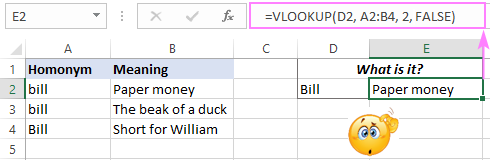
>Más adelante en este artículo, le mostraré una forma de hacer que BUSCARV distinga entre mayúsculas y minúsculas. También exploraremos algunas otras funciones que pueden hacer una coincidencia entre mayúsculas y minúsculas en Excel.
Fórmula BUSCARV que distingue entre mayúsculas y minúsculas
Como se mencionó anteriormente, una fórmula BUSCARV habitual no reconoce las letras mayúsculas y minúsculas. Sin embargo, hay una manera de hacer que BUSCARV en Excel distinga entre mayúsculas y minúsculas, como se demuestra en el siguiente ejemplo.
Supongamos que tienes ID de artículo en la columna A y desea extraer el precio del artículo y el comentario de las columnas B y C. El problema es que los ID incluyen caracteres tanto en minúsculas como en mayúsculas. Por ejemplo, los valores en A4 (001Tvci3u) y A5 (001Tvci3U) difieren sólo en el último carácter, «u» y «U», respectivamente.
Al buscar «001Tvci3Ud.«, una fórmula BUSCARV estándar genera $90 que está asociado con «001Tvci3tu«porque viene antes de «001Tvci3Ud.» en la matriz de búsqueda. Pero esto no es lo que quieres, ¿verdad?
=VLOOKUP(F2, A2:C7, 2, FALSE)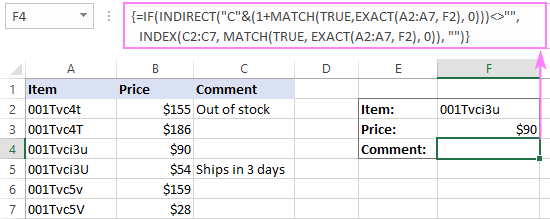
>Para realizar una búsqueda que distingue entre mayúsculas y minúsculas en Excel, combinamos las funciones BUSCARV, ELEGIR y EXACTA:
BUSCARV(VERDADERO, ELEGIR({1,2}, EXACTO(valor de búsqueda, matriz_buscada), matriz_retorno), 2, 0)
Esta fórmula genérica funciona perfectamente en todas las situaciones. Incluso puedes mirar hacia arriba de derecha a izquierda, algo que una fórmula BUSCARV normal no puede hacer. ¡Felicitaciones a Pouriya por sugerir esta solución simple y elegante!
En nuestro caso, las fórmulas reales son las siguientes.
Para sacar el precio en F3:
=VLOOKUP(TRUE, CHOOSE({1,2}, EXACT(F2, A2:A7), B2:B7), 2, FALSE)
Para recuperar el comentario F4:
=VLOOKUP(TRUE, CHOOSE({1,2}, EXACT(F2, A2:A7), C2:C7), 2, FALSE)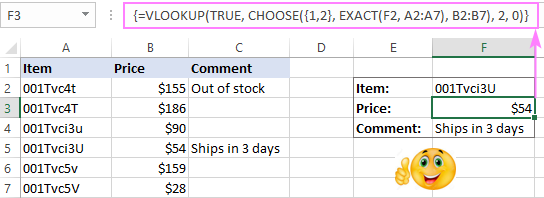
>
Nota. En todas las versiones de Excel excepto Excel 365, esto solo funciona como una fórmula matricial, así que recuerde presionar Ctrl + Mayús + Intro para completarlo correctamente. En Excel 365, debido a la compatibilidad con matrices dinámicas, también funciona como una fórmula normal.
Cómo funciona esta fórmula:
La parte principal que funciona es la fórmula ELEGIR con EXACTO anidado:
CHOOSE({1,2}, EXACT(F2, A2:A7), C2:C7)
Aquí, la función EXACTA compara el valor en F2 con cada valor en A2:A7 y devuelve VERDADERO si son exactamente iguales, incluida la letra mayúscula, FALSO en caso contrario:
{FALSE;FALSE;FALSE;TRUE;FALSE;FALSE}
Para el núm_índice argumento de ELEGIR, usamos la constante de matriz {1,2}. Como resultado, la función combina los valores lógicos de la matriz anterior y los valores de C2:C7 en una matriz bidimensional como esta:
{FALSE,155;FALSE,186;FALSE,90;TRUE,54;FALSE,159;FALSE,28}
La función BUSCARV lo toma desde allí y busca el valor de búsqueda (que es VERDADERO) en la primera columna de la matriz bidimensional (representada por los valores lógicos) y devuelve una coincidencia de la segunda columna, que es el precio que tenemos. Buscando:
VLOOKUP(TRUE, {FALSE,155;FALSE,186;FALSE,90;TRUE,54;FALSE,159;FALSE,28}, 2, 0)
Fórmula XLOOKUP que distingue entre mayúsculas y minúsculas
Los suscriptores de Microsoft 365 pueden realizar una búsqueda que distinga entre mayúsculas y minúsculas en Excel con una fórmula aún más simple. Como puedes adivinar, estoy hablando de un sucesor más poderoso de BUSCARV: la función BUSCARXL.
Debido a que XLOOKUP opera en matrices de búsqueda y devolución por separado, no necesitamos el truco de matrices bidimensionales del ejemplo anterior. Simplemente, use EXACT para el matriz_buscada argumento:
BUSCARX(VERDADERO, EXACTO(valor de búsqueda, matriz_buscada), matriz_retorno«Extraviado»)
El último argumento («No encontrado») es opcional. Simplemente define qué valor devolver si no se encuentra ninguna coincidencia. Si lo omite, se devolverá un error estándar #N/A en caso de que la fórmula no encuentre nada.
Para nuestra tabla de muestra, estas son las fórmulas de BUSCAR XL que distinguen entre mayúsculas y minúsculas.
Para obtener el precio en F3:
=XLOOKUP(TRUE, EXACT(F2, A2:A7), B2:B7, «Not found»)
Para extraer el comentario F4:
=XLOOKUP(TRUE, EXACT(F2, A2:A7), C2:C7, «Not found»)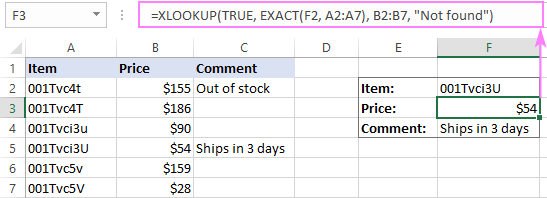
>Cómo funciona esta fórmula:
Como en el ejemplo anterior, EXACTO devuelve una matriz de valores VERDADERO y FALSO, donde VERDADERO representa coincidencias que distinguen entre mayúsculas y minúsculas. BUSCARX busca en la matriz anterior el valor VERDADERO y devuelve una coincidencia del matriz_retorno. Tenga en cuenta que si hay dos o más valores exactamente iguales en la columna de búsqueda (incluidas las letras mayúsculas), la fórmula devolverá la primera coincidencia encontrada.
Limitación de BUSCARX: disponible solo en Excel 365 y Excel 2021.
SUMPRODUCT: búsqueda que distingue entre mayúsculas y minúsculas para devolver números coincidentes
Como comprenderá por el encabezado, SUMPRODUCT es otra función de Excel que puede realizar una búsqueda que distingue entre mayúsculas y minúsculas, pero puede devolver valores numéricos solo. Si este no es tu caso, entonces salta a la Ejemplo de PARTIDO DE ÍNDICE que proporciona una solución para todo tipo de datos.
Como probablemente sepa, SUMPRODUCT de Excel multiplica los componentes en las matrices especificadas y devuelve la suma de los productos. Como queremos una búsqueda que distinga entre mayúsculas y minúsculas, usamos la función EXACTA para obtener la primera matriz:
=SUMPRODUCT((EXACT(A2:A7,F2) * (B2:B7)))
Lamentablemente, la función SUMPRODUCT no puede devolver coincidencias de texto ya que los valores de texto no se pueden multiplicar. En este caso, ¡obtendrás un #VALOR! error como en la celda F4 en la siguiente captura de pantalla: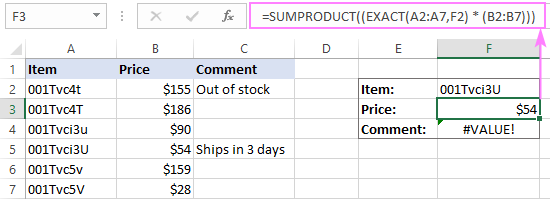
>Cómo funciona esta fórmula:
Como en el ejemplo BUSCARV, la función EXACTA verifica el valor en F2 con todos los valores en A2:A7 y devuelve VERDADERO para coincidencias que distinguen entre mayúsculas y minúsculas, FALSO en caso contrario:
SUMPRODUCT(({FALSE;FALSE;FALSE;TRUE;FALSE;FALSE}*{155;186;90;54;159;28}))
En la mayoría de las fórmulas, Excel evalúa VERDADERO como 1 y FALSO como 0. Entonces, cuando SUMPRODUCTO multiplica los elementos de las dos matrices en las mismas posiciones, todas las no coincidencias (FALSO) se convierten en ceros:
SUMPRODUCT({0;0;0;54;0;0})
Como resultado, la fórmula devuelve un número de la columna B que corresponde a la coincidencia exacta, que distingue entre mayúsculas y minúsculas, en la columna A.
Limitación de SUMAPRODUCTO: sólo puede devolver valores numéricos.
INDEX MATCH: búsqueda que distingue entre mayúsculas y minúsculas para todos los tipos de datos
Finalmente, estamos cerca de obtener una fórmula de búsqueda sin limitaciones que distinga entre mayúsculas y minúsculas y que funcione en todas las versiones de Excel y en todos los conjuntos de datos.
Este ejemplo aparece al final no solo porque lo mejor se guarda para el final, sino también porque el conocimiento que ha adquirido en los ejemplos anteriores puede ayudarle a comprender mejor la fórmula MATCH INDEX que distingue entre mayúsculas y minúsculas.
La combinación de funciones ÍNDICE y COINCIDIR se utiliza a menudo en Excel como una alternativa más flexible y versátil a BUSCARV. El siguiente artículo hace un buen trabajo (con suerte 🙂 al explicar cómo funcionan juntas estas dos funciones: uso de INDEX MATCH en lugar de BUSCARV.
Aquí solo les recordaré los puntos clave:
- La función COINCIDIR busca el valor de búsqueda en la matriz de búsqueda especificada y devuelve su posición relativa.
- La posición relativa del valor de búsqueda va directamente al número_fila argumento de la función ÍNDICE que le indica que devuelva un valor de esa fila.
Para que la fórmula reconozca el texto entre mayúsculas y minúsculas, solo necesita agregar una función más a la combinación clásica INDEX MATCH. Obviamente, necesitas la función EXACTA nuevamente:
ÍNDICE(matriz_retornoCOINCIDENCIA(VERDADERO, EXACTO(valor de búsqueda, matriz_buscada), 0))
La verdadera fórmula en F3 es:
=INDEX(B2:B7, MATCH(TRUE, EXACT(A2:A7, F2), 0))
En F4, estamos usando este:
=INDEX(C2:C7, MATCH(TRUE, EXACT(A2:A7, F2), 0))
Recuerde que solo funciona como una fórmula matricial en todas las versiones excepto Excel 365, así que asegúrese de ingresarla presionando el botón Ctrl + Mayús + Intro llaves juntas. Si se hace correctamente, la fórmula quedará entre llaves como se muestra en la siguiente captura de pantalla: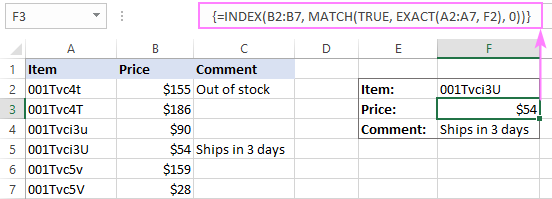
>Cómo funciona esta fórmula:
Como en todos los ejemplos anteriores, EXACTO devuelve VERDADERO para cada valor en A2:A7 que coincida exactamente con el valor en F2. Dado que usamos VERDADERO para valor de búsqueda de MATCH, devuelve una posición relativa de la coincidencia exacta que distingue entre mayúsculas y minúsculas, que es precisamente lo que INDEX necesita para devolver una coincidencia de B2:B7.
Fórmula de búsqueda avanzada que distingue entre mayúsculas y minúsculas
La fórmula INDEX MATCH mencionada anteriormente parece perfecta, ¿verdad? Pero en realidad no lo es. Déjame mostrarte por qué.
Supongamos que una celda en la columna de retorno correspondiente al valor de búsqueda está en blanco. ¿Qué devolverá la fórmula? Nada. Y ahora, veamos qué devuelve realmente:
=INDEX(C2:C7, MATCH(TRUE, EXACT(A2:A7, F2), 0))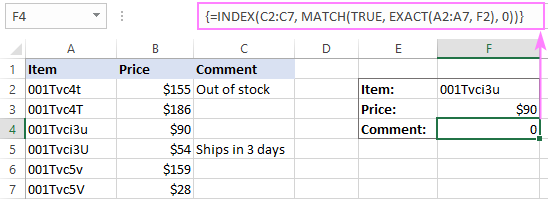
>¡Vaya, la fórmula devuelve un cero! Quizás no sea realmente importante cuando se trata únicamente de valores de texto. Sin embargo, si su hoja de trabajo contiene números y algunos de ellos son ceros reales, esto es un problema.
En verdad, todas las demás fórmulas de búsqueda analizadas anteriormente se comportan de la misma manera. Pero ahora quieres una fórmula impecable, ¿no?
Para que la fórmula INDEX MATCH que distingue entre mayúsculas y minúsculas sea absolutamente perfecta, debe envolverla en la función IF que verifica si una celda de retorno está en blanco y no devuelve nada en este caso:
=IF(INDIRECT(«C»&(1+MATCH(TRUE,EXACT(A2:A7, F2), 0)))<>»», INDEX(C2:C7, MATCH(TRUE, EXACT(A2:A7, F2), 0)), «»)
En la fórmula anterior:
- «C» es la columna de retorno.
- «1» es el número que convierte un posición relativa de la celda devuelta por la función COINCIDIR en un dirección celular real.
Por ejemplo, la matriz de búsqueda en nuestra función COINCIDIR es A2:A7, lo que significa que la posición relativa de la celda A2 es «1», porque esta es la primera celda de la matriz. Pero en realidad, la matriz de búsqueda comienza en la fila 2. Para compensar la diferencia, sumamos 1, por lo que la función INDIRECTA devolverá un valor de la celda derecha.
Las siguientes capturas de pantalla demuestran la fórmula mejorada INDEX MATCH que distingue entre mayúsculas y minúsculas en acción.
Si la celda de retorno está vacía, la fórmula no genera nada (una cadena vacía):
>Si la celda de retorno contiene un cero, la fórmula devuelve 0: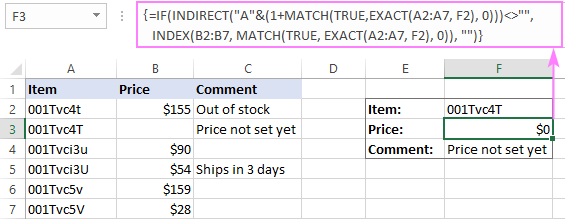
>Si prefiere mostrar algún mensaje cuando una celda de retorno está en blanco, reemplace una cadena vacía («») en el último argumento de IF con algún texto:
=IF(INDIRECT(«C»&(1+MATCH(TRUE, EXACT(A2:A7, F2), 0)))<>»», INDEX(C2:C7, MATCH(TRUE, EXACT(A2:A7, F2), 0)), «There is nothing to return, sorry.»)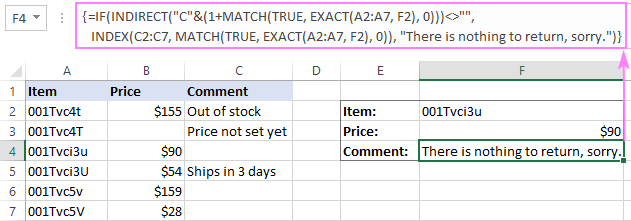
>Realice una BUSCARV que distinga entre mayúsculas y minúsculas de una forma sencilla
Los usuarios de nuestra Ultimate Suite para Excel tienen una herramienta especial que hace que la búsqueda en tablas grandes y complejas sea más fácil y sin estrés. Lo mejor es que Fusionar dos tablas tiene una opción que distingue entre mayúsculas y minúsculas y el siguiente ejemplo la muestra en acción.
Supongamos que desea extraer Cant. desde el Buscar mesa a la Principal tabla basada en ID de artículo únicos: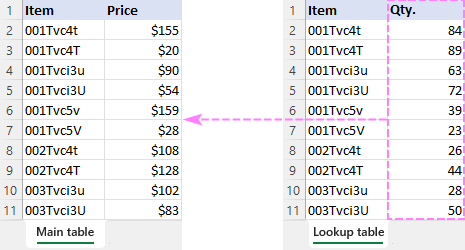
>Lo que debe hacer es ejecutar el asistente para fusionar tablas y realizar estos pasos:
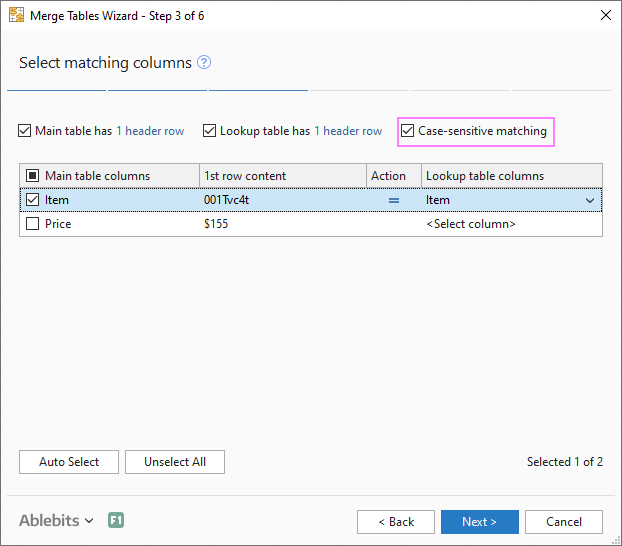 >
>
Un momento después, obtendrás el resultado deseado 🙂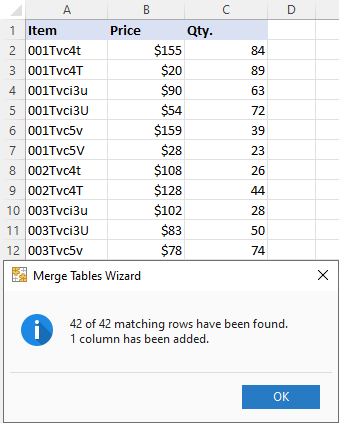
>Así es como se realiza una búsqueda en Excel teniendo en cuenta el texto entre mayúsculas y minúsculas. ¡Te agradezco por leer y espero verte en nuestro blog la próxima semana!
Libro de práctica para descargar.
Ejemplos de BUSCARV que distinguen entre mayúsculas y minúsculas (archivo .xlsx)
Feito: ¡Genial el artículo! A mí también me pasaba lo mismo, me volvía loco con esas búsquedas sin saber que había una solución para distinguir entre mayúsculas y minúsculas. Una vez busqué un producto en mi hoja de Excel y por poco no lo encuentro porque usé las letras mal. Ahora que tengo estas fórmulas, ¡será un juego de niños! Gracias por la info, de verdad que me ayudará muchísimo. 😊
Bruixotjc: ¡Qué artículo tan útil! La búsqueda V en Excel siempre me ha parecido un poco complicada, pero no sabía que se podía hacer diferenciando mayúsculas y minúsculas. Yo solía hacer mis búsquedas sin importar el caso y terminaba confundido por los resultados. La verdad es que gracias a este contenido ahora podré hacer mis análisis mucho más precisos. ¡Mil gracias por compartir!
Missxclusiveti: ¡Totalmente de acuerdo, bruixotjc! A mí también me costaba un montón al principio, siempre daba por sentado que no importaba si estaba en mayúsculas o minúsculas. Una vez intenté buscar un nombre y me salieron un montón de resultados equivocados. Ahora, después de leer tu artículo, puedo ver que es crucial hacer esas distinciones. ¡Gracias por compartir estas fórmulas! 😊