¡Bienvenidos a nuestro artículo! Si te has preguntado alguna vez cómo desglosar la variabilidad de tus datos y obtener insights más profundos en tus análisis estadísticos, has llegado al lugar indicado. Hoy te enseñaremos, paso a paso, cómo realizar un ANOVA anidado en Excel, una técnica poderosa que te permitirá no solo entender mejor tus datos, sino también tomar decisiones más informadas. A lo largo de esta guía, desmitificaremos el proceso y te proporcionaremos consejos prácticos que facilitarán tu navegación por las funcionalidades de Excel. Prepárate para llevar tus habilidades analíticas al siguiente nivel y descubrir el potencial oculto en tus conjuntos de datos. ¡Comencemos esta aventura estadística!
Si estás buscando una forma sencilla y efectiva de realizar un análisis de varianza anidado (ANOVA) en Excel, este artículo es para ti. El ANOVA anidado es una herramienta estadística poderosa que te permite analizar la influencia de varias variables en un resultado deseado, y Excel es una excelente opción para llevar a cabo este tipo de análisis. En este artículo, te guiaré paso a paso a través del proceso de realizar un ANOVA anidado en Excel, para que puedas obtener conclusiones claras y precisas de tus datos. No importa si eres principiante o tienes experiencia en el uso de Excel, este artículo te brindará las instrucciones detalladas que necesitas para realizar un ANOVA anidado de manera exitosa. ¡Comencemos!
Un ANOVA anidado es un tipo de ANOVA (“análisis de varianza”) en el que al menos un factor es anidado dentro de otro factor.
Por ejemplo, supongamos que un investigador quiere saber si tres fertilizantes diferentes producen diferentes niveles de crecimiento de las plantas.
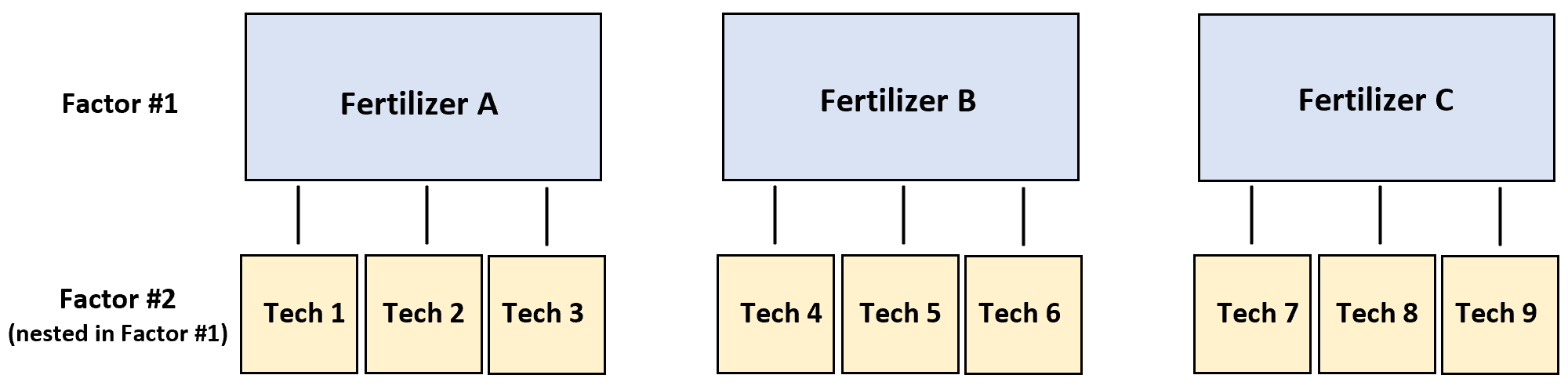
Para probar esto, hace que tres técnicos diferentes rocíen fertilizante A en cuatro plantas cada uno, otros tres técnicos rocíen fertilizante B en cuatro plantas cada uno y otros tres técnicos rocíen fertilizante C en cuatro plantas cada uno.
En este escenario, la variable respuesta es el crecimiento de las plantas y los dos factores son técnico y fertilizante. Resulta que el técnico es anidado dentro de fertilizante:
>El siguiente ejemplo paso a paso muestra cómo realizar este ANOVA anidado en Excel.
Paso 1: Ingrese los datos
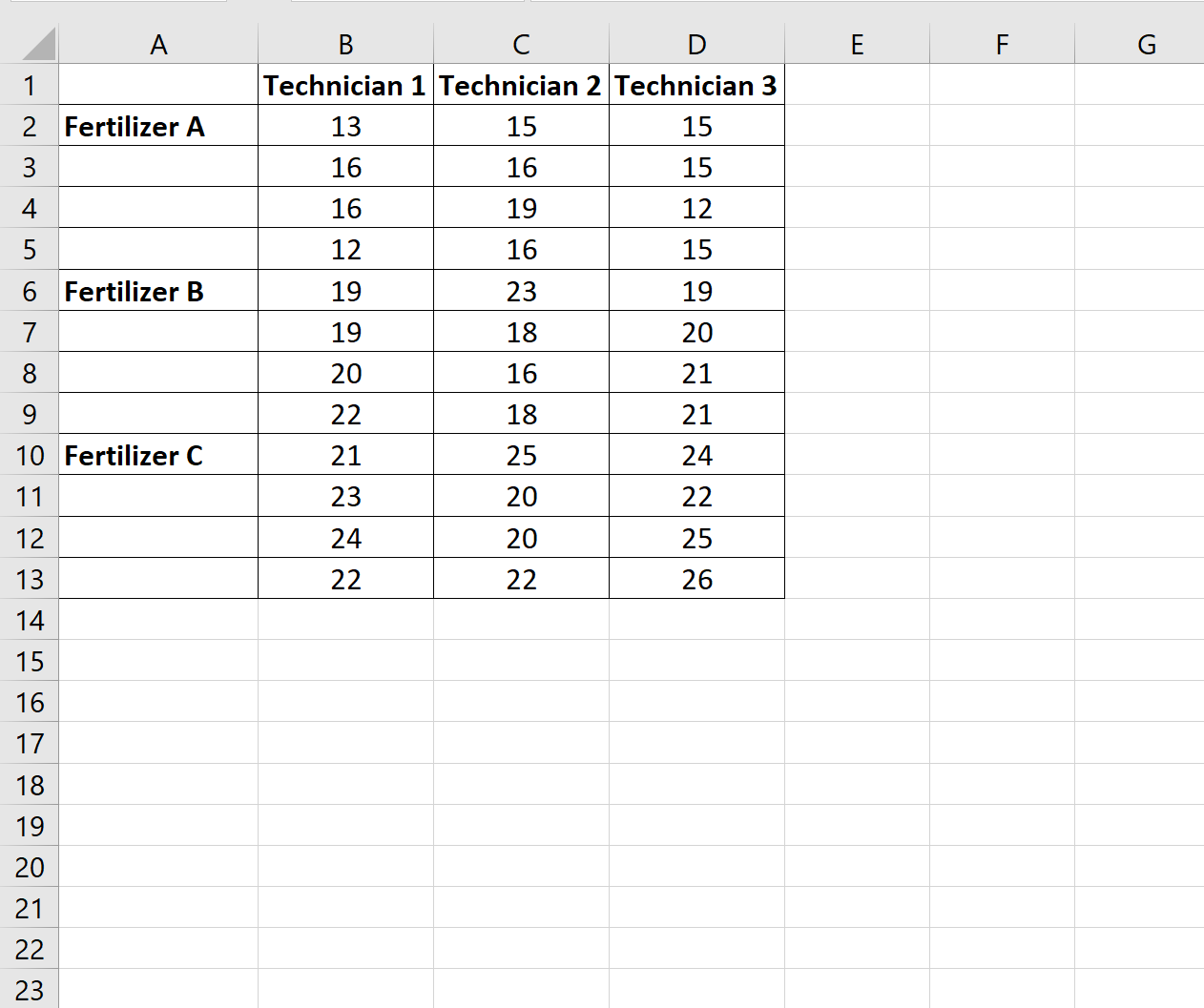
Primero, ingresemos los datos en el siguiente formato:
>Paso 2: Ajustar el ANOVA anidado
No existe una función ANOVA anidada incorporada en Excel, pero podemos usar la Anova: dos factores con replicación opción de la Paquete de herramientas de análisis de datos para realizar un ANOVA anidado con algunos ajustes.
Para hacerlo, haga clic en el Datos pestaña a lo largo de la cinta superior. Luego haga clic en Análisis de los datos botón dentro del Analizar grupo:
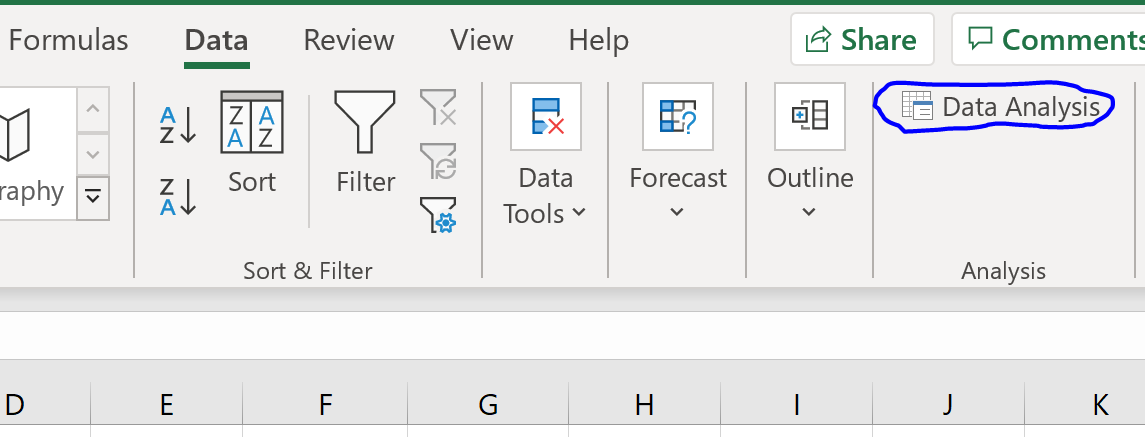
>Si no ve esta opción, primero debe cargar el paquete de herramientas de análisis de datos en Excel.
En la ventana que aparece, haga clic en Anova: dos factores con replicación y luego haga clic DE ACUERDO. En la nueva ventana que aparece, ingresa la siguiente información:

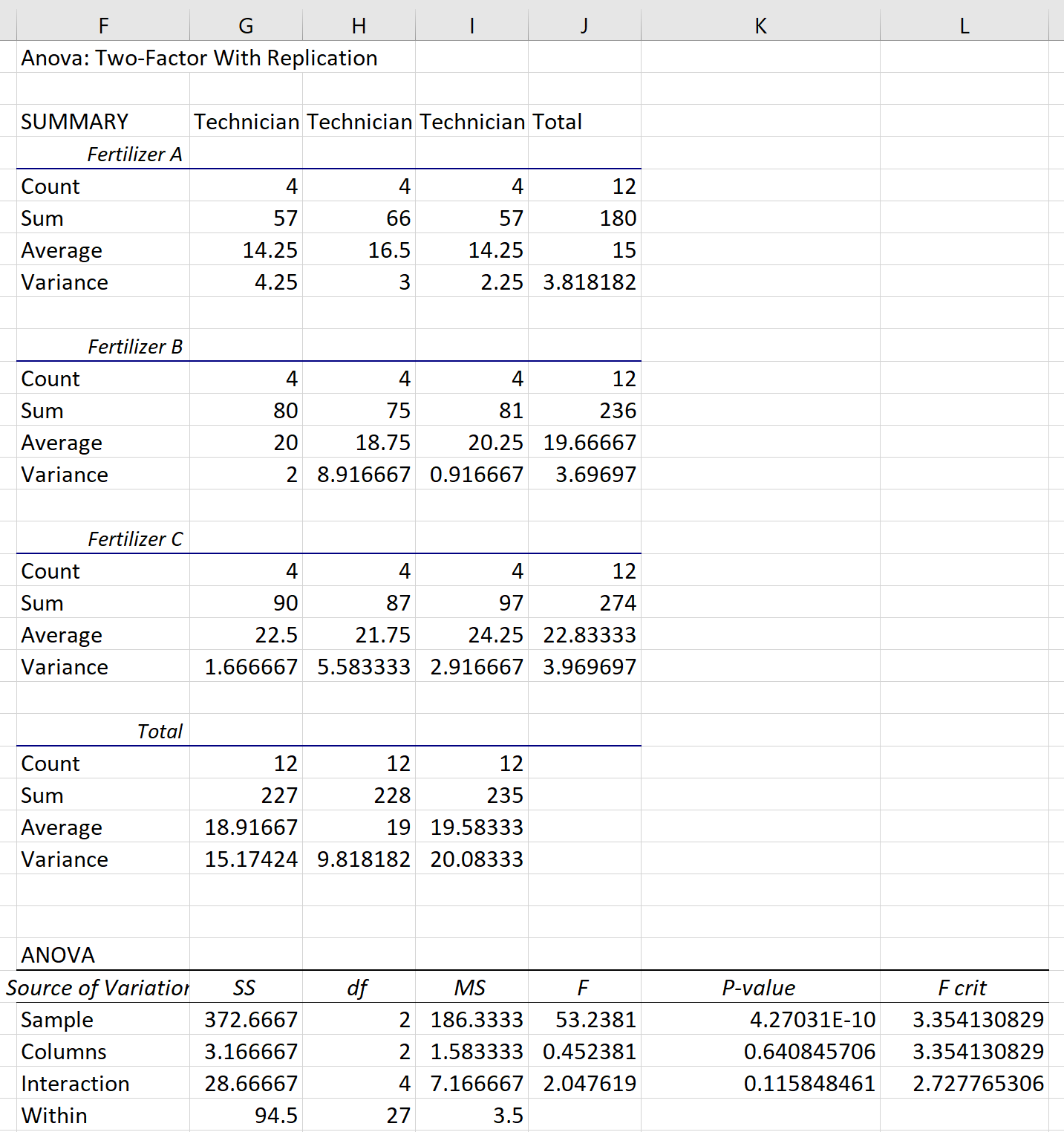
>Una vez que hagas clic DE ACUERDOaparecerá el siguiente resultado:
>Paso 3: interpretar el resultado
La tabla ANOVA que se muestra en la parte inferior del resultado es la única tabla en la que nos centraremos.
La fila etiquetada Muestra muestra los resultados para fertilizantes. El valor p en esta fila (4.27031E-10) es menor que 0,05, por lo que podemos concluir que el fertilizante es estadísticamente significativo.
Para determinar si el factor anidado “técnico” es estadísticamente significativo debemos realizar los siguientes cálculos manuales:

>El valor p resulta ser 0.211. Dado que esto no es menos de 0,05, concluimos que el técnico no es un predictor estadísticamente significativo del crecimiento de las plantas.
Estos resultados nos dicen que si queremos aumentar el crecimiento de las plantas, debemos centrarnos en el fertilizante que se utiliza en lugar del técnico individual que lo rocía.
Recursos adicionales
Cómo realizar un ANOVA unidireccional en Excel
Cómo realizar un ANOVA bidireccional en Excel
Cómo realizar un ANOVA de medidas repetidas en Excel
Cómo realizar un ANOVA anidado en Excel (paso a paso) body { font-family: Arial, sans-serif; margin: 20px; } h2 { font-size: 24px; font-weight: bold; } h3 { font-size: 20px; font-weight: bold; } em { font-style: italic; } strong { font-weight: bold; }
Cómo realizar un ANOVA anidado en Excel (paso a paso)
El análisis de varianza (ANOVA) anidado es una herramienta estadística utilizada para comparar las medias de tres o más grupos en un diseño experimental con factores anidados. En este artículo, aprenderás cómo realizar un ANOVA anidado en Excel.
¿Qué es un ANOVA anidado?
Un ANOVA anidado es utilizado cuando los niveles de un factor se encuentran dentro de los niveles de otro factor. Por ejemplo, en un estudio sobre el rendimiento académico de los estudiantes, los estudiantes se pueden dividir en diferentes clases, y a su vez, cada clase puede tener diferentes profesores. En este caso, el factor «clase» está anidado dentro del factor «profesor».
Paso a paso para realizar un ANOVA anidado en Excel
¡Enhorabuena! Ahora sabes cómo realizar un ANOVA anidado en Excel.
Referencias externas:
- Para más información sobre el análisis de varianza anidado, visita enlace1.com.
- Si deseas ampliar tus conocimientos sobre el uso de Excel para análisis estadístico, puedes consultar enlace2.com.
- Si tienes dudas sobre las interpretaciones de los resultados del ANOVA anidado, te recomendamos revisar enlace3.com.
[automatic_youtube_gallery type=»search» search=»Cómo realizar un ANOVA anidado en Excel (paso a paso)» limit=»1″]
Cómo realizar un ANOVA anidado en Excel (paso a paso)
¡Bienvenidos a nuestro artículo! Si te has preguntado alguna vez cómo desglosar la variabilidad de tus datos y obtener insights más profundos en tus análisis estadísticos, has llegado al lugar indicado. Hoy te enseñaremos, paso a paso, cómo realizar un ANOVA anidado en Excel, una técnica poderosa que te permitirá no solo entender mejor tus datos, sino también tomar decisiones más informadas.
¿Qué es un ANOVA anidado?
Un ANOVA anidado es un tipo de análisis de varianza en el que al menos un factor se anida dentro de otro factor. Por ejemplo, si deseas estudiar el efecto de diferentes fertilizantes en el crecimiento de plantas, podrás tener varios técnicos aplicando cada fertilizante en distintas plantas. En este caso, el técnico es un factor anidado dentro del tipo de fertilizante.
Paso a paso para realizar un ANOVA anidado en Excel
Paso 1: Ingresar los datos
Primero, debes ingresar tus datos en Excel con el siguiente formato:
- Columna A: Técnico
- Columna B: Fertilizante
- Columna C: Crecimiento de las plantas
Paso 2: Ajustar el ANOVA anidado
No existe una función ANOVA anidada incorporada en Excel, pero puedes usar la opción Anova: dos factores con replicación del Paquete de herramientas de análisis de datos para realizarlo. Sigue estos pasos:
- Haz clic en la pestaña Datos en la cinta superior.
- Dentro del grupo Analizar, selecciona Datos de análisis.
- Si no ves esta opción, carga el Paquete de herramientas de análisis de datos.
- En la ventana que aparece, selecciona Anova: dos factores con replicación y haz clic en Aceptar.
- Ingresa la información necesaria y haz clic nuevamente en Aceptar.
Paso 3: Interpretar el resultado
La tabla ANOVA mostrada en el resultado es crucial. La fila etiquetada Muestra mostrará los resultados para los fertilizantes. Si el valor p es menor a 0,05, podemos concluir que el fertilizante tiene un efecto significativo en el crecimiento de las plantas.
Para evaluar el efecto del factor anidado (técnico), deberás realizar cálculos manuales. Un valor p mayor a 0,05 indicaría que el técnico no tiene un papel significativo en el crecimiento.
Preguntas Frecuentes (FAQs)
¿Qué significa un valor p en un ANOVA?
El valor p es una medida estadística que indica la probabilidad de que se obtenga un efecto dado si la hipótesis nula es verdadera. Un valor p menor a 0,05 generalmente se considera indicativo de un efecto estadísticamente significativo.
¿Excel puede realizar ANOVA unidireccional o bidireccional?
Sí, Excel permite realizar tanto ANOVA unidireccional como bidireccional. El proceso es similar, pero se debe seleccionar la opción adecuada en el Paquete de herramientas de análisis de datos.
¿Existen alternativas a Excel para realizar ANOVA?
Existen diversas herramientas de software estadístico, como R, SPSS o Python, que pueden realizar ANOVA. Sin embargo, Excel es accesible y útil para muchos usuarios que buscan realizar análisis básicos sin necesidad de aprender un nuevo software.
Recursos adicionales
- Cómo realizar un ANOVA unidireccional en Excel
- Cómo realizar un ANOVA bidireccional en Excel
- Cómo realizar un ANOVA de medidas repetidas en Excel
Ahora que tienes una guía completa sobre cómo realizar un ANOVA anidado en Excel, ¡es momento de aplicar estos conocimientos y analizar tus propios datos!
Bryan steven: ¡Totalmente de acuerdo, Callado! Este artículo es una joya. Me pasó algo similar en la uni y no me atreví a usar el ANOVA anidado porque todo me sonaba a chino. Pero ahora, con estos pasos claros, me siento como un pro. ¡Gracias por compartirlo!
Callado: ¡Genial artículo! Nunca había entendido bien cómo hacer un ANOVA anidado hasta que leí esto. Recuerdo que en la uni me volví loco intentando analizar unos datos de experimentos, y ahora me siento mucho más seguro gracias a tus explicaciones. ¡Mil gracias!