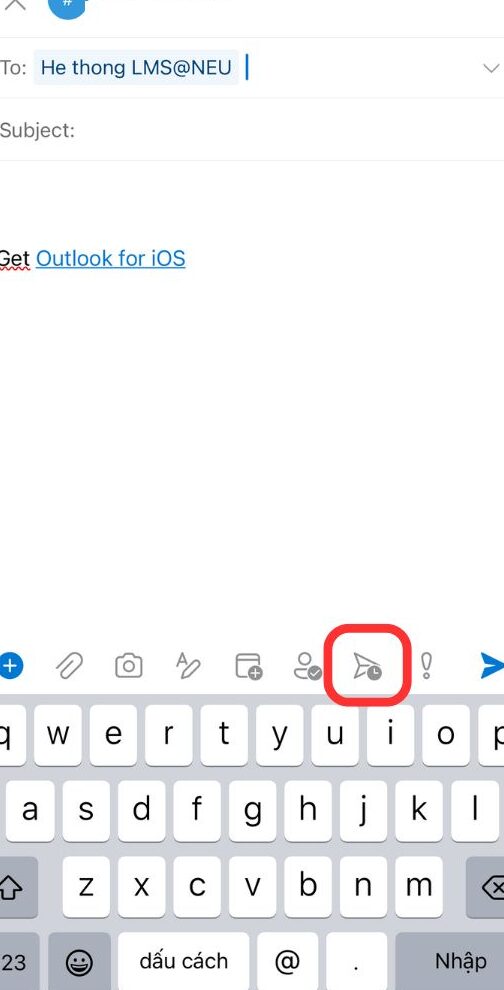
¿Te imaginas poder enviar correos electrónicos en el momento perfecto, incluso cuando tú no estás frente a tu ordenador? La gestión del tiempo es esencial en nuestra vida profesional, y con Outlook, tienes la herramienta ideal para programar y retrasar la entrega de tus mensajes. En este artículo, descubrirás paso a paso cómo dominar esta función y asegurarte de que tus correos lleguen exactamente cuando lo necesitas. ¡Prepárate para optimizar tu comunicación y demostrar a tus colegas una nueva forma de hacer las cosas!
Si eres usuario de Outlook, debes saber que esta popular plataforma de correo electrónico ofrece una amplia gama de funciones que pueden facilitar tu día a día. Una de ellas es la posibilidad de programar el envío de correos electrónicos y retrasar su entrega. ¿Te imaginas poder redactar un email y programarlo para que se envíe más tarde? Esto puede resultar especialmente útil si quieres garantizar que tu mensaje llegue a la bandeja de entrada de tus contactos en el momento perfecto. En este artículo, aprenderás cómo programar el envío de correo electrónico y retrasar la entrega en Outlook, y descubrirás cómo aprovechar al máximo esta funcionalidad para optimizar tu comunicación por correo electrónico. ¡Sigue leyendo para descubrir los secretos de Outlook y hacer de tu bandeja de entrada un lugar más eficiente y organizado!
Tres formas de retrasar el envío en Outlook: retrasar la entrega de un mensaje en particular, crear una regla para aplazar todos los correos electrónicos o programar el envío automático.
¿Te pasa a menudo que envías un mensaje y un momento después deseas no haberlo hecho? Quizás hizo clic en Responder a todos en lugar de Responder, o envió accidentalmente información confidencial a una persona equivocada, o simplemente se dio cuenta de que su respuesta enojada era una mala idea y necesita calmarse y pensar en mejores argumentos.
La buena noticia es que Microsoft Outlook proporciona una manera de recuperar un mensaje que ya ha sido enviado. Sin embargo, eso sólo funciona para cuentas de Office 365 y Microsoft Exchange y tiene muchas otras limitaciones. Una forma más confiable es prevenir este tipo de situaciones retrasando el envío de correo electrónico durante un intervalo determinado. Esto le dará un poco de tiempo para pensar en el último momento y la oportunidad de tomar un mensaje de la carpeta Bandeja de salida antes de que se envíe.
Cómo programar un correo electrónico en Outlook
Si desea que un mensaje específico salga a una hora determinada, la solución más sencilla es retrasar su entrega. Estos son los pasos para programar un correo electrónico en Outlook:
- Sobre el Mensaje pestaña, en la Etiquetas grupo, haga clic en el iniciador de diálogo
 >
>
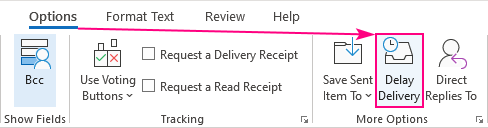
- Sobre el Opciones pestaña, en la Mas opciones grupo, haga clic en el Entrega atrasada botón.
 >
>
 >
>
Un correo programado estará esperando en la carpeta Bandeja de salida hasta la hora de entrega especificada. Mientras estás en la Bandeja de salida, eres libre de editar o eliminar el mensaje.
Cómo reprogramar el envío de un correo electrónico
Si has cambiado de opinión más adelante, puedes cambiar o Cancelar una entrega retrasada de esta manera:
- Para enviar el mensaje inmediatamente, borre el «No entregar antes» caja.
- Para reprogramar el correo electrónico, elija otra fecha u hora de entrega.
Dependiendo de su elección en el paso 3, el mensaje se enviará de inmediato o permanecerá en la Bandeja de salida hasta la nueva hora de entrega.
Consejos y notas:
- Esta opción sólo está disponible en el Outlook de escritorio cliente, no en Outlook en la web.
- Los correos electrónicos sólo se pueden enviar y recibir cuando perspectiva es correr. Si Outlook está cerrado a la hora de entrega que haya elegido, el mensaje se enviará la próxima vez que abra Outlook. Asimismo, si el Outlook del destinatario está cerrado en ese momento, recibirá su mensaje en el siguiente inicio.
Cómo retrasar el envío de todos los correos electrónicos en Outlook
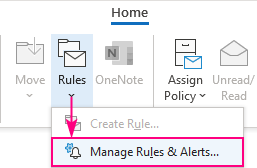
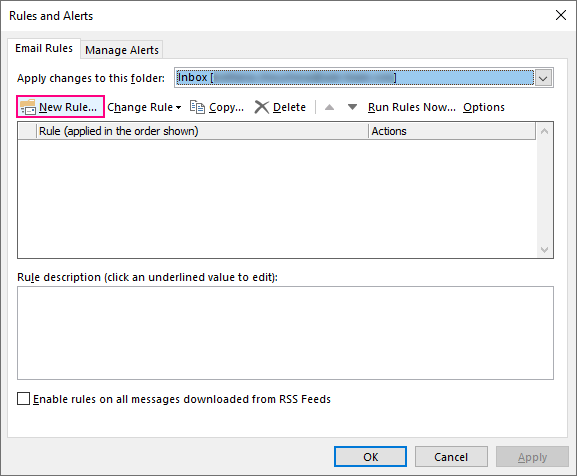
Todos los mensajes salientes en Outlook se enrutan a través de la carpeta Bandeja de salida. A menos que usted deshabilitó la configuración predeterminada, una vez que un mensaje llega a la Bandeja de salida, se envía inmediatamente. Para cambiar esto, configure una regla para retrasar el envío de correo electrónico. Así es cómo:
 >
>
 >
>
 >
>
A retrasar el envío de todos los correos electrónicosno marques ninguna opción, simplemente haz clic Próximo. Outlook le pedirá que confirme que desea que la regla se aplique a cada mensaje que envíe y haga clic en Sí.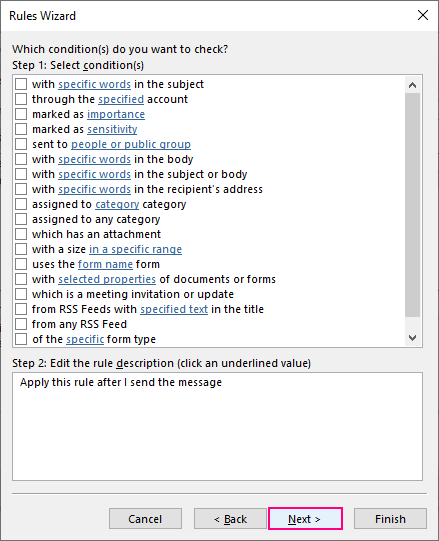 >
>
 >
>
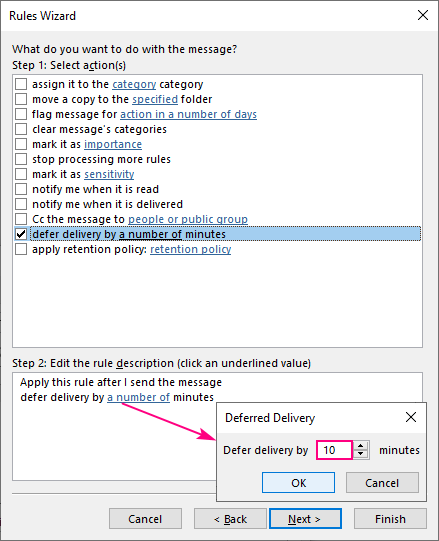 >
>
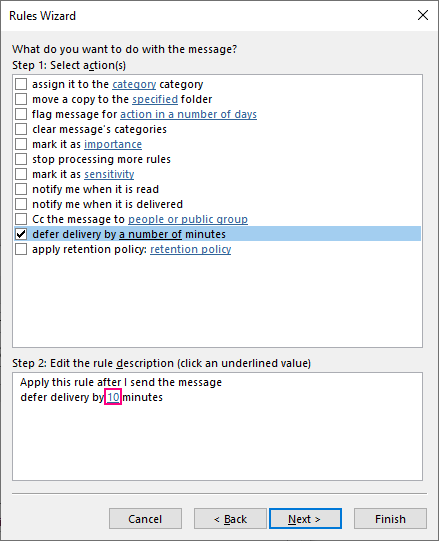 >
>
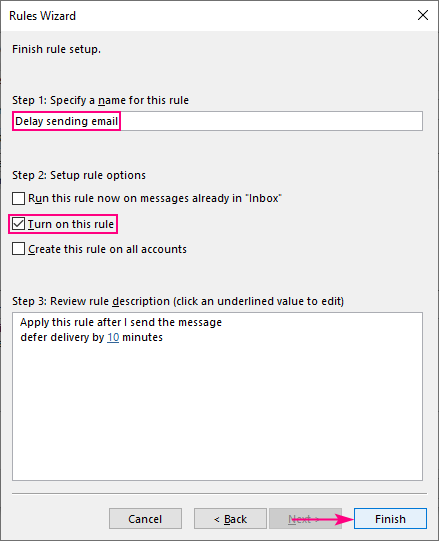 >
>
Después de hacer clic en Enviar el mensaje se enrutará a la carpeta Bandeja de salida y permanecerá allí durante el intervalo de tiempo que haya especificado.
Consejos y notas:
- Eres libre de editar un mensaje mientras está en la Bandeja de salida; esto no restablecerá el temporizador.
- Si desea rescindir el retraso y enviar el mensaje inmediatamente, realice los pasos descritos en Cómo reprogramar un correo electrónico y establecer el tiempo de entrega al tiempo actual. Limpiando el «No entregar antes» El cuadro no funcionará en este caso porque la regla de entrega retrasada de Outlook lo seleccionará automáticamente nuevamente. Como resultado, el temporizador se restablecerá y su mensaje se enviará con un retraso aún mayor.
- Si algunos de sus mensajes nunca llegaron al destinatario, tal vez estén atrapados en su Bandeja de salida. Aquí hay 4 formas rápidas de eliminar un correo electrónico atascado en Outlook.
Deshabilitar o programar envío/recepción automática en Outlook
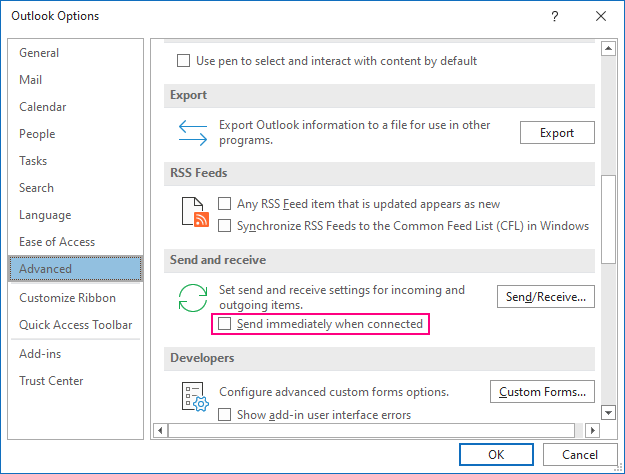
Outlook está configurado para enviar correos electrónicos inmediatamente, lo que no es lo que muchos de nosotros queremos. Afortunadamente, puedes desactivar fácilmente esa configuración y determinar tú mismo cuándo debe enviarse tu correo electrónico.
Desactivar el envío/recepción automática de correo electrónico
Para evitar que Outlook envíe y reciba correo electrónico automáticamente, esto es lo que debe hacer:
>
- Programe un envío/recepción automático cada… minutos
- Realizar un envío/recepción automático al salir
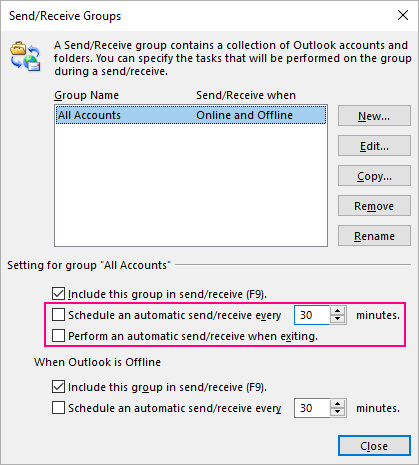 >
>
Con estas tres opciones desactivadas, tienes control total sobre el envío y la recepción de tu correo. Para hacer esto, presione F9 o haga clic en el Enviar/recibir todas las carpetas botón en el Enviar recibir pestaña de la cinta de Outlook.
Si a veces está distraído o se distrae con frecuencia con llamadas telefónicas o con sus colegas, es posible que simplemente se olvide de recibir el correo a tiempo y pierda mensajes importantes. Para evitar que esto suceda, sería prudente programar envío/recepción automática con el intervalo de tiempo que mejor se adapte a sus necesidades.
Nota. Si realizó los pasos anteriores pero Outlook aún envía y recibe correo automáticamente, lo más probable es que no tenga control sobre su servidor. Por desgracia, tendrás que vivir con ello.
Programar el envío y la recepción de correos electrónicos
Para programar el envío/recepción automático en Outlook, esto es lo que debe hacer:
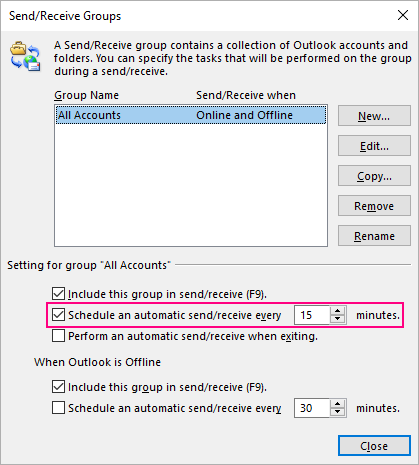 >
>
Si tienes curiosidad acerca de las otras dos opciones del primer grupo, esto es lo que hacen:
- Incluir este grupo en enviar/recibir (F9) – mantenga esta opción seleccionada si desea continuar usando el F9 Clave para enviar tus mensajes.
- Realizar un envío/recepción automático al salir – marque o desmarque esta opción dependiendo de si desea o no que Outlook envíe y reciba mensajes automáticamente al cerrar.
Tenga en cuenta que programar un envío/recepción automático funciona de manera diferente a la diferir la regla de entrega:
- Una regla sólo retrasa la entrega de correos salientes; La configuración anterior controla tanto el correo electrónico entrante como saliente.
- Una regla mantiene cada mensaje saliente en la Bandeja de salida exactamente durante el tiempo que haya especificado. El envío/recepción automático se realiza cada norte minutos, independientemente de cuándo llegue un mensaje en particular a la carpeta Bandeja de salida.
- En caso de que decida cancelar el retraso y enviar el correo inmediatamente, presionando F9 o haciendo clic en el Enviar/recibir todas las carpetas El botón dominará el envío automático; un correo electrónico retrasado por una regla permanecerá en la Bandeja de salida, a menos que lo reprograme manualmente.
Además, puede configurar una respuesta automática de fuera de la oficina para informar a las personas que le enviaron un correo electrónico que está fuera de la oficina y que se comunicarán con usted más tarde. Además, recomendamos configurar el filtro de correo no deseado de Outlook para bloquear tantos correos electrónicos no solicitados como sea posible.
Así es como retrasar el envío de correo electrónico en Outlook. ¡Te agradezco por leer y espero verte en nuestro blog la próxima semana!
Usted también podría estar interesado en
Preguntas frecuentes sobre cómo programar el envío y retrasar la entrega de correos electrónicos en Outlook
¿Cómo puedo programar el envío de un correo electrónico en Outlook?
Outlook ofrece una función muy útil que te permite programar el envío de tus correos electrónicos en una fecha y hora específica. Para hacerlo, simplemente sigue estos pasos:
¿Puedo retrasar la entrega de un correo electrónico en Outlook?
Sí, es posible retrasar la entrega de un correo electrónico en Outlook. Esta opción es útil cuando deseas evitar enviar un correo electrónico inmediatamente después de finalizarlo. Sigue estos pasos para retrasar la entrega de un correo electrónico:
¿Qué versión de Outlook soporta la programación del envío y el retraso de entrega de correos electrónicos?
La programación del envío y el retraso de entrega de correos electrónicos está disponible en varias versiones de Outlook. Sin embargo, ten en cuenta que algunas versiones antiguas pueden tener características limitadas. Asegúrate de tener la versión más reciente de Outlook para acceder a todas las funciones. Puedes consultar la página de ayuda de Microsoft para obtener información actualizada sobre las versiones disponibles.
¿Puedo cancelar o modificar un correo electrónico programado para el envío en Outlook?
Sí, puedes cancelar o modificar un correo electrónico programado para el envío en Outlook. Para hacerlo, sigue estos pasos:
¡Esperamos que esta guía te haya sido de ayuda para programar el envío y retrasar la entrega de tus correos electrónicos en Outlook! Recuerda que estas funciones pueden facilitar tu administración del tiempo y tus comunicaciones efectivas.
[automatic_youtube_gallery type=»search» search=»Cómo programar el envío de correo electrónico y retrasar la entrega en Outlook» limit=»1″]
Para retrasar la entrega de un correo electrónico en Outlook:
- Redactar el Correo Electrónico: Abre Outlook y comienza a redactar tu correo electrónico como lo harías normalmente.
- Acceder a las Opciones de Entrega:
– Ve a la pestaña «Opciones» en la cinta de opciones del mensaje.
– En el grupo «Más Opciones», haz clic en el botón «Retrasar Entrega» (o «Delay Delivery»).
- Configurar el Retraso de Entrega:
– Se abrirá un cuadro de diálogo llamado «Propiedades».
– Busca la sección «Opciones de entrega».
– Marca la casilla «No entregar antes» y selecciona la fecha y la hora deseadas para la entrega del correo.
- Cerrar y Enviar:
– Haz clic en el botón «Cerrar» para salir del cuadro de diálogo.
– Una vez terminado de redactar tu correo, haz clic en «Enviar».
– Tu correo quedará en la Bandeja de salida hasta la fecha y hora especificadas.
Consejos adicionales:
- Si decides cambiar la fecha o la hora después de haber programado un correo, simplemente abre el mensaje en la Bandeja de salida, accede a «Retrasar Entrega» nuevamente, ajusta los parámetros, y luego vuelve a hacer clic en «Enviar».
- Esta opción está disponible en la aplicación de Outlook para escritorio, así que asegúrate de que estás usando esa versión, ya que no funcionará en Outlook en la web.
- Recuerda que para que el correo se envíe a la hora programada, Outlook debe estar abierto.
Para Retrasar Todos los Correos Electrónicos:
Si prefieres que todos tus correos electrónicos se envíen con un retraso, puedes crear una regla para ello:
- Administrar Reglas y Alertas:
– Haz clic en la pestaña «Archivo» y luego en «Administrar reglas y alertas».
- Crear Nueva Regla:
– En la ventana de reglas y alertas, haz clic en «Nueva regla».
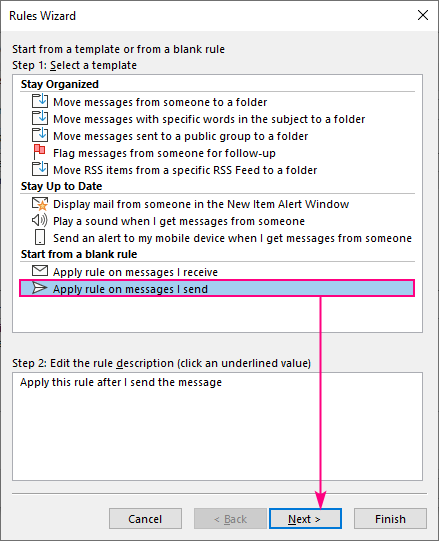
- Selecciona «Aplicar regla en los mensajes que envío» y haz clic en «Siguiente».
- Configurar el Retraso:
– Sin seleccionar ninguna condición (lo que aplicará a todos los mensajes), simplemente haz clic en «Siguiente» y confirma que deseas aplicar la regla a todos los mensajes.
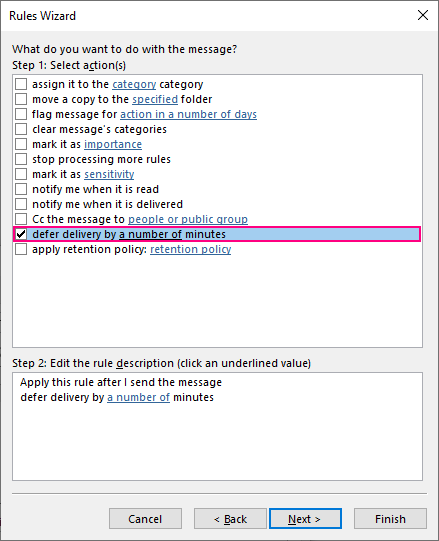
– En las acciones, selecciona «Retrasar la entrega de un número de minutos».
– Especifica el número de minutos que deseas retrasar (hasta 120 minutos).
– Completa el asistente para guardar la regla.
De esta manera, todos los correos que envíes se retrasarán automáticamente por el tiempo que hayas configurado, brindándote un margen para revisarlos antes de que se envíen.
Stesatiys: ¡Totalmente de acuerdo, Ion! Ese truco de programar correos es un lifesaver. A mí me pasó algo similar, una vez planifiqué un correo para un cliente importante y lo envié justo cuando sabía que estaría revisando su bandeja. Fue un éxito total, ¡y la respuesta fue instantánea!
Ion gurutz: ¡Me encantó el artículo! La verdad es que yo también suelo usar esa función de retrasar el envío de correos en Outlook. Una vez, programé un mensaje para un compañero de trabajo y se lo envié justo antes de que comenzara su día, ¡y le cayó de perlas! Definitivamente, es útil para organizarse mejor.
Enrique adrian: ¡Qué bueno que lo mencionan! A mí también me encanta programar mis correos en Outlook. Una vez, lo hice para enviar un recordatorio de una reunión y lo programé para que llegara temprano en la mañana. Mi jefe lo vio al instante y me agradeció por la proactividad, ¡fue genial!