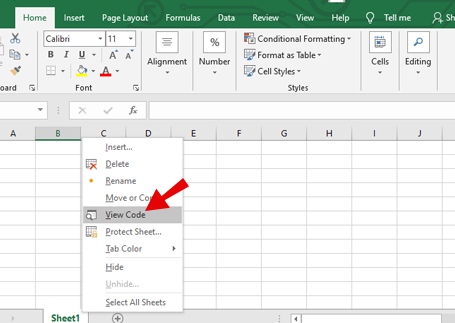
¿Alguna vez has deseado mantener ciertos datos en tu hoja de cálculo de Excel bajo llave, lejos de miradas curiosas? Ya sea para proteger información sensible o simplemente para organizar mejor tu trabajo, ocultar hojas en Excel es una habilidad esencial que no solo te permitirá mantener el orden, sino también mejorar la presentación de tus documentos. En este artículo, descubrirás los pasos sencillos y efectivos para ocultar hojas en Excel, así como algunos consejos útiles para gestionarlas de forma eficiente. ¡Prepárate para convertirte en un maestro de la discreción en tus hojas de cálculo!
¿Sabías que puedes ocultar hojas en Excel? Esta es una función muy útil que te permite mantener tu trabajo organizado y proteger cierta información de ojos curiosos. En este artículo, te mostraremos cómo ocultar hojas en Excel de una manera sencilla y rápida. Si eres estudiante, profesional o simplemente alguien que utiliza esta herramienta en su día a día, esta información seguro te será de gran utilidad. ¡No te lo pierdas!
Aprenda cómo ocultar rápidamente las hojas de trabajo seleccionadas en Excel a través del menú contextual y cómo ocultar todas las hojas excepto la activa con VBA.
Normalmente, cuando abre Excel, puede ver todas las pestañas de las hojas en la parte inferior de su libro. Pero, ¿qué pasa si no quieres que todas tus hojas de trabajo estén ahí? Digamos que algunas hojas contienen datos de origen a los que hacen referencia sus fórmulas y prefiere no mostrar esos datos a otros usuarios. Afortunadamente, puedes ocultar fácilmente tantas hojas como quieras siempre que al menos una hoja de cálculo permanezca visible.
Cómo ocultar hojas en Excel haciendo clic derecho
La forma más rápida de ocultar hojas en Excel es esta:
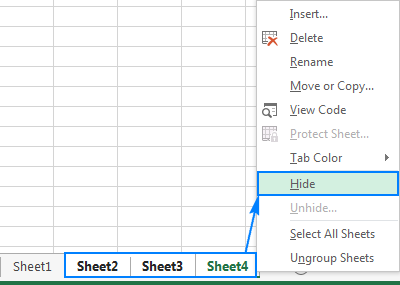
>¡Hecho! Las hojas seleccionadas ya no están a la vista.
Cómo seleccionar hojas de trabajo en Excel
A continuación le mostramos cómo puede seleccionar rápidamente varias o todas las hojas de trabajo en Excel:
- Para seleccionar un una hojahaga clic en su pestaña.
- Para seleccionar varios contiguo hojas, haga clic en la pestaña de la primera hoja, mantenga presionada la tecla Mayús y haga clic en la pestaña de la última hoja.
- Para seleccionar varios no–contiguo hojas, mantenga presionado el Control mientras hace clic en las pestañas de la hoja individualmente.
- Para seleccionar todas las hojashaga clic con el botón derecho en cualquier pestaña de la hoja y luego haga clic en Seleccionar todas las hojas.
Consejos:
Cómo ocultar la hoja de trabajo usando la cinta
Otra forma de ocultar hojas de cálculo en Excel es haciendo clic en el Ocultar hoja comando en la cinta. Así es cómo:
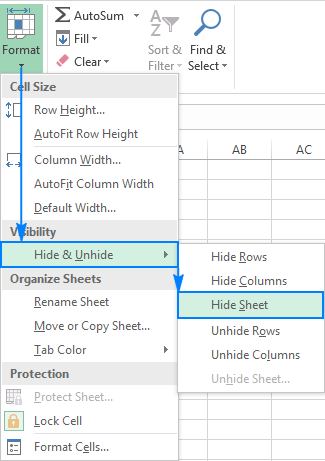
>Atajo de teclado para ocultar hojas de Excel
Aunque Microsoft Excel no proporciona ningún método abreviado de teclado para ocultar hojas, una de las siguientes soluciones puede ser una solución.
Cómo ocultar una hoja de Excel con una secuencia de teclas
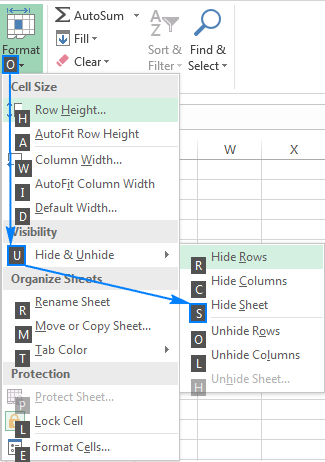
Seleccione las hojas a ocultar y presione las siguientes teclas una por una, no todas a la vez: Alt., h, oh, Ud., S
Lo mejor es que no es necesario memorizar estas claves. Una vez que presione Alt.Excel le mostrará qué tecla activa qué menú:
- h selecciona el Hogar
- oh abre el Formato
- Ud. selecciona Ocultar y mostrar.
- S selecciona Ocultar hoja.
>Ocultar hojas con un atajo de teclado personalizado
Si desea poder ocultar hojas con una sola pulsación de tecla, utilice la siguiente macro sencilla para ocultar hojas seleccionadasy luego asigne una combinación de teclas de su elección para ejecutar la macro.
Sub Ocultar hoja()
En Error Ir a Manejador de errores
ActiveWindow.SelectedSheets.Visible = FALSO
Salida Sub
Manejador de errores: Cuadro de mensajes ErrorvbOKSolo, «No se puede ocultar la hoja de trabajo»
Fin Sub
Inserta la macro en su Excel de la forma habitual (las instrucciones detalladas se pueden encontrar aquí). Después de eso, realice los siguientes pasos para asignar el método abreviado de teclado deseado a la macro:
Por ejemplo, puedes optar por ocultar hojas con este acceso directo: Ctrl + Mayús + H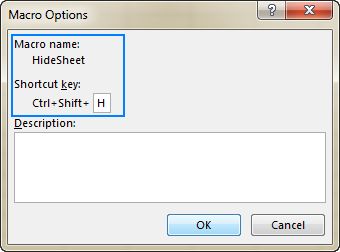
>Cómo ocultar todas las hojas de trabajo excepto la hoja activa con VBA
En algunas situaciones, es posible que deba ocultar todas las hojas de trabajo excepto una. Si su archivo de Excel contiene una cantidad razonable de hojas, no es gran cosa ocultarlas manualmente utilizando uno de los métodos descritos anteriormente. Si estás aburrido de las rutinas, puedes automatizar el proceso con esta macro:
Sub Ocultar todas las hojas excepto activa()
Oscuro semanas Como Hoja de cálculo
Para Cada semanas En Este libro de trabajo. Hojas de trabajo
Si wks.Nombre <> ThisWorkbook.ActiveSheet.Nombre Entonces
semanas.Visible = xlSheetHidden
Fin Si
Próximo semanas
Fin Sub
Para agregar la macro a su Excel, realice estos pasos:
¡Eso es todo! Todas las hojas de trabajo, excepto la hoja activa (actual), están ocultas a la vez.
Cómo ocultar la ventana del libro de trabajo
Además de ocultar hojas de trabajo específicas, Excel también le permite ocultar toda la ventana del libro. Para ello acude al Vista pestaña > Ventana grupo y haga clic en el Esconder botón.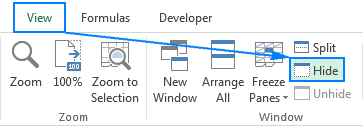
>Tan pronto como haga eso, la ventana del libro y todas las pestañas de las hojas desaparecerán. Para recuperar su libro de trabajo, vaya a Vista pestaña nuevamente y haga clic en Mostrar.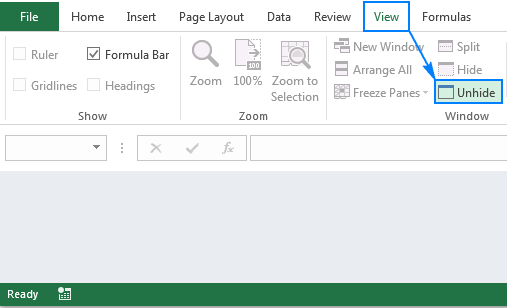
>Como puede ver, es muy fácil ocultar hojas de trabajo en Excel. Y es casi tan fácil mostrar las hojas. Si desea que a otras personas les resulte más difícil ver o editar algunos datos o fórmulas importantes, oculte mucho su hoja de trabajo. Nuestro próximo tutorial le enseñará cómo hacerlo. ¡Por favor manténgase al tanto!
Usted también podría estar interesado en
Cómo ocultar hojas en Excel
Cómo ocultar hojas en Excel
Excel es una herramienta muy versátil y poderosa que ofrece numerosas funciones para ayudarte en tu trabajo. Una de estas funciones es la capacidad de ocultar hojas en un libro de Excel. Esto puede ser útil cuando deseas organizar tus datos y mantener cierta información privada o inaccesible para otros usuarios.
¿Por qué deberías ocultar hojas en Excel?
Existen varias razones por las cuales puede ser conveniente ocultar hojas en Excel:
¿Cómo ocultar hojas en Excel?
El proceso para ocultar hojas en Excel es sencillo:
Recuerda que aunque hayas ocultado una hoja, aún es posible que alguien la pueda ver si tienen acceso al archivo y saben cómo desocultarlas. Para una mayor seguridad, es posible establecer contraseñas para proteger tus hojas y evitar su acceso no autorizado.
Ahora que sabes cómo ocultar hojas en Excel, puedes aprovechar esta función para proteger tus datos y organizar tu trabajo de manera más eficiente.
Fuente: Soporte de Microsoft: Ocultar o mostrar hojas o libros enteros
Fuente: Excel Web Access: Ocultar hojas en Excel
[automatic_youtube_gallery type=»search» search=»Cómo ocultar hojas en Excel» limit=»1″]
Cómo ocultar hojas en Excel
¿Alguna vez has deseado mantener ciertos datos en tu hoja de cálculo de Excel bajo llave, lejos de miradas curiosas? Ocultar hojas en Excel es una habilidad esencial que no solo te permitirá mantener el orden, sino también mejorar la presentación de tus documentos. En este artículo, descubrirás los pasos sencillos y efectivos para ocultar hojas en Excel, así como algunos consejos útiles para gestionarlas de forma eficiente.
Métodos para ocultar hojas de trabajo en Excel
1. Usando el menú contextual
- Selecciona una o más hojas que deseas ocultar.
- Haz clic derecho en la selección.
- Elige la opción Esconder desde el menú contextual.
¡Hecho! Las hojas seleccionadas ya no están a la vista.
2. A través de la cinta de opciones
- Selecciona las hojas que deseas ocultar.
- Ve a la pestaña Inicio.
- En el grupo Celdas, haz clic en Formato.
- Apunta a Visibilidad, después a Ocultar y mostrar, y finalmente haz clic en Ocultar hoja.
3. Usando atajos de teclado
Aunque no hay un atajo de teclado predeterminado para ocultar hojas, puedes crear uno utilizando una macro. Aquí tienes un ejemplo de macro que puedes usar:
    Sub OcultarHoja()


        On Error GoTo ManejadorDeErrores


        ActiveWindow.SelectedSheets.Visible = False


        Exit Sub


    ManejadorDeErrores:


        MsgBox "No se puede ocultar la hoja de trabajo"


    End Sub
Después de insertar la macro en Excel, puedes asignarle un atajo de teclado fácilmente.
4. Ocultar todas las hojas excepto la activa con VBA
Si necesitas ocultar todas las hojas de trabajo excepto una, puedes usar la siguiente macro:
    Sub OcultarTodasLasHojasExceptoActiva()


        Dim wks As Worksheet


        For Each wks In ThisWorkbook.Worksheets


            If wks.Name <> ThisWorkbook.ActiveSheet.Name Then


                wks.Visible = xlSheetHidden


            End If


        Next wks


    End Sub
Después de agregar esta macro, selecciona la hoja que deseas mantener visible y ejecútala.
Cómo recuperar hojas ocultas
Para mostrar nuevamente las hojas ocultas, ve a la pestaña Inicio, haz clic derecho en cualquier pestaña de la hoja y selecciona Mostrar. Esto abrirá un cuadro de diálogo donde podrás elegir las hojas ocultas que deseas recuperar.
Preguntas Frecuentes (FAQs)
¿Es posible ocultar todas las hojas de un libro?
No, al menos una hoja debe permanecer visible en un libro de Excel. Sin embargo, puedes ocultar todas las hojas menos una utilizando las técnicas mencionadas anteriormente.
¿Qué sucede si olvido cómo mostrar una hoja oculta?
Puedes ir al menú Inicio, hacer clic derecho en cualquier pestaña de hoja y seleccionar Mostrar. Desde allí podrás seleccionar cuál hoja ocultar.
¿Existen diferencias al ocultar hojas en distintas versiones de Excel?
No debería haber diferencias significativas en la funcionalidad para ocultar hojas a través de las versiones más recientes de Excel, pero es recomendable familiarizarse con la interfaz que estés usando.
¿Puedo proteger una hoja oculta con contraseña?
No hay una función específica para proteger hojas ocultas con contraseña. Sin embargo, puedes proteger el libro completo mediante contraseña, lo que evitará que otros usuarios hagan visible las hojas ocultas.
Conclusión
Como puedes ver, es muy fácil ocultar hojas de trabajo en Excel. Esto no solo te ayudará a mantener tus datos organizados, sino que también añade una capa de privacidad al trabajo que realizas. Si deseas profundizar en más funciones útiles de Excel, te invitamos a seguir explorando nuestro contenido.
Referencias Externas
Para más información sobre macros y VBA en Excel, visita el siguiente enlace: Soporte de Microsoft para Excel.
PenodwrG: Totalmente de acuerdo, dasiel. A mí también me ayudó mucho este truco. Antes era un caos encontrar lo que necesitaba entre tantas hojas, pero desde que empecé a ocultar las que no uso, ha sido un alivio. ¡Gracias por compartir!
¡Me encanta este artículo, súper útil! Yo solía tener un desastre de hojas en mis archivos de Excel, y no sabía cómo organizarlas. Desde que aprendí a ocultarlas, ahora todo se ve mucho más limpio y profesional. ¡Gran tips, gracias! – dasiel.