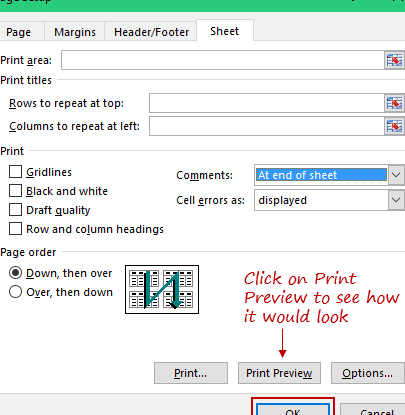
¿Te has encontrado alguna vez en la situación de tener que imprimir un documento en Excel y no estar seguro de cómo lucirá en papel? La vista previa de impresión es una herramienta esencial que te permite visualizar tu hoja de cálculo tal como se verá cuando la imprimas, asegurándote de que todo esté en su lugar y que no haya sorpresas desagradables. En esta guía rápida, descubrirás cómo acceder a esta función en Excel y optimizar tu documento antes de darle al botón de imprimir. ¡No más errores de formato ni curvas sorpresas! Sigue leyendo y convierte la impresión de tus hojas de cálculo en un proceso simple y efectivo.
¿Alguna vez te has preguntado cómo obtener una vista previa de impresión en Excel? ¡No te preocupes más! En este artículo aprenderás una guía rápida y sencilla para obtener la vista previa de impresión en Excel. Descubre cómo hacerlo y optimiza tus documentos antes de imprimirlos. Sigue leyendo para descubrir los pasos clave y aprovechar al máximo esta función en Excel. ¡Comencemos!
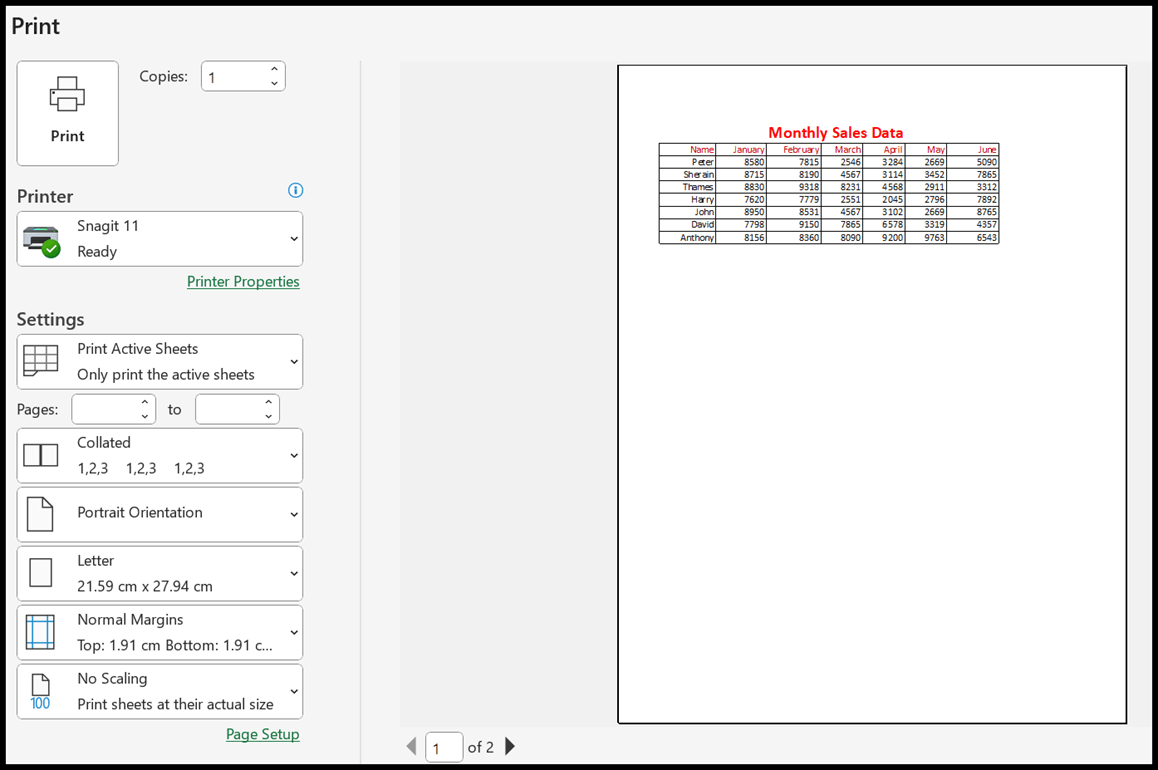
La opción de vista previa de impresión está disponible en Excel 2010 y ahora se llama Imprimir. Para obtener la impresión, debe usar el método abreviado de teclado que es Control + P.
Le permite ver la vista previa de la página actual y puede realizar cualquier cambio antes de imprimirla.
 >
>
En este tutorial, aprenderemos el uso de la función de vista previa de impresión junto con sus configuraciones y opciones en Excel.
Pasos para mostrar la vista previa de impresión
Desde la pestaña Archivo
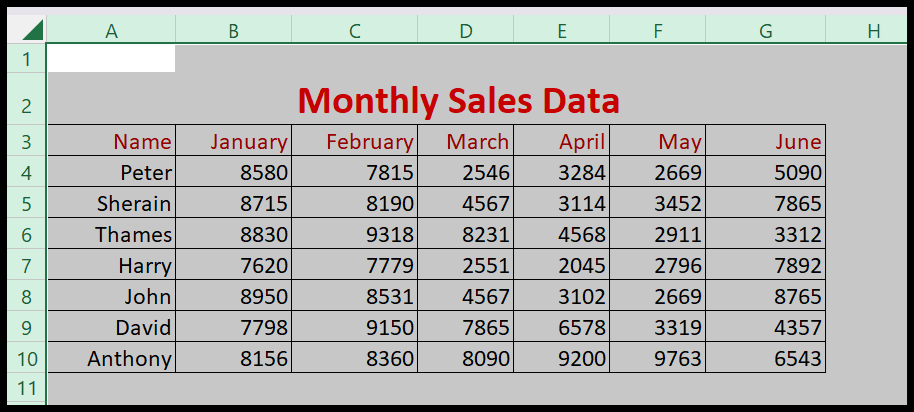
- Primero, debe seleccionar todos los datos que desea imprimir.
 >
>
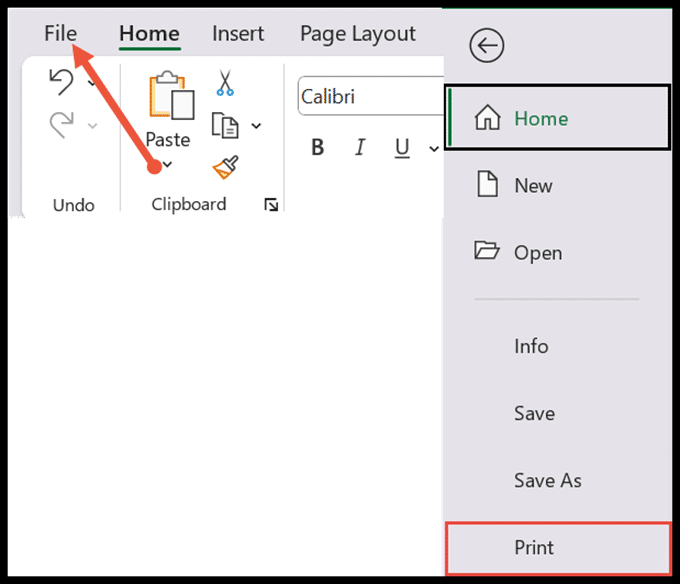
- Después de eso, haga clic en la pestaña del archivo y, de la lista de opciones, seleccione la opción Imprimir.
 >
>
Usar un atajo de teclado
También puede imprimir los datos presionando las teclas de método abreviado de teclado que son CTRL +P. Una vez que presione estas teclas, se abrirá directamente la página de vista previa de impresión.
Configuración de página
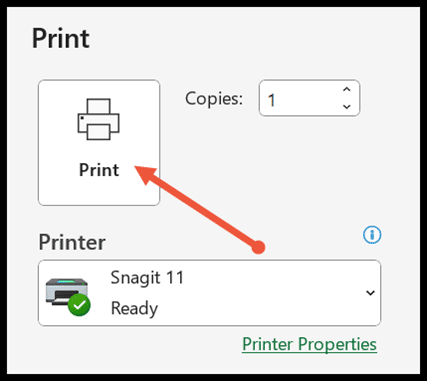
- Botón Imprimir: Está en la parte superior izquierda de la página. Y al hacer clic se imprimirá la página que has mostrado en el lado derecho.
 >
>
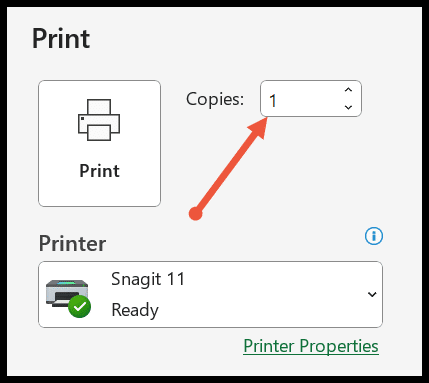
- Copias: Aquí puede especificar el número de copias que desea imprimir.
 >
>
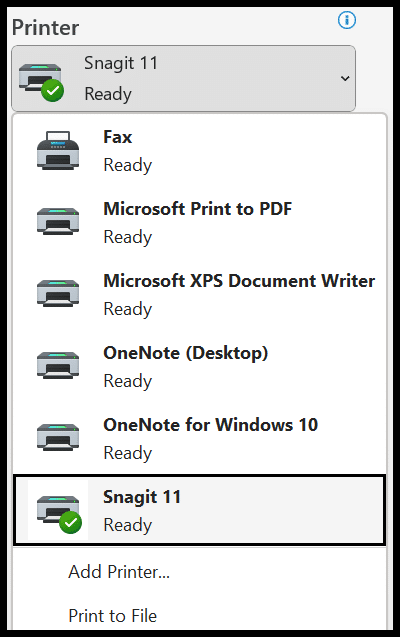
- Impresora: seleccione la impresora y dé el comando para imprimir la página. Si la impresora no está disponible en la lista, agréguela primero.
 >
>
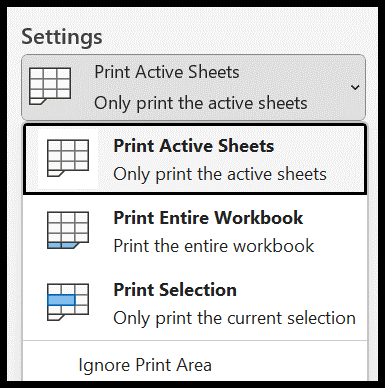
Hoja activa: para imprimir una hoja activa, seleccione las hojas activas de impresión en el menú desplegable de rango de impresión y luego haga clic en imprimir.
 >
>
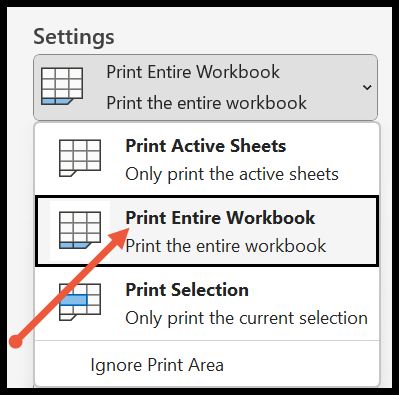
Imprimir todo el libro de trabajo: tiene la opción de imprimir varias hojas de trabajo juntas desde un solo libro de trabajo. Y para esto, debe seleccionar imprimir el libro completo como se ve a continuación.
 >
>
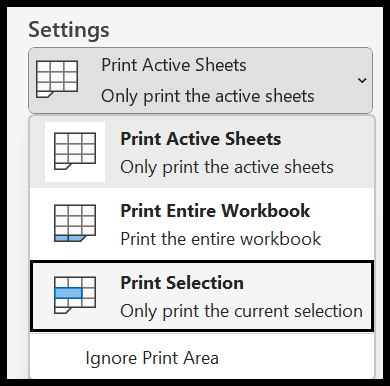
Imprimir selección: esta opción se utiliza especialmente cuando desea imprimir un rango específico de celdas en lugar de una hoja completa. Para la selección de impresión, primero debe seleccionar las celdas y luego hacer clic en la selección de impresión en el menú desplegable.
 >
>
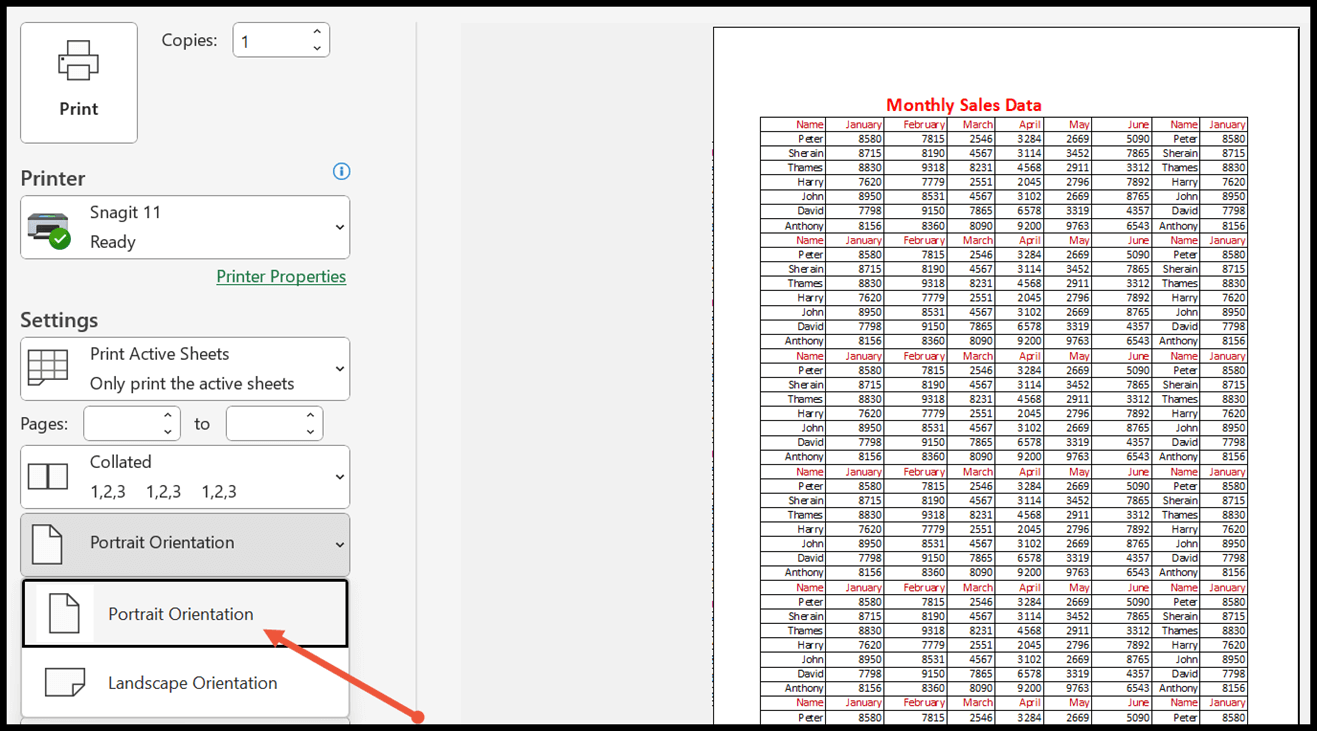
Orientación vertical: cuando tenga datos con más filas en la hoja de trabajo, seleccione la orientación vertical, ya que le ayudará a ajustar todas las filas en una sola página.
 >
>
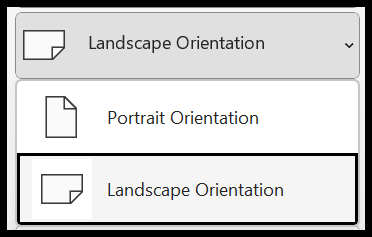
Orientación horizontal: al igual que con más filas, la orientación horizontal le ayudará a colocar una gran cantidad de columnas en una sola página.
 >
>
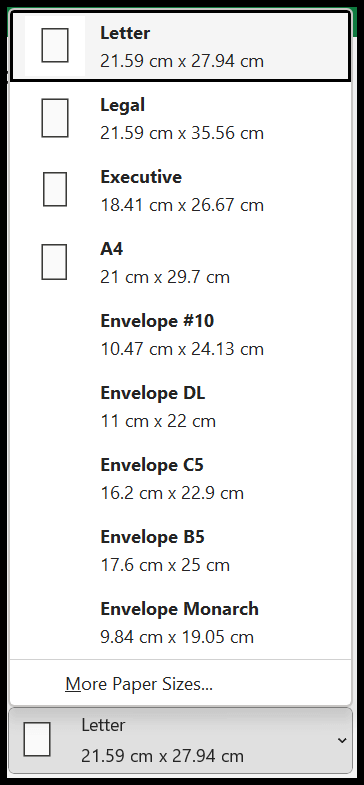
- Tamaño del papel: Lo siguiente después de seleccionar la orientación de la página es seleccionar el tamaño del papel. Está en centímetros y en varias formas, como cartas, hojas A4, oficio, sobres, etc.
 >
>
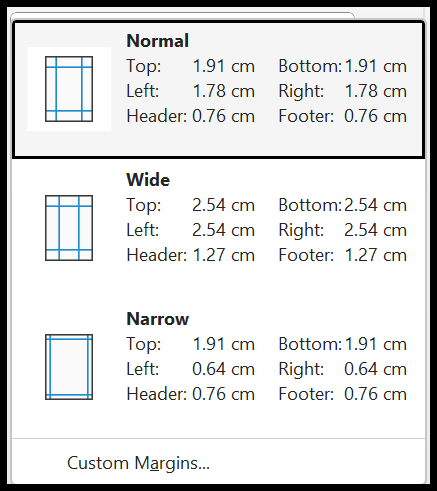
- Márgenes: ayuda a establecer los márgenes de la hoja y también los datos de la parte superior, inferior, izquierda, derecha, encabezado y pie de página. Se divide en tres categorías: normal, ancho y estrecho y también puedes personalizarlo según tus necesidades.
 >
>
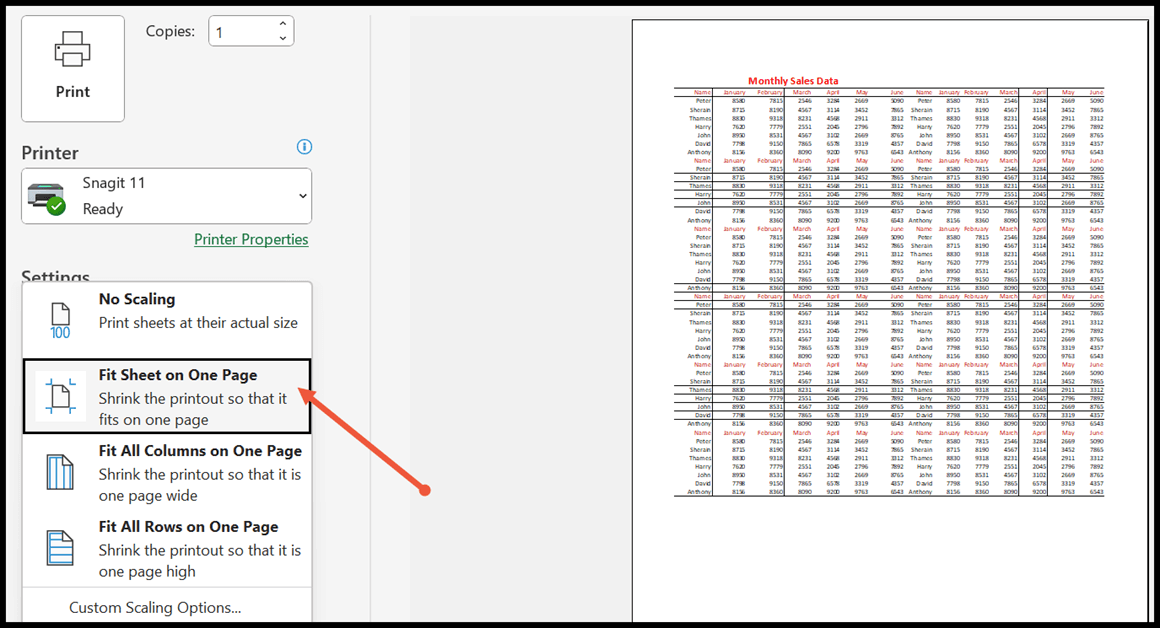
- Escala: esta función se utiliza para realizar algunos ajustes para que los datos se ajusten a la página de modo que la impresora no los corte durante la impresión. En el menú desplegable de escala, puede seleccionar la opción deseada.
En el siguiente ejemplo, hemos seleccionado la opción Ajustar hoja en una página para ajustar todos los datos en una sola página. Pero, en esto, sus datos se han reducido y son muy difíciles de leer.
 >
>
Cómo obtener la vista previa de impresión en Excel (Guía rápida)
Cómo obtener la vista previa de impresión en Excel (Guía rápida)
Excel es una poderosa herramienta para realizar cálculos, análisis y presentar datos. Sin embargo, antes de imprimir un documento de Excel, es útil revisar cómo se verá en papel. La vista previa de impresión en Excel te permite tener una vista preliminar del documento y realizar ajustes necesarios para obtener resultados perfectos. En esta guía rápida, te mostraremos cómo obtener la vista previa de impresión en Excel.
Pasos para obtener la vista previa de impresión en Excel:
¡Y eso es todo! Ahora sabes cómo obtener la vista previa de impresión en Excel. Recuerda revisar cuidadosamente la vista previa antes de imprimir para evitar errores y asegurarte de que el resultado final cumpla con tus expectativas.
Si deseas obtener más información sobre cómo utilizar Excel y sacar el máximo provecho de esta herramienta, consulta estos recursos adicionales:
- Para aprender más sobre el uso de Excel, visita el sitio de soporte de Microsoft Excel.
- Si tienes alguna pregunta específica sobre la vista previa de impresión en Excel, puedes consultar el centro de ayuda de Office.
- Para conocer consejos y trucos útiles de Excel, te recomendamos visitar ExcelAvanzado.com.
Esperamos que esta guía rápida te haya sido útil. ¡Impresiona a tus colegas y jefes con documentos de Excel impecables!
[automatic_youtube_gallery type=»search» search=»Cómo obtener la vista previa de impresión en Excel (Guía rápida)» limit=»1″]
Cómo obtener la vista previa de impresión en Excel (Guía rápida)
¿Te has encontrado alguna vez en la situación de tener que imprimir un documento en Excel y no estar seguro de cómo lucirá en papel? La vista previa de impresión es una herramienta esencial que te permite visualizar tu hoja de cálculo tal como se verá cuando la imprimas, asegurándote de que todo esté en su lugar y que no haya sorpresas desagradables.
¿Por qué es importante la vista previa de impresión?
Utilizar la vista previa te ayuda a:
- Evitar errores de formato.
- Verificar la alineación de los datos.
- Ajustar la escala y márgenes.
Pasos para mostrar la vista previa de impresión en Excel
Desde la pestaña Archivo
- Abre tu documento de Excel.
- Selecciona todos los datos que deseas imprimir.
- Haz clic en la pestaña Archivo.
- Selecciona la opción Imprimir en el menú.
Usando un atajo de teclado
También puedes acceder rápidamente a la vista previa presionando Ctrl + P en tu teclado. Esto abrirá directamente la página de vista previa de impresión.
Configuración de impresión
Una vez en la vista previa de impresión, puedes ajustar varias configuraciones:
- Copias: especifica el número de copias que deseas imprimir.
- Impresora: selecciona la impresora deseada.
- Hoja activa: si solo deseas imprimir una hoja activa, selecciona esa opción.
- Orientación: elige entre vertical u horizontal según la disposición de tus datos.
- Tamaño del papel: ajusta el tamaño del papel a utilizar.
- Márgenes: define los márgenes de la hoja según tus necesidades.
- Escala: ajusta los datos para que se adapten correctamente a la página.
Consejos adicionales para una impresión efectiva
Asegúrate de revisar la vista previa con atención, ya que ajustar la escala demasiado puede hacer que los datos sean difíciles de leer. Considera utilizar la opción para ajustar la hoja a una sola página, pero verifica que el tamaño de la fuente siga siendo legible.
Preguntas Frecuentes (FAQs)
¿Cómo puedo cambiar la orientación de impresión en Excel?
Para cambiar la orientación de impresión, accede a la vista previa de impresión, donde encontrarás opciones para alternar entre orientación vertical y horizontal en la configuración de página. Esta opción te permitirá adaptar el formato según la disposición de tus datos para una mejor presentación al imprimir.
¿Qué hacer si mis datos se cortan en la vista previa de impresión?
Si notas que tus datos se cortan, intenta ajustar la escala en la vista previa de impresión. Puedes seleccionar la opción «Ajustar hoja en una página» o incrementar el tamaño del papel y ajustar los márgenes para asegurarte de que todos los datos se impriman correctamente.
¿Es posible imprimir solo una selección de celdas en lugar de toda la hoja?
Sí, puedes imprimir solo una selección de celdas. Primero, selecciona las celdas que deseas imprimir, luego ve a la pestaña Archivo, selecciona Imprimir, y en el menú desplegable elige la opción Imprimir selección.
Conclusión
La vista previa de impresión en Excel es una herramienta invaluable que te permite asegurarte de que tus documentos estén bien preparados antes de ser impresos. Siguiendo los pasos mencionados, podrás optimizar tus hojas de cálculo y evitar sorpresas indeseadas al momento de imprimir.
4 comentarios en «Cómo obtener la vista previa de impresión en Excel (Guía rápida)»
Deja un comentario
Lo siento, debes estar conectado para publicar un comentario.
Enai: ¡Qué bueno que les sirvió! A mí me pasó algo parecido, antes me la pasaba imprimiendo y borrando, era un desastre total. Desde que uso la vista previa, todo es mucho más fácil y rápido. ¡Gran artículo, amigos!
Ciwraddo: Me encantó la guía, me ahorró un montón de tiempo cuando estaba organizando unos reportes. A veces es un lío, pero con estos tips ya no tengo que estar imprimiendo mil hojas de prueba, ¡gracias!
Bryan michael: ¡Totalmente de acuerdo, Ciwraddo! La vista previa de impresión es un salvavidas. Recuerdo que antes imprimía varias versiones de un mismo informe y terminaba con un montón de papeles tirados. Con estos trucos ahora me aseguro de que todo esté perfecto antes de darle al botón de imprimir. ¡Gracias por compartirlo!
Campesino: Campesino: ¡Sí, sí, sí! La vista previa de impresión es lo mejor. Recuerdo que una vez imprimí un informe con datos mal organizados y fue un caos. Desde que descubrí este truco, me aseguro de que todo esté en su lugar antes de imprimir. Me ha salvado de muchos errores y de gastar papel innecesario. ¡Gracias por la info!