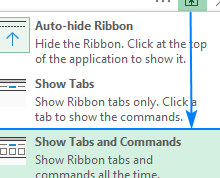
¿Te has encontrado alguna vez frente a una hoja de cálculo en Excel y te has dado cuenta de que la cinta de opciones ha desaparecido? No te preocupes, no estás solo. Este fenómeno puede ser frustrante, pero es fácil de solucionar. En este artículo, te guiaremos paso a paso sobre cómo mostrar, ocultar y restaurar la cinta faltante en Excel, para que puedas retomar tu trabajo sin más interrupciones. Aprender a manejar esta herramienta es fundamental para aprovechar al máximo todas las funcionalidades de Excel. ¡Sigue leyendo y descubre cómo transformar tu experiencia de uso!
¿Echas de menos la famosa cinta de opciones en Excel? ¿Te gustaría aprender cómo mostrarla, ocultarla o restaurarla? ¡Estás en el lugar adecuado! En este artículo, te enseñaremos todo lo que necesitas saber para manipular la cinta faltante en Excel y aprovechar al máximo esta poderosa herramienta de hojas de cálculo. No importa si eres un principiante o un usuario experimentado, aquí encontrarás los pasos sencillos y claros para personalizar tu interfaz y agilizar tu flujo de trabajo. ¿Preparado para descubrir los secretos de la cinta de opciones en Excel? ¡Sigue leyendo!
¿Las tareas de Excel tardan demasiado?
¡Acelera con Ultimate Suite!
Más de 70 herramientas profesionales para Excel
365–2016 para hacer tu trabajo diario
Ablebits es un conjunto de herramientas de Excel imprescindible para todos
matt a
¡El soporte de Ablebits es insuperable!
Dennis Craig
¡Soluciones profesionales!
douglas
¡No podría hacer mi trabajo sin Ablebits!
Julie Bari
Fantástico programa a un precio razonable.
Acantilado
Equipo de productos y servicios A+
Shaner T.T.
5 estrellas de mi parte. Gran complemento que uso a diario
Derek Balfe
Necesitas Excel, querrás Ablebits Ultimate Suite
Kory Hirak
El ahorro de tiempo y el excelente soporte hacen que Ultimate Suite sea una obviedad
santosh
Enganchado a este producto
Vicky R.
Llevo varios años usando el producto Ablebits.
lynette
AbleBits automatizó toda mi vida en Excel
Andres Binno
Ultimate Suite convierte Excel en lo que siempre debería haber sido
Rick Polete
¡Barato con TONELADAS de valor!
Debbie Foster
No puedo vivir sin eso
julie bradley
Ablebits ocupa un lugar único para los usuarios de Excel
Barry Beiles
¡Vale la pena cada centavo!
dave
¡Solo un gran producto y una gran empresa!
Don Scarpetti
Una maravillosa sensación de sorprenderse con un producto.
Deon van Niekerk
El complemento Ablebits Excel es absolutamente imprescindible
David Tarantelli
El software es el verdadero negocio.
Christopher Rotolo
Sin ello, estaría perdido
Marc Lajoie
¡Es un salvavidas!
Lauri Pantos
Gran producto – incluso mejor servicio
Alan Perestrello
¡Ablebits me ha ahorrado innumerables horas!
PJ Kuyper
¡Una herramienta que ahorra tiempo y vidas con un excelente servicio al cliente!
Paul Gittens
¡Descubrimos una mina de oro!
Rebeca D. Becker
Recomiendo ampliamente Ablebits Ultimate Suite
Adam Pressman
Se lo recomendaría a cualquiera que trabaje con Excel.
judy novio
Ahorra horas de tu vida
Pennelope Blakely Kunkle
Ablebits hace magia
Tracy Miller
La aplicación y el sitio web de Ablebits me han resultado extremadamente útiles.
James F Joyner III
Ablebits Ultimate Suite es invaluable si trabajas con hojas de cálculo
Jodi V.
Complemento extremadamente útil con amplia funcionalidad
David Walters
El mejor complemento para cualquiera
Jeff Garris
Producto y servicio excepcionales.
michael toney
Excelente producto y soporte!
Daniel Klaus
¡Es un multiplicador de productividad!
Jess Fowler
Si eso no es un buen servicio, no sé qué lo es.
Jason Vélez
Mi vida en Excel cambió mucho… ¡para mejor!
Marco Antonio Goncalves
Ultimate Suite es un cofre del tesoro de herramientas útiles
Marcos Newbold
Las mejores herramientas. Exactamente lo que necesitaba
Emily Brown
AbleBits ha sido un gran ahorro de tiempo
Martín Weinberg
Ese programa me ha brindado años de comodidad.
Liz Kaminski
Ablebits es un sueño hecho realidad para cualquier usuario de Excel
Ilse Assmann
Este complemento es realmente valioso por un costo muy razonable.
James Kennedy
¡No podríamos imaginarnos estar sin esta herramienta!
Pat Rorabeck
Ablebits nos ha permitido reducir el tiempo de una hora a unos 5-10 minutos.
Thomas Savino
Este software es, con diferencia, el mejor que he comprado.
Gary Loar
Este producto cambió mi experiencia laboral e inversora.
Tony Brinker
¡Ablebits ofrece servicios increíbles!
Lanita Warner
Se desaparece ficha de la cinta de opciones en excel
Cómo mostrar, ocultar y restaurar la cinta faltante en Excel
Cómo mostrar, ocultar y restaurar la cinta faltante en Excel
La cinta en Microsoft Excel es una barra de herramientas que contiene diversas opciones y comandos para utilizar en el programa. Sin embargo, en ocasiones, es posible que la cinta desaparezca o se oculte, lo cual puede resultar confuso para los usuarios de Excel. En este artículo, aprenderemos cómo mostrar, ocultar y restaurar la cinta que falta en Excel.
¿Por qué la cinta desaparece en Excel?
Existen diversas razones por las cuales la cinta puede desaparecer en Excel. Algunas de las causas comunes son:
- Modo de pantalla completa: Si Excel está en modo de pantalla completa, la cinta se oculta automáticamente para brindar más espacio en la pantalla.
- Personalización accidental: Es posible que accidentalmente hayas personalizado la cinta y la hayas ocultado sin darte cuenta.
- Problemas de compatibilidad: Al actualizar Excel a una versión más nueva, es posible que algunos complementos o complementos de terceros causen conflictos y hagan que la cinta desaparezca.
Cómo mostrar u ocultar la cinta en Excel
Si la cinta en Excel está oculta, puedes mostrarla siguiendo estos pasos:
Si la cinta está visible y deseas ocultarla, simplemente sigue los mismos pasos anteriores y selecciona la opción «Ocultar cinta».
Cómo restaurar una cinta personalizada en Excel
Si has personalizado la cinta en Excel y la has perdido, puedes restaurarla a su estado predeterminado siguiendo estos pasos:
Ahora deberías poder ver la cinta en Excel nuevamente con todas las opciones y comandos predeterminados disponibles.
Conclusión
La cinta en Excel puede desaparecer u ocultarse por diversas razones, pero afortunadamente es posible mostrarla, ocultarla y restaurarla siguiendo unos simples pasos. Si alguna vez te encuentras con una cinta faltante en Excel, no te preocupes, simplemente sigue las instrucciones proporcionadas anteriormente y podrás resolver rápidamente el problema.
[automatic_youtube_gallery type=»search» search=»Cómo mostrar, ocultar y restaurar la cinta faltante en Excel» limit=»1″]
Cómo mostrar, ocultar y restaurar la cinta faltante en Excel
¿Te has encontrado alguna vez frente a una hoja de cálculo en Excel y te has dado cuenta de que la cinta de opciones ha desaparecido? No te preocupes, no estás solo. Este fenómeno puede ser frustrante, pero es fácil de solucionar. En este artículo, te guiaremos paso a paso sobre cómo mostrar, ocultar y restaurar la cinta faltante en Excel, para que puedas retomar tu trabajo sin más interrupciones. Aprender a manejar esta herramienta es fundamental para aprovechar al máximo todas las funcionalidades de Excel.
¿Por qué la cinta desaparece en Excel?
Existen diversas razones por las cuales la cinta puede desaparecer en Excel. Algunas de las causas comunes son:
- Modo de pantalla completa: Puedes estar en un modo de visualización que oculta la cinta.
- Minimización de la cinta: A veces, la cinta se minimiza de manera accidental.
- Errores de software: En ocasiones, los fallos o errores temporales pueden causar que la cinta desaparezca.
Cómo mostrar la cinta de opciones
Para mostrar la cinta de opciones de nuevo, puedes seguir los siguientes pasos:
- Presiona la tecla Ctrl + F1: Esta combinación de teclas alterna la visibilidad de la cinta.
- Hacer clic en el icono de la cinta: Si la cinta está minimizada, haz clic en cualquiera de las pestañas (Inicio, Insertar, etc.) para expandirla.
- Usar el menú de opciones: Ve a «Archivo» > «Opciones» > «Personalizar cinta de opciones» y asegúrate de que las opciones deseadas estén seleccionadas.
Cómo ocultar la cinta de opciones
Si prefieres ocultar temporalmente la cinta de opciones, puedes hacerlo fácilmente:
- Hacer clic en el icono de la cinta en la esquina superior derecha (el icono de tamaño mínimo).
- Usar la combinación de teclas Ctrl + F1 nuevamente.
- Para volver a esconderla mientras trabajas, simplemente clicar en cualquier lugar de la hoja de cálculo fuera de la cinta.
Cómo restaurar la cinta de opciones faltante
Si has probado las opciones anteriores y la cinta sigue sin aparecer, intenta lo siguiente:
- Reinicia Excel para corregir posibles problemas temporales.
- Verifica si hay actualizaciones pendientes de software: a veces, las versiones antiguas pueden comportarse de manera inesperada.
- Si el problema persiste, considera restablecer la configuración de la cinta de opciones a sus valores predeterminados desde la sección de opciones.
Preguntas Frecuentes (FAQs)
¿Por qué la cinta de opciones a veces se minimiza?
La cinta de opciones se puede minimizar accidentalmente al realizar clic en el icono de minimización o al presionar Ctrl + F1. Esto es una función de diseño destinada a maximizar el espacio de trabajo.
¿Cómo puedo cambiar el tamaño de la cinta de opciones?
Actualmente, no existe una opción para cambiar el tamaño de la cinta de opciones. Sin embargo, puedes maximizar el área de la hoja de cálculo ocultando la cinta así como se explicó anteriormente.
¿Puede la cinta faltar por un error programático en Excel?
Sí, a veces los errores en el software pueden causar problemas temporales de visualización. Reiniciar el programa o el sistema generalmente soluciona estos errores.
Conclusión
La cinta de opciones es una parte esencial de la experiencia de uso de Excel. Saber cómo mostrar, ocultar y restaurar esta herramienta puede mejorar significativamente tu flujo de trabajo. Si sigues teniendo problemas, es recomendable consultar la página de soporte de Microsoft Excel para obtener ayuda adicional.
Yara: ¡Totalmente de acuerdo, Kararavp! También me pasó lo mismo y estaba a punto de volverme loca. Seguí tus consejos y ¡voilà! La cinta regresó. Este artículo es un salvavidas, gracias por compartirlo.
Kararavp: ¡ me encantó este artículo! A mí me pasó una vez que de repente la cinta de Excel desapareció y no sabía qué hacer. Seguí algunos de los pasos que sugeriste aquí y en un abrir y cerrar de ojos la tuve nuevamente. ¡Mil gracias por compartirlo!
Guio: ¡Sí, sí, sí! A mí me ha pasado lo mismo y de repente estaba con mi Excel y ¡puf!, la cinta desapareció. Me quedé súper confundido, pero gracias a este artículo logré recuperarla sin problemas. Es genial encontrar información así porque, la verdad, en esos momentos te sientes perdido. ¡Gracias por el dato!
Tabet: ¡Exacto! A mí me pasó algo similar y pensé que sería el fin del mundo, pero al revisar este artículo, logré resolverlo rápido. La verdad, es un alivio tener a mano estos trucos porque a veces uno está tan enfrascado en el trabajo que ni se da cuenta de que la cinta se ocultó. ¡Mil gracias por hacer este post!