¿Te has encontrado alguna vez sumergido en una hoja de cálculo de Excel, rodeado de números y fórmulas, y deseando poder ver cada uno de esos cálculos con claridad? Si es así, no estás solo. Muchos usuarios de Excel buscan la manera de hacer visibles las fórmulas que dan vida a sus datos. En este artículo, te revelaremos los pasos simples y efectivos para mostrar fórmulas en Excel, facilitando así la comprensión y la revisión de tu trabajo. Prepárate para transformar tu experiencia con este potente programa y convertirte en un maestro de las hojas de cálculo. ¡Comencemos!
Excel es una herramienta extremadamente poderosa y versátil que se utiliza ampliamente en empresas de todo el mundo. Desde realizar cálculos matemáticos hasta analizar datos y crear gráficos, Excel ofrece una amplia gama de funciones y características que lo convierten en una herramienta invaluable para cualquier profesional. Una de las características más importantes de Excel son las fórmulas, que permiten realizar cálculos complejos de manera rápida y precisa. En este artículo, aprenderás cómo mostrar y resaltar fórmulas en Excel, lo que te ayudará a comprender y verificar tus cálculos de manera más sencilla. ¡Sigue leyendo para descubrir todos los trucos y consejos!
En este breve tutorial, aprenderá una manera sencilla de mostrar fórmulas en Excel 2016, 2013, 2010 y versiones anteriores. Además, aprenderá cómo imprimir fórmulas y por qué a veces Excel muestra una fórmula, no un resultado, en una celda.
Si está trabajando en una hoja de cálculo con muchas fórmulas, puede resultar difícil comprender cómo se relacionan todas esas fórmulas entre sí. Mostrar fórmulas en Excel en lugar de sus resultados puede ayudarlo a realizar un seguimiento de los datos utilizados en cada cálculo y verificar rápidamente sus fórmulas en busca de errores.
Microsoft Excel proporciona una forma realmente sencilla y rápida de mostrar fórmulas en celdas, y en un momento te asegurarás de ello.
Cómo mostrar fórmulas en Excel
Por lo general, cuando ingresa una fórmula en una celda y presiona la tecla Intro, Excel muestra inmediatamente el resultado calculado. Para mostrar todas las fórmulas en las celdas que las contienen, utilice uno de los siguientes métodos.
1. Mostrar la opción Fórmulas en la cinta de Excel
En su hoja de cálculo de Excel, vaya a Fórmulas pestaña > Auditoría de fórmulas grupo y haga clic en el Mostrar fórmulas botón.
Microsoft Excel muestra fórmulas en celdas en lugar de sus resultados de inmediato. Para recuperar los valores calculados, haga clic en el Mostrar fórmulas de nuevo para desactivarlo.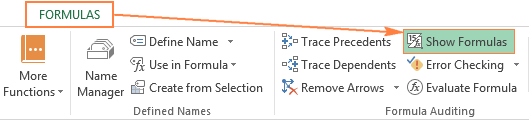
>2. Mostrar fórmulas en celdas en lugar de sus resultados en las opciones de Excel
En Excel 2010 y superior, vaya a Archivo > Opciones. En Excel 2007, haga clic en Botón de oficina > Opciones de Excel.
Seleccionar Avanzado en el panel izquierdo, desplácese hacia abajo hasta Opciones de visualización para esta hoja de trabajo sección y seleccione la opción Mostrar fórmulas en celdas en lugar de sus resultados calculados.
A primera vista, este parece ser un camino más largo, pero puede resultarle útil cuando desee mostrar fórmulas en varias hojas de Excel, dentro de los libros abiertos actualmente. En este caso, simplemente seleccione el nombre de la hoja de la lista desplegable y marque la casilla Mostrar fórmulas en celdas… opción para cada hoja.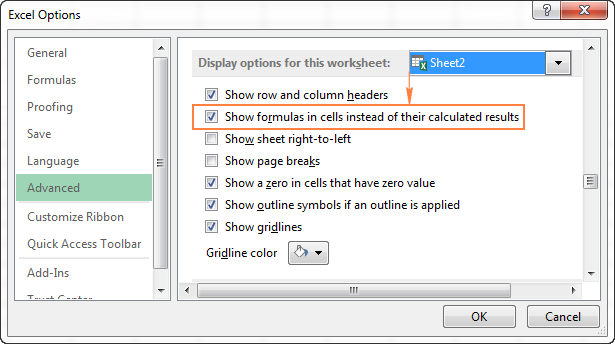
>3. Acceso directo de Excel para mostrar fórmulas
La forma más rápida de ver cada fórmula en su hoja de cálculo de Excel es presionando el siguiente acceso directo: Ctrl + `
La tecla de acento grave (`) es la tecla más a la izquierda en la fila con las teclas numéricas (al lado de la tecla número 1).
El Mostrar acceso directo a fórmulas alterna entre mostrar valores de celda y fórmulas de celda. Para recuperar los resultados de la fórmula, simplemente presione el acceso directo nuevamente.
Nota. Cualquiera que sea el método anterior que utilice, Microsoft Excel mostrará todas las fórmulas del hoja de trabajo actual. Para mostrar fórmulas en otras hojas y libros de trabajo, deberá repetir el proceso para cada hoja individualmente.
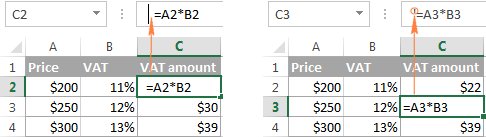
Si desea ver los datos utilizados en los cálculos de una fórmula, utilice cualquiera de los métodos anteriores para mostrar fórmulas en celdas, luego seleccione la celda que contiene la fórmula en cuestión y verá un resultado similar a este:
>
Consejo. Si hace clic en una celda con una fórmula, pero la fórmula no aparece en la barra de fórmulas, lo más probable es que esa fórmula sea oculto y la hoja de trabajo está protegida. Estos son los pasos para mostrar fórmulas y eliminar la protección de la hoja de trabajo.
Cómo imprimir fórmulas en Excel
Si desea imprimir fórmulas en su hoja de cálculo de Excel en lugar de imprimir los resultados calculados de esas fórmulas, simplemente use cualquiera de los 3 métodos para mostrar fórmulas en celdasy luego imprima la hoja de trabajo como normalmente imprime sus archivos de Excel (Archivo > Imprimir). ¡Eso es todo!
¿Por qué Excel muestra la fórmula y no el resultado?
¿Te ha pasado alguna vez que escribes una fórmula en una celda, presionas la tecla Enter… y Excel sigue mostrando la fórmula en lugar del resultado? No se preocupe, su Excel está bien y solucionaremos ese percance en un momento.
En general, Microsoft Excel puede mostrar fórmulas en lugar de valores calculados por los siguientes motivos:
 > Cuando un espacio o una comilla simple precede al signo igual, Excel trata el contenido de la celda como texto y no evalúa ninguna fórmula dentro de esa celda. Para solucionar este problema, simplemente elimine el espacio inicial o las comillas simples.

>Para corregir este error, seleccione la celda, vaya a la Hogar pestaña > Número grupo y establezca el formato de la celda en Generaly mientras esté en la celda, presione F2 y ENTER.
Así es como se muestran fórmulas en Excel. Es pan comido, ¿no? Por otro lado, si planea compartir su hoja de trabajo con otros usuarios, es posible que desee proteger sus fórmulas para que no se sobrescriban o editen, e incluso ocultarlas para que no se puedan ver. Y es exactamente lo que vamos a discutir en el próximo artículo. ¡Por favor manténgase al tanto!
¡Me encantó el artículo! Siempre he tenido problemas para recordar cómo mostrar las fórmulas en Excel, pero gracias a tus tips ahora lo entiendo mejor. Recuerdo una vez que estuve a punto de enviar un informe con datos incorrectos por no poder ver las fórmulas, ¡fue un desastre! Ahora lo tengo más claro. ¡Gracias! – aaron sebastian.
Facundo emanuel: ¡Totalmente de acuerdo, aaron sebastian! Ese tema siempre me ha hecho la vida difícil, y justo la semana pasada me pasó algo parecido, pero gracias a aprender a mostrar las fórmulas ahora ya no tengo miedo de hacer errores. Definitivamente, tus tips son salvadores. ¡Saludos!
Fernando roberto: ¡Qué bien que les haya servido! A mí también me ha pasado algo parecido, me frustraba no poder ver las fórmulas y me costaba un montón hacer análisis. Desde que aprendí a mostrarlas, todo ha cambiado, puedo revisar mis trabajos sin estrés. ¡Gran artículo, gracias por compartir!
Naeem: ¡Qué artículo tan útil! A mí también me ha pasado que estaba lidiando con fórmulas en Excel y no podía ver lo que había hecho, lo que me llevó a cometer algunos errores bastante ridículos. Desde que aprendí a mostrarlas, todo ha sido más fácil, ya no me angustio tanto. ¡Gracias por compartir estos tips tan prácticos!