¿Alguna vez te has sentido abrumado al trabajar con grandes hojas de cálculo en Excel, buscando esa fila específica que parece esconderse? No te preocupes, no estás solo. La buena noticia es que Excel ofrece herramientas sencillas y efectivas para navegar y llegar directamente a la información que necesitas. En este artículo, te presentaremos dos métodos infalibles para ir a una fila específica en Excel, facilitando tu trabajo y haciéndolo más eficiente. ¡Prepárate para dominar la navegación en tus hojas de cálculo como un verdadero profesional!
¿Alguna vez te has encontrado buscando desesperadamente una fila específica en Excel? Sabemos lo tedioso que puede resultar desplazarse a través de cientos o incluso miles de filas para encontrar la información exacta que necesitas. Afortunadamente, en este artículo te mostraremos dos métodos sencillos y eficientes para ir directamente a la fila que estás buscando en Excel. Ya no tendrás que perder tiempo y esfuerzo navegando por toda la hoja de cálculo. ¡Sigue leyendo para averiguar cómo simplificar tu búsqueda de datos en Excel!
Hay dos formas de ir automáticamente a una fila específica en una hoja de Excel:
1. Escriba la dirección de la celda en el cuadro Nombre.
2. Escriba la dirección de la celda en el cuadro de diálogo «Ir a».
Los siguientes ejemplos muestran cómo utilizar cada uno de estos métodos en la práctica.
Ejemplo 1: ir a una fila específica en Excel usando el cuadro de nombre
La forma más sencilla de ir a una fila específica en Excel es escribiendo la dirección de una celda en el Nombre de Cajaque se encuentra en la esquina superior izquierda de la hoja de Excel.
Por ejemplo, podemos escribir la dirección del celular. A2000 en el Nombre de Caja para ir automáticamente a la fila 2000 en la hoja de cálculo:
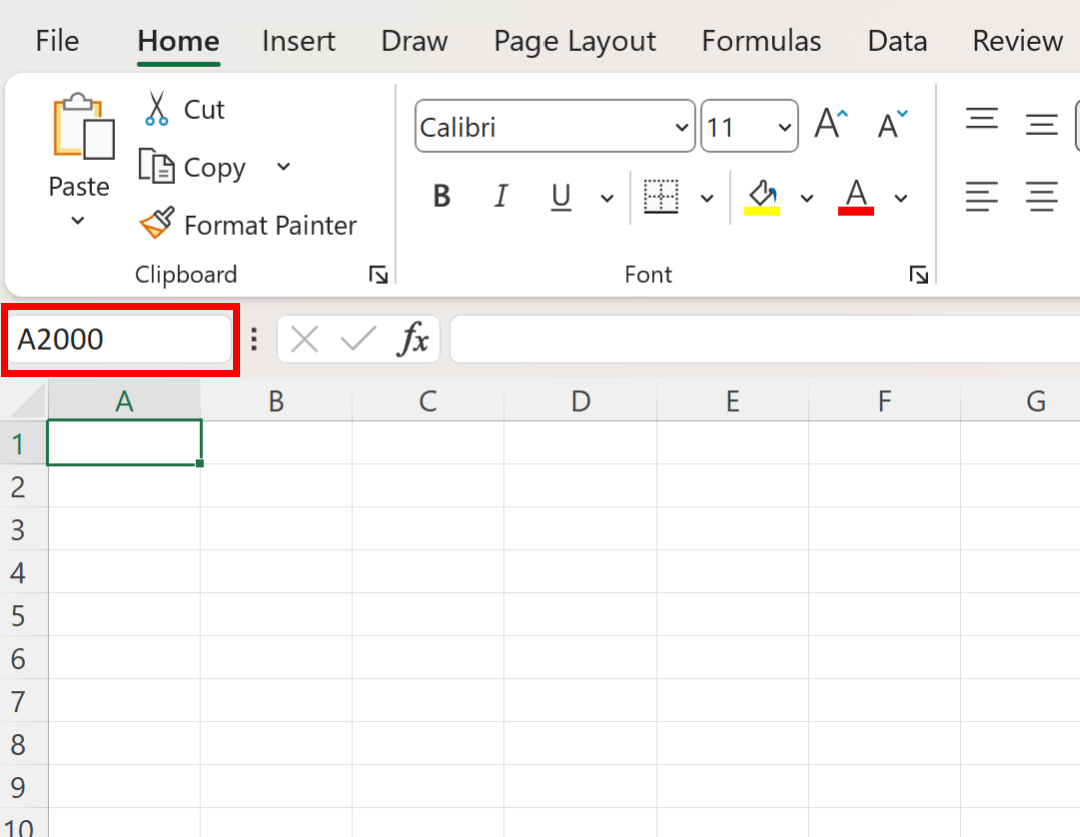
>Una vez que escribimos A2000 y presione IngresarExcel irá automáticamente a esta celda específica:
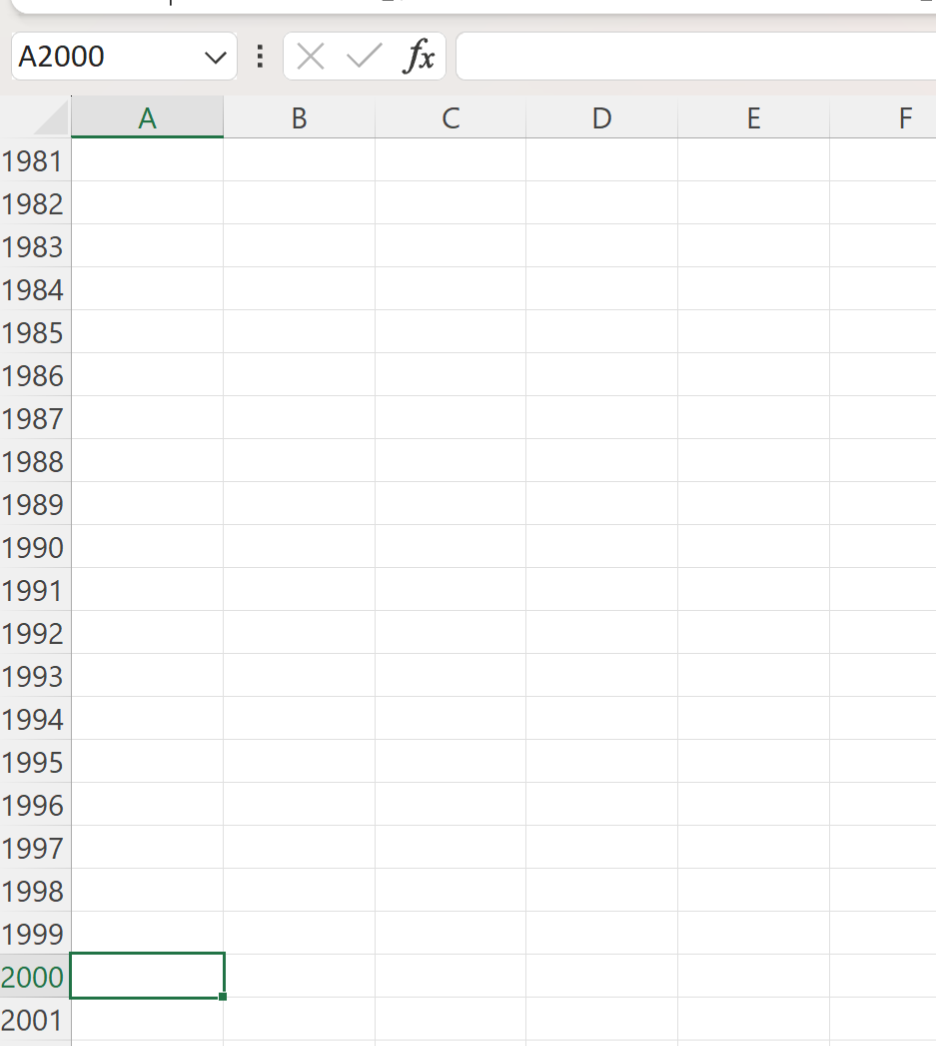
>Ejemplo 2: ir a una fila específica en Excel mediante el cuadro de diálogo «Ir a»
Otra forma de ir a una fila específica en Excel es escribiendo la dirección de una celda en el Cuadro de diálogo «Ir a».
Una forma de abrir este cuadro de diálogo es escribiendo Ctrl + G.
Otra forma de abrir este cuadro de diálogo es haciendo clic en el Buscar y seleccionar botón en el Edición grupo en el Hogar pestaña a lo largo de la cinta superior y luego haciendo clic Ir a… desde el menú desplegable:

>Una vez que aparezca el cuadro de diálogo «Ir a», puede escribir tla dirección del celular A2000 en el Referencia cuadro para ir automáticamente a la fila 2000 en la hoja de cálculo:
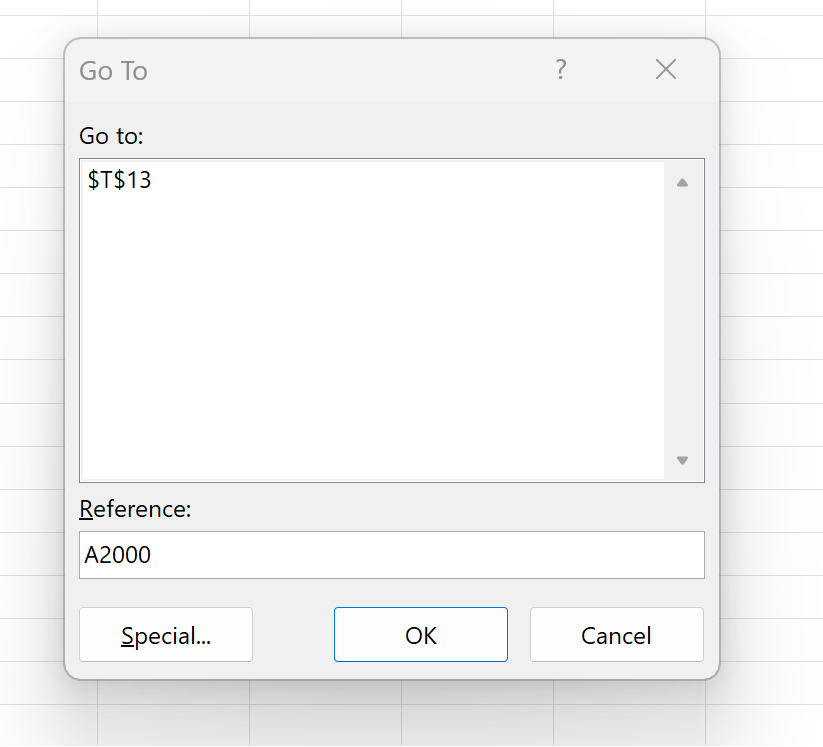
>Una vez que presionamos DE ACUERDOExcel irá automáticamente a esta celda específica:
>Observe que tanto el Nombre de Caja y el Cuadro de diálogo «Ir a» le permite saltar a una fila específica en Excel.
Siéntase libre de utilizar el método que le resulte más sencillo.
Recursos adicionales
Los siguientes tutoriales explican cómo realizar otras operaciones comunes en Excel:
Excel: encontrar la primera aparición de un valor en una columna
Excel: encuentre el primer valor mayor que un número específico
Excel: cómo encontrar el primer valor distinto de cero en la fila
Cómo ir a una fila específica en Excel (2 métodos)
Excel es una herramienta muy poderosa que nos permite organizar, analizar y presentar datos de manera efectiva. En ocasiones, es posible que necesitemos ir rápidamente a una fila específica en una hoja de cálculo de Excel que contenga una gran cantidad de datos. Afortunadamente, hay varias formas de lograrlo. En este artículo, exploraremos dos métodos sencillos para ir a una fila específica en Excel.
1. Método de desplazamiento y búsqueda manual
El primer método es el más básico y no requiere conocimientos avanzados de Excel. Sigue estos pasos:
Si estás trabajando con una hoja de cálculo muy extensa, este método puede tomar tiempo y ser tedioso. Por suerte, hay una forma más eficiente de lograrlo.
2. Método de búsqueda de Excel
Excel cuenta con una función de búsqueda que nos permite encontrar rápidamente valores específicos en una hoja de cálculo. Sigue estos pasos:
Este método es especialmente útil cuando sabemos exactamente qué valor estamos buscando en una hoja de cálculo con muchos datos.
Recuerda que estos métodos son aplicables a todas las versiones de Excel, aunque la ubicación de los botones y las opciones puede variar ligeramente.
Ahora que conoces dos formas sencillas de ir a una fila específica en Excel, podrás ahorrar tiempo y navegar eficientemente a través de grandes conjuntos de datos. ¡Prueba estos métodos y aprovecha al máximo tu experiencia con Excel!
Fuentes externas:
[automatic_youtube_gallery type=»search» search=»Cómo ir a una fila específica en Excel (2 métodos)» limit=»1″]
Cómo ir a una fila específica en Excel (2 métodos)
¿Alguna vez te has sentido abrumado al trabajar con grandes hojas de cálculo en Excel, buscando esa fila específica que parece esconderse? No te preocupes, no estás solo. La buena noticia es que Excel ofrece herramientas sencillas y efectivas para navegar y llegar directamente a la información que necesitas. En este artículo, te presentaremos dos métodos infalibles para ir a una fila específica en Excel, facilitando tu trabajo y haciéndolo más eficiente. ¡Prepárate para dominar la navegación en tus hojas de cálculo como un verdadero profesional!
Método 1: Usar el Cuadro de Nombre
La forma más sencilla de ir a una fila específica en Excel es escribiendo la dirección de una celda en el Cuadro de Nombre, que se encuentra en la esquina superior izquierda de la hoja de Excel.
- Selecciona el Cuadro de Nombre.
- Escribe la dirección de la celda (por ejemplo, A2000 para ir a la fila 2000).
- Presiona Enter.
Excel irá automáticamente a esta celda específica.
Método 2: Usar el Cuadro de Diálogo »Ir a»
Otra alternativa para ir a una fila específica es usando el Cuadro de Diálogo »Ir a». Hay varias maneras de abrir este cuadro:
- Presionando Ctrl + G.
- Haciendo clic en el botón Buscar y seleccionar en el grupo de Edición, que se encuentra en la pestaña de Inicio, y seleccionando «Ir a…» desde el menú desplegable.
Una vez que aparezca el cuadro de diálogo «Ir a», escribe la dirección de la celda, por ejemplo, A2000, y presiona Aceptar. Al hacer esto, Excel te llevará directamente a la celda que necesitas.
Recursos adicionales
Para aquellos que deseen expandir sus conocimientos en Excel, aquí hay algunos enlaces útiles:
Preguntas Frecuentes (FAQs)
¿Qué debo hacer si mi celda tiene un nombre definido?
Si tu celda tiene un nombre definido, puedes simplemente escribir ese nombre en el Cuadro de Nombre para ir a la celda correspondiente. Esto es especialmente útil si trabajas con fórmulas o tablas dinámicas donde los nombres hacen referencia a rangos específicos.
¿Se puede ir a una fila específica usando un atajo de teclado?
Sí, puedes usar el atajo Ctrl + G para abrir rápidamente el cuadro de diálogo »Ir a». Desde allí, solo necesitas ingresar la dirección de la celda y presionar Enter.
¿Puedo utilizar estos métodos en Excel Online?
Estos métodos también son aplicables en Excel Online. Sin embargo, ten en cuenta que algunas funciones avanzadas pueden diferir entre las versiones de escritorio y en línea.
¿Hay algún límite en la cantidad de filas que puedo seleccionar?
No hay un límite en la cantidad de filas que puedes seleccionar al usar el Cuadro de Nombre o el Cuadro de Diálogo «Ir a». Sin embargo, Excel tiene un límite máximo de filas por hoja, que es de 1,048,576 en versiones recientes.
Con estos métodos, ya no tendrás que perder tiempo desplazándote manualmente por grandes hojas de cálculo. ¡Aplica estos consejos y mejora tu eficiencia en Excel hoy mismo!
Sorin stefan: ¡Totalmente de acuerdo, alcibiades! Yo también he pasado horas buscando filas en esas hojas interminables. La semana pasada me topé con un problemón similar y, siguiendo uno de los métodos que compartieron aquí, encontré la fila en un abrir y cerrar de ojos. ¡Esos truquitos son oro puro!
¡Excelente artículo! Me encanta aprender trucos nuevos para Excel. El otro día, estaba trabajando en un archivo gigantesco y me volví loco buscando una fila específica; entonces, probé uno de los métodos que mencionaste y funcionó de maravilla. ¡Gracias por compartir estos tips, alcibiades!