Cómo insertar una imagen en una celda, comentario, encabezado y pie de página de Excel

¿Quieres aprender a darle un toque visual a tus hojas de cálculo en Excel? Inserta imágenes de manera rápida y sencilla en celdas, comentarios, encabezados y pies de página. Este artículo te guiará paso a paso en el proceso, transformando tus datos en algo más atractivo y dinámico. Ya sea para destacar información importante o simplemente para embellecer tu presentación, seguir estas simples instrucciones te permitirá potenciar tus habilidades en Excel. ¡No te lo pierdas!

El uso eficiente de Microsoft Excel puede simplificar y agilizar nuestras tareas diarias de organización y análisis de datos. Una de las funcionalidades clave del programa es la posibilidad de insertar imágenes en diferentes elementos de una hoja de cálculo, como celdas, comentarios, encabezados y pies de página. En este artículo, aprenderemos paso a paso cómo realizar esta tarea, para poder darle un toque visual y profesional a nuestros documentos de Excel. ¡No te lo pierdas!

El tutorial muestra diferentes formas de insertar una imagen en una hoja de cálculo de Excel, ajustar una imagen en una celda, agregarla a un comentario, encabezado o pie de página. También explica cómo copiar, mover, cambiar el tamaño o reemplazar una imagen en Excel.

Si bien Microsoft Excel se utiliza principalmente como programa de cálculo, en algunas situaciones es posible que desee almacenar imágenes junto con datos y asociar una imagen con una información particular. Por ejemplo, un gerente de ventas que configura una hoja de cálculo de productos puede querer incluir una columna adicional con imágenes de productos, un profesional de bienes raíces puede querer agregar imágenes de diferentes edificios y un florista definitivamente querrá tener fotos de flores en su Excel. base de datos.

En este tutorial, veremos cómo insertar una imagen en Excel desde su computadora, OneDrive o desde la web, y cómo incrustar una imagen en una celda para que se ajuste y se mueva con la celda cuando se cambia el tamaño, se copia o se copia. movido. Las siguientes técnicas funcionan en todas las versiones de Excel 2010 – Excel 365.

Cómo insertar una imagen en Excel

Todas las versiones de Microsoft Excel le permiten insertar imágenes almacenadas en cualquier lugar de su computadora o de otra computadora a la que esté conectado. En Excel 2013 y versiones posteriores, también puedes agregar una imagen desde páginas web y almacenamientos en línea como OneDrive, Facebook y Flickr.

Insertar una imagen desde una computadora

Insertar una imagen almacenada en su computadora en su hoja de cálculo de Excel es fácil. Todo lo que tienes que hacer son estos 3 rápidos pasos:
  • En su hoja de cálculo de Excel, haga clic donde desee colocar una imagen.
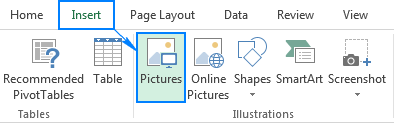
  • Cambiar a la Insertar pestaña > Ilustraciones grupo y haga clic en Fotos.
    Cómo insertar una imagen en una celda, comentario, encabezado y pie de página de Excel>
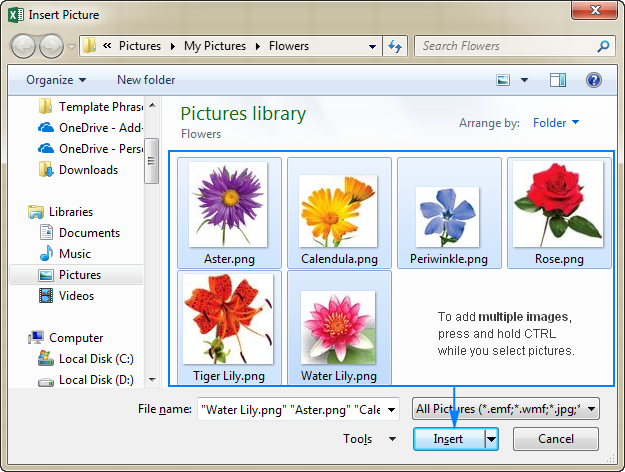
  • En el Insertar imagen cuadro de diálogo que se abre, busque la imagen de interés, selecciónela y haga clic en Insertar. Esto colocará la imagen cerca de la celda seleccionada; más precisamente, la esquina superior izquierda de la imagen se alineará con la esquina superior izquierda de la celda.
  • Para insertar varias imagenes a la vez, mantenga presionado el botón Control mientras selecciona imágenes y luego haga clic en Insertarcomo se muestra en la captura de pantalla a continuación:
    Cómo insertar una imagen en una celda, comentario, encabezado y pie de página de Excel

    >¡Hecho! Ahora puedes reposicionar o cambiar el tamaño de tu imagen, o puedes bloquear la imagen en una celda determinada de manera que cambia el tamaño, mueve, oculta y filtra junto con la celda asociada.

    Agregue una imagen desde la web, OneDrive o Facebook

    En las versiones recientes de Excel 2016 o Excel 2013, también puede agregar imágenes desde páginas web utilizando Bing Image Search. Para hacerlo, realice estos pasos:
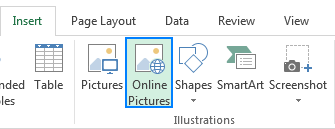
  • Sobre el Insertar pestaña, haga clic en Imágenes en línea botón:
    Cómo insertar una imagen en una celda, comentario, encabezado y pie de página de Excel>
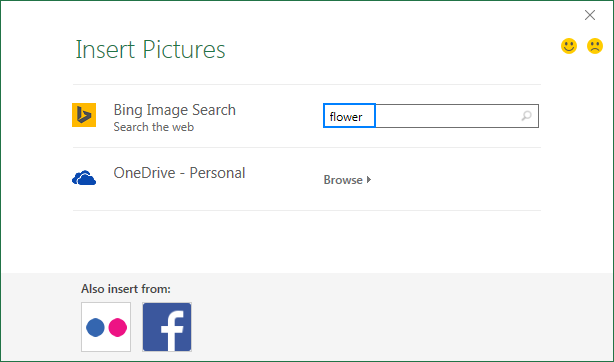
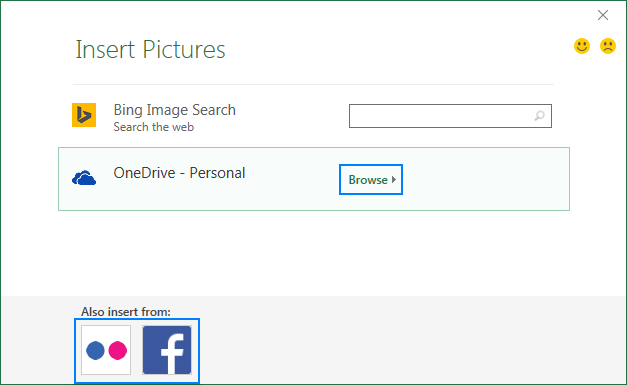
  • Aparecerá la siguiente ventana, escribe lo que estás buscando en el cuadro de búsqueda y presiona Enter:
    Cómo insertar una imagen en una celda, comentario, encabezado y pie de página de Excel>
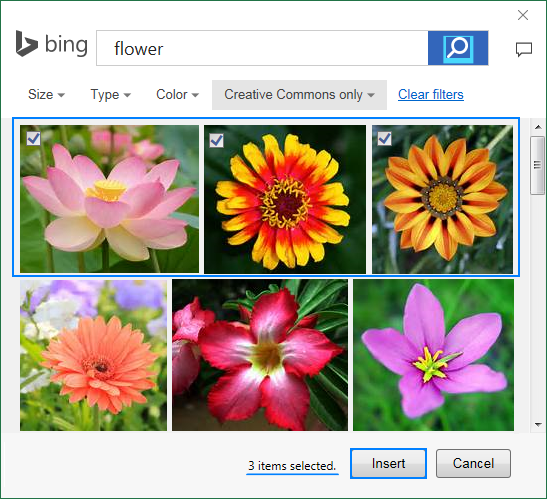
  • En los resultados de búsqueda, haga clic en la imagen que más le guste para seleccionarla y luego haga clic en Insertar. También puede seleccionar algunas imágenes e insertarlas en su hoja de Excel de una sola vez:
    Cómo insertar una imagen en una celda, comentario, encabezado y pie de página de Excel>

    Si está buscando algo específico, puede filtrar las imágenes encontradas por tamaño, tipo, color o licencia; solo use una o más filtros en la parte superior de los resultados de búsqueda.

    Nota. Si planea distribuir su archivo de Excel a otra persona, verifique los derechos de autor de la imagen para asegurarse de que puede usarla legalmente.

    Además de agregar imágenes de la búsqueda de Bing, puede insertar una imagen almacenada en OneDrive, Facebook o Flickr. Para esto, haga clic en el Imágenes en línea botón en el Insertar y luego realice una de las siguientes acciones:

    • Hacer clic Navegar junto a OneDriveo
    • Haga clic en el Facebook o Flickr icono en la parte inferior de la ventana.
      Cómo insertar una imagen en una celda, comentario, encabezado y pie de página de Excel>

    Nota. Si su cuenta de OneDrive no aparece en la Insertar imágenes ventana, lo más probable es que no haya iniciado sesión con su cuenta de Microsoft. Para solucionar este problema, haga clic en Iniciar sesión enlace en la esquina superior derecha de la ventana de Excel.

    Pegar imagen en Excel desde otro programa

    La forma más sencilla de insertar una imagen en Excel desde otra aplicación es esta:
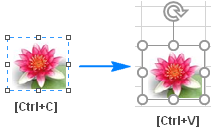
  • Seleccione una imagen en otra aplicación, por ejemplo en Microsoft Paint, Word o PowerPoint, y haga clic en Ctrl+C para copiarlo.
  • Vuelva a Excel, seleccione una celda donde desea colocar la imagen y presione Ctrl + V para pegarlo. ¡Sí, es así de fácil!
    Cómo insertar una imagen en una celda, comentario, encabezado y pie de página de Excel>

    Cómo insertar una imagen en una celda de Excel

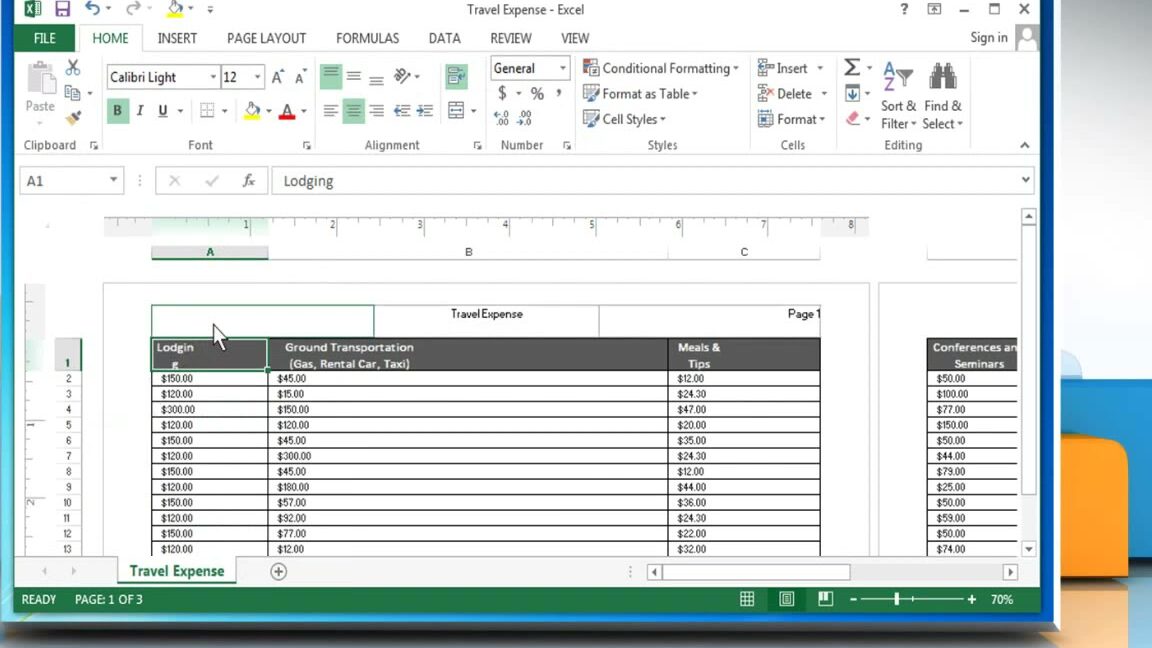
    Normalmente, una imagen insertada en Excel se encuentra en una capa separada y «flota» en la hoja independientemente de las celdas. Si quieres insertar una imagen en una celdacambie las propiedades de la imagen como se muestra a continuación:
  • Cambie el tamaño de la imagen insertada para que encaje correctamente dentro de una celda, agrande la celda si es necesario o combine algunas celdas.
  • Haga clic derecho en la imagen y seleccione Formatear imagen…
    Cómo insertar una imagen en una celda, comentario, encabezado y pie de página de Excel>
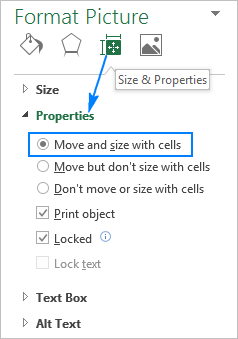
  • Sobre el Formatear imagen panel, cambie al Tamaño y propiedades y seleccione la pestaña Mover y dimensionar con celdas opción.
    Cómo insertar una imagen en una celda, comentario, encabezado y pie de página de Excel>

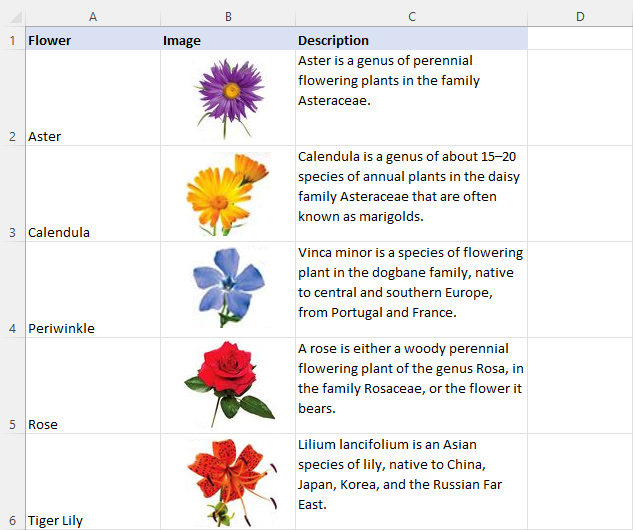
    ¡Eso es todo! Para bloquear más imágenes, repita los pasos anteriores para cada imagen individualmente. Incluso puedes poner dos o más imágenes en una celda si es necesario. Como resultado, tendrá una hoja de Excel bellamente organizada donde cada imagen está vinculada a un elemento de datos en particular, como este:
    Cómo insertar una imagen en una celda, comentario, encabezado y pie de página de Excel

    >Ahora, cuando mueves, copias, filtras u ocultas las celdas, las imágenes también se moverán, copiarán, filtrarán u ocultarán. La imagen en la celda copiada/movida se colocará de la misma manera que la original.

    Cómo insertar varias imágenes en celdas en Excel

    Como acabas de ver, es bastante fácil agregar una imagen en una celda de Excel. ¿Pero qué pasa si tienes una docena de imágenes diferentes para insertar? Cambiar las propiedades de cada imagen individualmente sería una pérdida de tiempo. Con nuestra Ultimate Suite para Excel, puede realizar el trabajo en segundos.

  • Seleccione la celda superior izquierda del rango donde desea insertar imágenes.
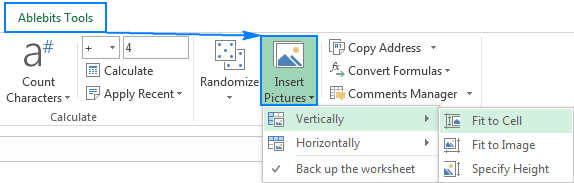
  • En la cinta de Excel, vaya a Herramientas Ablebits pestaña > Utilidades grupo y haga clic en el Insertar imagen botón.
  • Elige si quieres organizar las imágenes. verticalmente en una columna o horizontalmente en una fila y luego especifique cómo desea ajustar las imágenes:
    • Ajustar a la celda – cambiar el tamaño de cada imagen para que se ajuste al tamaño de una celda.
    • Ajustar a la imagen – ajustar cada celda al tamaño de una imagen.
    • Especificar altura – cambiar el tamaño de la imagen a una altura específica.
  • Seleccione las imágenes que desea insertar y haga clic en Abierto botón.
  • Cómo insertar una imagen en una celda, comentario, encabezado y pie de página de Excel

    >

    Nota. Para imágenes insertadas de esta manera, el Mover pero no dimensionar con celdas está seleccionada, lo que significa que las imágenes mantendrán su tamaño cuando mueva o copie celdas.

    Insertar una imagen en un comentario de Excel a menudo puede transmitir mejor su punto. Para hacerlo, siga estos pasos:

  • Crea un nuevo comentario de la forma habitual: haciendo clic Nuevo comentario sobre el Revisar pestaña, o seleccionando Insertar comentario desde el menú contextual o presionando Mayús + F2.
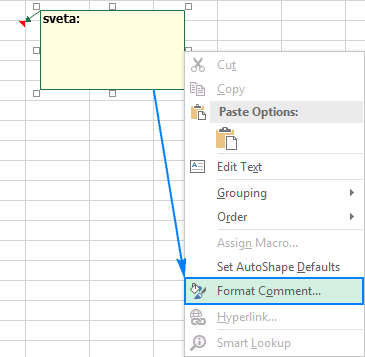
  • Haga clic derecho en el borde del comentario y elija Dar formato al comentario… desde el menú contextual.

    Si está insertando una imagen en un comentario existente, haga clic en Mostrar todos los comentarios sobre el Revisar y luego haga clic derecho en el borde del comentario de interés.
    Cómo insertar una imagen en una celda, comentario, encabezado y pie de página de Excel>

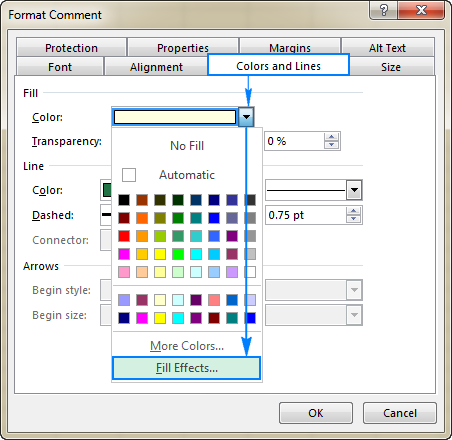
  • En el Formatear comentario cuadro de diálogo, cambie al Colores y líneas pestaña, abra la Color lista desplegable y haga clic en Efectos de relleno:
    Cómo insertar una imagen en una celda, comentario, encabezado y pie de página de Excel>
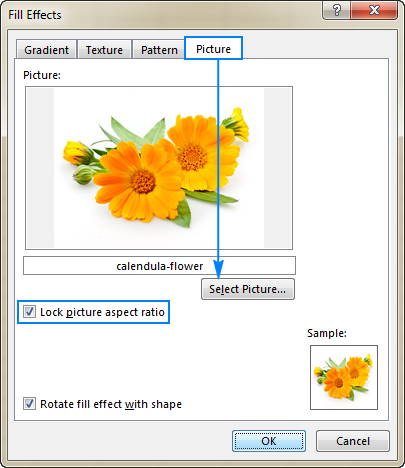
  • En el Efecto de relleno cuadro de diálogo, vaya a la Imagen pestaña, haga clic en Seleccionar imagen ubique la imagen deseada, selecciónela y haga clic Abierto. Esto mostrará la vista previa de la imagen en el comentario.

    Si quieres Bloquear relación de aspecto de imagenseleccione la casilla de verificación correspondiente como se muestra en la siguiente captura de pantalla:
    Cómo insertar una imagen en una celda, comentario, encabezado y pie de página de Excel>

  • Hacer clic DE ACUERDO dos veces para cerrar ambos cuadros de diálogo.
  • La imagen se ha incrustado en el comentario y aparecerá cuando pases el cursor sobre la celda:

    Cómo insertar una imagen en una celda, comentario, encabezado y pie de página de Excel

    >Una forma rápida de insertar una imagen en un comentario.

    Si prefiere no perder el tiempo en tareas rutinarias como esta, Ultimate Suite for Excel puede ahorrarle unos minutos más. Así es cómo:
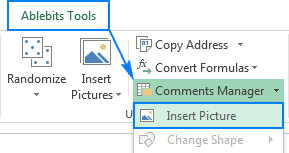
  • Seleccione una celda donde desea agregar un comentario.
  • Sobre el Herramientas Ablebits pestaña, en la Utilidades grupo, haga clic Administrador de comentarios > Insertar imagen.
  • Seleccione la imagen que desea insertar y haga clic Abierto. ¡Hecho!
  • Cómo insertar una imagen en una celda, comentario, encabezado y pie de página de Excel

    >En situaciones en las que desee agregar una imagen en el encabezado o pie de página de su hoja de cálculo de Excel, continúe con los siguientes pasos:
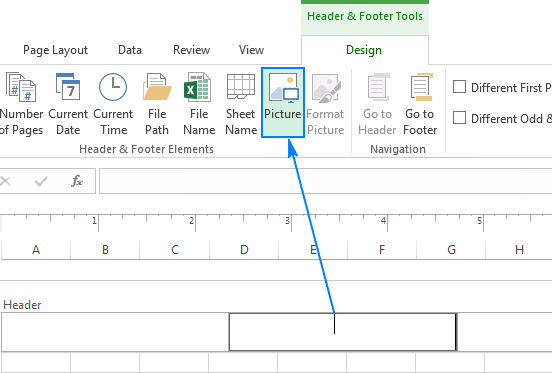
  • Sobre el Insertar pestaña, en la Texto grupo, haga clic Encabezado y pie de página. Esto debería llevarlo a la pestaña Encabezado y pie de página.
  • Para insertar una imagen en el encabezamiento, haga clic en un cuadro de encabezado izquierdo, derecho o central. Para insertar una imagen en el pie de páginaprimero haga clic en el texto «Agregar pie de página» y luego haga clic dentro de uno de los tres cuadros que aparecerán.
  • Sobre el Encabezado y pie de página pestaña, en la Elementos de encabezado y pie de página grupo, haga clic Imagen.
    Cómo insertar una imagen en una celda, comentario, encabezado y pie de página de Excel>
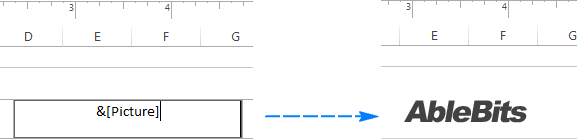
  • El Insertar imágenes Aparecerá una ventana de diálogo. Busca la imagen que desea agregar y hace clic Insertar. El &[Picture] El marcador de posición aparecerá en el cuadro de encabezado. Tan pronto como haga clic en cualquier lugar fuera del cuadro de encabezado, aparecerá la imagen insertada:
    Cómo insertar una imagen en una celda, comentario, encabezado y pie de página de Excel>

    Insertar una imagen en una celda de Excel con fórmula

    Los suscriptores de Microsoft 365 tienen otra forma excepcionalmente sencilla de insertar una imagen en las celdas: la función IMAGEN. Todo lo que necesitas hacer es:

  • Sube tu imagen a cualquier sitio web con protocolo «https» en cualquiera de estos formatos: BMP, JPG/JPEG, GIF, TIFF, PNG, ICO o WEBP.
  • Inserte una fórmula de IMAGEN en una celda.
  • presione el Ingresar llave. ¡Hecho!
  • Por ejemplo:

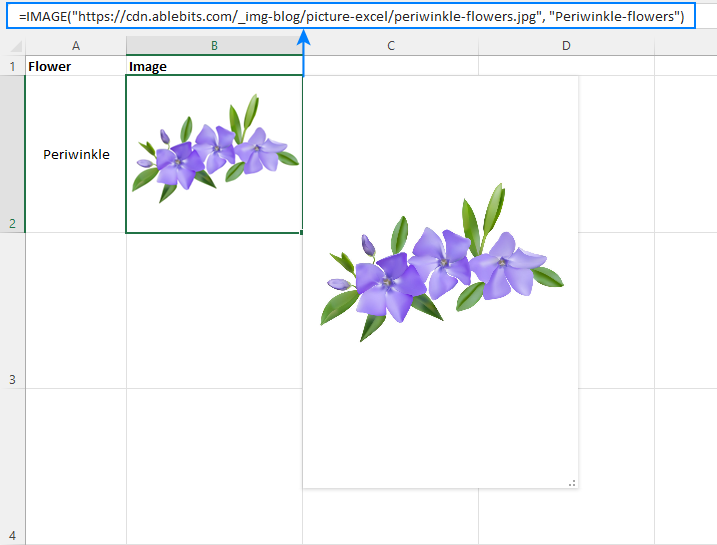
    =IMAGE(«https://cdn.ablebits.com/_img-blog/picture-excel/periwinkle-flowers.jpg», «Periwinkle-flowers»)

    La imagen aparece inmediatamente en una celda. El tamaño se ajusta automáticamente para caber en la celda manteniendo la relación de aspecto. También es posible llenar toda la celda con la imagen o establecer un ancho y alto determinados. Cuando pasas el cursor sobre la celda, aparecerá una información sobre herramientas más grande.
    Cómo insertar una imagen en una celda, comentario, encabezado y pie de página de Excel

    >Para obtener más información, consulte Cómo utilizar la función IMAGEN en Excel.

    Insertar datos de otra hoja como imagen.

    Como acaba de ver, Microsoft Excel ofrece varias formas diferentes de insertar una imagen en una celda o en un área específica de una hoja de cálculo. ¿Pero sabías que también puedes copiar información de una hoja de Excel e insertarla en otra hoja como imagen? Esta técnica resulta útil cuando trabaja en un informe resumido o reúne datos de varias hojas de trabajo para imprimir.

    En general, existen dos métodos para insertar datos de Excel como imagen:

    Opción Copiar como imagen – permite copiar/pegar información de otra hoja como imagen estática.

    herramienta de cámara – inserta datos de otra hoja como un imagen dinámica que se actualiza automáticamente cuando cambian los datos originales.

    Cómo copiar/pegar como imagen en Excel

    Para copiar datos de Excel como una imagen, seleccione las celdas, gráficos u objetos de interés y haga lo siguiente.
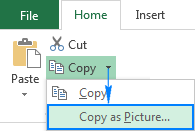
  • Sobre el Hogar pestaña, en la Portapapeles grupo, haga clic en la pequeña flecha al lado Copiary luego haga clic en Copiar como imagen…
    Cómo insertar una imagen en una celda, comentario, encabezado y pie de página de Excel>
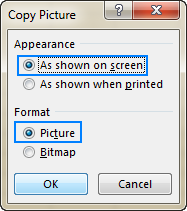
  • Elija si desea guardar el contenido copiado Como se muestra en la pantalla o Como se muestra cuando está impresoy haga clic en Aceptar:
    Cómo insertar una imagen en una celda, comentario, encabezado y pie de página de Excel>
  • En otra hoja o en un documento de Excel diferente, haga clic donde desea poner la imagen y presione Ctrl + V.
  • ¡Eso es todo! Los datos de una hoja de cálculo de Excel se pegan en otra hoja como una imagen estática.

    Haz una imagen dinámica con la herramienta Cámara

    Para empezar, agregue el Cámara herramienta a su cinta de Excel o barra de herramientas de acceso rápido como se explica aquí.

    Cómo insertar una imagen en una celda, comentario, encabezado y pie de página de Excel

    >Con el Cámara botón en su lugar, realice los siguientes pasos para tomar una fotografía de cualquier dato de Excel, incluidas celdas, tablas, gráficos, formas y similares:

  • Seleccione un rango de celdas que se incluirán en la imagen. Para capturar un gráfico, seleccione las celdas que lo rodean.
  • Clickea en el Cámara icono.
  • En otra hoja de trabajo, haga clic donde desea agregar una imagen. ¡Eso es todo al respecto!
  • A diferencia del Copiar como imagen Opción, Excel Camera crea una imagen «en vivo» que se sincroniza con los datos originales automáticamente.

    Cómo modificar una imagen en Excel

    Después de insertar una imagen en Excel, ¿qué es lo primero que normalmente desea hacer con ella? ¿Colocar correctamente en la hoja, cambiar el tamaño para que quepa en una celda o tal vez probar algunos diseños y estilos nuevos? Las siguientes secciones demuestran algunas de las manipulaciones más frecuentes con imágenes en Excel.

    Cómo copiar o mover una imagen en Excel

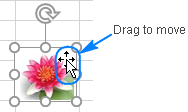
    A mover una imagen en Excel, selecciónela y pase el mouse sobre la imagen hasta que el puntero se convierta en una flecha de cuatro puntas, luego puede hacer clic en la imagen y arrastrarla a donde desee:
    Cómo insertar una imagen en una celda, comentario, encabezado y pie de página de Excel

    >A ajustar la posición de una imagen en una celda, mantenga presionado el botón Control mientras usa las teclas de flechas para reposicionar la imagen. Esto moverá la imagen en pequeños incrementos iguales al tamaño de 1 píxel de la pantalla.

    Para mover una imagen a un nueva hoja o libro de trabajoseleccione la imagen y presione Ctrl+X para cortarlo, luego abra otra hoja o un documento de Excel diferente y presione Ctrl + V para pegar la imagen. Dependiendo de qué tan lejos desee mover una imagen en la hoja actual, también puede ser más fácil usar esta técnica de cortar y pegar.

    A Copiar una imagen al portapapeles, haga clic en ella y presione Ctrl+C (o haga clic derecho en la imagen y luego haga clic en Copiar). Después de eso, navegue hasta donde desea colocar una copia (en la misma hoja de trabajo o en una diferente) y presione Ctrl + V a pegar la imagen.

    Cómo cambiar el tamaño de una imagen en Excel

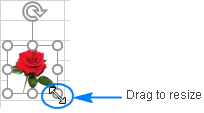
    La forma más sencilla de cambiar el tamaño de una imagen en Excel es seleccionarla y luego arrastrarla hacia adentro o hacia afuera usando los controladores de tamaño. Para mantener intacta la relación de aspecto, arrastre una de las esquinas de la imagen.
    Cómo insertar una imagen en una celda, comentario, encabezado y pie de página de Excel

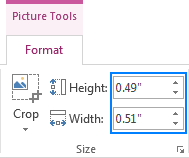
    >Otra forma de cambiar el tamaño de una imagen en Excel es escribir la altura y el ancho deseados en pulgadas en los cuadros correspondientes en la página. Formato de herramientas de imagen pestaña, en la Tamaño grupo. Esta pestaña aparece en la cinta tan pronto como selecciona la imagen. Para conservar la relación de aspecto, escriba solo una medida y deje que Excel cambie la otra automáticamente.
    Cómo insertar una imagen en una celda, comentario, encabezado y pie de página de Excel

    >Cómo cambiar los colores y estilos de la imagen

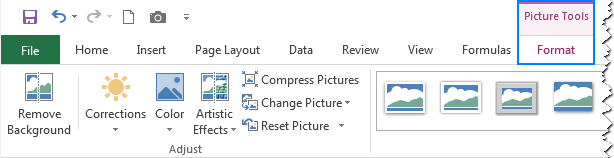
    Por supuesto, Microsoft Excel no tiene todas las capacidades de los programas de software de edición de fotografías, pero le sorprenderá saber cuántos efectos diferentes puede aplicar a las imágenes directamente en sus hojas de trabajo. Para esto, seleccione la imagen y navegue hasta el Formato pestaña debajo Herramientas de imagen:
    Cómo insertar una imagen en una celda, comentario, encabezado y pie de página de Excel

    >A continuación se ofrece una breve descripción general de las opciones de formato más útiles:

    • Eliminar el fondo de la imagen (Quitar fondo botón en el Ajustar grupo).
    • Mejorar el brillo, la nitidez o el contraste de la imagen (Correcciones botón en el Ajustar grupo).
    • Ajuste los colores de la imagen cambiando la saturación, el tono o realice un cambio de color completo (Color botón en el Ajustar grupo).
    • Agregue algunos efectos artísticos para que su imagen se parezca más a una pintura o un boceto (Efectos artísticos botón en el Ajustar grupo).
    • Aplique estilos de imagen especiales, como efectos 3D, sombras y reflejos (Estilos de imagen grupo).
    • Agregar o eliminar los bordes de la imagen (Borde de imagen botón en el Estilos de imagen grupo).
    • Reducir el tamaño del archivo de imagen (Comprimir imágenes botón en el Ajustar grupo).
    • Recorta la imagen para eliminar áreas no deseadas (Cultivo botón en el grupo Tamaño)
    • Gire la imagen en cualquier ángulo y gírela vertical u horizontalmente (Girar botón en el Arreglar grupo).
    • ¡Y más!

    A restaurar el tamaño y formato original de la imagen, haga clic en el Restablecer imagen botón en el Ajustar grupo.

    Cómo reemplazar una imagen en Excel

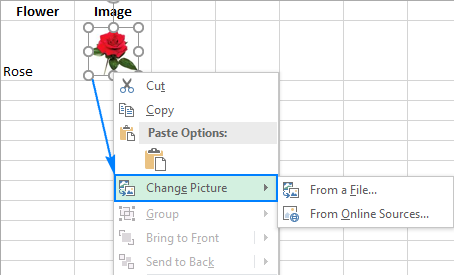
    Para reemplazar una imagen existente por una nueva, haga clic derecho en ella y luego haga clic en Cambiar imagen. Elija si desea insertar una nueva imagen de un archivo o de fuentes en línea,
    localízalo y haz clic Insertar:
    Cómo insertar una imagen en una celda, comentario, encabezado y pie de página de Excel

    >La nueva imagen se colocará exactamente en la misma posición que la anterior y tendrá las mismas opciones de formato. Por ejemplo, si la imagen anterior era insertado en una celdael nuevo también lo será.

    Cómo eliminar una imagen en Excel

    Para eliminar un foto únicasimplemente selecciónelo y presione el botón Eliminar en su teclado.

    Borrar varias fotospresione y mantenga Control mientras selecciona imágenes y luego presione Eliminar.

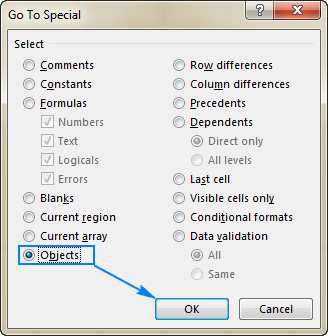
    Borrar todas las imágenes en la hoja actual, utilice el Ir a especial característica de esta manera:

    • Prensa F5 llave para abrir el Ir a caja de diálogo.
    • Haga clic en el Especial… botón en la parte inferior.
    • En el Ir a especial cuadro de diálogo, verifique el Objeto opción y haga clic DE ACUERDO. Esto seleccionará todas las imágenes en la hoja de trabajo activa y presionará la tecla Eliminar para eliminarlas todas.
    Cómo insertar una imagen en una celda, comentario, encabezado y pie de página de Excel

    >

    Nota. Tenga mucho cuidado al utilizar este método porque selecciona todos los objetos incluidas imágenes, formas, WordArt, etc. Entonces, antes de presionar Eliminar, asegúrese de que la selección no contenga algunos objetos que desee conservar.

    Así es como se insertan y trabajan con imágenes en Excel. Espero que encuentres útil la información. De todos modos, te agradezco por leer y espero verte en nuestro blog la próxima semana.

    Usted también podría estar interesado en

    Como insertar encabezado y pie de pagina en Excel con imagen y texto

    Síguenos: https://www.facebook.com/DrEdilbertoMejia/ Suscríbete a Nuestro Canal de YouTube http://bit.ly/2ZlBsUO Suscríbete a …

    Cómo insertar una imagen en una celda, comentario, encabezado y pie de página de Excel

    Microsoft Excel es una herramienta poderosa que nos permite realizar cálculos, hacer seguimiento de datos y crear visualizaciones. A veces, es necesario agregar imágenes en nuestras hojas de cálculo para proporcionar claridad visual y contexto adicional. En este artículo, exploraremos cómo insertar una imagen en una celda, un comentario, un encabezado y un pie de página en Excel.

    Insertar una imagen en una celda de Excel

    Antes de insertar una imagen en una celda de Excel, es importante asegurarse de que la imagen esté en el formato adecuado, como JPEG, PNG o GIF. Sigue estos pasos para insertar la imagen:

  • Selecciona la celda en la que deseas insertar la imagen.
  • Haz clic en la pestaña «Insertar» en la barra de herramientas de Excel.
  • Haz clic en el botón «Imagen» y selecciona la imagen que deseas insertar desde tu computadora.
  • Ajusta el tamaño de la imagen según tus preferencias.
  • Si deseas mover la imagen a otra celda, simplemente haz clic y arrástrala a la nueva ubicación.

    Insertar una imagen en un comentario de Excel

    Los comentarios en Excel son útiles para añadir notas o aclaraciones a una celda específica. Aquí te explicamos cómo agregar una imagen a un comentario:

  • Selecciona la celda en la que deseas agregar el comentario.
  • Haz clic derecho y selecciona «Insertar comentario».
  • Dentro del cuadro de diálogo del comentario, haz clic derecho nuevamente y selecciona «Formato del comentario».
  • En la pestaña «Colores y líneas», haz clic en «Relleno».
  • Haz clic en «Archivo» para seleccionar la imagen que deseas agregar al comentario.
  • Ajusta el tamaño y la posición de la imagen dentro del comentario.
  • Insertar una imagen en el encabezado o pie de página de Excel

    El encabezado y el pie de página son áreas que se repiten en todas las páginas de un archivo de Excel, como un logotipo o información de contacto. Sigue estos pasos para insertar una imagen en el encabezado o pie de página:

  • Haz clic en la pestaña «Insertar» en la barra de herramientas de Excel.
  • Haz clic en el botón «Encabezado y pie de página».
  • Selecciona la ubicación del encabezado o pie de página donde deseas insertar la imagen.
  • Haz clic en «Imagen» y selecciona la imagen que deseas agregar desde tu computadora.
  • Ajusta el tamaño y la posición de la imagen dentro del encabezado o pie de página.
  • Asegúrate de guardar el archivo después de haber realizado todos los cambios necesarios. ¡Ahora puedes añadir imágenes a tus celdas, comentarios, encabezados y pies de página en Excel para crear hojas de cálculo más atractivas y visuales!

    Fuente: Microsoft Support: Insertar una imagen o un gráfico en Excel

    [automatic_youtube_gallery type=»search» search=»Cómo insertar una imagen en una celda, comentario, encabezado y pie de página de Excel» limit=»1″]
    Ionar la celda donde deseas agregar la imagen.

    1. En la pestaña Insertar, busca el grupo Ilustraciones y haz clic en Imágenes.
    2. Selecciona la fuente de la ‌imagen (desde tu dispositivo o desde línea).
    3. Navega hasta la imagen que deseas insertar, selecciónala ​y haz clic en Insertar.
    4. La imagen se añadirá‌ a ⁤la hoja, pero no se ajustará automáticamente dentro de la celda. Deberás redimensionarla manualmente si deseas ⁣que encaje.

    Para⁢ ajustar la imagen⁤ a una celda:

    1. Selecciona la imagen y arrastra los bordes con los controladores de ⁣tamaño hasta ⁤que encaje perfectamente ​dentro de la celda.
    2. También puedes ⁢hacer clic derecho‍ en la imagen, seleccionar Formato de imagen, y ajustar⁤ el tamaño en la ‍sección de ‌ Tamaño.

    Para ⁣asegurarte⁣ de que la imagen se mueva y se redimensione con la celda:

    1. Haz clic derecho sobre la imagen y selecciona Formato‌ de⁤ imagen.
    2. Ve a Propiedades y selecciona la opción Mover y cambiar tamaño con ‍celdas.

    Insertar⁢ una imagen en un comentario de Excel

    1. Selecciona la celda‌ donde deseas agregar un comentario.
    2. Haz clic derecho y selecciona Nuevo comentario.
    3. En el comentario, haz clic en ‌el menú de Herramientas de‌ Ablebits y selecciona⁢ Insertar imagen.
    4. Selecciona la imagen y haz clic en Abrir. La imagen se insertará en el comentario.

    Insertar ‍una imagen en un encabezado o pie de página

    1. Ve a la pestaña Insertar y, ‌en el grupo Texto, selecciona Encabezado y pie de página.
    2. Una vez dentro de la vista⁤ de encabezado y pie de página, haz clic en el cuadro que deseas utilizar⁤ (izquierdo, central o derecho).
    3. En la pestaña de Encabezado y pie de página, selecciona Imagen en el grupo de Elementos de encabezado y pie de página.
    4. Elige la imagen y haz‌ clic en Insertar.

    Insertar una imagen usando la función IMAGEN

    Para los suscriptores de Microsoft 365, otra ⁤forma rápida de insertar ​imágenes en celdas es mediante la función IMAGEN.

    • Asegúrate de ‌que la imagen esté disponible en⁢ una URL que utilice el‍ protocolo HTTPS y que sea de un formato compatible.
    • Utiliza la fórmula ‍de la ‌siguiente manera:
    excel

    =IMAGE("URLdela_imagen", "Texto alternativo")

    Esto insertará⁢ una imagen en la celda de⁣ forma dinámica, manteniendo el tamaño ajustado.

    Copiar datos como imagen

    1. Selecciona ⁢las ⁤celdas, gráficos u objetos que ​deseas copiar.
    2. En la pestaña de Inicio, selecciona Copiar (pequeña flecha junto a Copiar).
    3. Escoge Copiar como imagen….
    4. Elige ⁤cómo deseas⁢ que se muestre ⁢la imagen y ⁤presiona Aceptar.
    5. Ve a la hoja donde‍ deseas pegar⁢ la imagen y ⁣presiona Ctrl + V.

    Usando la herramienta de cámara

    1. Agrega⁣ la herramienta de cámara a tu cinta de opciones.
    2. Selecciona el rango de celdas que deseas capturar.
    3. Haz ⁣clic en el botón de la cámara.
    4. Ve a la ubicación donde quieres pegar la imagen‍ y haz clic. Se⁢ pegará ​como una imagen dinámica.

    Modificar ⁤imágenes

    Para mover,‍ cambiar tamaño, o aplicar estilos a ‍las imágenes, utiliza las herramientas que aparecen en la pestaña de Formato ⁤tras seleccionar la imagen. Aquí ‍puedes:

    • Ajustar el tamaño arrastrando ‍sus esquinas.
    • Cambiar colores, aplicar efectos ‍y filtros.
    • Eliminar o cambiar el fondo.

    Reemplazar y eliminar imágenes

    Para reemplazar una imagen existente:

    • Haz clic ⁣derecho ​en⁣ la imagen y selecciona Cambiar imagen.

    Para eliminar imágenes, ‍simplemente selecciónalas y presiona la tecla Eliminar. Para borrar múltiples imágenes a la vez, puedes seleccionarlas mientras mantienes Ctrl y después eliminarlas.

    Estos métodos y‍ trucos deberían proporcionarte una manera efectiva de insertar y manipular imágenes en tus hojas de Excel, mejorando tanto la estética como la funcionalidad de tus documentos. ¡Espero que esta información te sea útil!

    1 comentario en «Cómo insertar una imagen en una celda, comentario, encabezado y pie de página de Excel»

    1. Ferrellz: ¡Me encantó el artículo! Siempre me he complicado con las imágenes en Excel, pero ahora que entiendo cómo hacerlo, estoy seguro de que mis presentaciones van a lucir mucho mejor. Una vez intenté poner una imagen en un comentario y terminé frustrado, ¡pero ya no más! Gracias por los tips, me fueron de gran ayuda.

    Deja un comentario