Cómo insertar saltos de página en Excel; eliminar u ocultar líneas de ruptura

¿Te has encontrado alguna vez con la frustración de imprimir un documento de Excel y ver que las páginas no se dividen como esperabas? Los saltos de página son esenciales para mantener una presentación ordenada, pero a veces pueden convertirse en un verdadero dolor de cabeza. En este artículo, te mostraremos cómo insertar saltos de página de manera efectiva y, lo que es aún más importante, cómo eliminar u ocultar esas líneas de ruptura que pueden arruinar la apariencia de tu trabajo. ¡Prepárate para transformar tus hojas de cálculo en documentos perfectamente organizados y visualmente atractivos!

Bienvenidos al apasionante mundo de Excel, donde la organización y el manejo de datos se vuelven una tarea sencilla. En esta ocasión, te enseñaremos cómo insertar saltos de página en Excel y cómo eliminar u ocultar líneas de ruptura. Estas funciones no solo te ayudarán a mejorar la presentación de tus informes y documentos, sino que también te permitirán tener un mayor control sobre la visualización de tus datos. ¡Prepárate para descubrir estos útiles trucos que te convertirán en un experto en el manejo de hojas de cálculo en Excel!

La opción de salto de página de Excel le ayuda a ver dónde aparecerán los saltos de página cuando se imprima su hoja de cálculo. En este artículo te mostraré varias formas de insertarlos manualmente o por condición. También aprenderá cómo eliminar saltos de página en Excel 2010 – 2016, dónde encontrar la Vista previa de salto de página, ocultar y mostrar las líneas de marcado.

Los saltos de página son separadores que dividen una hoja de trabajo en páginas individuales para imprimir. En Excel, las marcas de salto de página se insertan automáticamente según las opciones de tamaño, margen y escala del papel. Si la configuración predeterminada no le funciona, puede insertar fácilmente saltos de página en Excel manualmente. Es realmente útil para imprimir una tabla con el número exacto de páginas que desea.

En esta publicación, le mostraré cómo usar la Vista previa de salto de página de Excel para ver fácilmente los cambios que realiza. Además, verá cómo puede ajustar los saltos de página en la hoja de trabajo antes de imprimir, cómo eliminar, ocultar o mostrar saltos de página.

Cómo insertar un salto de página en Excel manualmente

Si va al panel Vista previa de impresión y no le gusta la forma en que se distribuyen sus datos de Excel para imprimir en varias páginas, puede insertar manualmente saltos de página donde los necesite. A continuación encontrará los pasos que muestran cómo hacerlo.
  • Elija su hoja de cálculo de Excel donde necesite insertar saltos de página.
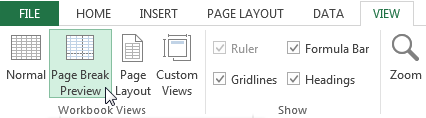
  • Ve a la Vista pestaña en Excel y haga clic en el La previsualización del salto de página icono en el Vistas del libro de trabajo grupo.
    Cómo insertar saltos de página en Excel; eliminar u ocultar líneas de ruptura>

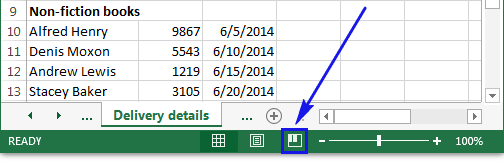
    Consejo. También puedes ver dónde aparecerán los saltos de página si haces clic Imagen del botón de vista previa de salto de página en el excel barra de estado.
    Cómo insertar saltos de página en Excel; eliminar u ocultar líneas de ruptura>

  • Nota. Si obtienes el Bienvenido a la vista previa de salto de página cuadro de diálogo, haga clic en DE ACUERDO. Marque la No mostrar este diálogo de nuevo marque la casilla para evitar volver a ver este mensaje.
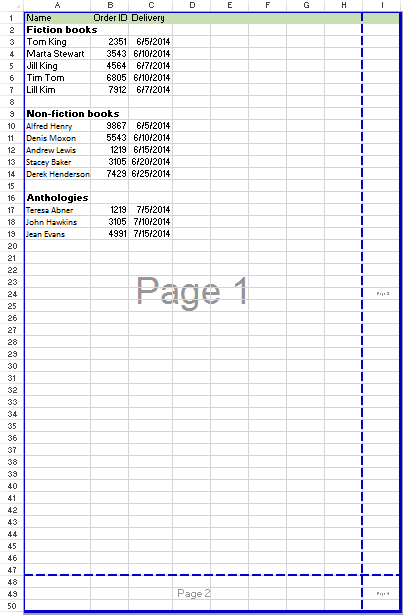
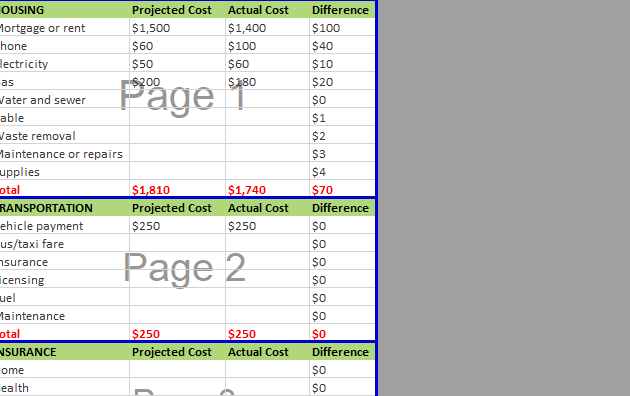
  • Ahora puede ver fácilmente la ubicación de los saltos de página en su hoja de trabajo.
    Cómo insertar saltos de página en Excel; eliminar u ocultar líneas de ruptura>
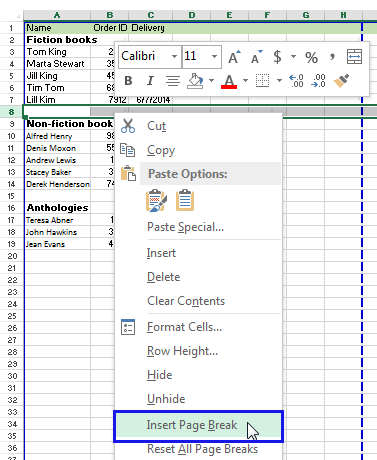
  • Para agregar un horizontal salto de página, seleccione la fila donde aparecerá la línea de marca. Haga clic derecho en esta fila y seleccione el Insertar salto de página opción de la lista del menú.
    Cómo insertar saltos de página en Excel; eliminar u ocultar líneas de ruptura>
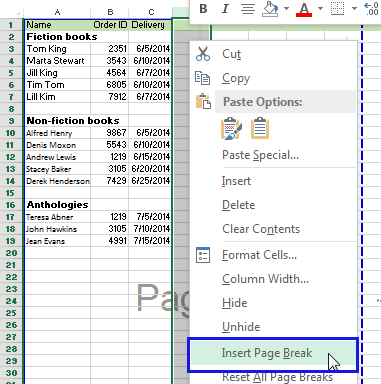
  • Si necesita insertar un vertical salto de página, seleccione la columna necesaria a la derecha. Haga clic derecho sobre él y seleccione Insertar salto de página.
    Cómo insertar saltos de página en Excel; eliminar u ocultar líneas de ruptura
  • >

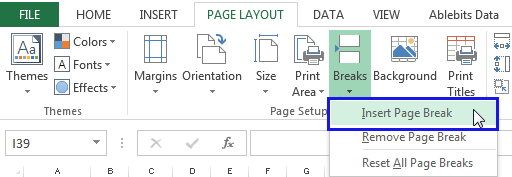
    Consejo. Otra forma de insertar saltos de página en Excel es ir a la Diseño de página pestaña, haga clic Descansos en el Configuración de página grupo y seleccione la opción correspondiente de la lista desplegable.
    Cómo insertar saltos de página en Excel; eliminar u ocultar líneas de ruptura>

    Nota. Si los saltos de página manuales que agrega no funcionan, es posible que tenga la Ajustarse a opción de escala seleccionada (pestaña Diseño de página -> grupo Configurar página -> haga clic en la imagen del botón Iniciador del cuadro de diálogo -> Página). Cambiar la escala a Ajustar a en cambio.

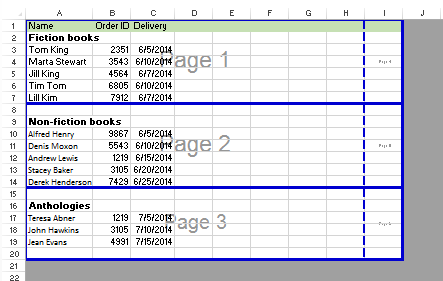
    En la imagen de abajo, puede ver 3 saltos de página horizontales agregados. Por lo tanto, si va a Vista previa de impresión, verá diferentes partes de datos en hojas separadas.
    Cómo insertar saltos de página en Excel; eliminar u ocultar líneas de ruptura

    >Insertar un salto de página en Excel por condición

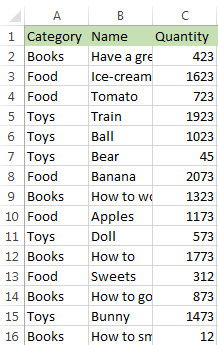
    Si imprime con frecuencia sus tablas de datos, es posible que desee aprender cómo insertar saltos de página automáticamente en Excel. por condición, por ejemplo, cuando cambia un valor en determinada columna. Supongamos que tiene una columna denominada Categoría y desea que cada categoría se imprima en una página nueva.
    Cómo insertar saltos de página en Excel; eliminar u ocultar líneas de ruptura

    >A continuación, encontrará varias macros útiles y los pasos para agregar saltos de página utilizando Excel integrado. Total parcial funcionalidad.

    Utilice macros para agregar las líneas de marcado

    A continuación puedes encontrar dos macros realmente útiles. Eliminarán todos los saltos de página predeterminados en su tabla y agregarán fácilmente nuevas líneas de marcado en las ubicaciones apropiadas.

    Simplemente seleccione el rango de celdas que desea usar para dividir y evite los encabezados.

    • InsertarPageBreaksIfValueChanged – inserta saltos de página si el valor en la columna cambia.
    • Insertar saltos de página por frase clave – agrega un salto de página cada vez que encuentra una celda que contiene «VALOR DE CELDA» (es la celda completa, no parte de ella, no falsifique reemplazar «VALOR DE CELDA» en la macro con su frase clave real).

    Si es principiante en VBA, no dude en leer Cómo insertar y ejecutar código VBA en Excel 2010, 2013: tutorial para principiantes.

    Sub InsertarPageBreaksIfValueChanged()
    Oscuro selección de rango Como Rango
    Oscuro celularActual Como Rango

    Colocar rangeSelection = Aplicación.Selección.Columnas(1).Celdas ActiveSheet.ResetAllPageBreaks

    Para Cada celularActual En selección de rango
    Si (celdaActual.Fila > 1) Entonces
    Si (cellCurrent.Value <> cellCurrent.Offset(-1, 0).Valor) Entonces
    ActiveSheet.Rows(cellCurrent.Row).PageBreak = _ xlPageBreakManual
    Fin Si
    Fin Si
    Próximo celularActual

    Fin Sub

    Sub InsertarBreaksPageByKeyphrase()
    Oscuro selección de rango Como Rango
    Oscuro celularActual Como Rango

    Colocar rangeSelection = Aplicación.Selección ActiveSheet.ResetAllPageBreaks

    Para Cada celularActual En selección de rango
    Si celdaActual.Valor = «VALOR DE CELDA» Entonces
    ActiveSheet.Rows(cellCurrent.Row + 1).PageBreak = _ xlPageBreakManual
    Fin Si
    Próximo celularActual
    Fin Sub

    Utilice subtotales para insertar saltos de página

    ¿Alguna vez has pensado en Total parcial ¿A partir de una opción para insertar saltos de página en Excel? En realidad, esta característica hace que el proceso sea bastante sencillo.
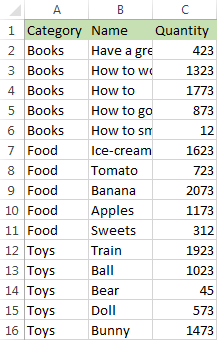
  • Asegúrate de que tu mesa tenga encabezados. Por ejemplo, si la columna A contiene nombres de categorías, la celda A1 debe tener la etiqueta «Categoría». Asegúrese de que todas las columnas de su tabla contengan encabezados.
  • Selecciona el rango con tus datos. Ir a Datos -> Ordenar -> Ordenar por categoría. Hacer clic DE ACUERDO para ver sus piezas de datos ordenadas:
    Cómo insertar saltos de página en Excel; eliminar u ocultar líneas de ruptura>
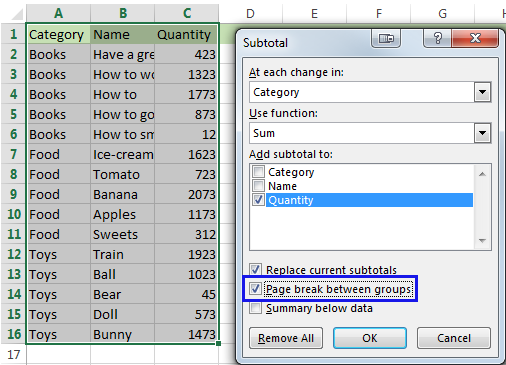
  • Seleccione cualquier celda dentro de su tabla, vaya a la Datos pestaña y haga clic en el Total parcial icono.
  • Verás el Total parcial caja de diálogo.
    • Seleccione su columna clave de la En cada cambio de: la lista desplegable. En mi mesa, es Categoría.
    • Elegir Contar desde el Función de uso lista.
    • Seleccione la casilla de verificación correcta en el Añadir subtotal a: grupo.
    • Asegúrate que Salto de página entre grupos La casilla de verificación está seleccionada.
    • Haga clic en DE ACUERDO.

    Cómo insertar saltos de página en Excel; eliminar u ocultar líneas de ruptura

    >

    Puede eliminar las filas y celdas con totales si no las necesita y hacer que su tabla con saltos de página se inserte automáticamente de acuerdo con la configuración seleccionada.

    Cómo eliminar saltos de página en Excel

    Aunque no es posible eliminar los saltos de página que Excel agrega automáticamente, puedes eliminar fácilmente los que insertaste manualmente. Puede optar por eliminar determinada línea de marcado o eliminar todos los saltos de página insertados manualmente.

    Eliminar un salto de página

    Siga los pasos a continuación para eliminar un salto de página en Excel.

  • Seleccione la hoja de trabajo donde desea eliminar la marca de salto de página.
  • Clickea en el La previsualización del salto de página icono debajo del Vista pestaña o haga clic Botón de vista previa de salto de página imagen en el barra de estado.
  • Ahora seleccione el salto de página que necesita eliminar:
    • Para eliminar un vertical salto, seleccione la columna a la derecha de la línea. Luego haga clic derecho sobre él y seleccione la opción Quitar salto de página.
    • Para eliminar un horizontal salto de página, seleccione la fila debajo de la línea que desea eliminar. Haga clic derecho en esta fila y seleccione la Quitar salto de página opción de la lista.
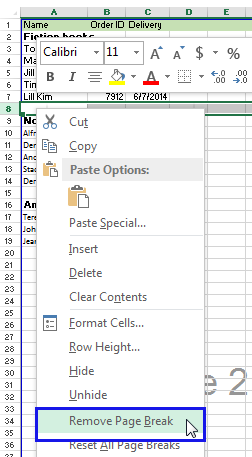
    Cómo insertar saltos de página en Excel; eliminar u ocultar líneas de ruptura

    >

    Consejo. También puede eliminar un salto de página arrastrándolo fuera del área de vista previa del salto de página.

    Eliminar todos los saltos de página insertados

    Si lo necesitas eliminar todos los saltos de páginapuedes usar el Restablecer todos los saltos de página funcionalidad.
  • Abra la hoja de trabajo que desea modificar.
  • Clickea en el La previsualización del salto de página icono debajo del Vista pestaña o haga clic Botón de vista previa de salto de página imagen en el barra de estado.
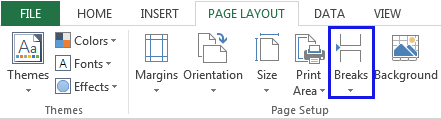
  • Ve a la Diseño de página pestaña en el Grupo Configuración de página y haga clic Descansos.
    Cómo insertar saltos de página en Excel; eliminar u ocultar líneas de ruptura
  • >Elige el Restablecer todos los saltos de página opción.

    Consejo. También puede hacer clic derecho en cualquier celda de la hoja de trabajo y seleccionar Restablecer todos los saltos de página de la lista del menú.

    Mover un salto de página en Excel

    Una opción más que puede resultarle útil es arrastrar un salto de página a otra ubicación en una hoja de trabajo.
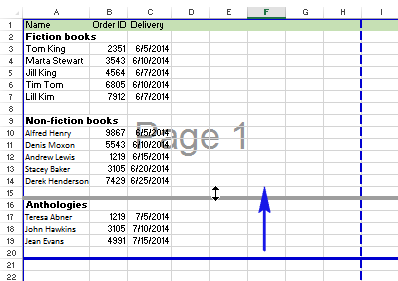
  • Hacer clic La previsualización del salto de página sobre el Vista pestaña o haga clic Botón de vista previa de salto de página imagen en el estado bar.
  • Para mover un salto de página, simplemente arrástrelo a una nueva ubicación.
    Cómo insertar saltos de página en Excel; eliminar u ocultar líneas de ruptura
  • >

    Nota. Después de mover un salto de página automático, se convierte en uno manual.
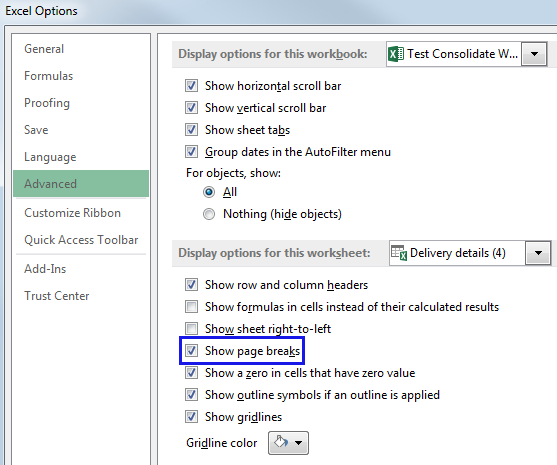
    Ocultar o mostrar marcas de salto de página

    A continuación encontrará cómo mostrar o esconder saltos de página en el Normal vista

  • Haga clic en el Archivo pestaña.
  • Ir a Opciones -> Avanzado.
  • Desplácese hacia abajo hasta el Mostrar opciones para esta hoja de trabajo grupo y marque o borre la casilla Mostrar saltos de página casilla de verificación.
    Cómo insertar saltos de página en Excel; eliminar u ocultar líneas de ruptura
  • >Ahora ya sabes cómo activar o desactivar fácilmente los saltos de página en el Normal vista.

    Restablecer a la vista Normal

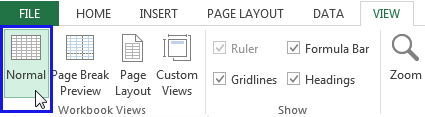
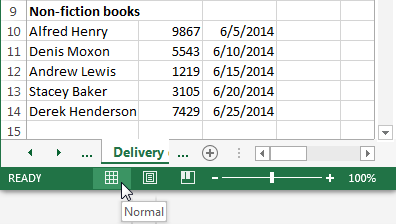
    Ahora que todos los saltos de página encontraron la ubicación correcta, puede regresar a Normal vista. Es tan sencillo como hacer clic en el Normal icono debajo del Vista pestaña en Excel.
    Cómo insertar saltos de página en Excel; eliminar u ocultar líneas de ruptura

    >También puedes hacer clic Imagen del botón normal sobre el barra de estado.
    Cómo insertar saltos de página en Excel; eliminar u ocultar líneas de ruptura

    >Eso es todo. En este artículo mostré cómo utilizar la opción de salto de página de Excel. Intenté cubrir todas sus opciones y ahora sabes cómo insertar, eliminar, mostrar, ocultar y mover saltos de página para ajustarlos antes de imprimir. También tiene varias macros útiles para agregar líneas de marcado por condición y aprendió a trabajar en el modo Vista previa de salto de página de Excel.

    Por favor hazme saber si tienes preguntas. ¡Sé feliz y sobresale en Excel!

    Usted también podría estar interesado en

    Error 403 The request cannot be completed because you have exceeded your quota. : quotaExceeded

    Cómo insertar saltos de página en Excel; eliminar u ocultar líneas de ruptura

    Microsoft Excel es una potente herramienta para trabajar con datos y realizar cálculos complejos. A menudo, al trabajar con hojas de cálculo extensas, es necesario dividir el contenido en diferentes páginas para facilitar su lectura y presentación. Afortunadamente, Excel ofrece la opción de insertar saltos de página para lograr este objetivo.

    Insertar saltos de página en Excel

    Para insertar un salto de página en Excel, sigue los siguientes pasos:

  • Selecciona la celda en la hoja de cálculo desde donde deseas insertar el salto de página.
  • Haz clic en la pestaña «Diseño de página» en la parte superior de la ventana de Excel.
  • En el grupo de herramientas «Configurar página», haz clic en «Saltos».
  • Selecciona «Insertar salto de página» y Excel insertará un salto de página automático en la celda seleccionada.
  • Ahora, cuando imprimas o visualices la hoja de cálculo, Excel colocará un salto de página en la posición seleccionada, dividiendo el contenido en diferentes páginas.

    Eliminar u ocultar líneas de ruptura

    En ocasiones, puede que necesites eliminar o ocultar un salto de página en Excel. Esto se puede hacer de la siguiente manera:

  • Selecciona una celda que se encuentre junto al salto de página que deseas eliminar u ocultar.
  • Ve a la pestaña «Diseño de página» y haz clic en «Saltos».
  • En el menú desplegable, selecciona «Quitar salto de página» para eliminarlo por completo o «Ocultar salto de página» para ocultarlo temporalmente en la vista de impresión.
  • Eliminar un salto de página puede ayudarte a ajustar el diseño de tu hoja de cálculo de manera más eficiente. Sin embargo, si solo deseas ocultar un salto de página temporalmente, puedes optar por la opción de «Ocultar salto de página».

    Recuerda que Excel también te permite previsualizar cómo se verá tu hoja de cálculo antes de imprimirla. Esta función es muy útil para verificar los saltos de página y realizar ajustes si es necesario.

    Esperamos que este artículo te haya ayudado a aprender cómo insertar saltos de página en Excel y cómo eliminar u ocultar líneas de ruptura según tus necesidades. Si deseas obtener más información sobre el tema, te recomendamos consultar las siguientes fuentes:

    [automatic_youtube_gallery type=»search» search=»Cómo insertar saltos de página en Excel; eliminar u ocultar líneas de ruptura» limit=»1″]
    Excel es una herramienta fundamental para organizar y manipular‌ datos, ⁢y el uso de saltos de⁤ página puede mejorar significativamente la presentación de tus informes y la facilidad para imprimir. A continuación, te explico cómo insertar, eliminar y ocultar los saltos de‌ página en⁣ Excel:

    Cómo insertar un salto de página manualmente

    1. Selecciona la hoja de cálculo donde deseas insertar el salto ⁤de página.
    2. Ve a la pestaña “Vista” en la cinta de‌ opciones de Excel.
    3. Haz clic en el icono “Vista​ previa de salto de página” en el grupo “Vistas del libro”. Esto​ te permitirá ‍visualizar dónde se‍ encuentran los saltos de página.
    4. Para agregar un salto de página‌ horizontal: selecciona la fila donde quieres que aparezca el salto, haz clic derecho y⁢ selecciona⁢ “Insertar salto de‌ página”.
    5. Para agregar un salto de página vertical: selecciona la⁢ columna a la derecha ​del lugar donde quieres el salto, haz clic derecho ⁤y ⁢selecciona “Insertar salto de página”.
    6. Alternativamente, en la pestaña “Diseño de página”, puedes hacer clic en “Saltos” y elegir la opción correspondiente.

    Cómo insertar un salto de ‍página por condición

    Si deseas‌ insertar saltos de ⁢página automáticamente según ciertas condiciones (como un‍ cambio en una categoría), puedes usar macros ⁤de VBA:

    • Macro para insertar saltos de‍ página si el valor cambia:
    vba

    Sub InsertarPageBreaksIfValueChanged()

    Dim rangeSelection As Range

    Dim cellCurrent As Range

    Set rangeSelection = Application.Selection.Columns(1).Cells

    ActiveSheet.ResetAllPageBreaks

    For Each cellCurrent In rangeSelection

    If (cellCurrent.Row > 1) Then

    If (cellCurrent.Value <> cellCurrent.Offset(-1, 0).Value) Then

    ActiveSheet.Rows(cellCurrent.Row).PageBreak = xlPageBreakManual

    End If

    End If

    Next cellCurrent

    End Sub

    • Macro para insertar saltos de página por frase clave:
    vba

    Sub InsertarBreaksPageByKeyphrase()

    Dim rangeSelection As Range

    Dim cellCurrent As Range

    Set rangeSelection = Application.Selection

    ActiveSheet.ResetAllPageBreaks

    For Each cellCurrent In rangeSelection

    If cellCurrent.Value = "VALOR DE CELDA" Then

    ActiveSheet.Rows(cellCurrent.Row + 1).PageBreak = xlPageBreakManual

    End If

    Next cellCurrent

    End Sub

    Cómo eliminar saltos de página​ en Excel

    1. Eliminar un salto de página específico:

    -⁣ Abre la hoja de cálculo donde deseas eliminar el salto de página.

    ‍⁣ – Ve a la pestaña “Vista” y selecciona “Vista previa ⁣de salto de página”.

    – Selecciona el salto⁣ de página ‌que necesitas eliminar:

    – Para un salto vertical, selecciona la columna a la derecha‌ del salto y haz​ clic derecho > “Eliminar salto de página”.

    – Para un salto horizontal, selecciona la fila debajo⁤ del salto y⁣ haz clic derecho > “Eliminar salto de página”.

    1. Eliminar todos los saltos de‌ página:

    ‍ – Ve a la pestaña “Diseño de página” y haz clic en “Saltos”.

    – Selecciona “Restablecer todos los saltos de página”.

    Cómo ocultar o mostrar marcas de salto de página

    1. Haz clic en la ⁢pestaña “Archivo”.
    2. Selecciona “Opciones” y luego “Avanzado”.
    3. En la sección “Mostrar opciones para esta hoja ‌de cálculo”, marca o desmarca la casilla “Mostrar saltos⁣ de página”.

    Regresar a la Vista ‌Normal

    • Para volver a la vista normal, busca ‌el ​icono “Normal” en la pestaña “Vista” o en la barra de estado.

    Con estos pasos, podrás gestionar los saltos de ⁤página en‌ Excel de⁤ forma eficiente, facilitando la organización y presentación de tus datos. Si tienes alguna duda o necesitas más ayuda, ¡no dudes en preguntar! ¡Buena suerte en tu camino hacia el dominio de Excel!

    3 comentarios en «Cómo insertar saltos de página en Excel; eliminar u ocultar líneas de ruptura»

    1. ¡Excelente artículo! La verdad es que antes me costaba un montón saber cómo manejar los saltos de página en Excel, pero después de leerlo, todo me quedó súper claro. Una vez, estuve en una reunión y necesitaba presentar un informe, ¡y casi me da algo cuando vi que se veía todo desordenado! Desde entonces, siempre reviso mis saltos de página. Gracias por compartir estos tips, son muy útiles. – christian geovanny.

    2. Fernandez trujillo: ¡Qué buen artículo, chicos! A mí me ha pasado también, y una vez me dio un ataque cuando vi mi informe lleno de líneas de ruptura por todas partes. Desde que sigo estos consejos, ya no tengo problemas y mis presentaciones lucen mil veces mejor. ¡Mil gracias por la info!

    3. Cocera: ¡Totalmente de acuerdo, christian! A mí también me pasaba lo mismo, y una vez perdí un montón de tiempo tratando de arreglar un informe que se veía horrible por los saltos de página mal puestos. Desde que leí sobre esto, todo es más fácil para mí. ¡Gracias por compartir!

    Deja un comentario