¿Te has encontrado alguna vez con interminables listas de datos en Excel y te has preguntado cómo identificar esos molestos duplicados que parecen multiplicarse de manera mágica? ¡No estás solo! La gestión de datos puede ser un desafío, y los duplicados son un enemigo común que puede llevar a errores y confusiones. En este artículo te mostraremos las mejores herramientas y técnicas para buscar, resaltar, contar y filtrar duplicados en Excel de manera eficiente. Prepárate para convertirte en un experto en la limpieza de datos y optimizar tu trabajo con simples pasos que transformarán tu experiencia con esta poderosa hoja de cálculo. ¡Empecemos!
A veces, trabajar con grandes cantidades de datos en Excel puede volverse un verdadero desafío. Es posible que te encuentres con la necesidad de encontrar duplicados en tus hojas de cálculo para así tener una mejor organización y evitar errores. Pero ¿sabías que Excel cuenta con herramientas que te permiten identificar, buscar y filtrar duplicados de manera rápida y sencilla? En este artículo, te enseñaremos diferentes métodos para identificar duplicados en Excel, desde la búsqueda y resaltado hasta el conteo y filtrado de datos duplicados. ¡Prepárate para optimizar tu trabajo y sorprenderte de lo que Excel puede hacer por ti!
¿Cómo podemos identificar los designadores de ubicación/referencia duplicados en las diferentes filas?
Ejemplo
1:-
R1 Duplicar en ambos.
R1.
R1,R11,R12,R35,R187,R196,R203,R220,R221,R230,R231,R232,R233,R245,R246,R272,R283,R292,R297,R303,R321,R322,R342,R343,R345, R346,R349,R386,R406,R409,R532,R544,R555,R811,R812,R1033,R1034,R1035,R1036,R1779..
2:-
R4 Duplicado en Ambos.
R4,R6.
R2,R3,R4,R5.
3:-
R5 Duplicado en Ambos.
R2,R3,R4,R5.
R5,R46,R47,R48,R49,R54,R58,R60,R61,R65,R75,R82,R83,R84,R85,R86,R87,R184,R189,R190,R191,R192,R193,R238,R239, R240,R241,R258,R265,R266,R267,R268,R275,R276,R277,R278,R286,R287,R288,R289,R293,R294,R295,R296,R298,R299,R301,R331,R332,R3 33, R334,R335,R336,R337,R338,R339,R341,R344,R351,R352,R353,R354,R355,R356,R357,R358,R705,R867,R921,R924,R977,R978,R980,R981,R1 038, R1052,R1053,R1767,R1768,R1769,R1772,R1784,R1785,R1786.
Cómo hacer búsquedas cuando hay datos repetidos en Excel
Cómo identificar duplicados en Excel: buscar, resaltar, contar, filtrar
Preguntas frecuentes sobre cómo identificar duplicados en Excel
1. ¿Por qué es importante identificar duplicados en Excel?
Identificar duplicados en Excel es fundamental para garantizar la integridad y precisión de los datos. La presencia de duplicados puede conducir a errores en el análisis de datos, generar informes inexactos y afectar la toma de decisiones. Es esencial eliminar o manejar adecuadamente los duplicados para mejorar la calidad de los datos y evitar problemas futuros.
2. ¿Cómo puedo buscar duplicados en Excel?
En Excel, puedes utilizar la función «Buscar duplicados» para buscar duplicados en una columna o rango de datos específico. Esta función resalta automáticamente los valores duplicados, lo que facilita su identificación. También puedes utilizar filtros para encontrar duplicados en varias columnas o utilizar fórmulas como «CONTAR.SI» para contar la cantidad de duplicados presentes.
3. ¿Cómo resalto los duplicados en Excel?
Para resaltar los duplicados en Excel, puedes utilizar la función «Resaltar reglas de celdas duplicadas» que se encuentra en el menú de formato condicional. Esta función te permite seleccionar un formato de resaltado para los valores duplicados, como un color de fondo diferente o un tipo de letra en negrita. Además, también puedes utilizar formato condicional personalizado para resaltar duplicados de acuerdo a tus necesidades específicas.
4. ¿Cómo puedo contar los duplicados en Excel?
Para contar los duplicados en Excel, puedes utilizar la fórmula «CONTAR.SI» junto con la función «Buscar duplicados». Esta fórmula te permite contar la cantidad de veces que un valor se repite en un rango de datos específico. Simplemente selecciona el rango de datos e ingresa la fórmula en una celda vacía para obtener el resultado. También puedes utilizar filtros para contar duplicados en varias columnas.
5. ¿Cómo filtro los duplicados en Excel?
Para filtrar los duplicados en Excel, puedes utilizar la función «Eliminar duplicados» que se encuentra en la pestaña «Datos». Esta función te permite seleccionar las columnas que deseas analizar y eliminar automáticamente los valores duplicados, conservando únicamente uno de ellos. También puedes utilizar filtros avanzados para filtrar duplicados de acuerdo a múltiples criterios o utilizar la función «Filtrar» para mostrar únicamente los registros duplicados.
Esperamos que estas respuestas a las preguntas más frecuentes sobre cómo identificar duplicados en Excel te hayan sido útiles. Para obtener más información detallada sobre este tema, puedes consultar los siguientes enlaces externos:
[automatic_youtube_gallery type=»search» search=»Cómo identificar duplicados en Excel: buscar, resaltar, contar, filtrar» limit=»1″]
Cómo identificar duplicados en Excel: buscar, resaltar, contar, filtrar
¿Te has encontrado alguna vez con interminables listas de datos en Excel y te has preguntado cómo identificar esos molestos duplicados que parecen multiplicarse de manera mágica? ¡No estás solo! La gestión de datos puede ser un desafío, y los duplicados son un enemigo común que puede llevar a errores y confusiones. En este artículo te mostraremos las mejores herramientas y técnicas para buscar, resaltar, contar y filtrar duplicados en Excel de manera eficiente.
¿Por qué es importante eliminar duplicados?
Identificar duplicados en Excel es fundamental para garantizar la integridad y precisión de los datos. La presencia de duplicados puede conducir a errores en el análisis de datos, generar informes inexactos y afectar la toma de decisiones. Es esencial eliminar o manejar adecuadamente los duplicados para mejorar la calidad de los datos y evitar problemas futuros.
Pasos para identificar duplicados en Excel
-
Selecciona tus datos
Abre tu hoja de cálculo de Excel y selecciona el rango de datos en el que deseas buscar duplicados. Asegúrate de incluir todos los datos relevantes.
-
Usa el formato condicional
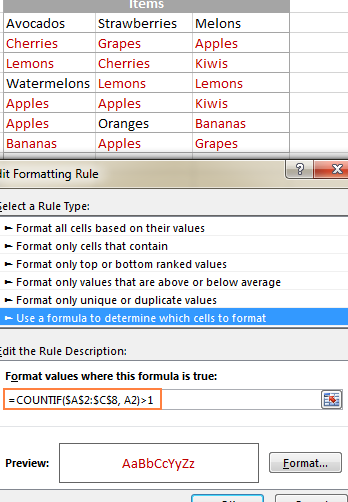
Dirígete a la pestaña Inicio, selecciona Formato condicional, luego elige Resaltar reglas de celdas y, Valores duplicados. Esto resaltará automáticamente todos los valores duplicados en el rango seleccionado [[2]](https://www.ionos.es/digitalguide/online-marketing/vender-en-internet/buscar-duplicados-en-excel/).
-
Filtra duplicados
Otra forma de visualizar duplicados es mediante el uso de filtros. Ve a la pestaña Datos y selecciona Filtro. Luego puedes aplicar un filtro para ver solo las filas que contienen duplicados [[3]](https://support.microsoft.com/es-es/office/filtrar-valores-%C3%BAnicos-o-quitar-valores-duplicados-ccf664b0-81d6-449b-bbe1-8daaec1e83c2).
-
Contar duplicados
Si deseas contar cuántas veces se repite un valor, puedes utilizar la función CONTAR.SI. Simplemente inserta la fórmula en otra celda con el formato
=CONTAR.SI(rango; criterio)para contar los duplicados específicos [[4]](https://support.microsoft.com/es-es/office/filtrar-o-quitar-valores-duplicados-662c153f-cf21-4d7b-a5af-a9390648eb37).
Preguntas Frecuentes (FAQs)
1. ¿Por qué es importante identificar duplicados en Excel?
Identificar duplicados en Excel es crucial para asegurar que los datos sean precisos y confiables. Los duplicados pueden generar confusiones y distorsionar el análisis, lo que afecta la calidad de los informes generados y, en consecuencia, la toma de decisiones basadas en esos datos. Mantener datos limpios y organizados mejora la eficiencia general del trabajo.
2. ¿Cómo puedo buscar duplicados en Excel?
Puedes buscar duplicados en Excel utilizando la opción de Formato condicional que resalta automáticamente los valores repetidos en el rango que seleccionaste. También puedes utilizar la función CONTAR.SI para ver cuántas veces aparecen ciertos valores en tu hoja de cálculo [[1]](https://www.ninjaexcel.com/formulas-y-funciones-de-excel/encontrar-y-quitar-duplicados/).
3. ¿Se pueden eliminar duplicados en Excel y cómo?
Sí, Excel ofrece una opción para eliminar duplicados fácilmente. Solo debes seleccionar el rango de datos, ir a la pestaña Datos y seleccionar Quitar duplicados. A continuación, podrás elegir qué columnas revisar para el proceso de eliminación. Esto te ayudará a limpiar tus datos de redundancias innecesarias.
4. ¿Puedo utilizar filtros para identificar duplicados en varias columnas?
Sí, puedes aplicar filtros a múltiples columnas para identificar duplicados en Excel. Al configurar los filtros, puedes seleccionar criterios específicos que te permitirán ver las celdas duplicadas en diferentes columnas al mismo tiempo, lo que facilita el análisis de datos [[3]](https://support.microsoft.com/es-es/office/filtrar-valores-%C3%BAnicos-o-quitar-valores-duplicados-ccf664b0-81d6-449b-bbe1-8daaec1e83c2).
Conclusión
Identificar y manejar duplicados en Excel es una habilidad esencial para cualquier usuario que trabaje con grandes volúmenes de datos. Con las herramientas y métodos mencionados, podrás optimizar tu trabajo, manteniendo tus hojas de cálculo organizadas y precisas. ¡Empezar a implementar estos consejos transformará tu experiencia con Excel!
Xerach: ¡Totalmente de acuerdo, Reeves! A mí también me pasó algo similar hace poco, estaba tratando de depurar una lista de contactos y me estaba volviendo loco. Con estos trucos para identificar duplicados, todo se hizo mucho más sencillo. ¡Gracias por los consejos!
Reeves: ¡Me encanta este artículo! Justo el otro día me volví loco buscando duplicados en una hoja de cálculo para organizar mis finanzas, y no sabía por dónde empezar. Con estos tips, ahora me siento mucho más confiado para manejar mis datos. ¡Gracias por compartir!
Christophe: ¡Qué buen artículo! A mí me pasó algo parecido cuando tuve que limpiar una base de datos de clientes, estaba llenísima de duplicados y no sabía cómo avanzar. Usar las fórmulas y filtros que mencionan aquí me ayudó un montón, ahora soy un pro en eso. ¡Gracias por compartir estos tips tan útiles!
Provelim: ¡Totalmente cierto! Este artículo me salvó la vida, porque el otro día estaba organizando mis listas de tareas y tenía un lío tremendo con los duplicados. Me costaba un mundo darme cuenta de cuáles eran repetidos. Gracias a los consejos aquí, pude destacarlos fácilmente y ya no me siento perdido. ¡Estoy muy agradecido!