Cómo hacer y usar: Una guía práctica para llevar tus habilidades al siguiente nivel
En un mundo lleno de opciones y recursos, tener el conocimiento para hacer y usar lo que realmente necesitas puede marcar la diferencia. Desde proyectos de bricolaje que transforman tu hogar hasta recetas sencillas que sorprenden a tus seres queridos, este artículo te llevará de la mano en un viaje donde aprenderás no solo a crear, sino también a aprovechar al máximo cada experiencia. Prepárate para descubrir consejos prácticos, técnicas innovadoras y secretos que te permitirán convertirte en el maestro de tus propias ideas. ¡Comencemos!
¿Alguna vez te has preguntado cómo hacer y usar algo en particular? En esta guía, te enseñaremos todo lo que necesitas saber sobre cómo hacer y usar diferentes cosas en tu vida diaria. Desde recetas de cocina hasta consejos de belleza, descubre los pasos y técnicas para lograrlo con éxito. ¡Prepárate para aprender y sorprenderte con estas habilidades prácticas!
Cómo hacer una plantilla de Excel personalizada
Crear tus propias plantillas en Excel es fácil. Empiece por crear un libro de trabajo de la forma habitual y la parte más desafiante es hacer que se vea exactamente como desea. Definitivamente vale la pena invertir algo de tiempo y esfuerzo tanto en el diseño como en el contenido, porque todo el formato, estilos, texto y gráficos que utilice en el libro aparecerán en todos los libros nuevos basados en esta plantilla.
Una vez que haya creado el libro, sólo necesita guardarlo como un archivo .xltx o .xlt (dependiendo de su versión de Excel) en lugar de los habituales .xlsx o .xls. Los pasos detallados son:
En el libro que desea guardar como plantilla, haga clic en Archivo > Guardar como
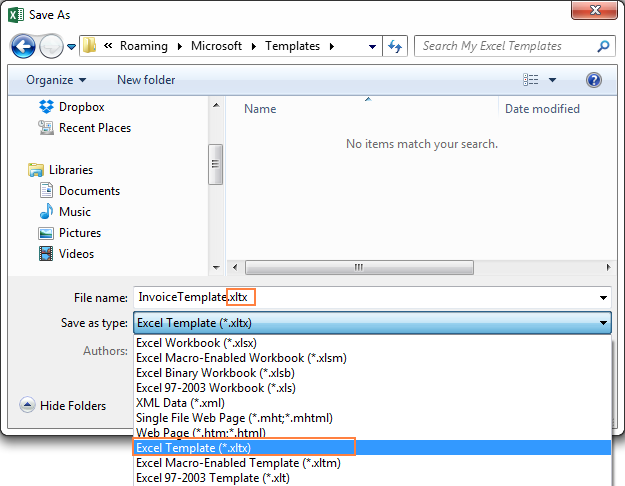
En el Guardar como cuadro de diálogo, en el cuadro Nombre de archivo, escriba un nombre de plantilla.
Bajo Guardar como tiposeleccionar Plantilla de Excel (*.xltx). En Excel 2003 y versiones anteriores, seleccione Plantilla Excel 97-2003 (*.xlt).
Si su libro contiene una macro, elija Excel Plantilla habilitada para macros (*.xltm).
Cuando selecciona uno de los tipos de plantilla anteriores, la extensión del archivo en el Nombre del archivo El campo cambia a la extensión correspondiente.
>
Nota. Tenga en cuenta que tan pronto como elija guardar su libro como plantilla de Excel (*.xltx), Microsoft Excel cambia automáticamente la carpeta de destino a la carpeta de plantillas predeterminada, que generalmente es
C:Users<User Name>AppDataRoamingMicrosoftTemplates
Si desea guardar la plantilla en alguna otra carpeta, recuerde cambiar la ubicación después seleccionando Plantilla de Excel (*.xltx) como tipo de documento. Además, independientemente de la carpeta de destino que elija, de todos modos se guardará una copia de su plantilla en la carpeta de plantillas predeterminada.
Haga clic en el Ahorrar para guardar su plantilla de Excel recién creada.
Ahora puede crear nuevos libros basados en esta plantilla y compartirlos con otros usuarios. Puede comparte tus plantillas de Excel en muchos sentidos, como los archivos habituales de Excel; por ejemplo, almacene una plantilla en una carpeta compartida o en su red local, guárdela en OneDrive (Excel Online) o envíela por correo electrónico como archivo adjunto.
Cómo encontrar plantillas personalizadas en Excel
No es un gran problema elegir cualquiera de las plantillas utilizadas anteriormente en Excel 2010 y versiones anteriores; simplemente vaya a la Archivo pestaña > Nuevo y haga clic Mis plantillas.
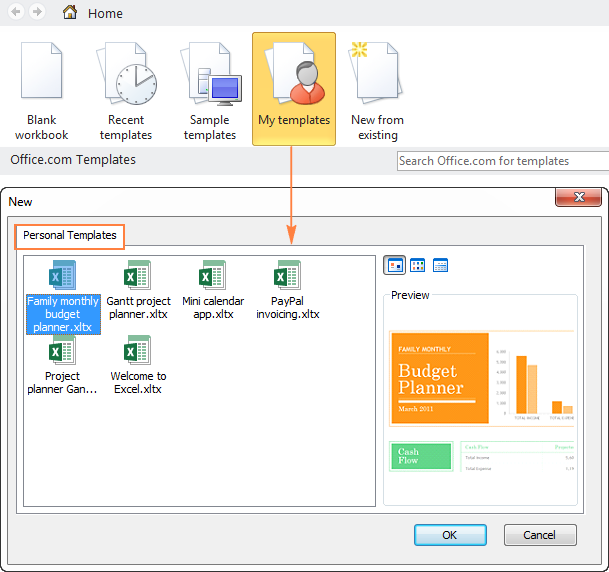
>Nadie sabe por qué Microsoft decidió descontinuar esta función en Excel 2013, pero lo cierto es que Mis plantillas no aparecen de forma predeterminada.
¿Dónde están mis plantillas personales en Excel 2013 y posteriores?
Algunos usuarios de Excel pueden estar contentos al ver la colección de plantillas sugeridas por Microsoft cada vez que abren Excel. Pero, ¿qué pasa si siempre has querido TUS plantillas y nunca las que recomienda Microsoft?
La buena noticia es que las plantillas que creó en versiones anteriores de Excel todavía están ahí. Al igual que en versiones anteriores, Excel moderno almacena automáticamente una copia de cada plantilla nueva en la carpeta de plantillas predeterminada. Todo lo que necesitas hacer es traer el Personal pestaña hacia atrás. Y así es como:
Método 1. Crear una carpeta de plantilla personalizada
La forma más fácil de hacer el Personal La pestaña que aparece en Excel está creando una carpeta especial para almacenar sus plantillas de Excel.
Cree una nueva carpeta donde desee almacenar sus plantillas. Puede crearlo en cualquier ubicación que elija, por ejemplo, C:Users\Mis plantillas de Excel.
Establezca esta carpeta como la ubicación predeterminada de las plantillas personales. Para hacer esto, navegue hasta el Archivo pestaña > Opciones > Ahorrar e ingrese la ruta a la carpeta de plantillas en el Ubicación predeterminada de las plantillas personales caja:
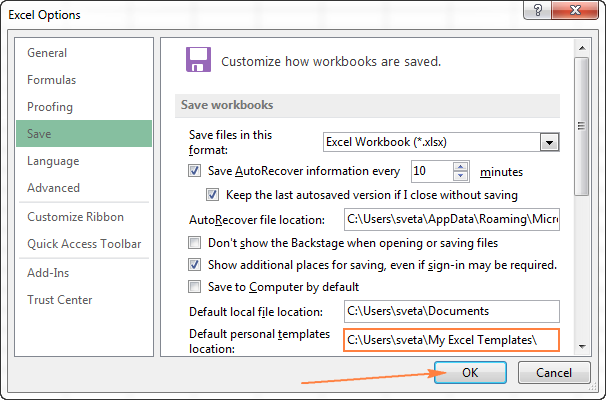
>Haga clic en el DE ACUERDO botón y listo. De ahora en adelante, todas las plantillas personalizadas que guarde en esta carpeta aparecerán automáticamente debajo del Personal pestaña en el Nuevo página (Archivo > Nuevo).
Como ves, esta es una forma muy rápida y sin estrés. Sin embargo, tiene una limitación muy importante: cada vez que crea una plantilla en Excel, debe recordar guardarla en esta carpeta en particular. Y esta es la razón por la que me gusta más el segundo enfoque 🙂
Método 2. Busque la carpeta de plantillas predeterminada de Excel
En lugar de crear una carpeta personalizada para almacenar sus plantillas personales de Excel, puede encontrar aquella en la que Microsoft Excel almacena las plantillas automáticamente y configurarla como Ubicación predeterminada de las plantillas personales. Una vez que haga esto, encontrará todas las plantillas recién creadas y descargadas, así como las que creó anteriormente en la página Personal pestaña.
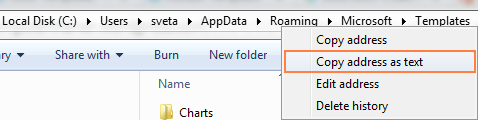
En el Explorador de Windows, vaya a C:Users\AppDataRoamingMicrosoftTemplates. Haga clic derecho en la barra de direcciones y luego haga clic en Copiar dirección como texto.
 >
>
Consejo. Si tiene dificultades para localizar esta carpeta, haga clic en Comenzar y escriba (o incluso mejor copie/pegue) el siguiente comando en el cuadro de búsqueda:
%appdata%MicrosoftPlantillas
El Plantilla La carpeta aparecerá en los resultados de búsqueda, por lo que simplemente haga clic en ella y copie la ruta como se explicó anteriormente.
En Microsoft Excel, vaya a Archivo > Opciones > Guardar y pegue la ruta copiada en el Ubicación predeterminada de las plantillas personales cuadro, exactamente como lo hicimos en el paso 2 de Método 1.
Y ahora, cada vez que hagas clic Archivo > Nuevoel Personal La pestaña está allí y sus plantillas de Excel personalizadas están disponibles para su uso.
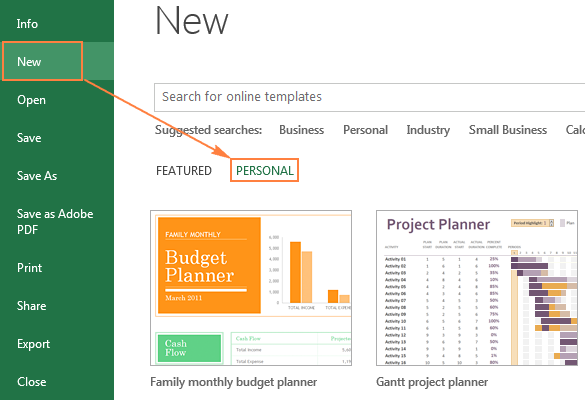 >
>
Método 3. Deje que Microsoft solucione este problema por usted
Parece que Microsoft recibió tantas quejas sobre una misteriosa desaparición de plantillas personales en Excel, que se tomaron la molestia de crear una solución. La solución aplica la solución descrita en Método 2 automáticamente y está disponible para descargar aquí.
La principal ventaja de este enfoque es que funciona para todas las aplicaciones de Office, no sólo para Excel, lo que significa que no necesitará especificar la ubicación predeterminada de la plantilla en cada programa individualmente.
Cómo hacer una plantilla predeterminada para Excel
Si entre sus plantillas de Microsoft Excel hay una que usa con más frecuencia, es posible que desee convertirla en la plantilla predeterminada y abrirla automáticamente al iniciar Excel.
Microsoft Excel permite crear dos plantillas especiales: Libro.xltx y Hoja.xltx – que son la base de todos los libros de trabajo nuevos y de todas las hojas de trabajo nuevas, respectivamente. Entonces, el punto clave es decidir qué tipo de plantilla desea:
- Plantilla de libro de Excel. Este tipo de plantilla incluye varias hojas. Por lo tanto, cree un libro de trabajo que contenga las hojas que desee, ingrese marcadores de posición y texto predeterminado (por ejemplo, encabezados de página, etiquetas de columnas y filas, etc.), agregue fórmulas o macros, aplique estilos y otros formatos que desee ver en todas las hojas nuevas. libros de trabajo creados con esta plantilla.
- Plantilla de hoja de cálculo de Excel. Este tipo de plantilla asume solo una hoja. Por lo tanto, elimine 2 de las 3 hojas predeterminadas de un libro y luego personalice la hoja restante a su gusto. Aplique los estilos y formatos deseados e ingrese la información que desea que aparezca en todas las hojas de trabajo nuevas basadas en esta plantilla.
Una vez que haya decidido su tipo de plantilla predeterminada, continúe con los siguientes pasos.
En el libro que desea que se convierta en su plantilla de Excel predeterminada, haga clic en Archivo > Guardar como.
En el Guardar como tipo cuadro, seleccione Plantilla de Excel (*.xltx) de la lista desplegable.
En el Guardar en , seleccione la carpeta de destino para la plantilla predeterminada. Este debería ser siempre el XLInicio carpeta, ninguna otra carpeta servirá.
En Vista, Windows 7 y Windows 8, la carpeta XLStart normalmente reside en:
C:Users<User name>AppDataLocalMicrosoftExcelXLStart
En Windows XP suele estar ubicado en:
C:Documents and Settings<User name>Application DataMicrosoftExcelXLStart
Finalmente, dale el nombre correcto a tu plantilla predeterminada de Excel:
- Si está creando la plantilla del libro de trabajo, escriba Libro en el Nombre del archivo
- Si está creando la plantilla de hoja de trabajo, escriba Hoja en el Nombre del archivo
La siguiente captura de pantalla demuestra la creación de la plantilla de libro predeterminada:
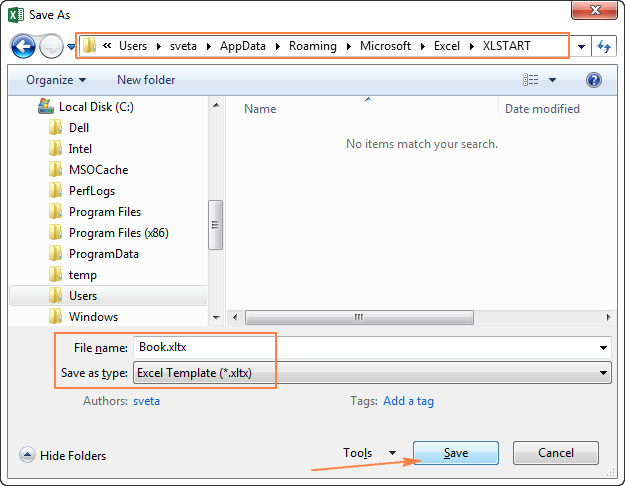
>
Haga clic en el Ahorrar para finalizar el proceso y cerrar la ventana.
Y ahora puede reiniciar Excel y ver si crea un nuevo libro basado en la plantilla predeterminada que acaba de configurar.
Consejo: Cómo encontrar rápidamente la carpeta XLStart en su máquina
Si no está seguro de dónde se encuentra exactamente la carpeta XLStart en su máquina, puede encontrarla de dos maneras.
Ubicaciones confiables
En Microsoft Excel, vaya a Archivo > Opcionesy luego haga clic en Centro de confianza > Configuración del Centro de confianza:
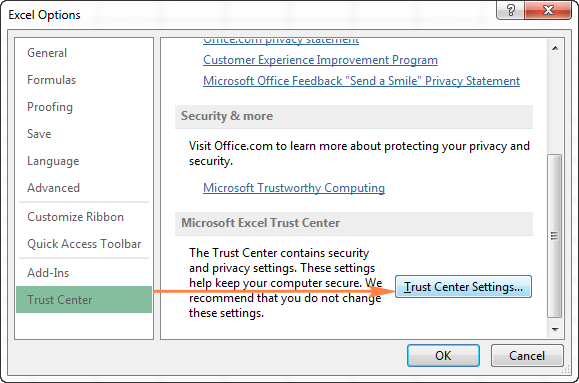
>Hacer clic Ubicaciones confiables, busque la carpeta XLStart en la lista y haga clic en ella. La ruta completa a la carpeta aparecerá debajo de la lista de ubicaciones confiables.
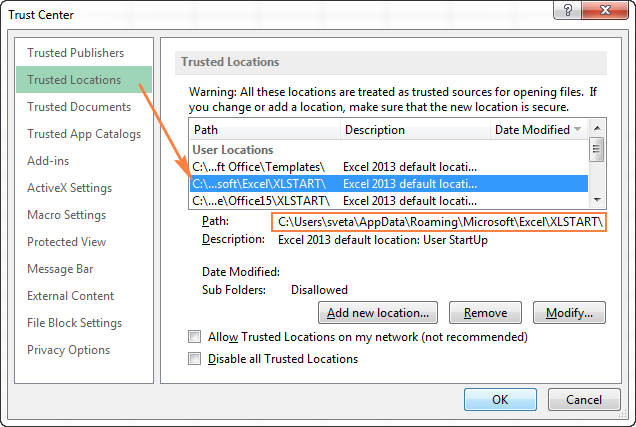
>Tenga en cuenta que la lista de ubicaciones confiables en realidad contiene dos carpetas XLStart:
- carpeta personal. Utilice esta carpeta si desea crear la plantilla de Excel predeterminada solo para su cuenta de usuario. La ubicación habitual de la carpeta personal XLStart es:
C:Users<User Name>AppDataRoamingMicrosoftExcelXLStart
- Carpeta de máquina. Salvando el xltx o Hoja.xltx plantilla en esta carpeta la convertirá en la plantilla predeterminada de Excel para todos los usuarios de una máquina determinada. Guardar una plantilla en esta carpeta requiere derechos de administrador. La carpeta XLStart de la máquina normalmente se encuentra aquí:
C:Program FilesMicrosoft Office<OFFICE VERSION>XLSTART
Al copiar la ruta de la carpeta XLStart, verifique que haya elegido la correcta.
Editor Visual Básico
Una forma alternativa de detectar la carpeta XLStart es utilizando el Inmediato ventana en el Editor de Visual Basic:
- En Microsoft Excel, presione Alt+F11 para iniciar el Editor de Visual Basic.
- Si el Inmediato La ventana no es visible, presione Ctrl+G.
- Tan pronto como Inmediato Aparece la ventana, escriba ? aplicación.StartupPath, presione Enter y verá la ruta exacta al XLInicio carpeta en su máquina.

>
Como puede ver en la captura de pantalla anterior, este método siempre devuelve la ubicación de la carpeta personal XLSTART.
Dónde descargar plantillas de Excel
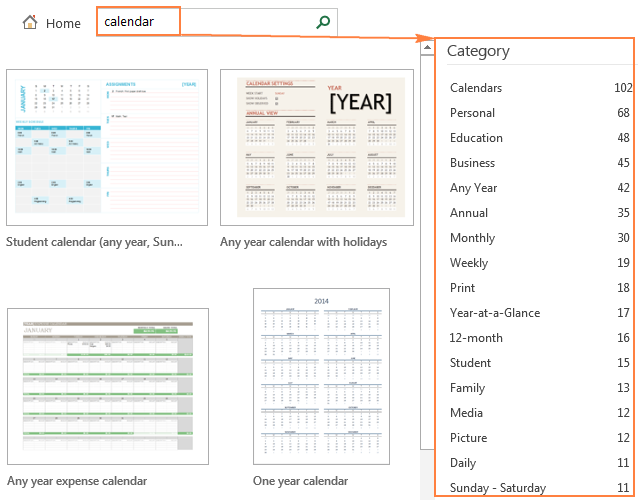
Como probablemente sepa, el mejor lugar para buscar plantillas de Excel es oficina.com. Aquí puede encontrar una gran cantidad de plantillas de Excel gratuitas agrupadas por diferentes categorías, como plantillas de calendario, plantillas de presupuesto, facturas, cronogramas, plantillas de inventario, plantillas de gestión de proyectos y mucho más.
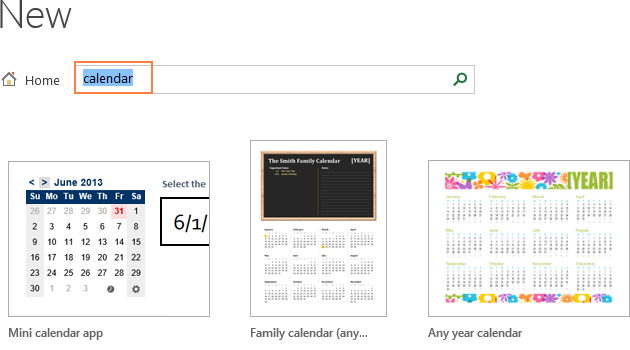
En realidad, estas son las mismas plantillas que ves en tu Excel al hacer clic Archivo > Nuevo. Sin embargo, la búsqueda en el sitio puede funcionar mejor, especialmente cuando busca algo específico. Es un poco extraño que puedas filtrar las plantillas por aplicación (Excel, Word o PowerPoint) o por categoría, no por ambas a la vez, y aún así no deberías tener problemas para encontrar la plantilla que deseas:
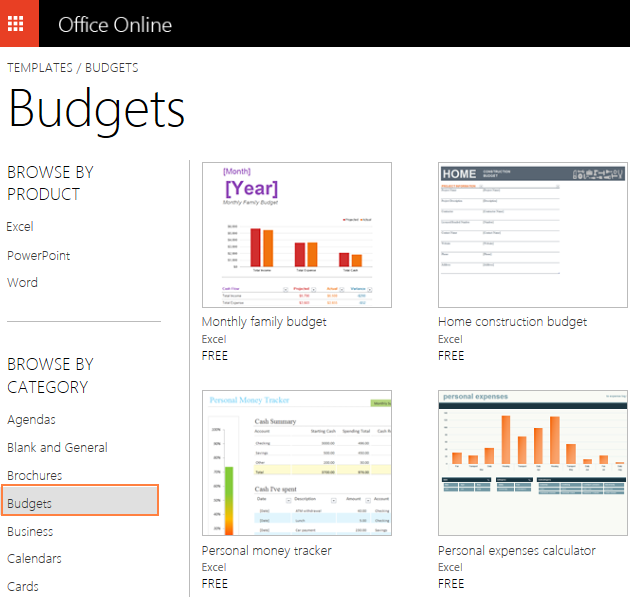
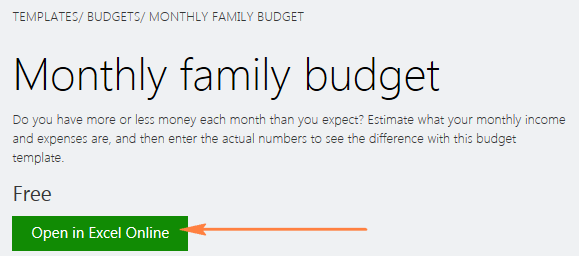
>Para descargar una plantilla de Excel en particular, simplemente haga clic en ella. Esto mostrará una breve descripción de la plantilla, así como la Abrir en Excel en línea botón. Como es de esperar, al hacer clic en este botón se crea un libro de trabajo basado en la plantilla seleccionada en Excel Online.
>Para descargar la plantilla en su escritorio Excel, haga clic en Archivo > Guardar como > Descargar una copia. Esto abrirá el familiar Windows’ Guardar como ventana de diálogo donde selecciona una carpeta de destino y hace clic en el Ahorrar botón.
Nota. El archivo descargado es un libro de Excel habitual (.xlsx). Si prefiere una plantilla de Excel, abra el libro y vuelva a guardarlo como Plantilla de Excel (*.xltx).
Para obtener más información, consulte cómo crear hojas de cálculo basadas en web en Excel Online.
Además de Office.com, puede encontrar muchos más sitios web que ofrecen plantillas de Excel gratuitas. Por supuesto, la calidad de las plantillas de terceros varía y algunas pueden funcionar mejor que otras. La regla general es descargar plantillas sólo de los sitios web en los que confíe plenamente.
Ahora que sabe qué son las plantillas de Microsoft Excel y qué beneficios brindan, es el momento adecuado para crear un par de plantillas propias y comenzar con nuevas funciones y técnicas.
Usted también podría estar interesado en
Error 403 The request cannot be completed because you have exceeded your quota. : quotaExceeded
Preguntas Frecuentes: Cómo hacer y usar
Preguntas Frecuentes: Cómo hacer y usar
<em>Muchas veces, cuando queremos aprender algo nuevo, surgen dudas y preguntas frecuentes. En este artículo, te proporcionamos respuestas a algunas de las preguntas más comunes sobre cómo hacer y usar algo. ¡Sigue leyendo para despejar tus dudas!</em>
1. ¿Cómo hacerlo de manera efectiva?
Para hacer algo de manera efectiva es importante seguir una serie de pasos clave. El primer paso es investigar y adquirir conocimiento sobre el tema en cuestión. Puedes consultar fuentes confiables y expertos en la materia para obtener información precisa. Luego, debes planificar y organizar tus acciones de acuerdo a lo aprendido. Establece metas claras y elabora un plan detallado que te permita alcanzar los resultados deseados.
2. ¿Cuáles son los errores más comunes?
Al aprender a hacer algo nuevo, es normal cometer errores. Los errores son oportunidades de aprendizaje, y evitar algunos de los errores más comunes puede ahorrarte tiempo y frustración. Algunos errores frecuentes incluyen no seguir instrucciones detalladas, no practicar lo suficiente, o esperar resultados inmediatos. Es importante ser paciente y persistente, ya que el aprendizaje lleva tiempo y dedicación.
3. ¿Cuáles son los mejores consejos para principiantes?
Si eres principiante en algo, aquí tienes algunos consejos útiles:
- Mantén una mentalidad abierta y dispuesta a aprender.
- Empieza por lo básico y ve avanzando de manera progresiva.
- Pide ayuda cuando lo necesites, ya sea a través de tutoriales, cursos o expertos en el tema.
- Practica regularmente para mejorar tus habilidades.
- No te desanimes si encuentras dificultades, el esfuerzo vale la pena.
4. ¿Qué recursos adicionales puedo utilizar?
Existen diversos recursos adicionales que puedes utilizar para aprender a hacer algo de manera efectiva. Algunos de estos recursos son:
Libros y manuales especializados.
Tutoriales y cursos en línea.
Foros y comunidades en línea donde puedes hacer preguntas y obtener consejos de personas con experiencia.
Aplicaciones y herramientas digitales diseñadas para facilitar el aprendizaje y la práctica.
Conclusión
En resumen, aprender a hacer y usar algo nuevo requiere investigación, planificación, paciencia y práctica. Al seguir algunos consejos útiles y utilizar recursos adicionales, puedes mejorar tus habilidades y lograr resultados satisfactorios. Recuerda que el aprendizaje es un proceso continuo, ¡así que nunca dejes de aprender y explorar cosas nuevas!
<strong>Fuentes:</strong>
[automatic_youtube_gallery type=»search» search=»cómo hacer y usar» limit=»1″]
Parece que has compartido un texto detallado sobre cómo crear y manejar plantillas en Microsoft Excel, incluyendo instrucciones sobre dónde guardar estas plantillas, cómo hacer que aparezcan en la pestaña «Personal», y cómo establecer una plantilla predeterminada. Aquí tienes un resumen y algunos puntos clave que podrían ser útiles:
Resumen para Crear y Manejar Plantillas en Excel
- Guardar una Plantilla como Archivo .xltx:
– Al guardar un libro de Excel como plantilla, se cambia automáticamente la ubicación a la carpeta de plantillas predeterminada (C:UsersAppDataRoamingMicrosoftTemplates).
– Si deseas guardarla en otra carpeta, asegúrate de cambiar la ubicación manualmente y recuerda que una copia se guardará en la carpeta predeterminada.
- Compartir Plantillas:
– Las plantillas pueden compartirse como cualquier archivo de Excel. Puedes almacenarlas en una carpeta compartida, en la red local, o enviarlas por correo electrónico.
- Acceder a Plantillas Personales (Excel 2013 y posteriores):
– Para ver tus plantillas de Excel personalizadas en Excel 2013 y versiones posteriores, puedes crear una carpeta personalizada o utilizar la carpeta de plantillas predeterminada.
– Método para usar la carpeta predeterminada:
- Localiza C:UsersAppDataRoamingMicrosoftTemplates.
– Ve a Archivo > Opciones > Guardar en Excel y establece la ruta de la carpeta como ubicación predeterminada para plantillas personales.
- Crear Plantillas Predeterminadas:
– Puedes crear plantillas especiales (Libro.xltx para libros de trabajo y Hoja.xltx para hojas de trabajo).
– Debes guardar estas plantillas en la carpeta XLStart, que generalmente se ubica en:
– Windows 7/8: C:UsersAppDataLocalMicrosoftExcelXLStart
– Windows XP: C:Documents and SettingsApplication DataMicrosoftExcelXLStart
– Al guardar, asegúrate de nombrar la plantilla adecuadamente (Libro para libros, Hoja para hojas).
- Descarga de Plantillas:
- Las plantillas gratuitas de Excel están disponibles en office.com. Puedes descargarlas o abrirlas en Excel Online.
– Asegúrate de descargar solo de fuentes confiables.
Consejos Útiles
- Ubicaciones confiables: Puedes revisar las ubicaciones confiables en
Archivo > Opciones > Centro de confianza.
- Editor de Visual Basic: Para detectar la carpeta
XLStart, puedes usar el comando ? Application.StartupPath en la ventana «Inmediato».
Con esta información, deberías estar más capacitado para manejar las plantillas en Excel de manera eficiente y organizativa. Si tienes alguna pregunta adicional o necesitas más información sobre un tema específico, ¡no dudes en preguntar!

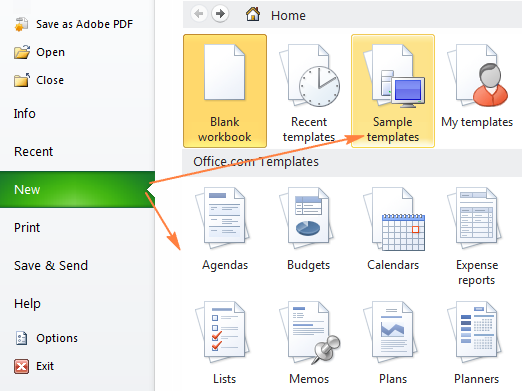
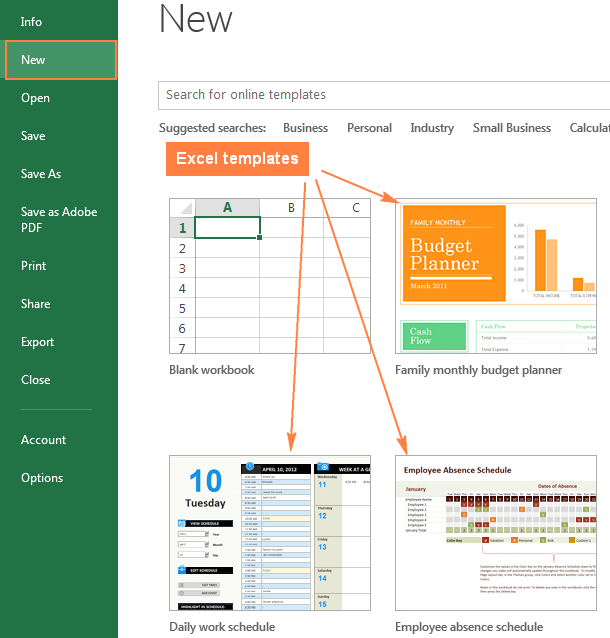 >En Excel 2010, puede:
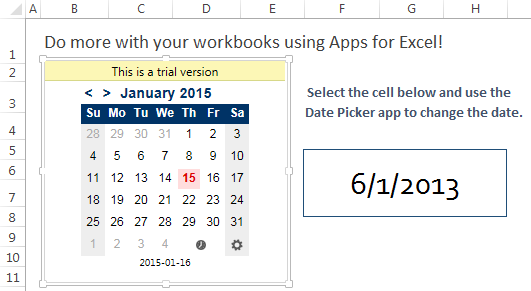
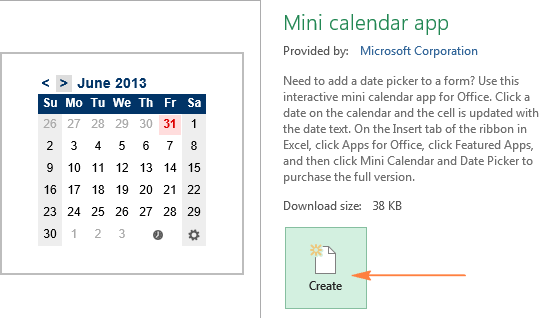 >Eso es todo: la plantilla seleccionada se descarga y se crea inmediatamente un nuevo libro de trabajo basado en esta plantilla.
 >
>
 >
>