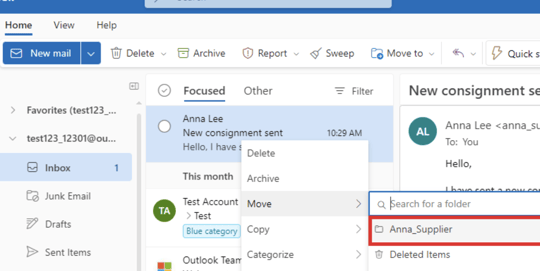
¿Te imaginas perder años de correos electrónicos importantes en un abrir y cerrar de ojos? Para la mayoría de nosotros, el correo electrónico es una herramienta fundamental en nuestra vida personal y profesional, y perder esa información puede ser devastador. En este artículo te mostraremos cómo hacer una copia de seguridad de tus correos electrónicos de Outlook de forma automática o manual, asegurando que tus valiosos mensajes permanezcan siempre a salvo. Prepárate para aprender técnicas sencillas y efectivas que te brindarán tranquilidad y seguridad digital. ¡No dejes que el riesgo de pérdida de datos te quite el sueño!
Los correos electrónicos son una parte fundamental de nuestra vida diaria, ya sea para trabajar o comunicarnos con nuestros seres queridos. Pero, ¿qué pasaría si de repente perdemos todos esos mensajes importantes? La pérdida de datos puede ser desastrosa, pero con Outlook, la popular plataforma de correo electrónico, puedes estar un paso por delante al realizar copias de seguridad de tus correos electrónicos de manera automática o manual. En este artículo, te mostraremos paso a paso cómo hacer una copia de seguridad de tus correos electrónicos de Outlook, para que puedas estar tranquilo sabiendo que tus mensajes están protegidos. ¡Sigue leyendo para descubrir cómo!
Este tutorial le enseñará a realizar copias de seguridad de correos electrónicos, contactos, citas y tareas de Outlook de forma automática o manual en todas las versiones de Outlook 365 – 2010.
Si utiliza Microsoft Outlook para la mayoría de sus comunicaciones por correo electrónico, no es necesario insistir en lo importante que es almacenar, importar y exportar de forma segura todos esos datos.
Mientras que los correos electrónicos de Outlook (así como los calendarios, contactos, tareas y notas) se almacenan en el archivo de datos de Outlook (.pst), algunos otros archivos y configuraciones, como configuraciones de cuenta, firmas, plantillas y formularios personalizados, se almacenan en archivos separados. . Por lo tanto, si desea transferir su cuenta de Outlook desde la computadora antigua a una nueva en su totalidad, es posible que hacer una copia de seguridad solo del archivo .pst no sea suficiente.
En este tutorial, encontrará instrucciones detalladas sobre cómo hacer una copia de seguridad de los correos electrónicos de Outlook y otros elementos de forma automática o manual y aprenderá qué método es mejor utilizar en cada escenario.
Cómo hacer una copia de seguridad de los correos electrónicos de Outlook exportándolos
Puede haber diferentes situaciones en las que desee realizar una copia de seguridad de los correos electrónicos de Outlook, por ejemplo, cuando se muda a otra computadora o restaura sus datos de Outlook después de un bloqueo. En el segundo caso, tener una copia de seguridad de Outlook en buen estado puede aliviar significativamente el problema, por lo que es una buena estrategia hacer una copia de seguridad de sus correos electrónicos de Outlook de vez en cuando, especialmente si utiliza el correo electrónico para trabajar.
La forma más segura y confiable de realizar una copia de seguridad de Outlook es permitir que Microsoft Outlook exporte un archivo .pst automáticamente. Aparte de correos electrónicosesto también ahorrará contactos, calendarios, tareasy notas.
Cómo hacer una copia de seguridad de Outlook 2013 – Outlook 365
Para hacer una copia de seguridad de los correos electrónicos en las versiones modernas de Outlook, realice los siguientes pasos.
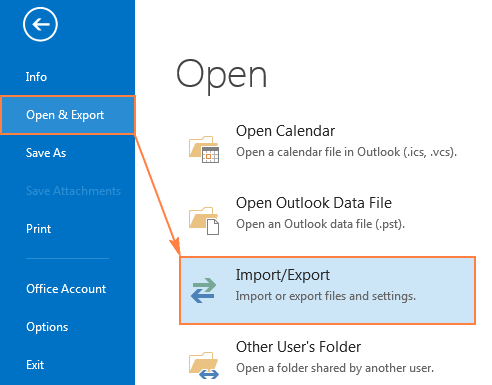
>El Asistente de importación y exportación Se iniciará, selecciona Exportar a un archivoy haga clic Próximo.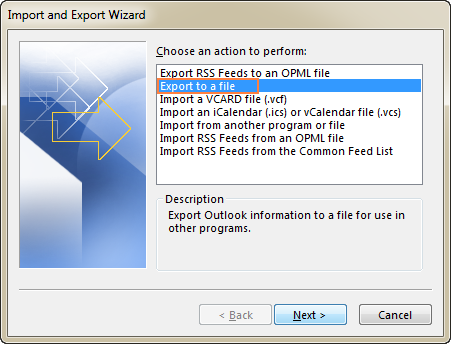
>Seleccionar Archivo de datos de Outlook (.pst)y haga clic Próximo.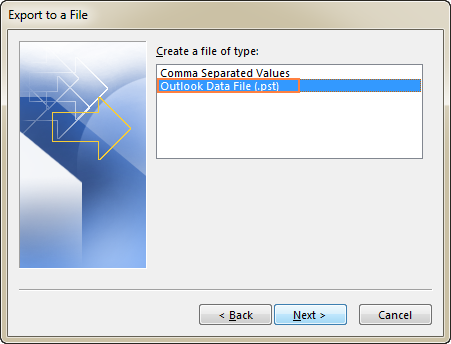
>Seleccione la cuenta de correo electrónico de la que desea hacer una copia de seguridad y asegúrese de que Incluir subcarpétas La casilla está seleccionada. Esto exportará el contenido de todas las carpetas, incluidas las carpetas de correo (Bandeja de entrada, Bandeja de salida, Borradores, etc.), Contactos, Calendario, Tareas, Notas y Diario. O puede seleccionar una carpeta especifica exportar, digamos Bandeja de entrada. No es posible seleccionar varias carpetas, por lo que si desea hacer una copia de seguridad de algunas carpetas, deberá repetir el proceso para cada una individualmente.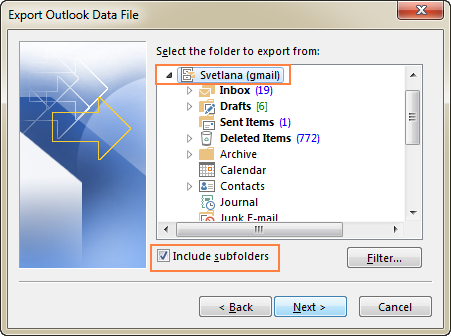
>El asistente le sugerirá guardar una copia de su archivo .pst en la ubicación predeterminada:
C:Users\DocumentosOutlook Filesbackup.pstSi no tiene objeciones, simplemente haga clic Finalizar.
Para guardar su copia de seguridad de Outlook en otro lugar, haga clic en Navegar seleccione la ubicación deseada y haga clic en DE ACUERDO.
Si está exportando a un archivo .pst existente, elija la opción deseada para elementos duplicados. El valor por defecto Reemplazar duplicados con elementos exportados funciona bien en la mayoría de los casos.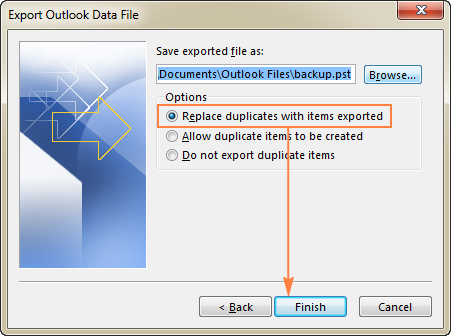
>
Nota. Si ha exportado sus datos de Outlook antes, aparecerán la carpeta y el nombre del archivo anteriores. Para evitar sobrescribir la copia de seguridad anterior, asegúrese de escribir un nombre de archivo diferente antes de hacer clic en Aceptar.
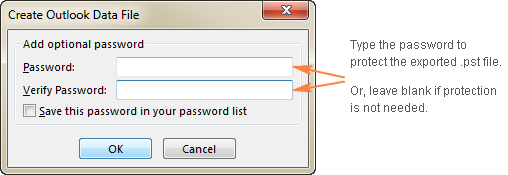
>Al exportar a un archivo .pst existente que esté protegido con contraseña, escriba la contraseña que utilizó anteriormente.
Al exportar a un archivo .pst no protegido existente, Outlook comenzará el proceso de exportación inmediatamente sin mostrar el cuadro de diálogo de contraseña.
¡Has terminado! Solo tenga en cuenta que exportar un archivo .pst grande puede llevar un tiempo y la barra de progreso permanecerá en la pantalla hasta que se complete el proceso de copia de seguridad. Así que ten paciencia 🙂
Cómo hacer una copia de seguridad de los correos electrónicos de Outlook 2010
Para realizar una copia de seguridad de Outlook 2010, vaya a Archivo pestaña y haga clic en Opciones > Avanzado > Exportar: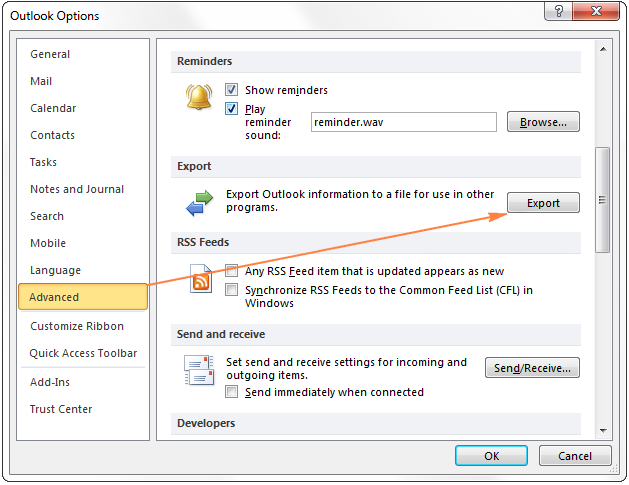
>Esto iniciará el Asistente de importación y exportacióny realiza los pasos 2 a 6 descritos anteriormente.
Cómo hacer una copia de seguridad de los correos electrónicos de Outlook 2007
Para hacer una copia de seguridad de los correos electrónicos y otros elementos en Outlook 2007, haga clic en el Archivo menú y luego haga clic en Importar y exportar…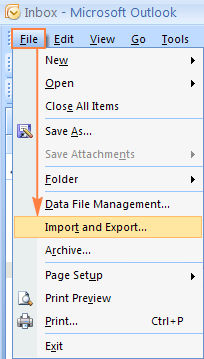
>El Asistente de importación y exportación se ejecutará y lo configurará exactamente como se describe en Outlook 2013: copia de seguridad 365.
Ahora que sus datos de Outlook se exportan en un archivo .pst, puede mover o copiar el archivo de la forma habitual. Por ejemplo, puede guardar su copia de seguridad de Outlook en Dropbox o OneDrive, y más tarde importar a una computadora nueva.
Ventajas: Exportar un archivo .pst es una forma rápida, intuitiva y segura de realizar copias de seguridad de los correos electrónicos de Outlook que pueden realizar fácilmente incluso usuarios sin experiencia. Además, te permite realizar una copia de seguridad selectivaes decir, exportar sólo datos relevantes dejando de lado carpetas sin importancia como Basura o Objetos eliminados.
Desventajas: Exportar un archivo .pst no es una copia de seguridad completa de Outlook (a pesar de que el nombre predeterminado del archivo exportado es copia de seguridad.pst). Este método copia los elementos más esenciales, como correos electrónicos, contactos, citas, tareas y notas. Algunos datos de Outlook se pierden durante la exportación, incluso si incluye todas las carpetas y subcarpetas. Entre otros, la exportación no guarda los siguientes datos: reglas de mensajes, firmas, formularios personalizados, vistas personalizadas y propiedades de carpeta.
Si desea realizar una copia de seguridad de los datos de Outlook en la mayor medida posible, considere utilizar uno de los «todo en uno» de terceros. Herramientas de copia de seguridad de Outlooko hacer un copia del archivo .pst a mano. Además, puede realizar copias de seguridad de los archivos que almacenan sus plantillas, firmas, temas y formularios personalizados de Outlook. Los detalles completos se encuentran a continuación.
Consejo. Para reducir el tamaño de su archivo .pst, puede configurar el filtro de correo no deseado de Outlook para bloquear tantos correos electrónicos no deseados como sea posible.
Copiar archivo .pst: forma rápida de hacer una copia de seguridad de los correos electrónicos en Outlook
Para usuarios experimentados, la forma más rápida de realizar una copia de seguridad de Outlook es copiar el archivo .pst manualmente y luego restaurarlo pegando. La principal complicación de este enfoque es que las diferentes versiones de Outlook almacenan un archivo .pst en diferentes ubicaciones.
Archivo PST en Outlook 2013 – 365
Según el sistema operativo, el archivo .pst se almacena en uno de los siguientes lugares:
ventana 8 y ventanas 10:
C:Usuarios\AppDataLocalMicrosoftOutlook
o
C:Usuarios\RoamingLocalMicrosoftOutlook
ventana 7 y Windows Vista:
C:Usuarios\DocumentosArchivos de Outlook
Archivo PST en Outlook 2010
En todos los sistemas operativos, incluidos Vista, Windows 7, Windows 8 y Windows 10, la ubicación predeterminada del archivo de Carpetas personales es esta:
C:Usuarios\DocumentosArchivos de Outlook
Archivo PST en Outlook 2007 y versiones anteriores
En Vista, Windows 7, Windows 8 y Windows 10, el archivo .pst se encuentra aquí:
C:Usuarios\AppDataLocalMicrosoftOutlook
En versiones anteriores de Windows y Outlook, .pst se puede encontrar en una de las siguientes ubicaciones:
C:Documentos y configuraciones\Configuración localDatos de programaMicrosoftOutlook
C:Usuarios\DocumentosArchivos de Outlook
C:Usuarios\Mis documentosArchivos de Outlook
Nota. Datos de aplicación es una carpeta oculta Para poder verlo entra a Panel de control > Opciones de carpetacambie al Vista pestaña y seleccione Mostrar archivos, carpetas o unidades ocultos bajo Archivos y carpetas ocultos.
Cómo determinar la ubicación del archivo .pst en su computadora
A lo largo de los años, Microsoft parece haber creado un verdadero lío en cuanto a la ubicación del archivo .pst de Outlook. Sin embargo, puedes encontrar rápidamente el archivo de datos de Outlook en tu máquina de esta manera:
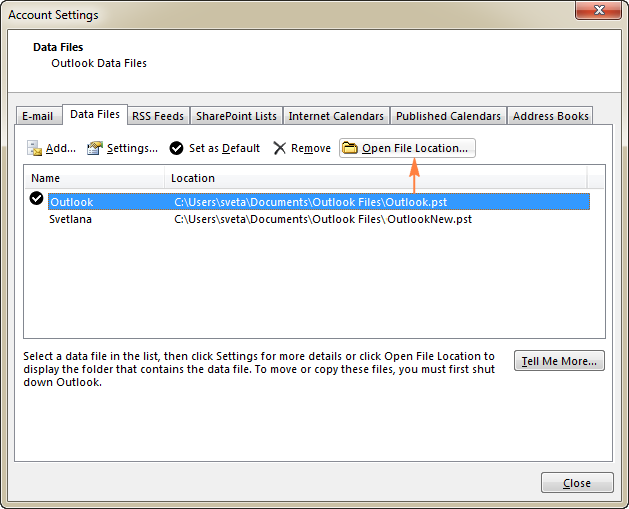
>Esto abrirá la carpeta en la que está almacenado el archivo .pst en su máquina.
Y ahora, cierre Outlook (un Outlook abierto no le permitirá copiar el archivo .pst) y copie el archivo como de costumbre: haga clic derecho y haga clic en Copiar. O presione el Ctrl+C acceso directo para copiar el archivo, y Ctrl+V para pegarlo.
Hacer una copia de seguridad de las reglas de Outlook
Desde Outlook 2003, las reglas de mensajes se almacenan en un archivo .pst. Por lo tanto, copiar un archivo .pst crea una copia de seguridad de las reglas y la migración correcta de la copia de seguridad a un nuevo perfil restaura las reglas (consulte forma segura de importar .pst). El único ajuste que tendrá que hacer es reasignar las reglas «Mover a carpeta» y «Copiar a carpeta». Para hacer esto, abra Outlook, haga clic en Administrar reglas y alertasseleccione la regla, haga clic en el nombre de la carpeta en el panel inferior y haga clic en Aceptar para confirmar la carpeta.
Como precaución adicional, puede exportar sus reglas a un archivo .rwz separado. Sobre el Hogar pestaña, haga clic Normas > Administrar reglas y alertas > Opciones > Reglas de exportación…
Ventajas: Hacer una copia directa del archivo .pst en lugar de utilizar la función de exportación le permite guardar más datos; después de una restauración adecuada, las reglas de Outlook y algunas otras personalizaciones seguirán ahí.
Desventajas: Necesita saber dónde está almacenado el archivo .pst en Outlook o poder encontrar su ubicación. Si tiene varias cuentas de Outlook que almacenan datos en diferentes archivos .pst, debe estar 100% seguro de haber realizado una copia de seguridad del archivo correcto.
Cómo hacer una copia de seguridad de firmas, plantillas, formularios personalizados y configuraciones de Outlook
Además de los correos electrónicos de Outlook, es posible que desee realizar una copia de seguridad de otros elementos y configuraciones. A continuación, encontrará una lista de lugares donde Outlook los almacena.
Firmas (.rtf, .txt, .htm)
- C:Usuarios\AppDataRoamingMicrosoftSignatures
- C:Documentos y configuracionesusuarioDatos de programaMicrosoftSignatures
Papelería (.htm): tema de Outlook
- C:Archivos de programaArchivos comunesMicrosoft SharedPapelería
- C:Archivos de programa (x86)Archivos comunes Microsoft SharedStationery
- C:Archivos de programaArchivos comunesMicrosoft SharedPapelería
Plantillas de Outlook (.oft)
- C:Users\AppDataRoamingMicrosoftTemplates
- C:Documentos y configuracionesusuarioDatos de programaMicrosoftTemplates
Configuración del panel de navegación (.xml)
- C:Users\AppDataRoamingOutlooknombre de perfil.xml
- C:Documentos y configuracionesusuarioDatos de programaMicrosoftOutlooknombre de perfil.xml
Formularios personalizados
- C:Usuarios\AppDataLocalMicrosoftForms
- C:Documentos y configuracionesusuarioConfiguración localDatos de programaMicrosoftForms
Nota. Asegúrese de cerrar Outlook antes de copiar cualquiera de los archivos anteriores.
Cómo hacer una copia de seguridad de los correos electrónicos de Office 365
Por lo general, no necesita hacer una copia de seguridad del buzón de Office 365 (outlook.office365.com) porque está almacenado en la nube y puede acceder a sus correos electrónicos y otros datos desde cualquier lugar del mundo. En algunos casos, por ejemplo, al cambiar de trabajo y, como resultado, pasar a otra cuenta de Office 365, es posible que desee tener una copia local de sus correos electrónicos. Así es cómo:
Cómo hacer una copia de seguridad del buzón de Outlook Exchange
Las cuentas de Exchange mantienen todos los datos en el servidor y su computadora almacena el archivo de datos de Outlook sin conexión (.ost), que es una copia sincronizada de su cuenta de Exchange. El archivo .ost se almacena en una de las siguientes ubicaciones, según su versión de Outlook y el tipo de cuenta:
- C:Usuarios\AppDataLocalMicrosoftOutlook
- C:Documentos y configuracionesnombre de usuario>Configuración localDatos de programaMicrosoftOutlook
Como regla general, las cuentas de Exchange archiva los datos automáticamente y la copia de seguridad de los correos electrónicos es tarea de su administrador.
Si desea hacer una copia de seguridad de los correos electrónicos de Outlook Exchange localmente, puede hacerlo automáticamente usando la función Autoarchivar: Archivo > Opciones > Avanzado > Archivo automático > Configuración de Autoarchivar.
Alternativamente, puedes exporte sus correos electrónicos a un archivo .psty restaurarlo más tarde mediante importador.
Cómo restaurar la copia de seguridad de Outlook importando un archivo .pst
La forma más confiable y segura de restaurar la copia de seguridad de Outlook es dejar que la función integrada Importar y exportar El asistente lo guiará a través del proceso.
Nota. Estas instrucciones suponen que ya ha realizado una copia de seguridad de sus correos electrónicos, contactos, tareas y citas de Outlook, ya sea mediante exportador o copiando .pst manualmente.
Importar archivo .pst a Outlook 2013 – Outlook 365
Para importar la copia de seguridad a su nueva cuenta, realice los siguientes pasos.
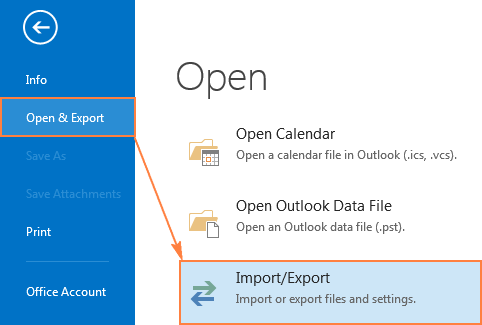
>Seleccionar Importar desde otro programa o archivoy haga clic Próximo.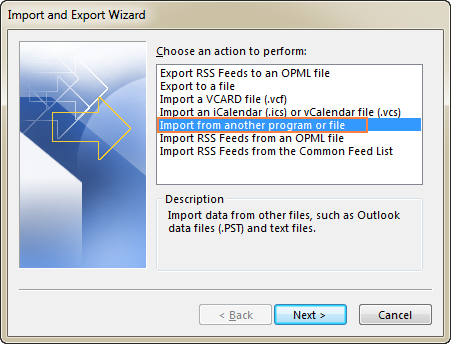
>Seleccionar Archivo de datos de Outlook (.pst) y haga clic Próximo.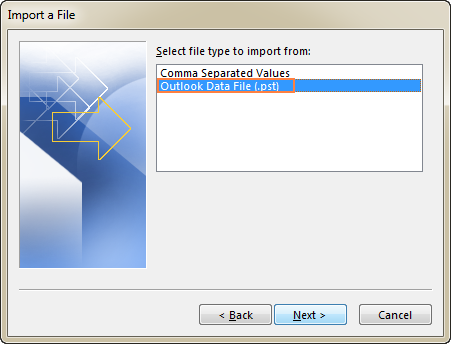
>Utilizar el Navegar para seleccionar el archivo pst respaldado. Si realizó una copia de seguridad usando el Asistente de exportación y no cambió la ubicación predeterminada, pst se guardó en la siguiente carpeta, que está seleccionada de forma predeterminada: C:Users\DocumentosOutlook Filesbackup.pst
Bajo Opcioneselija cómo desea tratar los elementos duplicados y haga clic en Próximo. En la mayoría de los casos, tiene sentido optar por el valor predeterminado. Reemplazar duplicados con elementos importados.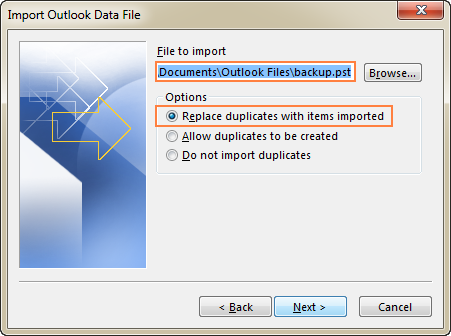
>
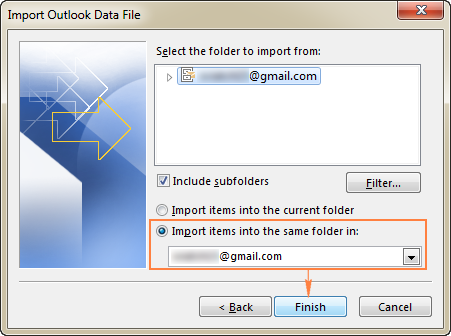
>
Consejo. Si desea restaurar el contenido de una carpeta específica, diga Bandeja de entradaexpanda la jerarquía de carpetas en Seleccione la carpeta desde la que importary elija la carpeta deseada. Para importar todas las subcarpetas de la carpeta seleccionada, asegúrese de que Incluir subcarpétas casilla de verificación está seleccionada: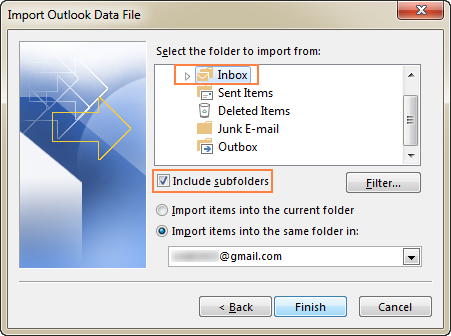
>
Al hacer clic en Finalizar El botón comenzará a importar el contenido de su archivo .pst inmediatamente y el cuadro de progreso permanecerá en la pantalla hasta que finalice.
Importar archivo .pst a Outlook 2010
Para migrar su copia de seguridad a Outlook 2010, haga clic en Archivo > Abierto > Importar. Esto iniciará el Importar asistente y siga los pasos anteriores para realizar la importación.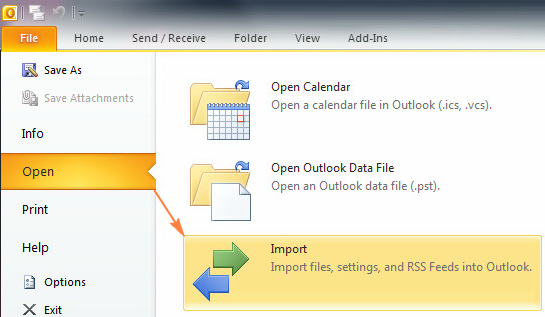
>Importar archivo .pst a Outlook 2007
En Outlook 2007, ejecuta el Importar asistente haciendo clic Archivo > Importar y exportary luego siga los pasos 2 a 6 de las instrucciones anteriores.
>Cómo restaurar la copia de seguridad de Outlook manualmente
Como acabas de ver, importar un archivo .pst es rápido y sencillo. Pero copiar y pegar directamente es aún más rápido. Si necesita hacer una copia de seguridad de los correos electrónicos de Outlook con regularidad, puede ahorrar tiempo utilizando la siguiente forma de restaurar la copia de seguridad.
Una forma segura de transferir archivos .pst a una cuenta existente
En primer lugar, cabe señalar que copiar y pegar el archivo .pst eliminar todos los datos actuales en su cuenta. Por lo tanto, si desea conservar tanto los datos actuales como los respaldados, importar el archivo .pst en lugar de pegarlo manualmente. La importación fusionará los datos actuales y los datos de respaldo en un único archivo .pst.
Si acaba de crear una nueva cuenta de Outlook (que crea automáticamente un nuevo archivo .pst vacío) y está absolutamente seguro de que su copia de seguridad de Outlook es correcta y no está dañada, simplemente puede copiar/pegar el pst respaldado en la ubicación de la cuenta. archivo .pst actual y guárdelo allí con el mismo nombre, sobrescribiendo el .pst actual. De lo contrario, podría ser razonable probar primero la copia de seguridad. Saber que el .pst actual funciona de todos modos seguramente hará que las pruebas y la restauración sean menos estresantes.
Outlook.pst – el archivo pst respaldado.
Consejos y notas:
Restaurar la copia de seguridad de Outlook al crear una nueva cuenta
Si aún no ha creado una cuenta, puede conectar su copia de seguridad pst a una nueva cuenta durante el proceso de configuración. Esta opción está disponible sólo para la configuración manual de la cuenta, por lo que este método es más adecuado para administradores y usuarios experimentados de Outlook que conocen la información del servidor y otros detalles importantes.
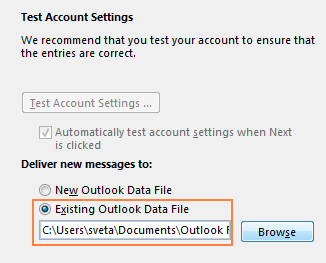
>Ingrese el requerido Usuario, Servidor y Iniciar sesión información y finalizar la creación de la nueva cuenta.
Así es como se hacen copias de seguridad de los correos electrónicos, citas, tareas y otros elementos de Outlook. ¡Gracias por leer!
Oscar matias: ¡Me alegra que toquen este tema! A mí también me pasó algo similar hace un tiempo, perdí unos correos cruciales y casi me da un ataque. Después de eso, empecé a hacer copias de seguridad como loco, siguiendo lo que decían en un artículo como este. Definitivamente han evitado que vuelva a pasar un mal rato. ¡Gracias por el aporte!
MynswolfL: ¡Buen artículo! La verdad es que hacer copias de seguridad de mis correos de Outlook me ha salvado la vida. La vez pasada, perdí un montón de info importante porque pensé que nunca se borraría y, ¡puff! Adiós correos. Desde entonces, sigo tus consejos y me aseguro de hacer copias regularmente. ¡Gracias por compartir esto!
Saldarriaga: ¡Totalmente de acuerdo! Hacer copias de seguridad es clave. A mí también me pasó, un día me di cuenta de que había perdido un montón de correos importantes que pensé que estaban a salvo. Desde entonces, sigo tu método y ya no me preocupo. ¡Gran artículo, gracias por la info!