¿Te has encontrado alguna vez en la necesidad de mantener cierta información en Excel lejos de miradas curiosas? Ya sea por cuestiones de privacidad o simplemente para evitar distracciones, ocultar hojas de cálculo puede ser una herramienta valiosa. Sin embargo, hay una manera de hacerlo de forma que tus datos permanezcan prácticamente invisibles, mientras tú mantienes el control total sobre ellos. En este artículo, descubrirás los secretos para hacer que tu hoja de cálculo de Excel esté muy oculta y, aún así, saber cómo mostrarla cuando lo necesites. Prepárate para convertirte en un experto en la gestión de tus datos, ¡sin que nadie se dé cuenta!
Tienes una hoja de cálculo en Excel que contiene información confidencial y deseas mantenerla oculta ante cualquier mirada indiscreta? ¡No te preocupes más! En este artículo te enseñaremos cómo hacer que tu hoja de cálculo de Excel esté muy oculta y, cuando lo desees, cómo lograr que vuelva a aparecer. Descubre los secretos de las opciones de seguridad de Excel y protege tus datos de manera efectiva. Sigue leyendo para conquistar el mundo de la invisibilidad en tu hoja de cálculo.
Este tutorial aclara la diferencia entre hojas ocultas y muy ocultas, explica cómo hacer una hoja de trabajo muy oculta y cómo ver hojas muy ocultas en Excel.
¿Estás exasperado porque no encuentras la hoja de cálculo a la que se refiere una de tus fórmulas? La hoja no aparece entre otras pestañas en la parte inferior de su libro, ni aparece en el Mostrar caja de diálogo. ¿Dónde diablos podría estar esa sábana? Simplemente, está muy escondido.
¿Qué es una hoja de trabajo muy oculta en Excel?
Como todo el mundo sabe, una hoja de Excel puede estar visible u oculta. De hecho, existen dos niveles de ocultación de hojas de trabajo: oculto y muy escondido.
Mostrar una hoja que normalmente estaba oculta es muy fácil. Todo lo que tiene que hacer es hacer clic derecho en cualquier hoja de trabajo visible, hacer clic Mostrary seleccione la hoja que desea ver. Las sábanas muy escondidas son una historia diferente. Si el libro contiene sólo hojas muy ocultas, ni siquiera podrá abrir el Mostrar cuadro de diálogo porque el Mostrar El comando se desactivará. Si el libro contiene hojas ocultas y muy ocultas, el Mostrar El cuadro de diálogo estará disponible, pero las hojas muy ocultas no aparecerán allí.
Técnicamente, ¿cómo distingue Excel entre hojas de trabajo ocultas y muy ocultas? Por el Visible propiedad de la hoja, que puede tener uno de estos valores:
- xlHojaVisible (o VERDADERO) – la hoja es visible
- xlHojaOculta (o FALSO) – la hoja está oculta
- xlHojaMuyOculta – la sábana está muy escondida
Si bien cualquiera puede alternar entre VERDADERO (visible) y FALSO (oculto) usando Excel Mostrar o Esconder comandos, el xlMuyOculto El valor sólo se puede establecer desde el Editor de Visual Basic.
Desde la perspectiva del usuario, ¿cuál es la diferencia entre hojas ocultas y muy ocultas? Es simplemente esto: una hoja muy oculta no se puede hacer visible a través de la interfaz de usuario de Excel, la única forma de mostrarla es con VBA. Por lo tanto, si desea que algunas de sus hojas de trabajo sean mucho más difíciles de mostrar para otros (por ejemplo, aquellas que contienen información confidencial o fórmulas intermedias), aplique este nivel más alto de ocultación de hojas y ocultelas mucho.
Cómo hacer que las hojas de cálculo de Excel estén muy ocultas
Como ya se mencionó, la única forma de hacer que una hoja esté muy oculta es mediante el Editor de Visual Basic. Dependiendo de cuántas hojas desee ocultar, puede proceder con uno de los siguientes métodos.
Haga una hoja de trabajo muy oculta cambiando su propiedad Visible
Si desea ocultar completamente sólo una o dos hojas, puede cambiar el Visible propiedad de cada hoja manualmente. Así es cómo:
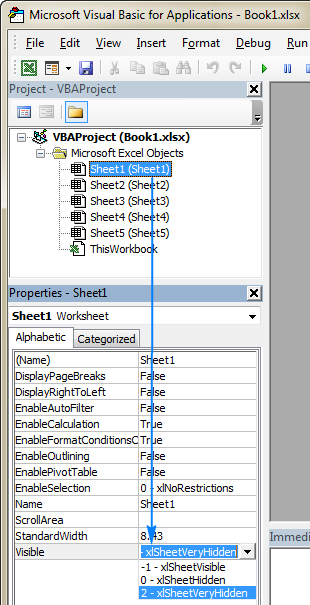
>¡Eso es todo! Tan pronto como el Visible Se cambia la propiedad, la pestaña de la hoja correspondiente desaparecerá de la parte inferior de su libro. Repita los pasos anteriores para otras hojas si es necesario y cierre la ventana del Editor de Visual Basic cuando haya terminado.
Haga que la hoja de trabajo activa esté muy oculta con código VBA
Si tiene que ocultar hojas con regularidad y le molesta tener que hacerlo manualmente, puede automatizar el trabajo con una sola línea de código. Aquí está la macro que hace que una hoja de trabajo activa esté muy oculta:
Sub VeryHiddenActiveSheet() ActiveSheet.Visible = xlSheetVeryHidden
Fin Sub
Si está escribiendo una macro para otros usuarios, es posible que desee ocuparse de situaciones en las que un libro contiene solo una hoja visible. Como recordará, no es posible ocultar absolutamente todas las hojas de trabajo en un archivo de Excel (ya sea que las esté ocultando o muy ocultas), al menos una hoja debe permanecer a la vista. Entonces, para advertir a sus usuarios sobre esta limitación, envuelva la macro anterior en un En caso de error bloquear así:
Sub HojaActivaMuyHidden()
En Error Ir a Manejador de errores
ActiveSheet.Visible = xlSheetVeryHidden
Salida Sub
Manejador de errores: Cuadro de mensajes «Un libro debe contener al menos una hoja de trabajo visible».vbOKSolo, «No se puede ocultar la hoja de trabajo»
Fin Sub
Haga varias hojas de trabajo muy ocultas con código VBA
En caso de que desee configurar todas las hojas seleccionadas Para que esté muy oculto, revise todas las hojas seleccionadas en un libro activo (ActiveWindow) una por una y cambie su Visible propiedad a xlHojaMuyOculta.
Sub HojasSeleccionadasMuyHidden()
Oscuro semanas Como Hoja de cálculo
En Error Ir a Manejador de errores
Para Cada semanas En ActiveWindow.SelectedSheets semanas.Visible = xlSheetVeryHidden
Próximo
Salida Sub
Manejador de errores: Cuadro de mensajes «Un libro debe contener al menos una hoja de trabajo visible».vbOKSolo, «No se pueden ocultar las hojas de trabajo»
Fin Sub
Cómo mostrar hojas muy ocultas en Excel
Ahora que sabes cómo ocultar hojas completamente en Excel, es hora de hablar sobre cómo puedes ver hojas muy ocultas.
Mostrar una hoja de trabajo muy oculta cambiando su propiedad Visible
Para poder volver a ver una hoja de trabajo muy oculta, solo necesitas cambiar su Visible propiedad de regreso a xlHojaVisible.
¡Hecho!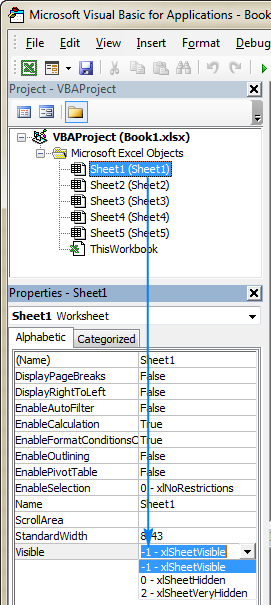
>Mostrar todas las hojas muy ocultas con VBA
Si tiene muchas hojas muy ocultas y desea que todas vuelvan a ser visibles, esta macro funcionará de maravilla:
Sub Mostrar hojas muy ocultas()
Oscuro semanas Como Hoja de cálculo
Para Cada semanas En Hojas de trabajo
Si wks.Visible = xlSheetMuyHidden Entonces semanas.Visible = xlSheetVisible
Próximo
Fin Sub
Nota. Esta macro solo muestra sábanas muy escondidas, no hojas de trabajo ocultas normalmente. Si desea mostrar absolutamente todas las hojas ocultas, utilice la siguiente.
Mostrar todas las hojas ocultas y muy ocultas a la vez
Para mostrar todas las hojas ocultas en un libro activo de una sola vez, simplemente configure el Visible propiedad de cada hoja a VERDADERO o xlHojaVisible.
Sub Mostrar todas las hojas()
Oscuro semanas Como Hoja de cálculo
Para Cada semanas En ActiveWorkbook.Worksheets semanas.Visible = xlSheetVisible
Próximo semanas
Fin Sub
Cómo utilizar las macros de Hojas muy ocultas
Para insertar cualquiera de las macros anteriores en su libro de Excel, realice estos pasos habituales:
Para conservar la macro, asegúrese de guardar su archivo como un libro de Excel habilitado para macros (.xlsm). Para obtener instrucciones detalladas paso a paso, consulte Cómo insertar y ejecutar código VBA en Excel.
Alternativamente, puedes descargue nuestro libro de trabajo de muestra con macros y ejecute la macro deseada directamente desde ese libro de trabajo.
El libro de trabajo de muestra contiene las siguientes macros:
- Hoja activa muy oculta – hace que una hoja activa esté muy oculta.
- Hojas seleccionadas muy ocultas – hace que todas las hojas seleccionadas estén muy ocultas.
- Mostrar hojas muy ocultas – muestra todas las hojas muy ocultas en un libro activo.
- Mostrar todas las hojas – muestra todas las hojas ocultas en un libro activo (ocultas normalmente y muy ocultas).
Para ejecutar las macros en su Excel, haga lo siguiente:
Por ejemplo, así es como puede ocultar todas las hojas de trabajo seleccionadas: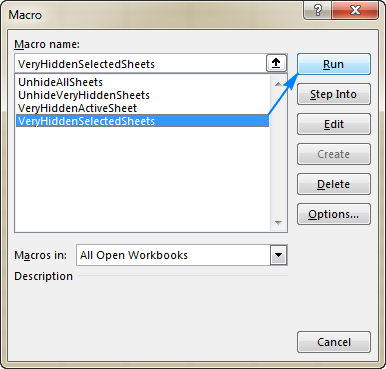
>Espero que este breve tutorial haya arrojado algo de luz sobre las hojas muy ocultas de Excel. ¡Te agradezco por leer y espero verte en nuestro blog la próxima semana!
Libro de trabajo de muestra para descargar
Macros de hojas muy ocultas (archivo .xlsm)
Usted también podría estar interesado en
Cómo hacer que la hoja de cálculo de Excel esté muy oculta y mostrarla
Frequently Asked Questions: Cómo hacer que la hoja de cálculo de Excel esté muy oculta y mostrarla
¿Cómo puedo ocultar una hoja de cálculo de Excel?
Para ocultar una hoja de cálculo en Excel, sigue estos pasos:
Si deseas mostrar la hoja de cálculo oculta nuevamente, sigue estos pasos:
deseas mostrar.
¿Existe alguna técnica para hacer que una hoja de cálculo esté aún más oculta?
Sí, Excel ofrece una opción adicional llamada «Ocultar muy oculta» para proporcionar una capa adicional de
protección a tu hoja de cálculo. Esta opción hace que la hoja de cálculo no solo sea invisible, sino que también
sea inaccesible a través de la interfaz de usuario convencional de Excel.
Para hacer que una hoja de cálculo esté «muy oculta», sigue estos pasos:
La hoja de cálculo ahora estará tanto «muy oculta» como invisible en la ventana de Excel.
¿Cómo mostrar una hoja de cálculo «muy oculta» nuevamente?
Si deseas mostrar una hoja de cálculo que has ocultado como «muy oculta», sigue estos pasos:
deseas mostrar.
Espero que esta información te haya sido útil. Si tienes alguna otra pregunta relacionada con Excel u otros temas,
no dudes en consultar nuestra página de referencia de Excel para obtener más
detalles.
[automatic_youtube_gallery type=»search» search=»Cómo hacer que la hoja de cálculo de Excel esté muy oculta y mostrarla» limit=»1″]
Cómo hacer que la hoja de cálculo de Excel esté muy oculta y mostrarla
¿Te has encontrado alguna vez en la necesidad de mantener cierta información en Excel lejos de miradas curiosas? Ya sea por cuestiones de privacidad o para evitar distracciones, ocultar hojas de cálculo puede ser una herramienta valiosa. Sin embargo, hay una manera de hacerlo de forma que tus datos permanezcan prácticamente invisibles, mientras tú mantienes el control total sobre ellos. En este artículo, descubrirás los secretos para hacer que tu hoja de cálculo de Excel esté muy oculta y cómo mostrarla cuando lo necesites.
¿Qué es una hoja de trabajo muy oculta en Excel?
Una hoja en Excel puede estar visible, oculta o muy oculta. Las hojas muy ocultas son aquellas que no aparecen en la interfaz usual de Excel ni en el diálogo de mostrar hojas. La única manera de manipular su visibilidad es a través del Editor de Visual Basic (VBA).
Diferencias entre hojas ocultas y muy ocultas
Las hojas ocultas son accesibles y pueden mostrarse fácilmente utilizando las opciones del menú. En cambio, las hojas muy ocultas requieren de VBA para modificarse y no son visibles para el usuario a través de la interfaz normal. Esto proporciona un nivel adicional de seguridad para tus datos sensibles.
Cómo hacer que las hojas de cálculo de Excel estén muy ocultas
Usando el Editor de Visual Basic
- Abre el archivo de Excel y presiona Alt + F11 para abrir el Editor de Visual Basic.
- En el panel del Explorador de Proyectos, selecciona la hoja que deseas ocultar.
- Presiona F4 para abrir la ventana de Propiedades.
- Cambia la propiedad Visible a xlSheetVeryHidden.
Usando un código VBA para ocultar la hoja activa
Puedes usar el siguiente código para hacer que la hoja activa esté muy oculta:
Sub VeryHiddenActiveSheet()


    ActiveSheet.Visible = xlSheetVeryHidden


End Sub
Cómo mostrar hojas muy ocultas en Excel
Manualmente a través del Editor de Visual Basic
- Abre el Editor de Visual Basic (Alt + F11).
- Selecciona la hoja que deseas mostrar.
- Cambia la propiedad Visible a xlSheetVisible.
Usando VBA para mostrar todas las hojas muy ocultas
Si deseas mostrar todas las hojas muy ocultas a la vez, utiliza el siguiente código:
Sub MostrarHojasMuyOcultas()


    Dim wks As Worksheet


    For Each wks In Worksheets


        If wks.Visible = xlSheetVeryHidden Then


            wks.Visible = xlSheetVisible


        End If


    Next wks


End Sub
Preguntas Frecuentes (FAQs)
¿Cómo puedo ocultar una hoja de cálculo en Excel?
Para ocultar una hoja de cálculo en Excel, abre el archivo y busca la hoja que deseas ocultar. Haz clic derecho en el nombre de la hoja y selecciona «Ocultar». La hoja se ocultará inmediatamente y no será visible en la ventana de Excel. Recuerda guardar el archivo para que se apliquen los cambios.
¿Se pueden recuperar hojas muy ocultas fácilmente?
Sí, siempre que tengas acceso al Editor de Visual Basic, puedes recuperar hojas muy ocultas cambiando la propiedad Visible a xlSheetVisible. Sin embargo, si solo usas la interfaz de Excel, no podrás ver ni acceder a estas hojas.
Referencias externas
Para más información sobre la programación en VBA, consulta la documentación oficial de Microsoft sobre Excel VBA. También puedes visitar el soporte de Microsoft Excel para obtener more anuncios y consejos.
Con estos pasos y consejos, estarás mejor equipado para proteger tus datos en Excel mientras mantienes el control total sobre tu información. ¡Prepárate para convertirte en un experto en la gestión de tus hojas de cálculo!