
¿Te has encontrado alguna vez con un mar de datos en Excel y no sabes cómo navegar a través de él para encontrar la información que realmente necesitas? Filtrar varias columnas puede parecer una tarea desalentadora, pero con las herramientas adecuadas, podrás organizar y analizar tu información de manera rápida y eficiente. En este artículo, te enseñaremos cómo filtrar múltiples columnas en Excel, paso a paso, con ejemplos prácticos que facilitarán tu trabajo. Prepárate para convertirte en un maestro de la filtración de datos y optimizar tu flujo de trabajo como nunca antes. ¡Comencemos!
¿Alguna vez te has encontrado con la necesidad de filtrar múltiples columnas en Excel y te has sentido abrumado por la cantidad de información? ¡No te preocupes! En este artículo, te mostraré cómo filtrar varias columnas en Excel de una manera fácil y efectiva. Además, te proporcionaré un ejemplo práctico para que puedas aplicar estos conocimientos de inmediato. Así que, prepárate para optimizar tu trabajo en Excel y conseguir resultados más precisos en tu análisis de datos. ¡Comencemos!
La forma más sencilla de filtrar varias columnas en Excel es utilizar el Filtro avanzado función.
Los siguientes ejemplos muestran cómo utilizar esta función en dos escenarios diferentes:
- Filtrar por filas que cumplan múltiples condiciones
- Filtrar por filas que cumplan una de varias condiciones
Ejemplo 1: filtrar por filas que cumplen varias condiciones
Supongamos que tenemos el siguiente conjunto de datos que muestra las ventas totales de ciertos productos en ciertas regiones para una empresa:
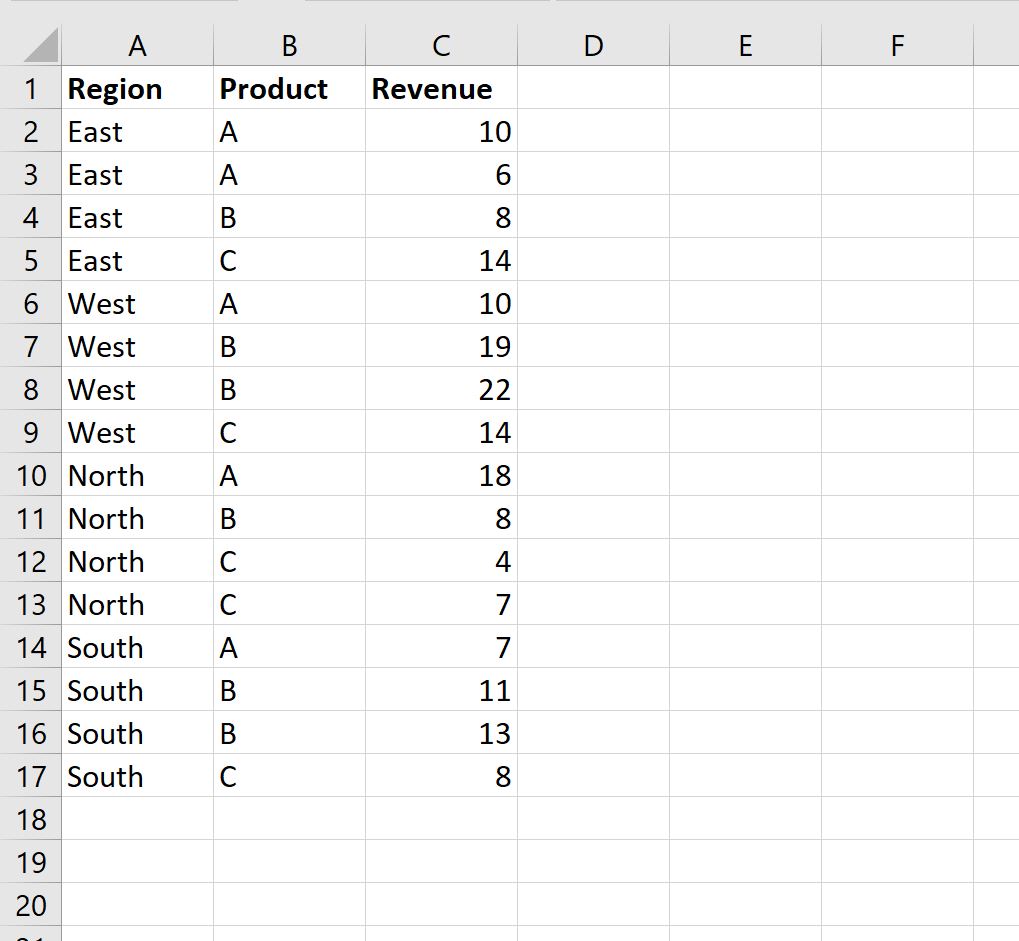
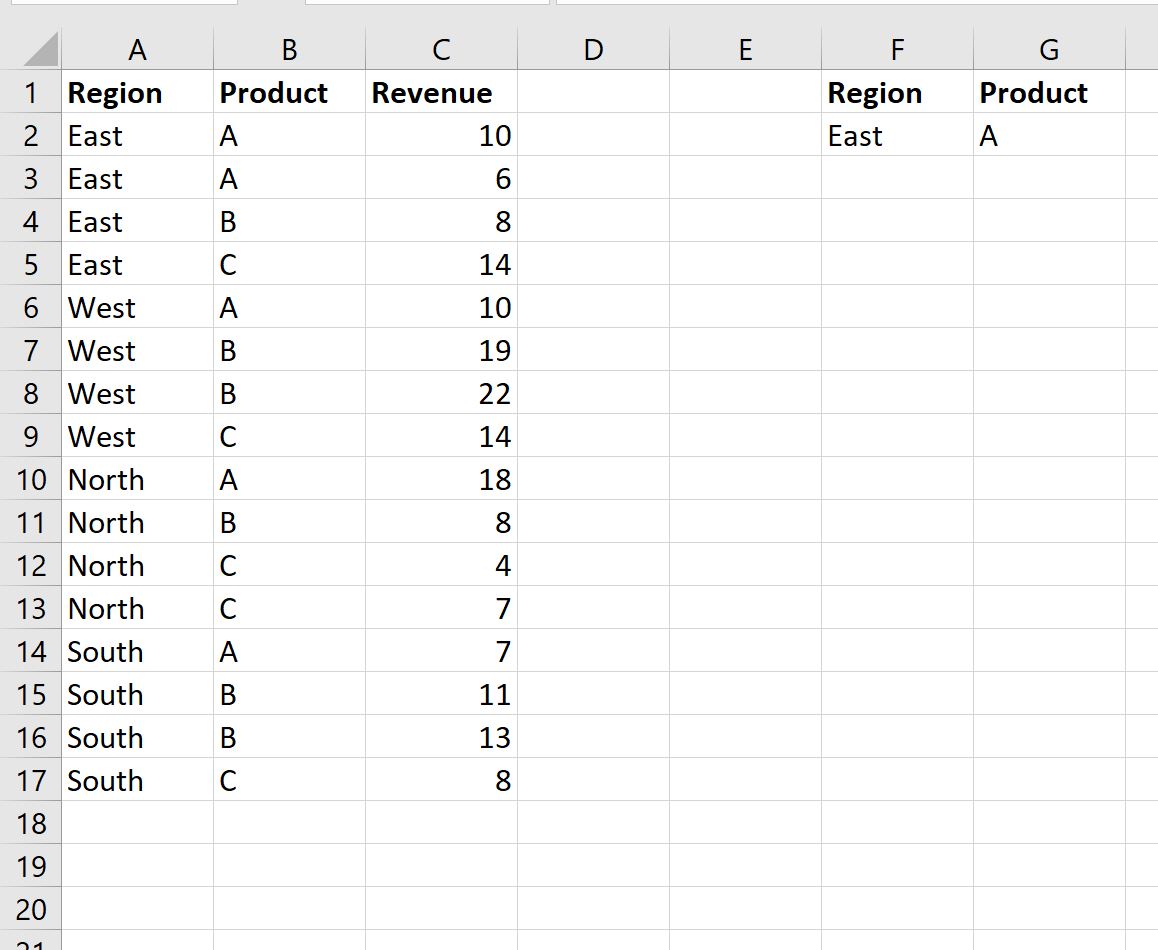
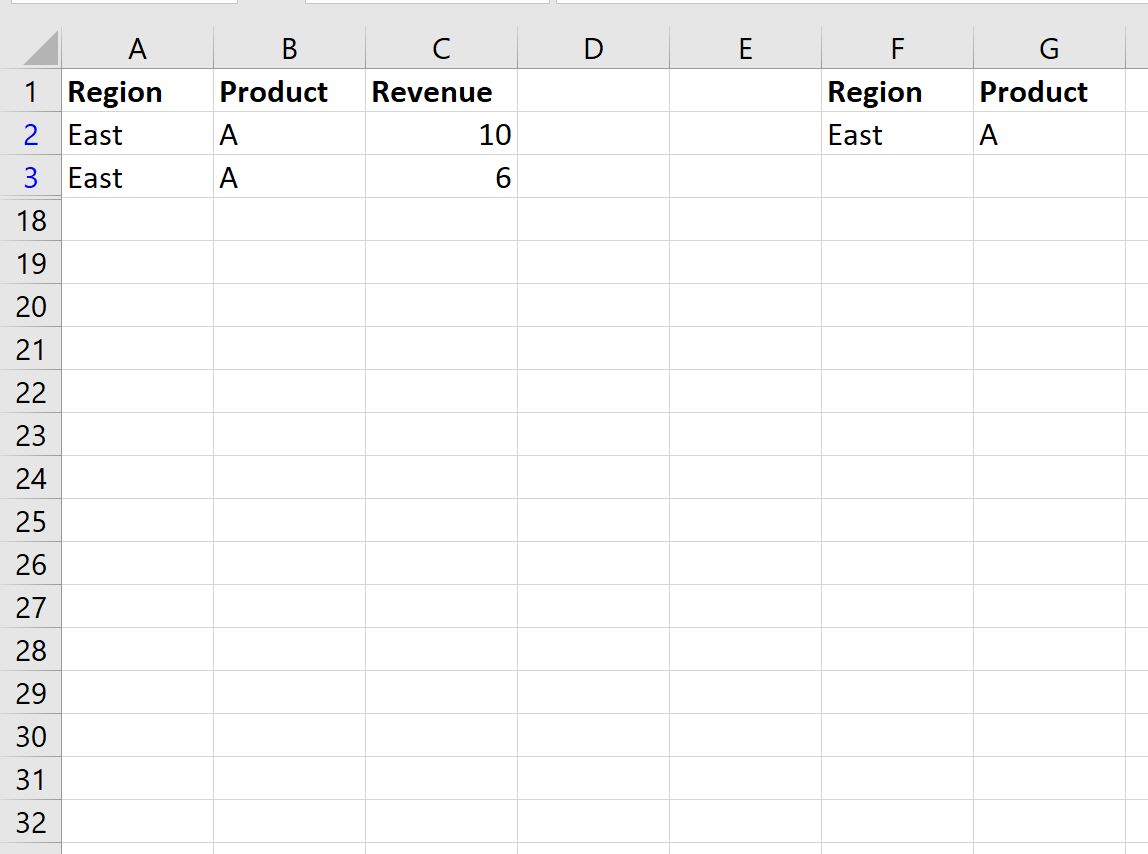
>Ahora supongamos que nos gustaría filtrar por filas donde está la Región Este y el producto es A.
Para ello podemos definir el siguiente rango de celdas que contiene nuestros criterios:
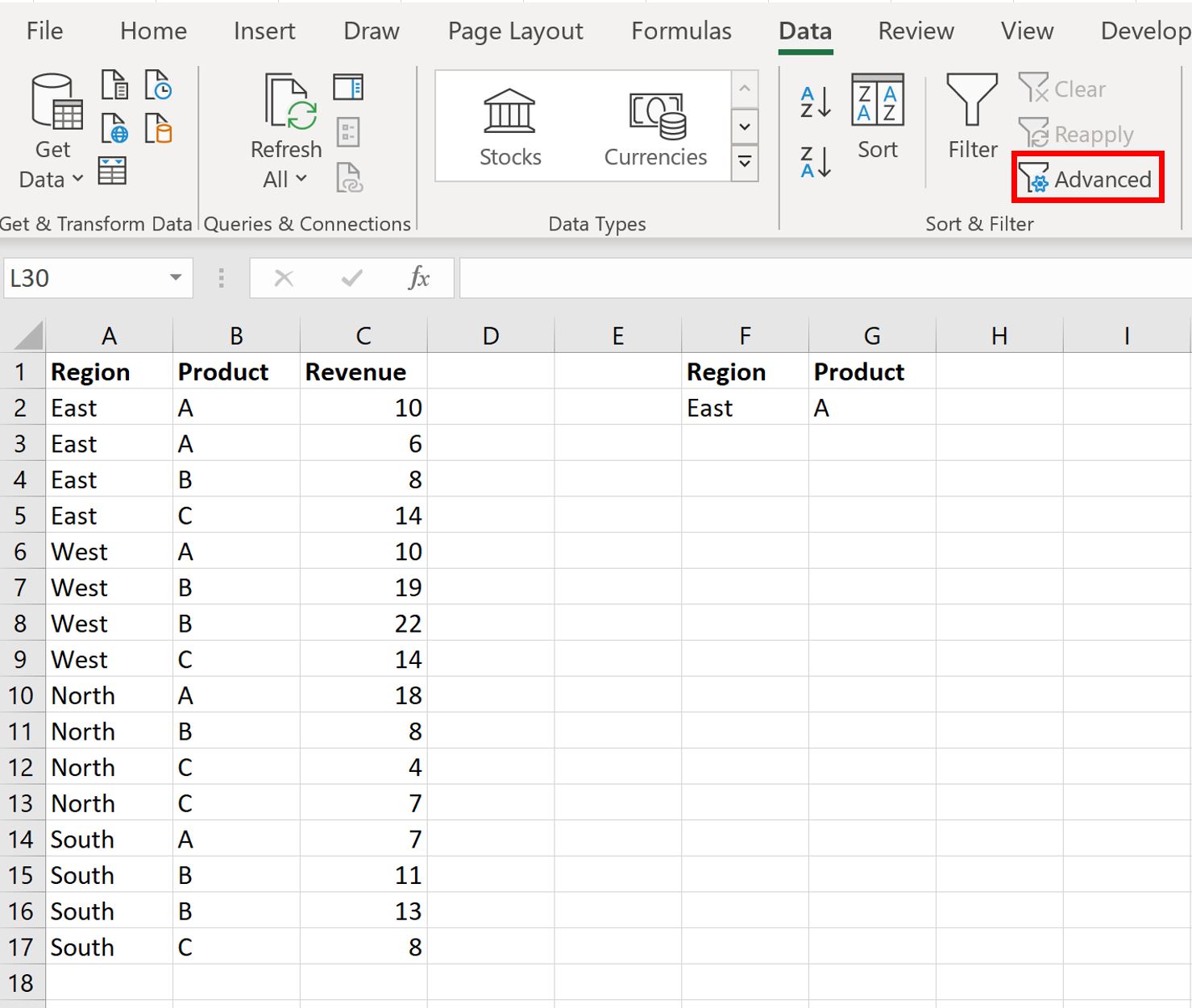
>A continuación podemos hacer clic en Datos pestaña y luego haga clic en Filtro avanzado botón:
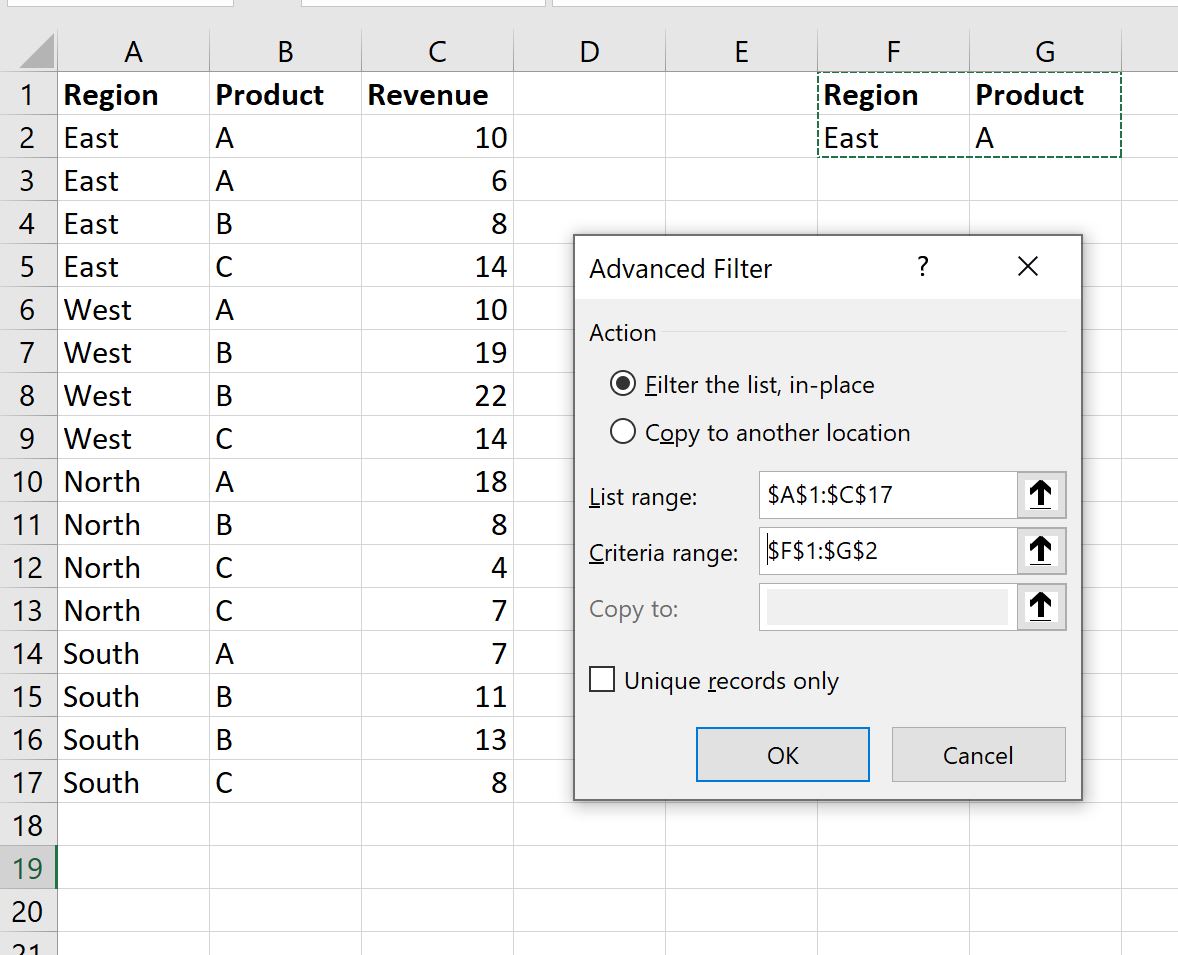
>elegiremos A1:C17 como el rango de lista y F1:G2 como el Rango de criterio:
>Una vez que hacemos clic DE ACUERDOel conjunto de datos se filtrará para mostrar solo las filas donde está la Región Este y el producto es A:
>Ejemplo 2: Filtrar por filas que cumplen una de varias condiciones
Supongamos que tenemos el siguiente conjunto de datos que muestra las ventas totales de ciertos productos en ciertas regiones para una empresa:
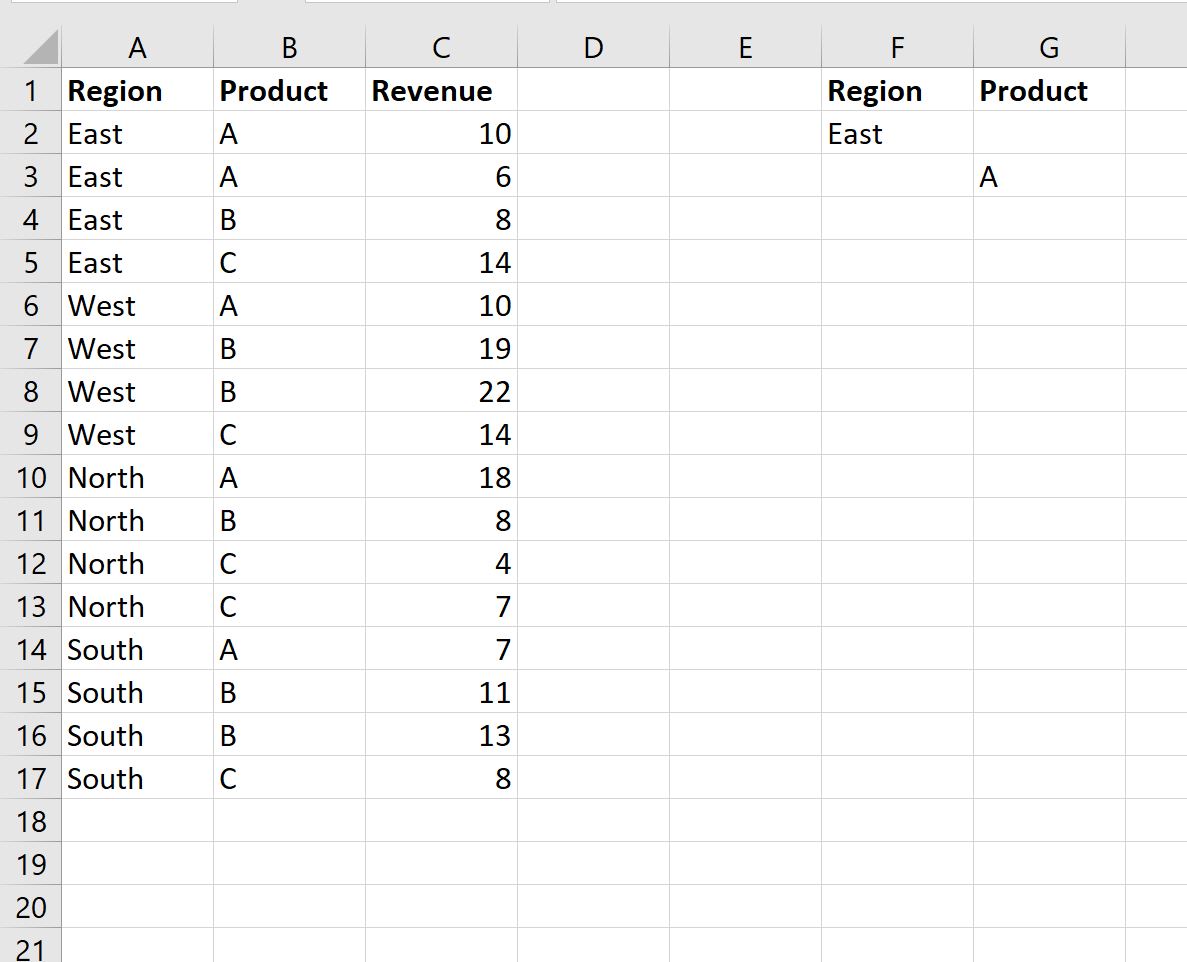
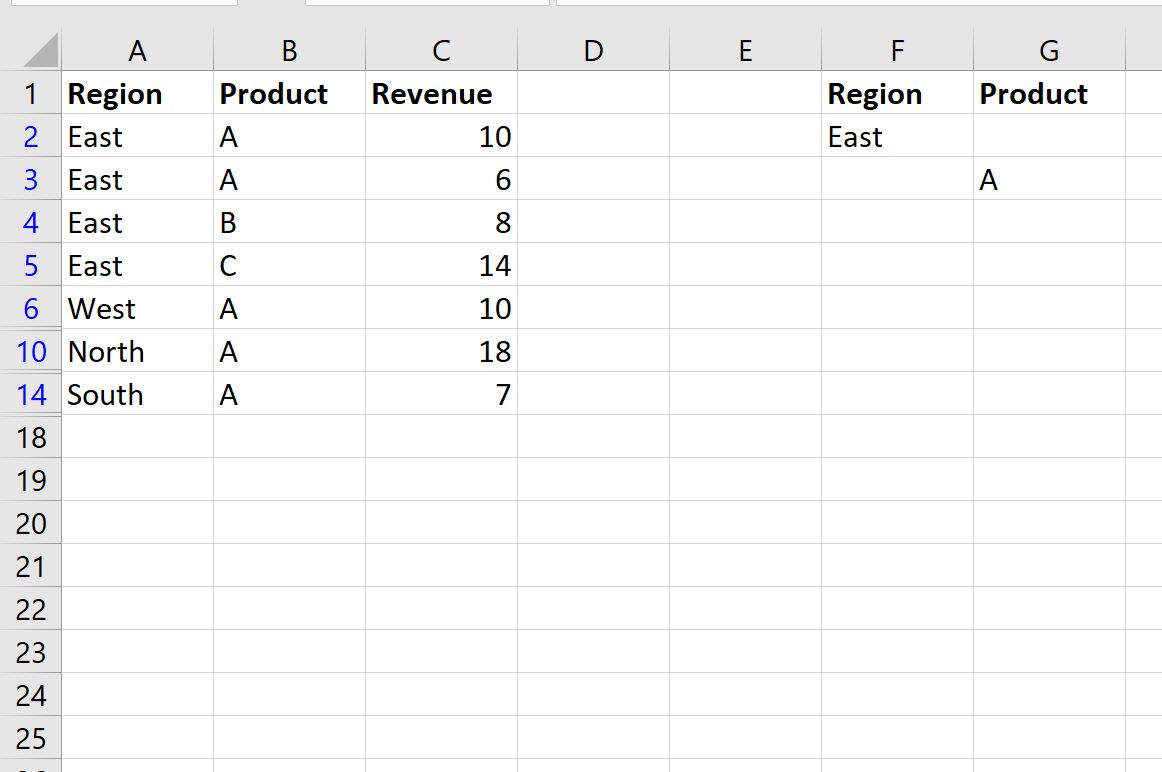
>Ahora supongamos que nos gustaría filtrar por filas donde está la Región Este o el producto es A.
Para ello podemos definir el siguiente rango de celdas que contiene nuestros criterios:
>A continuación podemos hacer clic en Datos pestaña y luego haga clic en Filtro avanzado botón.
elegiremos A1:C17 como el rango de lista y F1:G3 como el Rango de criterio:

>Una vez que hacemos clic DE ACUERDOel conjunto de datos se filtrará para mostrar solo las filas donde está la Región Este o el producto es A:
>Recursos adicionales
Los siguientes tutoriales explican cómo realizar otras operaciones comunes en Excel:
Cómo sumar filas filtradas en Excel
Cómo eliminar filas filtradas en Excel
Cómo filtrar varias columnas en Excel (con ejemplo)
Cómo filtrar varias columnas en Excel (con ejemplo)
Filtrar datos en Excel es una función muy útil para realizar análisis y encontrar información específica de manera rápida y eficiente. En este artículo, aprenderás cómo filtrar múltiples columnas en Excel, utilizando un ejemplo práctico.
Paso 1: Seleccionar los datos
Primero, debes seleccionar el rango de datos en el que deseas aplicar el filtro. Puedes hacerlo arrastrando el cursor para resaltar las columnas y filas que contienen los datos.
Paso 2: Activar la función de filtro
A continuación, ve a la pestaña «Datos» en la barra de opciones de Excel y haz clic en el botón «Filtro». Esto activará la función de filtro en tu hoja de cálculo.
Paso 3: Filtrar las columnas
Ahora, puedes filtrar múltiples columnas en Excel. Haz clic en la pequeña flecha que aparece junto al encabezado de la primera columna que deseas filtrar. Se desplegará un menú con diferentes opciones de filtrado.
Selecciona las opciones de filtrado que deseas aplicar, como valores específicos, rangos, criterios de texto, etc. Puedes repetir este paso para filtrar las demás columnas según tus necesidades.
Paso 4: Ver los resultados
Una vez que hayas configurado los filtros en todas las columnas que deseas, Excel mostrará solo los datos que cumplan con los criterios seleccionados. Los demás datos se ocultarán temporalmente, lo que te permite analizar y trabajar solo con la información relevante.
Si deseas ver todos los datos nuevamente, simplemente desactiva la función de filtro haciendo clic en el botón «Filtro» en la pestaña «Datos».
Ejemplo práctico
A continuación, pondremos en práctica el proceso de filtrado en Excel utilizando un ejemplo:
Una vez completados estos pasos, Excel mostrará solo los datos correspondientes al vendedor «Juan» y estarán ordenados por fecha de forma descendente.
¡El filtrado en Excel te permite ahorrar tiempo y obtener rápidamente la información que necesitas!
Para obtener más información y consejos sobre cómo utilizar las funciones de Excel, puedes visitar estos recursos externos:
- Filtrar datos en una hoja de cálculo de Microsoft
- Cómo filtrar múltiples columnas en Excel – Excel-Pratique
¡Esperamos que este artículo te haya sido útil y que ahora puedas filtrar varias columnas en Excel de manera efectiva!
[automatic_youtube_gallery type=»search» search=»Cómo filtrar varias columnas en Excel (con ejemplo)» limit=»1″]
Cómo filtrar varias columnas en Excel (con ejemplo)
¿Te has encontrado alguna vez con un mar de datos en Excel y no sabes cómo navegar a través de él para encontrar la información que realmente necesitas? Filtrar varias columnas puede parecer una tarea desalentadora, pero con las herramientas adecuadas, podrás organizar y analizar tu información de manera rápida y eficiente. En este artículo, te enseñaremos cómo filtrar múltiples columnas en Excel, paso a paso, con ejemplos prácticos que facilitarán tu trabajo. ¡Comencemos!
Pasos para filtrar varias columnas en Excel
- Seleccionar los datos: Primero, debes seleccionar el rango de datos en el que deseas aplicar el filtro. Esto se hace arrastrando el cursor para resaltar las columnas y filas que contienen los datos.
- Activar la función de filtro: Dirígete a la pestaña Datos en la barra de opciones de Excel y haz clic en el botón Filtro. Esto activará los filtros en las columnas seleccionadas.
- Aplicar los criterios de filtrado: Haz clic en la flecha desplegable en la parte superior de cada columna que deseas filtrar. Aquí puedes seleccionar los criterios específicos para los datos que deseas visualizar.
Ejemplo práctico de filtrado
Imagina que tienes un conjunto de datos que muestra las ventas totales de ciertos productos en varias regiones. Supongamos que quieres filtrar por Región Este y Producto A. Aquí te mostramos cómo hacerlo:
Filtrado por múltiples condiciones
- Define el rango de celdas con tus criterios. Por ejemplo,
- A1: Región
- B1: Producto
- A2: Este
- B2: A
- Haz clic en Datos y luego en Filtro avanzado.
- Selecciona el rango de datos a filtrar y el rango de criterios que acabas de establecer.
- Pulsa Aceptar y verás solo las filas donde la Región es Este y el Producto es A.
Filtrado por una de varias condiciones
Si deseas filtrar por filas que cumplan una de varias condiciones, como Región Este o Producto A, sigue estos pasos:
- Define el rango de celdas con tus criterios, asegurando que incluya ambos criterios en filas separadas.
- Accede nuevamente a la opción de Filtro avanzado en la pestaña Datos.
- Selecciona el rango de datos y el rango de criterios, asegurándote de incluir ambos criterios en el filtro.
- Presiona Aceptar para mostrar las filas que cumplen al menos una de las condiciones.
Consejos para optimizar el filtrado en Excel
Para aprovechar al máximo el filtrado en Excel, considera los siguientes consejos:
- Asegúrate de que tus datos no tengan filas o columnas vacías.
- Utiliza tablas dinámicas si trabajas con grandes volúmenes de datos para más flexibilidad.
- Revisa los criterios de filtrado varias veces para asegurar que ves toda la información necesaria.
Preguntas Frecuentes (FAQs)
¿Puedo filtrar datos en Excel sin usar la función de filtro?
Sí, puedes utilizar la función de Filtro avanzado de Excel que permite establecer criterios más complejos y específicos para el análisis de datos sin el uso clásico de los filtros desplegables.
¿Cómo puedo eliminar un filtro aplicado?
Para eliminar un filtro, simplemente haz clic en el botón Limpiar en la pestaña Datos, y todos los datos volverán a ser visibles. También puedes desactivar el filtro seleccionando nuevamente el botón Filtro.
¿Puedo filtrar datos basados en color?
Sí, en Excel puedes aplicar filtros basados en el color de las celdas o texto. Simplemente selecciona el filtro desplegable y elige las opciones de filtrado por color.
Recursos Adicionales
Si deseas profundizar más en el tema, puedes consultar los siguientes enlaces:
- Filtrar varias columnas a la vez en Excel
- Ver video sobre filtros en Excel
- Tutorial de Excel 365 sobre filtrados
Ahora que conoces cómo filtrar varias columnas en Excel, ¡estás listo para mejorar tu análisis de datos y optimizar tu flujo de trabajo! No dudes en experimentar con diferentes criterios y descubrir todo lo que Excel puede ofrecerte.
Redolat: ¡Estoy en las mismas que ustedes! Este artículo me vino como anillo al dedo. Siempre batallé con los filtros en Excel, y la última vez que traté de hacer lo que decían en un video, terminé frustrado y con mil hojas abiertas. Ahora, gracias a tu ejemplo, siento que finalmente puedo controlar esos filtros. ¡Qué alivio! ¡Gracias por compartirlo!
Franganillo: ¡Qué bueno que te sirvió, Escolastico! Yo también solía batallar con lo de filtrar varias columnas, pero ahora me siento un crack. La última vez que lo hice, hasta logré hacer un análisis de ventas en un abrir y cerrar de ojos. Este artículo realmente me ayudó a dar el siguiente paso, ¡gracias por compartirlo!
Apunqv: ¡Totalmente de acuerdo, chicos! Este artículo me ha salvado la vida. Siempre me frustraba cuando intentaba filtrar varias columnas y al final solo descargaba todo y me volvía loco. La última vez, siguiendo un tutorial, terminé por perder más tiempo que antes. Ahora con lo que aprendí aquí, me siento listo para enfrentar cualquier reto en Excel. ¡Mil gracias por el aporte!
Florin aurel: ¡Totalmente de acuerdo con ustedes! Este artículo me parece increíble. Yo siempre me enredaba tratando de filtrar múltiples columnas y me terminaba desesperando. La última vez que lo hice, casi tiro la laptop por la ventana, jaja. Pero ahora que leí esto, creo que por fin tengo la clave para hacerlo sin volverme loco. ¡Gracias por compartirlo!
Escolastico: ¡Me encantó el artículo! Siempre he tenido problemas para filtrar varias columnas a la vez, pero gracias a tu ejemplo, ahora lo entiendo mucho mejor. La última vez que intenté hacerlo, terminé más confundido que antes, pero creo que con lo que aprendí aquí, por fin podré manejar mis datos como un profesional. ¡Gracias!