¿Te has encontrado alguna vez en la situación de tener un extenso conjunto de datos en Excel y necesitar encontrar rápidamente la información relevante, pero te resulta abrumador? ¡No te preocupes más! Filtrar por fuente en negrita es una herramienta sencilla y efectiva que puede transformar la manera en la que gestionas y analizas datos. En este artículo, te guíaremos paso a paso para que puedas aprender a aplicar este filtro con un ejemplo práctico que hará que trabajar con Excel sea mucho más eficiente y menos estresante. ¡Sigue leyendo y descubre cómo hacer que tu información destaque!
¿Alguna vez te has encontrado con la necesidad de filtrar tus datos en Excel de una manera más precisa? ¡No te preocupes! En este artículo te mostraremos cómo puedes filtrar por fuente en negrita en Excel, utilizando un ejemplo práctico. Ya sea que estés trabajando en un informe financiero o en una base de datos de clientes, aprenderás a realizar filtros basados en la fuente en negrita para obtener resultados más específicos y útiles. ¡Vamos a sumergirnos en el mundo de Excel y descubrir esta poderosa función de filtrado!
A menudo, es posible que desee filtrar celdas en Excel en función de si las celdas están en negrita o no.
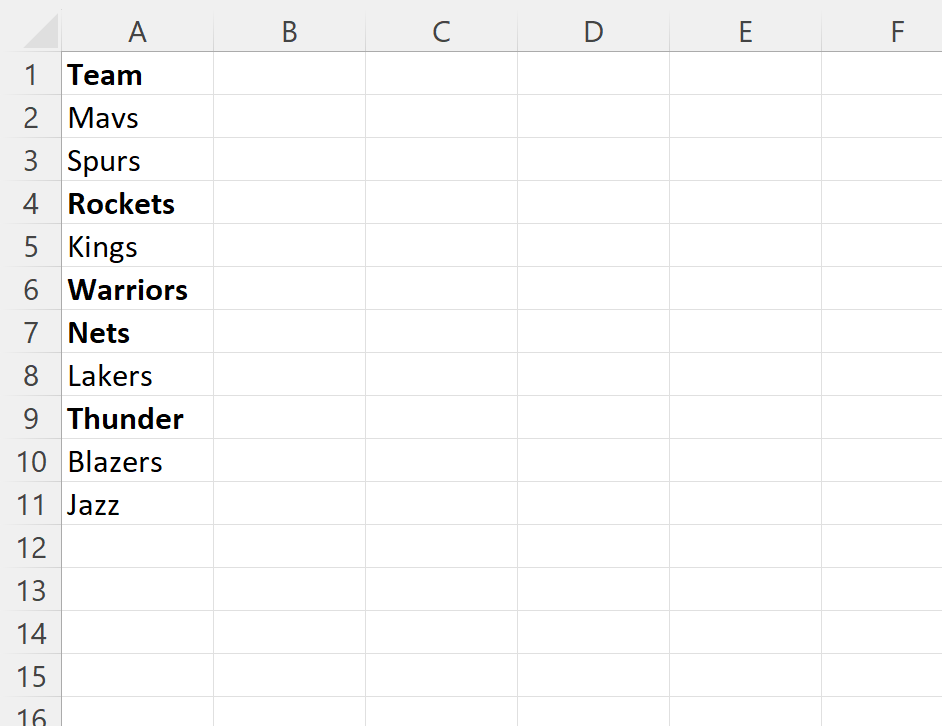
Por ejemplo, supongamos que tenemos el siguiente conjunto de datos y nos gustaría filtrar las celdas para mostrar solo las que están en negrita:
>La forma más sencilla de hacerlo es escribiendo código en VBA en Excel.
El siguiente ejemplo paso a paso muestra exactamente cómo hacerlo.
Paso 1: Ingrese los datos
Primero, ingrese los valores de los datos en Excel:
>Paso 2: muestre la pestaña Desarrollador en Excel
A continuación, debemos asegurarnos de que Desarrollador La pestaña es visible en la cinta superior en Excel.
Para hacerlo, haga clic en el Archivo pestaña, luego haga clic Opcionesluego haga clic Personalizar la cinta.
En la sección llamada Pestañas principalesmarca la casilla junto a Desarrolladorluego haga clic DE ACUERDO:

>Paso 3: crea una macro usando VBA
A continuación, haga clic en Desarrollador pestaña a lo largo de la cinta superior y luego haga clic en el Visual Básico icono:

>A continuación, haga clic en Insertar pestaña y luego haga clic Módulo desde el menú desplegable:

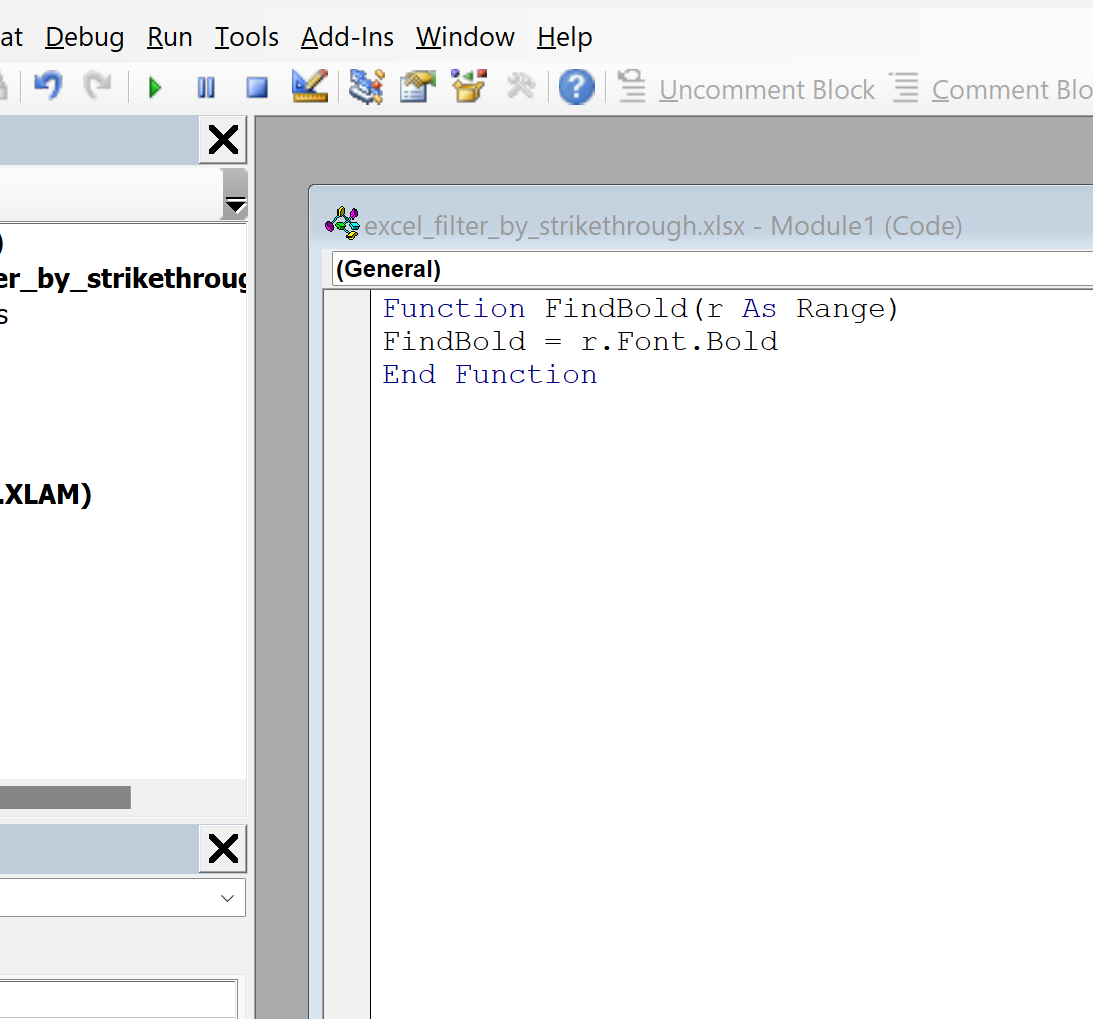
>A continuación, pegue el siguiente código en el editor de código del módulo:
Function FindBold(r As Range)FindBold = r.Font.BoldEnd Function
La siguiente captura de pantalla muestra cómo hacerlo:
>Una vez que haya ingresado el código, no dude en cerrar el Editor VB. El código se guardará automáticamente.
Paso 4: use la macro para verificar si las celdas tienen fuente en negrita
A continuación, escriba la siguiente fórmula en la celda B2 para comprobar si celular A2 tiene negrita o no:
=FindBold(A2)
Haga clic y arrastre esta fórmula hacia cada celda restante en la columna B:
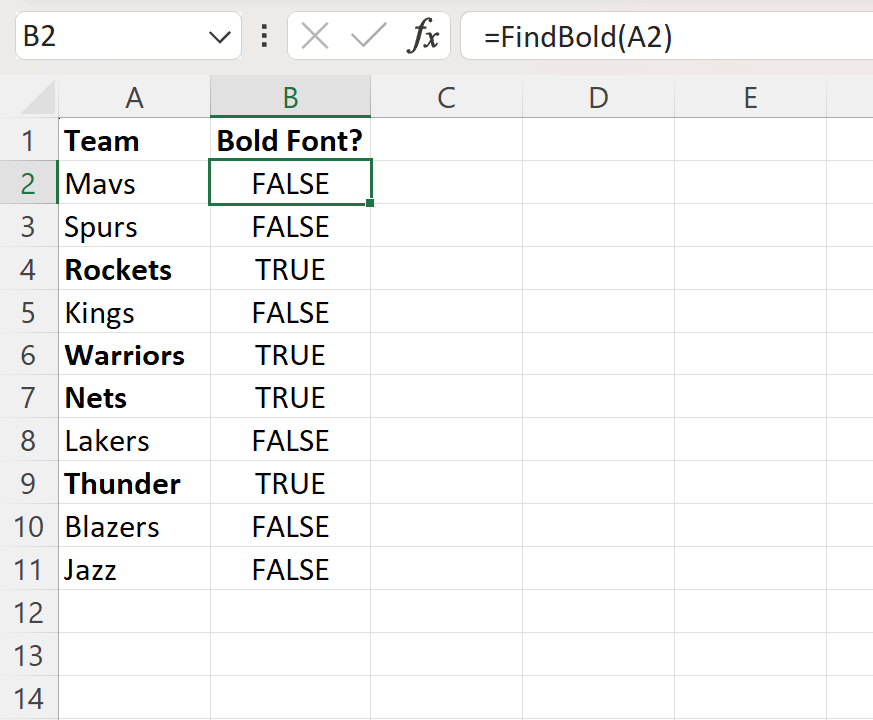
>La columna B ahora regresa VERDADERO o FALSO para indicar si cada celda correspondiente en la columna A está en negrita o no.
Paso 5: filtrar por fuente en negrita
Ahora que tenemos una columna con valores VERDADEROS y FALDOS, simplemente podemos filtrar las filas según los valores de esta nueva columna.
Para hacerlo, resalte el rango de celdas. A1:B11y luego haga clic en Datos pestaña a lo largo de la cinta superior, luego haga clic en el Filtrar icono dentro del Filtro de clasificación grupo.
Luego haga clic en la flecha desplegable al lado del encabezado ¿Negrita? y desmarca la casilla junto a FALSO:
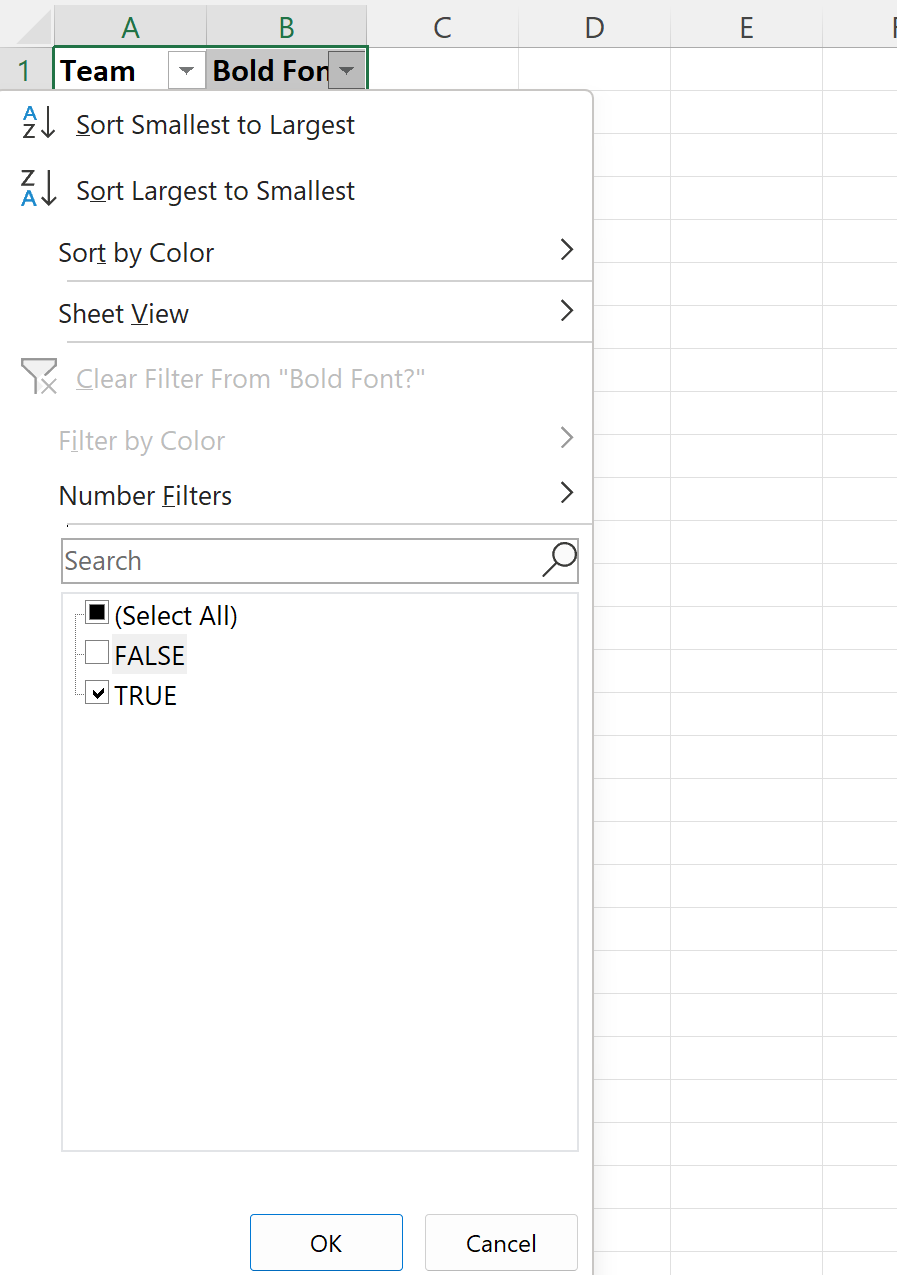
>Una vez que hagas clic DE ACUERDOlas filas se filtrarán para mostrar solo aquellas en las que el nombre del equipo esté en negrita:
>Nota: No dudes en desmarcar la casilla junto a VERDADERO para filtrar las celdas que no están en negrita.
Recursos adicionales
Los siguientes tutoriales explican cómo realizar otras tareas comunes en Excel:
Cómo filtrar por número de caracteres en Excel
Cómo utilizar un filtro que distingue entre mayúsculas y minúsculas en Excel
Cómo filtrar por varios colores en Excel
Filtrar por negrita. Tips Excel #shorts
Cómo filtrar por fuente en negrita en Excel (con ejemplo) – Blog de SEO /* CSS styles go here */
Cómo filtrar por fuente en negrita en Excel (con ejemplo)
En este artículo, vamos a explorar cómo filtrar por fuente en negrita en Excel. Saber cómo realizar esta tarea puede ser útil cuando se trabaja con grandes hojas de cálculo o al buscar información específica resaltada en texto en negrita.
Pasos para filtrar por fuente en negrita en Excel:
¡Y eso es todo! Ahora, solo verá las filas con fuentes en negrita en su hoja de cálculo de Excel.
Ejemplo:
Aquí hay un ejemplo para ayudarlo a comprender mejor el proceso de filtrado por fuente en negrita en Excel.
 >
>
Conclusiones:
La capacidad de filtrar por fuentes en negrita en Excel puede ser una herramienta útil para gestionar grandes conjuntos de datos y encontrar información rápidamente. Al seguir los pasos mencionados anteriormente, podrás filtrar las celdas en función de las fuentes en negrita.
Esperamos que este artículo te haya resultado útil. Si deseas obtener más información sobre Excel u otros temas relacionados, te recomendamos que consultes los siguientes recursos:
- Guía completa de Excel para principiantes
- Cómo aplicar formato a las celdas en Excel
- Consejos avanzados para el manejo de datos en Excel
¡Gracias por leer nuestro blog de SEO y esperamos verte pronto!
[automatic_youtube_gallery type=»search» search=»Cómo filtrar por fuente en negrita en Excel (con ejemplo)» limit=»1″]
Cómo filtrar por fuente en negrita en Excel (con ejemplo)
¿Te has encontrado alguna vez en la situación de tener un extenso conjunto de datos en Excel y necesitar encontrar rápidamente la información relevante? ¡No te preocupes! Filtrar por fuente en negrita es una herramienta sencilla y efectiva que puede transformar la manera en la que gestionas y analizas datos. En este artículo, te guiaremos paso a paso para que puedas aprender a aplicar este filtro con un ejemplo práctico que hará que trabajar con Excel sea mucho más eficiente y menos estresante.
¿Por qué filtrar por fuente en negrita?
A menudo, es posible que desee filtrar celdas en Excel en función de si las celdas están en negrita o no. Ya sea que estés trabajando en un informe financiero o en una base de datos de clientes, aprender a realizar filtros basados en la fuente en negrita te ayudará a obtener resultados más específicos y útiles.
Pasos para filtrar por fuente en negrita en Excel
- Ingresa los datos: Primero, ingresa los valores de los datos en Excel.
- Muestra la pestaña Desarrollador: Asegúrate de que la pestaña «Desarrollador» sea visible en la cinta de opciones. Haz clic en la pestaña »Archivo», luego en »Opciones», y después en »Personalizar la cinta». Marca la casilla «Desarrollador» y haz clic en «Aceptar».
- Crea una macro usando VBA: Haz clic en la pestaña »Desarrollador» y luego en el icono de «Visual Basic». A continuación, haz clic en «Insertar» y selecciona «Módulo». Pega el siguiente código en el editor de módulos:
- Usa la macro: Escribe la fórmula
=FindBold(A2)en la celda B2 para comprobar si la celda A2 tiene un formato en negrita. Arrastra esta fórmula hacia abajo para aplicarla a las demás celdas de la columna B. - Filtra por fuente en negrita: Ahora que tienes una columna con valores «VERDADERO» o «FALSO», puedes filtrar las filas. Selecciona el rango de celdas y haz clic en la pestaña «Datos», y luego en el icono «Filtrar». En el encabezado «Negrita», desmarca la casilla junto a «FALSO» y haz clic en «Aceptar».
Function FindBold(r As Range)


           FindBold = r.Font.Bold


End FunctionEjemplo práctico
Supongamos que tienes una lista de nombres de equipos y quieres encontrar sólo los que están resaltados en negrita. Siguiendo los pasos anteriores, podrás facilmente filtrar solo esos nombres, facilitando la búsqueda de la información relevante.
Preguntas frecuentes (FAQs)
1. ¿Es necesario contar con conocimientos de programación para filtrar por fuente en negrita?
No es necesario tener experiencia avanzada en programación, pero es útil comprender lo básico de VBA. Los pasos son sencillos y puedes copiar el código proporcionado sin hacer modificaciones.
2. ¿Este método funciona en todas las versiones de Excel?
El método descrito es aplicable en las versiones más recientes de Excel que incluyen la funcionalidad de macros y VBA. Si usas una versión más antigua, la interfaz puede variar ligeramente, pero el proceso será similar.
3. ¿Puedo aplicar otros filtros junto con el de negrita?
¡Sí! Puedes combinar el filtro de negrita con otros filtros en Excel, lo que te permitirá refinar aún más los datos según tus necesidades específicas.
Recursos adicionales
Los siguientes tutoriales explican cómo realizar otras tareas comunes en Excel:
Cómo filtrar por número de caracteres en Excel,
Cómo utilizar un filtro que distingue entre mayúsculas y minúsculas en Excel,
Cómo filtrar por varios colores en Excel.
Ahora que conoces cómo filtrar por fuente en negrita en Excel, ¡empieza a aplicar este conocimiento en tus futuros proyectos! Hace que la organización de tus datos sea mucho más efectiva.