Cómo exportar contactos de Outlook
¿Te has encontrado alguna vez en la necesidad de mover tus valiosos contactos de Outlook a otro sistema o simplemente quieres hacer una copia de seguridad? No estás solo. La gestión eficiente de contactos es crucial en el mundo digital, donde cada conexión puede abrir nuevas puertas. En este artículo, te guiaremos paso a paso a través del proceso de exportación de tus contactos de Outlook, asegurando que no pierdas ninguna información importante. Prepárate para descubrir cómo simplificar tu vida digital y mantener tus contactos organizados, ¡comencemos!
Si eres usuario de Outlook y necesitas exportar tus contactos, has llegado al lugar indicado. En este artículo te explicaremos paso a paso cómo exportar tus contactos desde Outlook de forma sencilla y rápida. No importa si utilizas Outlook en tu computadora, en tu celular o en la versión web, te daremos todos los detalles para que puedas realizar esta tarea sin complicaciones. ¡Sigue leyendo y descubre cómo exportar tus contactos de Outlook en unos pocos minutos!
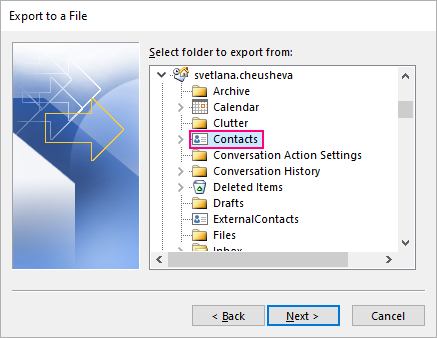
Regreso en el Exportar a un archivo ventana, haga clic Próximo.
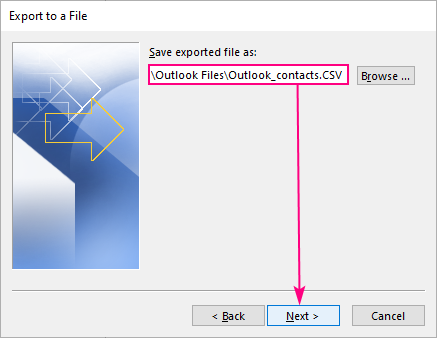 >
Para comenzar a exportar contactos inmediatamente, haga clic en Finalizar. Sin embargo, tenga en cuenta que esto transferirá muchos detalles irrelevantes (¡un total de 92 campos!). Como resultado, su archivo .csv tendrá muchas celdas y columnas en blanco.
>
Para comenzar a exportar contactos inmediatamente, haga clic en Finalizar. Sin embargo, tenga en cuenta que esto transferirá muchos detalles irrelevantes (¡un total de 92 campos!). Como resultado, su archivo .csv tendrá muchas celdas y columnas en blanco.
Si prefiere elegir usted mismo qué información exportar, haga clic en Asignar campos personalizados y continúa con los siguientes pasos.
 >
>
En el Asignar campos personalizados ventana, haga lo siguiente:
- Haga clic en el Mapa claro botón para eliminar el mapa predeterminado.
- En el panel izquierdo, busque los detalles que desea exportar y arrastrar al panel derecho uno por uno.
- A reorganizar los campos exportados (columnas en su futuro archivo CSV), arrastre los elementos hacia arriba y hacia abajo directamente en el panel derecho.
- A eliminar un campo agregado por error, arrástrelo nuevamente al panel izquierdo.
- Cuando termine, haga clic en DE ACUERDO.
>
Regreso en el Exportar a un archivo ventana, haga clic Finalizar. El cuadro de progreso indicará que el proceso de exportación ha comenzado. Tan pronto como la caja desaparezca, el proceso se completará.
Para asegurarse de que todos sus contactos se hayan transferido correctamente, abra el archivo CSV recién creado en Excel o cualquier otro programa que admita el formato .csv.
Aunque exportar contactos de Outlook con el asistente integrado es rápido y sencillo, este método tiene algunos inconvenientes:
- Permite exportar muchos campos, pero no todos.
- Filtrar y reorganizar los campos asignados puede llevar mucho tiempo y resultar engorroso.
- No permite exportar contactos por categoría.
Si las limitaciones anteriores son críticas para usted, pruebe el enfoque WYSIWYG que se describe en la siguiente sección.
Otra forma de exportar contactos de Outlook es el viejo método de copiar y pegar. La principal ventaja de este enfoque es que puedes copiar cualquier campo que existe en Outlook y ver visualmente todos los detalles que estás exportando.
Estos son los pasos a realizar:
En la barra de navegación, haga clic en Gente icono.
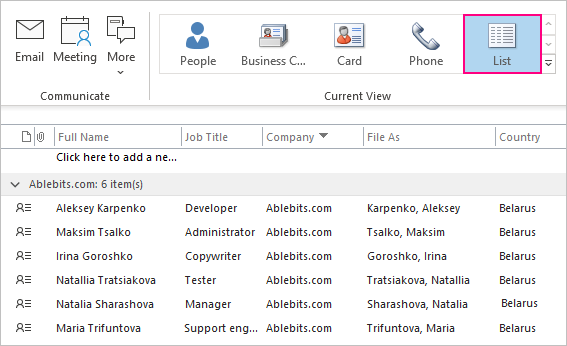
Sobre el Hogar pestaña, en la Vista actual grupo, haga clic en Teléfono o Lista para cambiar a una vista de tabla.
 >
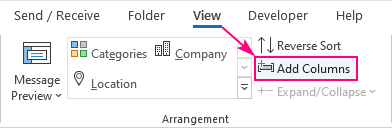
Si desea exportar más campos de los que se muestran actualmente, vaya a la Vista pestaña > Acuerdo grupo y haga clic Agregar columnas.
>
Si desea exportar más campos de los que se muestran actualmente, vaya a la Vista pestaña > Acuerdo grupo y haga clic Agregar columnas.
 >
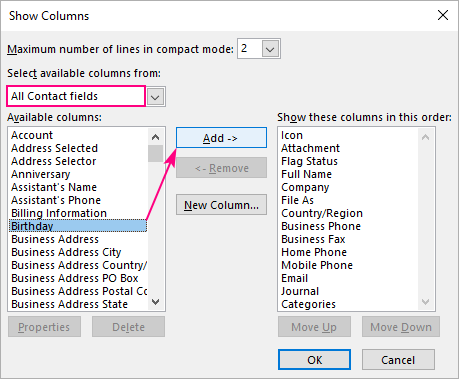
En el Mostrar columnas cuadro de diálogo, seleccione el campo deseado en el panel izquierdo y haga clic en el Agregar para agregarlo al panel derecho.
>
En el Mostrar columnas cuadro de diálogo, seleccione el campo deseado en el panel izquierdo y haga clic en el Agregar para agregarlo al panel derecho.
Desquitarse más columnas para elegir, escoger Todos los campos de contacto desde el Seleccione las columnas disponibles de la lista desplegable.
A cambiar el orden de las columnas en su vista personalizada, utilice el Ascender o Mover hacia abajo botones en el panel derecho.
A eliminar una columnaselecciónelo en el panel derecho y haga clic en el Eliminar botón.
Cuando termine, haga clic en DE ACUERDO.
> La mayor parte del trabajo está hecha y sólo necesitas presionar un par de atajos para guardar el resultado de tu trabajo.
Para copiar los detalles de contacto mostrados, haga lo siguiente:
- Prensa CTRL+A para seleccionar todos los contactos.
- Prensa CTRL+C para copiar los contactos seleccionados al portapapeles.
- Abra Excel u otro programa de hoja de cálculo, seleccione la celda superior izquierda y luego presione CTRL+V para pegar los detalles copiados.
Si tiene la intención de importar sus contactos a Outlook, Gmail o algún otro servicio de correo electrónico en un momento posterior, guarde su libro de Excel como un archivo .csv.
¡Eso es todo! Aunque los pasos pueden parecer un poco largos sobre el papel, en la práctica solo lleva unos minutos realizarlos.
Si desea transferir sus contactos de una cuenta de Outlook a otra o de su computadora anterior a una nueva, la forma más sencilla es exportar a un archivo .pst. Además de los contactos, también puedes exportar tus correos electrónicos, citas, tareas y notas, todo a la vez.
Para exportar contactos a un archivo .pst, estos son los pasos a seguir:
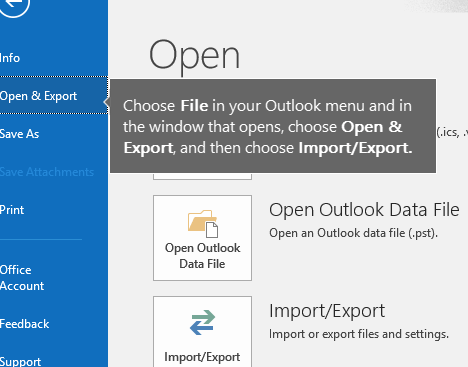
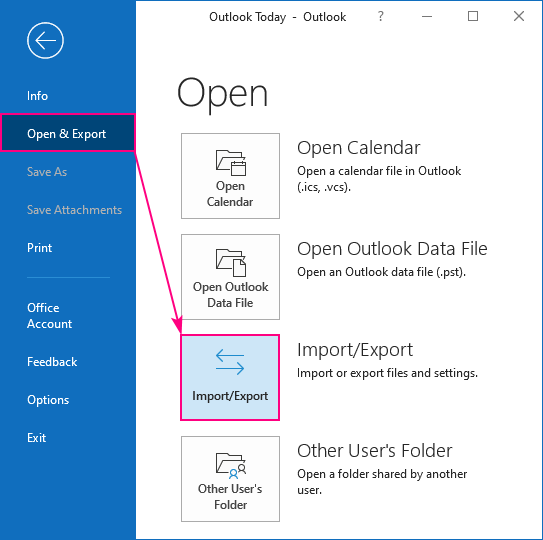
En Outlook, haga clic en Archivo > Abrir y exportar > Importación y exportación.
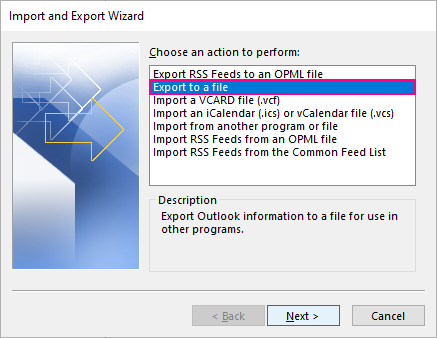
En el primer paso del Importar y exportar mago, elige Exportar a un archivo y haga clic Próximo.
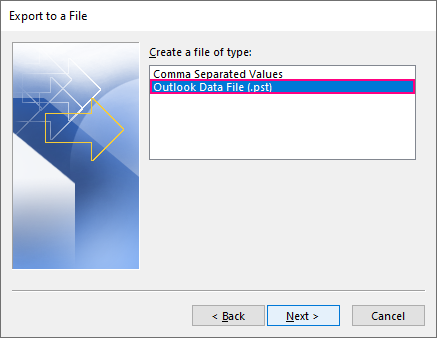
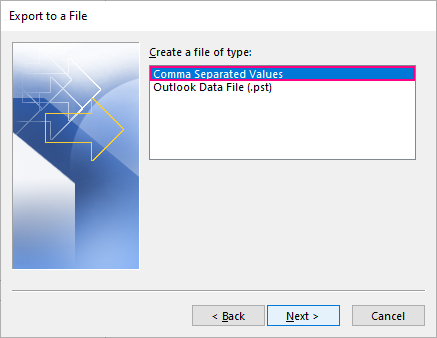
Seleccionar Archivo de datos de Outlook (.pst) y haga clic Próximo.
 >
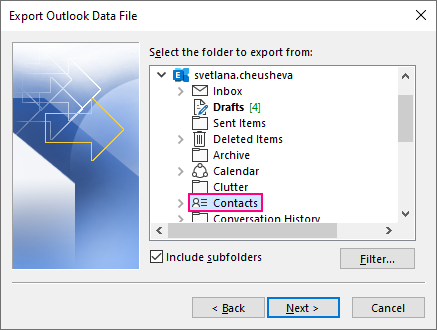
En su cuenta de correo electrónico, seleccione el Contactos carpeta y asegúrese de que Incluir subcarpétas la casilla está marcada.
>
En su cuenta de correo electrónico, seleccione el Contactos carpeta y asegúrese de que Incluir subcarpétas la casilla está marcada.
 >
>
Consejo. Si desea transferir todos los elementos, no solo los contactos, seleccione el nombre de la cuenta de correo electrónico para exportar.
Hacer clic Navegarelija dónde guardar el archivo .pst, asigne un nombre al archivo y haga clic en DE ACUERDO continuar.
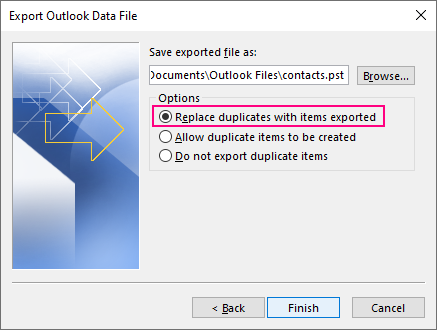
Si está exportando a un archivo .pst existente, elija cómo tratar los posibles duplicados (el valor predeterminado Reemplazar duplicados con elementos exportados opción funciona bien en la mayoría de los casos) y haga clic Finalizar.
 >
Opcionalmente, ingrese una contraseña para proteger su archivo .pst. Si no desea una contraseña, haga clic en DE ACUERDO sin entrar en nada.
>
Opcionalmente, ingrese una contraseña para proteger su archivo .pst. Si no desea una contraseña, haga clic en DE ACUERDO sin entrar en nada.
Outlook comienza la exportación inmediatamente. El tiempo que tomará generalmente depende de la cantidad de artículos que esté exportando.
Cuando tenga contactos en diferentes categorías, como comerciales, personales, etc., es posible que desee exportar solo una categoría específica, no todos los contactos. Esto se puede hacer de dos maneras diferentes.
Exportar contactos de Outlook a Excel (archivo .csv) por categoría
Para exportar tus contactos de Outlook por categoría a Excel u otro programa que permita copiar/pegar sigue estos pasos:
Muestre los detalles del contacto deseado en la vista de lista. Para hacerlo, realice los pasos 1 a 4 descritos en Cómo exportar contactos de Outlook manualmente.
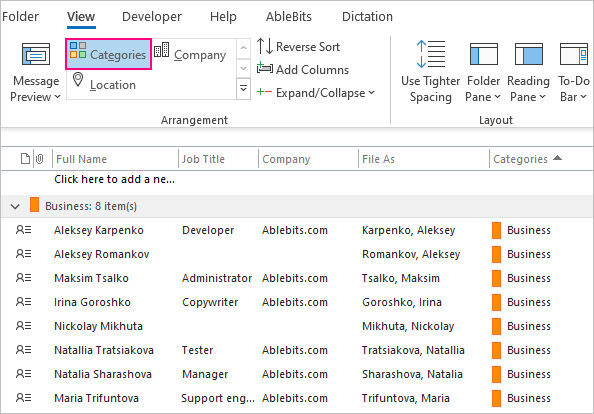
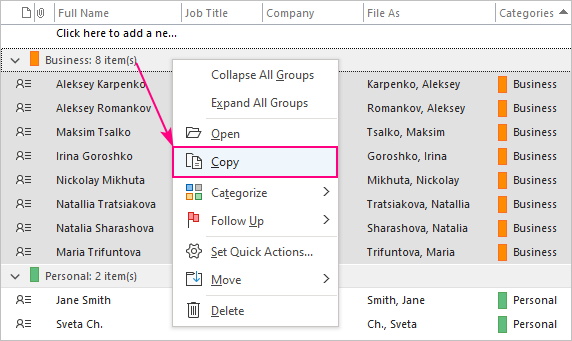
Sobre el Vista pestaña, en la Acuerdo grupo, haga clic Categorías. Esto agrupará los contactos por categoría como se muestra en la captura de pantalla a continuación.
 >
Haga clic derecho en el nombre del grupo de la categoría que desea exportar y seleccione Copiar desde el menú contextual:
>
Haga clic derecho en el nombre del grupo de la categoría que desea exportar y seleccione Copiar desde el menú contextual:
 >
Pega los contactos copiados en Excel o donde quieras.
>
Pega los contactos copiados en Excel o donde quieras.
Exportar varias categoriasrepita los pasos 3 y 4 para cada categoría o utilice una de las siguientes alternativas:
- En lugar de buscar contactos a tientas por categoría (paso 2 anterior), clasificar por categoria. Para esto, simplemente haga clic en el Categorías encabezado de la columna. Después de eso, seleccione los contactos en una o más categorías usando el mouse y copie/pegue.
- Exporte todos los contactos a Excel y ordene los datos por Categorías columna. Luego, elimine las categorías irrelevantes o copie las categorías de interés en una hoja nueva.
Exportar contactos de Outlook a un archivo .pst por categoría
Al exportar contactos desde otra PC o una cuenta de Outlook diferente como archivo .pst, también puede exportar categorías. Sin embargo, debe indicarle explícitamente a Outlook que lo haga. Así es cómo:
Inicie el proceso de exportación realizando los pasos 1 a 3 descritos en Exportar contactos de Outlook a un archivo PST.
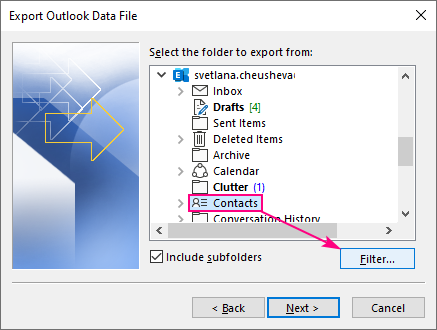
En el Exportar archivo de datos de Outlook cuadro de diálogo, seleccione la carpeta Contacto y haga clic en el Filtrar botón.
 >
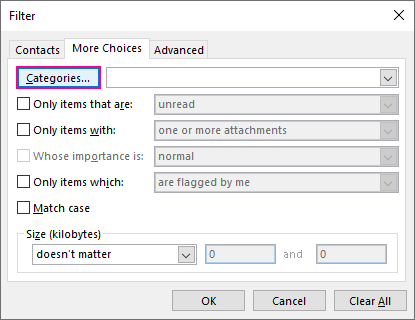
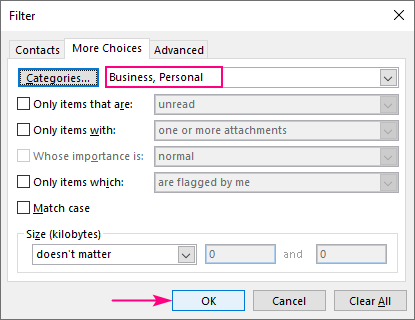
En el Filtrar cuadro de diálogo, cambie al Más elecciones pestaña y haga clic en Categorías…
>
En el Filtrar cuadro de diálogo, cambie al Más elecciones pestaña y haga clic en Categorías…
 >
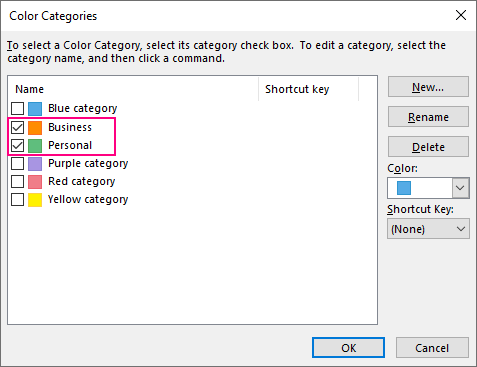
En el Categorías de colores ventana de diálogo, seleccione las categorías de interés y haga clic DE ACUERDO.
>
En el Categorías de colores ventana de diálogo, seleccione las categorías de interés y haga clic DE ACUERDO.
 >
Regreso en el Filtrar ventana, haga clic en Aceptar.
>
Regreso en el Filtrar ventana, haga clic en Aceptar.
 >
Termine el proceso realizando los pasos 5 a 7 de Exportar contactos de Outlook a un archivo PST.
>
Termine el proceso realizando los pasos 5 a 7 de Exportar contactos de Outlook a un archivo PST.
Nota. Ambos métodos anteriores exportan contactos en categorías seleccionadas, pero ninguno mantiene los colores de las categorías. Después de importar los contactos a Outlook, tendrás que configurar los colores nuevamente.
Outlook en la web y Outlook.com tienen una opción integrada para exportar contactos a un archivo .csv. Así es como funciona:
Inicia sesión en tu perspectiva en la web o Outlook.com cuenta.
En la esquina inferior izquierda, haga clic en Gente:
 >
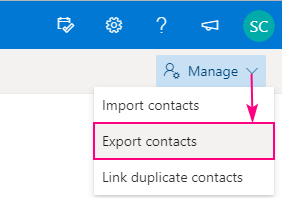
En la esquina superior derecha, haga clic en Administrar > Exportar contactos.
>
En la esquina superior derecha, haga clic en Administrar > Exportar contactos.
 >
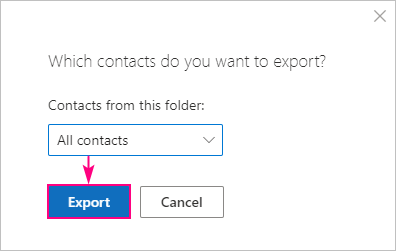
Elija exportar todos los contactos o solo una carpeta específica y haga clic en Exportar botón.
>
Elija exportar todos los contactos o solo una carpeta específica y haga clic en Exportar botón.
 >
>
Dependiendo de su navegador, encontrará el archivo descargado contactos.csv archivo en el botón de la página o se le pedirá que lo abra en Excel. Después de abrir el archivo, guárdelo en su PC o en un almacenamiento en la nube.
Cómo exportar la lista global de direcciones (GAL) desde Outlook
Si bien puede transferir fácilmente sus propias carpetas de contactos desde Outlook, parece que no hay una forma directa de exportar listas de contactos de su organización basadas en Exchange o cualquier tipo de libreta de direcciones sin conexión. Sin embargo, puede agregar los elementos de la Lista global de direcciones a su carpeta personal de Contactos y luego exportar todos los contactos. Para hacerlo, realice estos pasos:
Abra su libreta de direcciones de Outlook. Para esto, haga clic Directorio sobre el Hogar pestaña, en la encontrar grupoo presione el Ctrl+Mayús+B atajo de teclado.
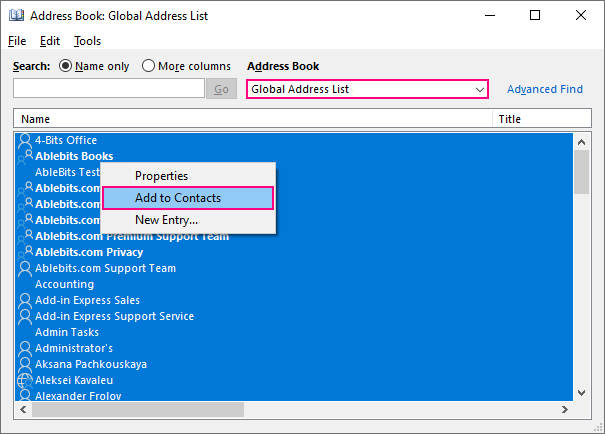
En el Directorio cuadro de diálogo, seleccione el Lista global de direcciones u otra lista de direcciones basada en Exchange.
Seleccione los contactos que desea exportar:
- Para seleccionar todos los contactoshaga clic en el primer elemento, mantenga presionado el botón Cambio y luego haga clic en el último elemento.
- Para seleccionar contactos específicoshaga clic en el primer elemento, mantenga presionado el botón Control y luego haga clic en otros elementos uno por uno.
Haga clic derecho en su selección y elija Añadir contactos desde el menú contextual.
 >
>
Y ahora, nada te impide exportar todos tus contactos a un archivo .csv o .pst de la forma habitual.
Consejos:
- Para separar los contactos de la Lista global de direcciones de los personales, puede mover temporalmente sus propios contactos a una carpeta diferente antes de realizar los pasos anteriores.
- Si necesita exportar una lista global de direcciones enorme y completa, su administrador de Exchange puede hacerlo más rápidamente y directamente desde el directorio de Exchange.
Así es como exportas contactos desde Outlook. ¡Te agradezco por leer y espero verte en nuestro blog la próxima semana!
Usted también podría estar interesado en
Error 403 The request cannot be completed because you have exceeded your quota. : quotaExceeded
Cómo exportar contactos de Outlook
Outlook es una herramienta de correo electrónico muy popular que también permite administrar tus contactos en un solo lugar. Exportar tus contactos de Outlook puede ser útil si deseas hacer una copia de seguridad de esa información, migrar tus contactos a otro servicio o compartirlos con otra persona. Aquí te mostramos cómo exportar tus contactos de Outlook de manera sencilla.
Paso 1: Acceder a la configuración de exportación
Para exportar tus contactos de Outlook, primero debes abrir el programa y acceder a la configuración de exportación. Aquí es donde podrás seleccionar qué contactos deseas exportar y en qué formato.
Abre Outlook y haz clic en la pestaña «Archivo» en la parte superior izquierda de la pantalla.
En el menú desplegable, selecciona «Abrir y exportar» y luego haz clic en «Importar/Exportar».
Se abrirá una nueva ventana con opciones de importación y exportación. Selecciona «Exportar a un archivo» y luego haz clic en «Siguiente».
Paso 2: Seleccionar los contactos a exportar
En el siguiente paso, deberás elegir los contactos que deseas exportar.
Selecciona «Microsoft Excel» o «Valores separados por comas» como formato de archivo.
Si solo deseas exportar contactos específicos, marca la opción «Seleccionar de la lista» y elige los contactos que deseas exportar.
Haz clic en «Siguiente» y luego selecciona la ubicación donde deseas guardar el archivo exportado.
Finalmente, haz clic en «Finalizar» para comenzar el proceso de exportación.
¡Y eso es todo! Ahora has exportado exitosamente tus contactos de Outlook. Puedes utilizar el archivo exportado para realizar copias de seguridad, migrar tus contactos a otro servicio o compartirlos con otros.
Recuerda que este artículo ofrece una guía básica sobre cómo exportar contactos de Outlook. Si deseas obtener más información o encontrar soluciones a problemas específicos, te recomendamos visitar el sitio web oficial de Microsoft Outlook o consultar la documentación del programa.
Esperamos que esta guía te haya sido útil. ¡Buena suerte con la exportación de tus contactos de Outlook!
[automatic_youtube_gallery type=»search» search=»Cómo exportar contactos de Outlook» limit=»1″]
Tactos de manera eficiente. Exportar tus contactos de Outlook puede ser útil si deseas hacer una copia de seguridad, trasladarlos a otro servicio de correo electrónico o simplemente mantener tus datos organizados. A continuación, se resumen los pasos esenciales que puedes seguir para exportar contactos desde Outlook a un archivo CSV o PST.
Exportar contactos a un archivo CSV
Versión de Outlook 2013 y superior:
- Abrir el asistente de importación/exportación:
- Haz clic en Archivo > Abrir y exportar > Importar/Exportar.
- Seleccionar tipo de archivo:
– Elige Exportar a un archivo y haz clic en Siguiente.
– Selecciona Valores separados por comas y haz clic en Siguiente.
- Seleccionar la carpeta de contactos:
- En la cuenta de destino, selecciona la carpeta de Contactos y haz clic en Siguiente.
- Guardar el archivo CSV:
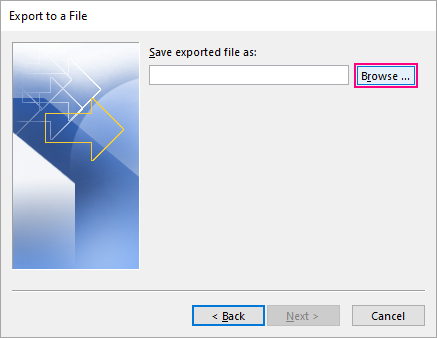
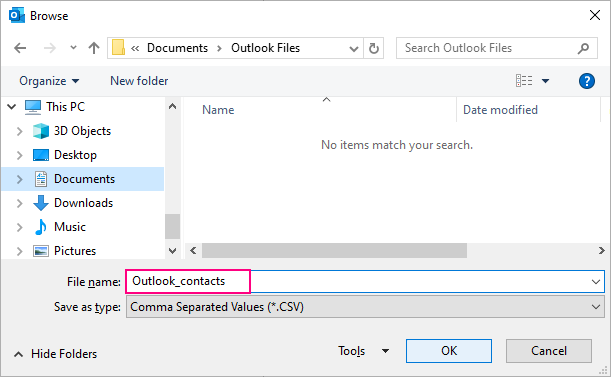
– Haz clic en el botón Navegar y asigna un nombre al archivo (ej. contactos_outlook.csv) y elige dónde guardarlo.
– Haz clic en Siguiente y luego en Finalizar para completar el proceso.
Elegir campos específicos (opcional):
- Para personalizar qué información exportar, selecciona Asignar campos personalizados y arrastra los campos deseados al panel derecho. Después, haz clic en Aceptar.
Exportar contactos a un archivo PST
- Iniciar el asistente:
- Ve a Archivo > Abrir y exportar > Importar/Exportar.
- Seleccionar tipo de archivo:
– Elige Exportar a un archivo y haz clic en Siguiente.
– Selecciona Archivo de datos de Outlook (.pst) y haz clic en Siguiente.
- Seleccionar la carpeta de contactos:
– Selecciona la carpeta de Contactos, asegurándote de marcar Incluir subcarpetas si es necesario.
- Guardar el archivo PST:
– Haz clic en Navegar, elige la ubicación y asigna un nombre al archivo, luego haz clic en Aceptar.
– Selecciona cómo tratar los duplicados y haz clic en Finalizar.
Exportar por categoría
Si deseas exportar contactos por categoría:
- En la vista de contactos, selecciona Categorías en la pestaña Vista.
- Usa el método de copiar y pegar (CTRL+A y luego CTRL+C) para llevar los contactos seleccionados a Excel.
Exportar desde Outlook en la web
- Inicia sesión en Outlook.com o tu cuenta de Outlook en la web.
- Haz clic en Gente en la esquina inferior izquierda.
- En la esquina superior derecha, selecciona Administrar > Exportar contactos.
- Elige si quieres exportar todos los contactos o solo una carpeta específica y haz clic en Exportar.
Consejo adicional
Para exportar contactos de la Lista Global de Direcciones (GAL), primero agrégalos a tu carpeta de contactos personales en Outlook, luego podrás exportarlos como se explicó anteriormente.
Esta guía te permitirá exportar tus contactos de Outlook de manera efectiva, ya sea a un archivo CSV o PST, facilitando su uso en otras aplicaciones o como respaldo. ¡Buena suerte!
 >
> >
>
 >
>
 >
>
 >
>
 >
>
Baca: ¡Qué bueno que compartiste esto! A mí también me pasó algo similar hace un tiempo y estuve buscando como loco por internet. No sabía que era tan sencillo. Tus consejos me ahorraron un montón de tiempo y frustración. ¡Gracias por ayudar a todos los que batallamos con eso!
Mite: ¡Me encantó el artículo! Justo la semana pasada tuve que exportar mis contactos de Outlook para hacer un respaldo y me costó más de la cuenta encontrar cómo hacerlo. Gracias a tus tips, ahora sé que es más fácil de lo que parecía. ¡Mil gracias!
Abartrellbu: ¡Buenísimo! Yo también pasé un mal rato intentando exportar mis contactos de Outlook hace poco, y la información que compartiste me habría complicado menos la vida. Definitivamente, tus consejos son clave, así que gracias por compartirlos. ¡Ahora puedo hacer la tarea sin estrés!
Willian Alberto: ¡Genial el post! Yo también pasé un rato complicado exportando mis contactos de Outlook, intenté mil cosas antes de darme por vencido. Lo que compartiste me habría ahorrado un montón de tiempo, de verdad. Ahora que sé cómo hacerlo, no volveré a sufrir con eso. ¡Eres un crack, gracias!