¿Te has encontrado alguna vez con la frustración de que tu hoja de cálculo de Excel convierte esos números que ingresaste en fechas inesperadas? No estás solo. Este problema común puede desbaratar tus cálculos y hacer que pierdas tiempo valioso en correcciones. En este artículo, te revelaremos los secretos y trucos para evitar que Excel haga esa transformación indeseada. Desde configuraciones sencillas hasta atajos inesperados, prepárate para dominar la herramienta y mantener tu información tal como la necesitas. ¡Sigue leyendo para convertirte en un experto en el manejo de datos sin sorpresas!
Excel es una herramienta poderosa para la gestión y análisis de datos, pero todos sabemos lo frustrante que puede ser cuando el programa decide automáticamente convertir nuestros números en fechas. Este cambio inesperado puede causar confusiones y arruinar nuestros cálculos. Afortunadamente, existen formas de evitar que Excel realice esta conversión automática. En este artículo, te mostraremos algunos consejos y trucos para asegurarte de que tus números se mantengan como tales y evitar que Excel los convierta en fechas. ¡Sigue leyendo para descubrir cómo tomar el control total de tus datos en Excel!
Si escribe un valor numérico en Excel que parece una fecha, Excel convertirá automáticamente el valor en una fecha.
Por ejemplo, si escribe 1-6 o 1/6 entonces Excel mostrará automáticamente este valor como 6 de enero porque se supone que querías que el valor fuera una fecha.
En la mayoría de los casos, esta es una corrección útil de Excel.
Sin embargo, a veces realmente desea que la celda muestre 1-6 o 1/6.
Hay dos formas de evitar que Excel cambie números a fechas:
Método 1: especificar texto como formato
Método 2: utilice un apóstrofe antes del número
Los siguientes ejemplos muestran cómo utilizar cada método en la práctica.
Ejemplo 1: especificar texto como formato
Supongamos que intento ingresar los valores 1/6, 1/16, 1/19, 2/20… en Excel:
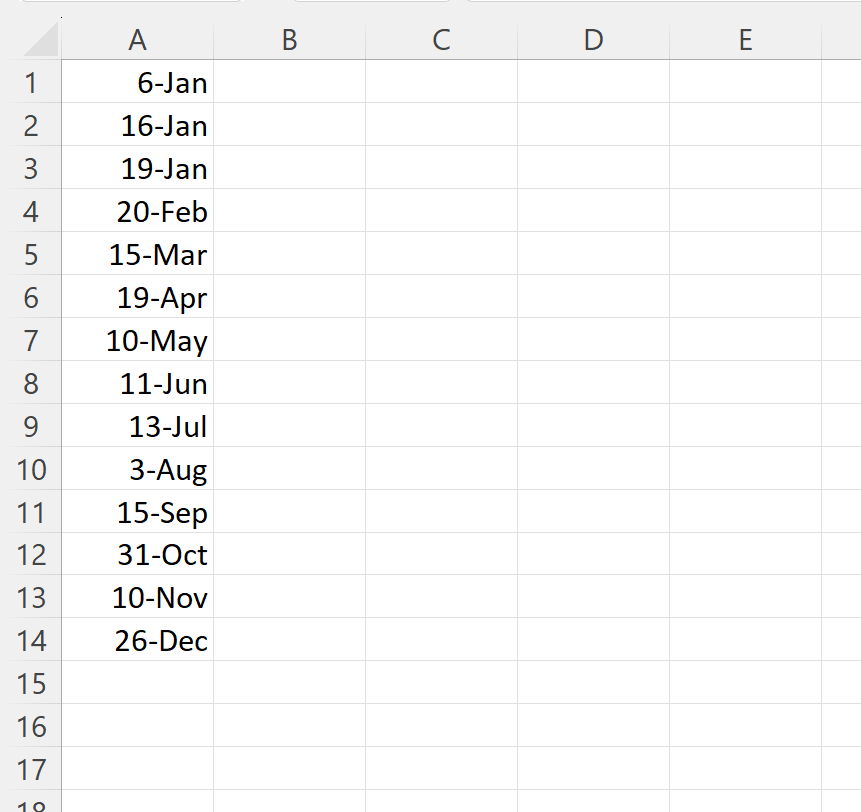
>De forma predeterminada, Excel convierte estos valores en fechas.
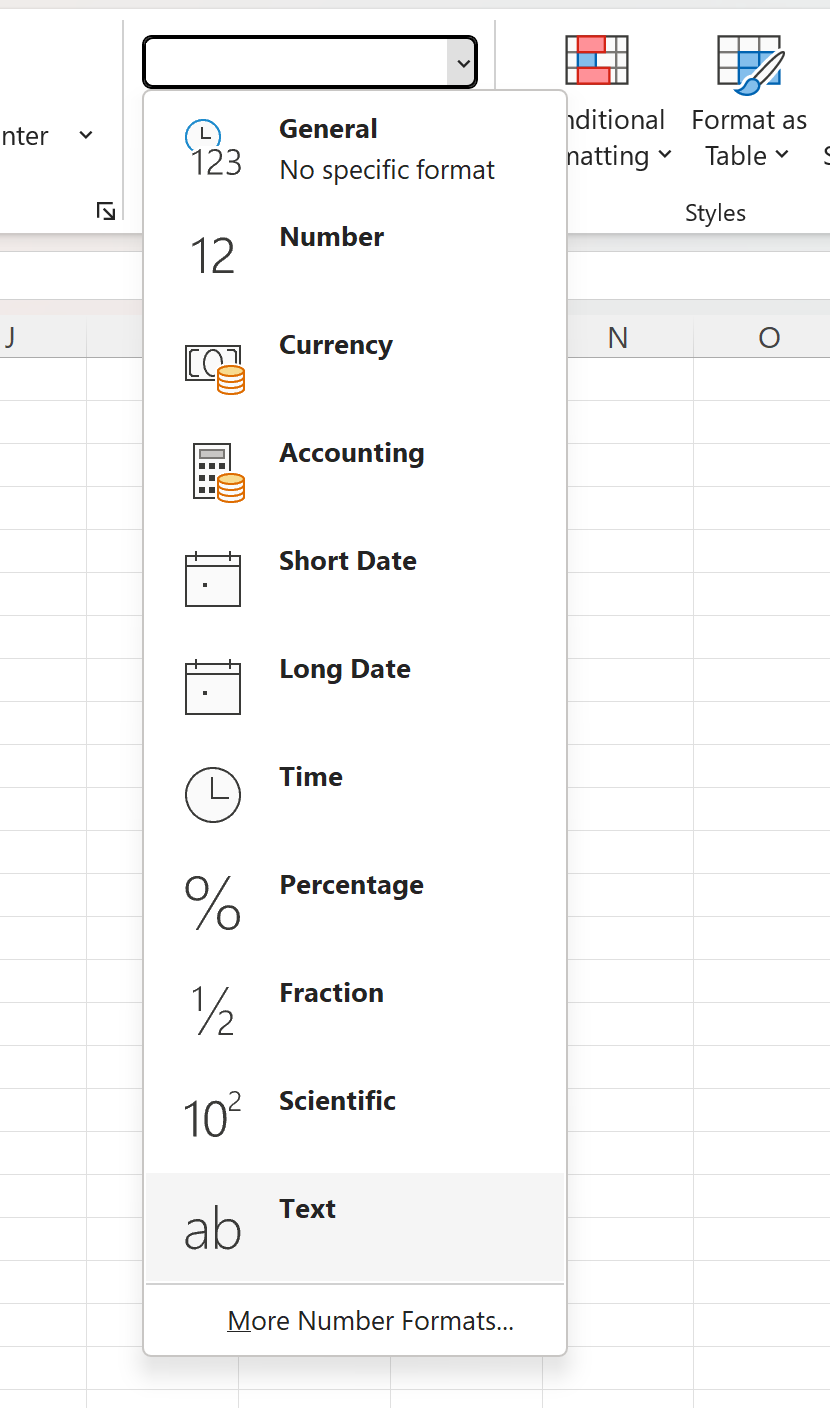
Para evitar que Excel convierta estos valores en fechas, primero puedo resaltar el rango A1:A14 donde quiero ingresar estos valores, luego haga clic en el Formato numérico menú desplegable del Hogar pestaña, luego haga clic Texto:
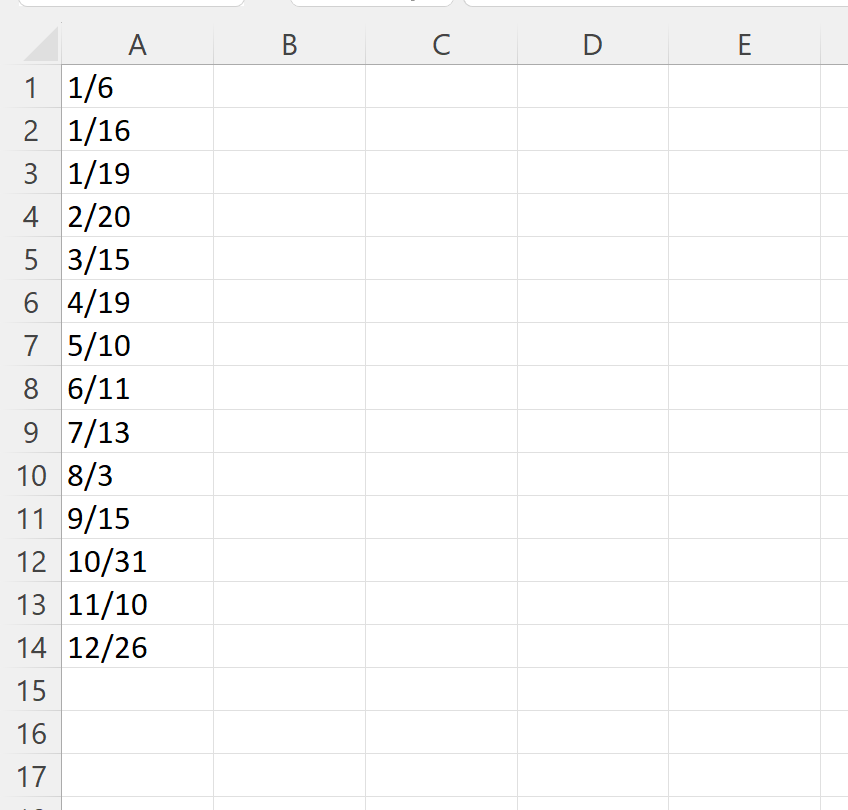
>Ahora, cuando ingreso los valores 1/6, 1/16, 1/19, 2/20… en la columna A, los valores aparecerán como texto en lugar de fechas:
>Ejemplo 2: utilice un apóstrofo antes del número
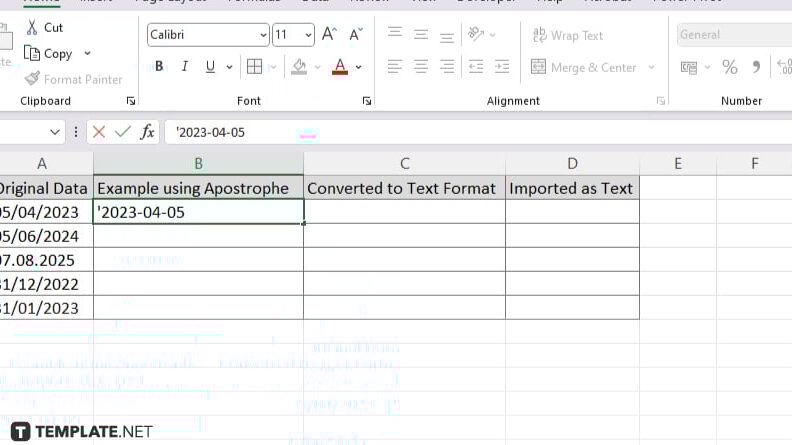
Otra forma de evitar que Excel cambie números a texto es simplemente escribir un apóstrofo (‘) antes de ingresar el número.
Por ejemplo, en lugar de escribir 1/6 yo escribiría ‘1/6 en la celda A1:
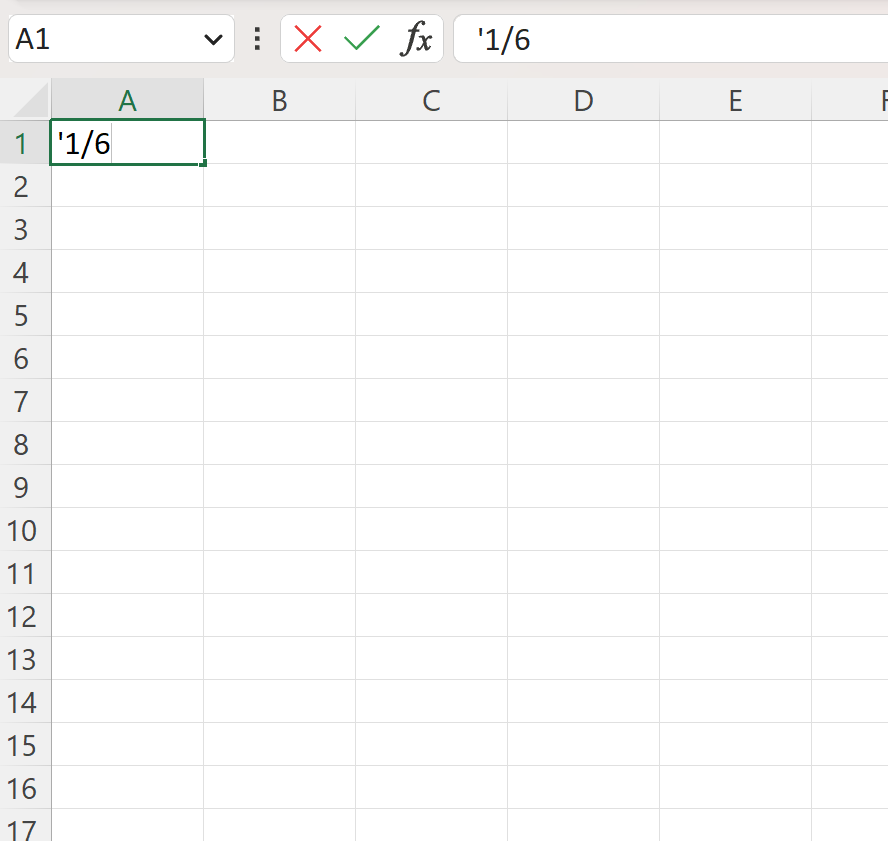
>Puedo repetir esto para cada valor en la columna A:
>Cada valor en la columna A ahora aparece exactamente como lo ingresé en lugar de mostrarse como fechas.
Recursos adicionales
Los siguientes tutoriales explican cómo realizar otras tareas comunes en Excel:
Cómo reemplazar valores #N/A en Excel
¡Cómo ignorar #DIV/0! Al usar la división en Excel
Cómo ignorar los valores #N/A al usar fórmulas en Excel
Cómo evitar que Excel cambie números a fechas – Preguntas frecuentes
Preguntas frecuentes sobre cómo evitar que Excel cambie números a fechas
Si has utilizado Excel con frecuencia, es probable que hayas experimentado el problema de que Excel cambie automáticamente los números que ingresaste a fechas. Esto puede ser muy frustrante y complicado de solucionar. A continuación, abordaremos las preguntas frecuentes sobre cómo evitar que Excel realice esta conversión no deseada.
1. ¿Por qué Excel cambia mis números a fechas?
Excel tiene una función de formato automático que reconoce ciertos números como fechas. Por ejemplo, si ingresas «1/1» en una celda, Excel interpretará eso como el 1 de enero. Esto puede causar problemas si estás ingresando números que no son fechas reales, como códigos o identificadores.
2. ¿Cómo puedo evitar que Excel cambie mis números a fechas?
Hay varias formas de solucionar este problema en Excel:
3. ¿Hay alguna otra solución para evitar este problema?
Sí, existen otras soluciones que pueden ayudarte:
- Importar como texto: Si tienes una gran cantidad de datos que se convierten erróneamente a fechas, puedes utilizar la función «Importar texto» de Excel. Esta función te permite importar los datos como texto y evita la conversión automática a fechas.
- Usar fórmulas: Puedes usar fórmulas en Excel para realizar operaciones y evitar la conversión automática. Por ejemplo, en lugar de sumar directamente los números, puedes usar la función SUMA para evitar problemas de formato.
Recuerda que cada solución tiene sus ventajas y desventajas, y la mejor opción dependerá de tus necesidades y del tipo de datos que estés manejando en Excel.
Esperamos que estas preguntas frecuentes te hayan sido útiles para evitar que Excel cambie números a fechas en tus documentos. Si deseas obtener más información sobre este tema, te recomendamos consultar las siguientes fuentes externas:
Referencias:
[automatic_youtube_gallery type=»search» search=»Cómo evitar que Excel cambie números a fechas» limit=»1″]
Cómo evitar que Excel cambie números a fechas
¿Te has encontrado alguna vez con la frustración de que tu hoja de cálculo de Excel convierte esos números que ingresaste en fechas inesperadas? No estás solo. Este problema común puede desbaratar tus cálculos y hacer que pierdas tiempo valioso en correcciones. En este artículo, revelaremos los secretos y trucos para evitar que Excel haga esa transformación indeseada.
¿Por qué sucede esto?
Excel tiene una función de formato automático que reconoce ciertos patrones numéricos como fechas. Por ejemplo, si escribes «1/6», Excel lo interpretará como el 6 de enero. Si bien esto puede ser útil en algunos casos, a menudo resulta frustrante cuando lo que realmente necesitas es mantener el dato original.
Métodos para evitar la conversión
Existen dos métodos sencillos para evitar que Excel cambie números a fechas. A continuación, te explicamos cada uno:
-
Método 1: Especificar texto como formato
Antes de ingresar tus números, selecciona las celdas donde deseas agregar los datos. Luego, sigue estos pasos:
- Haz clic en la pestaña Inicio.
- En el menú de formato numérico, selecciona Texto.
Ahora podrás ingresar valores como «1/6» y se mantendrán como texto en lugar de convertirse en fechas.
-
Método 2: Usar un apóstrofe antes del número
Como alternativa, puedes usar un apóstrofe (‘), seguido del número. Por ejemplo:
Escribe ‘1/6 en la celda, y verás que Excel lo mantendrá como texto.
Recursos adicionales
Para obtener más información sobre cómo optimizar tu uso de Excel, revisa estos tutoriales:
Preguntas frecuentes (FAQs)
1. ¿Por qué Excel cambia mis números a fechas?
Excel tiene una función de formato automático que interpreta ciertos patrones numéricos como fechas. Esto ocurre especialmente con números que contienen barras o guiones, que se reconocen como formatos de fecha.
2. ¿Cómo puedo prevenir que Excel convierta mis datos a fechas después de haberlos ingresado?
Si ya has ingresado los datos y Excel los ha convertido a fechas, puedes seleccionar las celdas afectadas y aplicar el formato de texto. Sin embargo, es más efectivo prevenir esto desde el principio utilizando los métodos mencionados anteriormente.
3. ¿Hay alguna manera de restaurar los datos convertidos a fechas a su formato original?
Sí, selecciona las celdas, cambia a formato texto e ingresa nuevamente los datos. También puedes usar la función de texto a columnas para separar y restaurar los datos convertidos.
Siguiendo estos consejos, podrás tener un mayor control sobre tu información en Excel y evitar esas sorpresas desagradables. ¡Comienza hoy a gestionar tus datos sin inconvenientes!
Feldgraucq: ¡Qué útil está este artículo! A mí me pasaba lo mismo, cada vez que pegaba un número con ceros delante, se convertía en fecha y me volvía loco. Ahora gracias a estos tips, puedo trabajar sin problemas. ¡Mil gracias por compartirlo!
E4binhy: ¡Exacto! A mí me pasó lo mismo con una hoja de Excel llena de fechas que en realidad eran códigos de seguimiento. Me volvía loco intentando solucionarlo y perdía un montón de tiempo. Ahora que he leído esto, ya sé cómo evitar que se conviertan en fechas y estoy más tranquilo. ¡Gracias por la ayuda!
Balfagon: ¡Totalmente! A mí también me pasaba lo mismo, sobre todo con las listas de clientes que tenía que importar y acababa perdiendo todos los ceros. Con estos trucos, ya no tengo ese estrés y puedo manejar mis datos sin preocupación. ¡Buenísimo el artículo, gracias!
Tinkoyoyobz: ¡Totalmente de acuerdo, Feldgraucq! A mí también me sacaba de quicio cuando pasaba eso, sobre todo con los códigos de productos que tienen ceros al principio. Después de leer este artículo, ahora sé cómo evitar ese problemón. ¡Gracias por la info!