
¿Te has encontrado alguna vez con celdas de Excel que parecen tener vida propia, haciendo que tu texto se desborde y desorganice tu hoja de cálculo? No te preocupes, no estás solo. Este inconveniente es más común de lo que crees, pero hay soluciones sencillas y efectivas que pueden transformar tu experiencia al trabajar con datos. En este artículo, descubrirás las mejores estrategias para mantener tu texto bajo control y garantizar que tu información se presente de manera clara y profesional. ¡No dejes que el desbordamiento de texto arruine tus informes! Lee más para convertirte en un experto en la gestión de celdas en Excel.
Excel es una herramienta extremadamente útil para los profesionales que trabajan con datos y números. Sin embargo, a veces nos encontramos con un problema común: el texto se desborda en las celdas. Esto puede ser frustrante y dificultar la visualización de la información. Pero ¡no te preocupes! En este artículo, te mostraremos algunos consejos prácticos y sencillos para evitar que el texto se desborde en Excel. ¡Sigue leyendo y descubre cómo sacar el máximo provecho de esta poderosa herramienta sin tener que lidiar con textos ilegibles o celdas confusas!
En esta publicación, aprenderá qué causa que los datos se desborden en las siguientes columnas y cómo evitar que el texto se desborde en Excel.
Al ingresar un texto largo en una celda, puede notar que a veces se extiende a columnas adyacentes y otras veces se oculta detrás de las celdas vecinas. ¿Cómo determina Excel qué hacer y cómo se evita que las palabras se desborden en las siguientes celdas?
¿Qué hace que las palabras se extiendan a otras columnas?
Conocer las circunstancias bajo las cuales el texto continúa más allá del borde de la columna actual puede ayudarlo a controlar mejor los diseños de sus hojas de Excel. Entonces, hagamos dos listas.
El texto se está desbordando
Para que el contenido de la celda se desborde más allá de los límites de la celda, deben cumplirse todas las condiciones siguientes:
- El valor de la celda excede el ancho de la celda.
- El valor de la celda es texto. Los números largos generalmente se convierten a notación científica y las fechas aparecen como ### cuando la columna no es lo suficientemente ancha para mostrar la fecha.
- Ni la celda actual ni la adyacente se fusionan.
- La celda adyacente está absolutamente vacía: no contiene espacios, caracteres que no se puedan imprimir, cadenas vacías, etc.
- El texto ajustado está desactivado.
El texto NO se desborda
Para que el texto se trunque en el borde de la celda, cualquiera de las siguientes condiciones debe ser verdadera:
- La celda adyacente no está en blanco.
- Se fusiona la celda actual o la adyacente.
- El texto ajustado está activado.
- El Mostrar fórmulas El modo está habilitado.
- La alineación horizontal de la celda se establece en Llenar.
Ahora que sabe qué cosas afectan el desbordamiento del texto, puede asumir razonablemente que cumplir cualquier requisito de la segunda lista evitará que las celdas de Excel se desborden. ¡Y tienes razón! Sin embargo, existe una pequeña complicación: todas las condiciones menos una harían algunos cambios visuales en la hoja. ¿Cuál es la opción segura que no afectará de ninguna manera la coherencia de la hoja de cálculo? Obviamente, el último. Y la siguiente sección proporciona los pasos detallados sobre cómo implementarlo.
Cómo evitar que el texto se desborde en Excel
Para evitar que las celdas de Excel se extiendan a la siguiente columna, realice estos pasos:
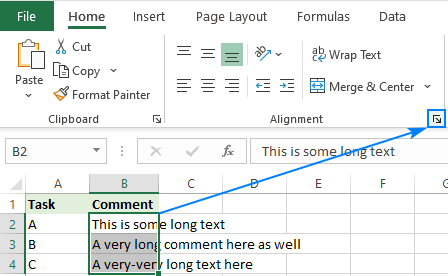
>
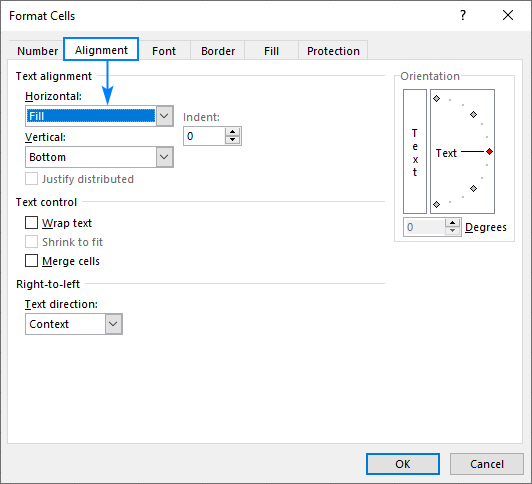
>
Ahora, los datos de las celdas seleccionadas se truncan en el límite de la celda.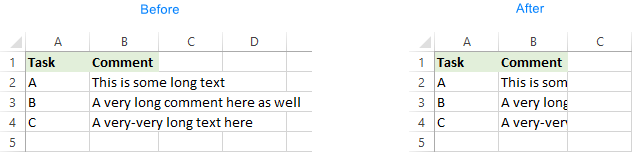
>
Nota. Este método funciona correctamente sólo si todas las celdas seleccionadas se desbordan; en este caso, el texto se recortará correctamente. Si alguna celda contiene texto más corto, Rellenar completará una celda completa con el contenido y lo repetirá tantas veces como sea necesario. Por ejemplo, una celda que contiene la palabra «¡Oye!» puede parecer «¡Oye! ¡Oye! ¡Oye!».
Evite que las palabras se derramen en las siguientes celdas usando Ajustar texto
Aquellos de ustedes que saben cómo funciona la función Ajustar texto en Excel pueden sentirse escépticos acerca de este método. De hecho, activar la envoltura hace que las filas sean muy altas: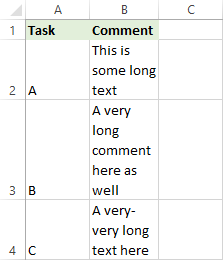
>
¡Sin embargo, existe un pequeño truco inteligente para evitar este efecto! Antes de ajustar el texto, esto es lo que debes hacer:
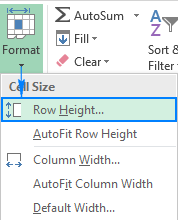
>
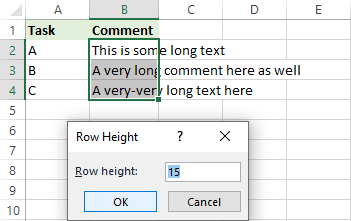
>
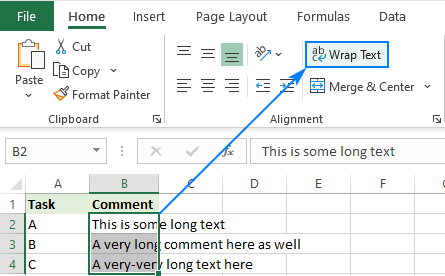
>
¡Eso es todo! El uso conjunto de estas dos funciones obliga a que el texto largo se corte en el borde de la celda.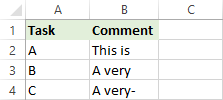
>
Consejo. Esto también funciona en orden inverso. Si ya has habilitado Ajustar texto y ahora desea deshacerse de las filas altas, establezca la altura de la fila nuevamente al valor predeterminado (15 puntos) como se explicó anteriormente. El resultado serán filas normales que no se desbordan hacia celdas vacías adyacentes.
Una forma más de ocultar texto desbordado en Excel
Y aquí hay otra forma sorprendentemente sencilla de mantener texto largo dentro de los límites de la celda: simplemente escriba algo en la celda vecina. ¿No quieres ningún dato extra en tu hoja? Escriba un espacio 🙂 ¿Hay demasiadas celdas desbordadas? Ingrese un espacio en un rango o columna completa para eliminar el desbordamiento de varias celdas de una sola vez.
Estos son los pasos para ocultar texto largo que se desborda más allá del borde de la celda:
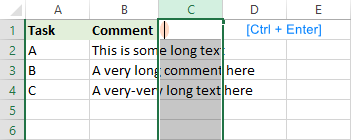
>¡Hecho! La columna adyacente todavía parece vacía, pero no fluye ningún texto desde la izquierda.
Evite que el texto se desborde en celdas específicas
En algunas situaciones, puede surgir un obstáculo adicional: algunas celdas de la columna adyacente pueden estar llenas de datos mientras que otras no. Como resultado, el contenido de algunas celdas continuará en la siguiente columna y más allá, mientras que otros datos se limitarán a la parte visible de sus celdas actuales. Esto tiende a confundir las cosas y da una visión bastante fea.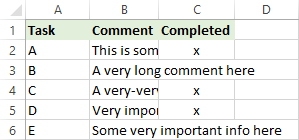
>
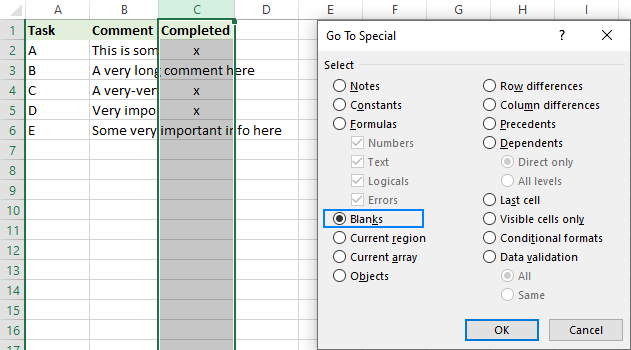
Para resolver este caso, ingrese un espacio solo en celdas en blanco de la columna en la que se derraman los datos (columna C en nuestro ejemplo). Para seleccionar rápidamente celdas en blanco, utilice el Ir a Especial característica:
>
Voilà, no se derraman datos en las siguientes columnas incluso si una celda adyacente está vacía (de hecho, contiene un carácter de espacio, pero ¿quién lo sabrá?;)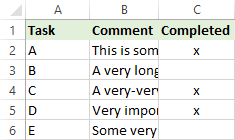
>
Consejo. Los dos primeros métodos (Rellenar alineación horizontal y altura de fila + ajustar texto) también funcionarán en este escenario.
Estas son cuatro formas rápidas y sencillas de eliminar el exceso de celda en Excel. ¡Te agradezco por leer y espero verte en nuestro blog la próxima semana!
Usted también podría estar interesado en:
Cómo evitar que el texto se desborde en Excel
Si alguna vez has trabajado con hojas de cálculo en Excel, es posible que te hayas encontrado con el problema de que el texto en una celda se desborde y no se ajuste correctamente al tamaño de la misma. Esto puede hacer que tus datos se vean desorganizados y dificulte la visualización de la información. Afortunadamente, existen varias soluciones que te permitirán evitar este problema y mantener tus hojas de cálculo ordenadas y legibles.
Ajustar el ancho de columna automáticamente
Una de las formas más sencillas de evitar que el texto se desborde en Excel es ajustar automáticamente el ancho de la columna en función del contenido de las celdas. Para hacer esto, simplemente debes seleccionar la columna o columnas que contengan el texto que deseas ajustar, y luego hacer clic derecho y seleccionar «Ajustar ancho de columna». Excel automáticamente ajustará el ancho de la columna para que todo el texto encaje correctamente.
Dividir texto en varias celdas
Si el texto es demasiado largo para ajustarlo en una sola celda, puedes dividirlo en varias celdas para que se ajuste correctamente. Para hacer esto, selecciona la celda en la que deseas dividir el texto y ve a la pestaña «Datos» en la barra de herramientas superior. Luego, haz clic en «Texto en columnas» y selecciona cómo deseas dividir el texto: por espacios, comas o cualquier otro delimitador. Excel separará el texto en varias celdas y se ajustará automáticamente al tamaño de las mismas.
Usar ajuste de línea automático
Otra opción es utilizar el ajuste de línea automático, que te permite mostrar todo el texto en una sola celda sin que se desborde. Para habilitar esta opción, selecciona la celda en la que deseas ajustar el texto y ve a la pestaña «Inicio» en la barra de herramientas superior. Luego, haz clic en el botón «Ajuste de texto» en el grupo de opciones «Alineación» y el texto se ajustará automáticamente dentro de la celda.
Utilizar fórmulas CONCATENAR o TEXTO
Si necesitas combinar varias celdas o fragmentos de texto en una sola celda, puedes utilizar las fórmulas CONCATENAR o TEXTO en Excel. Estas fórmulas te permiten unir el contenido de diferentes celdas o agregar caracteres adicionales para dar formato al texto. Para utilizar estas fórmulas, selecciona la celda en la que deseas mostrar el texto combinado, escribe la fórmula correspondiente y referencia las celdas o texto que deseas unir.
Conclusiones
En resumen, evitar que el texto se desborde en Excel es fundamental para mantener tus hojas de cálculo organizadas y legibles. Puedes ajustar el ancho de columna automáticamente, dividir el texto en varias celdas, utilizar el ajuste de línea automático o emplear fórmulas como CONCATENAR o TEXTO. ¡Aplica estos consejos en tus hojas de cálculo y tus datos lucirán más profesionales que nunca!
¡Enlace de referencia externo: support.microsoft.com
[automatic_youtube_gallery type=»search» search=»Cómo evitar que el texto se desborde en Excel» limit=»1″]
Cómo evitar que el texto se desborde en Excel
¿Te has encontrado alguna vez con celdas de Excel que parecen tener vida propia, haciendo que tu texto se desborde y desorganice tu hoja de cálculo? No te preocupes, no estás solo. Este inconveniente es más común de lo que crees, pero hay soluciones sencillas y efectivas que pueden transformar tu experiencia al trabajar con datos.
¿Por qué se desborda el texto en Excel?
El texto se desborda en Excel cuando el contenido de una celda excede el ancho de la misma y no hay datos en la celda adyacente. Esto puede dificultar la visualización de la información. Existen varias razones por las que esto puede ocurrir:
- El valor de la celda excede el ancho de la celda.
- El valor de la celda es texto.
- La celda vecina está vacía.
- El texto ajustado está desactivado.
Cómo evitar que el texto se desborde
Para evitar que las celdas de Excel se extiendan a la siguiente columna, puedes seguir estos pasos:
- Selecciona las celdas que deseas que no se desborden.
- En la pestaña Inicio, en el grupo de Alineación, haz clic en el lanzador de diálogos.
- En la pestaña Alineación del cuadro de diálogo que se abre, elige Rellenar en la lista desplegable de Alineación horizontal.
- Haz clic en Aceptar para guardar los cambios.
Usar la función de Ajustar texto
Otra opción es utilizar la función de Ajustar texto. Esto hará que el texto largo se divida en varias líneas dentro de la misma celda. Para aplicar este método, sigue los siguientes pasos:
- Selecciona las celdas que deseas ajustar.
- En la pestaña Inicio, en el grupo de Alineación, haz clic en el botón Ajustar texto.
Además, asegúrate de que la altura de la fila esté configurada de manera adecuada antes de activar esta función, para evitar que las filas se alarguen innecesariamente.
Insertar un espacio en la celda adyacente
Una forma sorprendentemente sencilla de manejar el texto desbordado es insertar un espacio en la celda adyacente. Simplemente selecciona las celdas vacías adyacentes, escribe un espacio y presiona Ctrl + Intro para aplicar el cambio en todas las celdas seleccionadas.
Preguntas Frecuentes (FAQs)
¿Por qué mi texto aún se desborda después de aplicar los métodos anteriores?
Es posible que algunas celdas adyacentes contengan espacio o caracteres invisibles que impiden que el texto se ajuste. Asegúrate de que las celdas aledañas estén completamente vacías.
¿Puedo ajustar automáticamente el ancho de columna en Excel?
Sí, puedes seleccionar la columna y hacer clic derecho para elegir la opción «Ajustar ancho de columna». Excel ajustará automáticamente el tamaño de las columnas según el contenido.
¿Existen límites en el número de caracteres que puede contener una celda en Excel?
Sí, cada celda de Excel admite hasta 32,767 caracteres, pero es recomendable utilizar texto más corto para mantener la claridad en tu hoja de cálculo.
Conclusiones
Evitar que el texto se desborde en Excel es esencial para mantener tus hojas de cálculo legibles y organizadas. Usa los métodos mencionados anteriormente para asegurarte de que tus datos se presenten de manera profesional. ¡No dejes que el desbordamiento de texto arruine tus informes! Para más consejos sobre Excel y gestión de datos, visita nuestro blog la próxima semana.
Canicoba: ¡Buen artículo! La verdad es que yo solía tener problemas con el desbordamiento del texto en Excel, especialmente cuando trabajaba en hojas de cálculo para mis proyectos. Desde que aprendí a ajustar las celdas y usar la opción de «ajustar texto», todo ha sido mucho más fácil. ¡Gracias por compartir estos tips!
Marius Alexandru: ¡Genial el artículo! A mí me pasaba lo mismo, siempre tenía que estar luchando con esas celdas desbordadas y era un caos total. Desde que implementé los consejos que mencionan, pude organizar mis datos de una manera que hasta me sorprende. Definitivamente, estos truquitos hacen que todo luzca más ordenado y profesional. ¡Mil gracias por estos tips!
Faria: ¡Totalmente de acuerdo! A mí me pasaba lo mismo, era un dolor de cabeza tener que estar recortando todo el tiempo. Desde que descubrí las opciones que mencionan en el artículo, mis presentaciones son mucho más claras y profesionales. ¡Esos truquitos realmente marcan la diferencia!