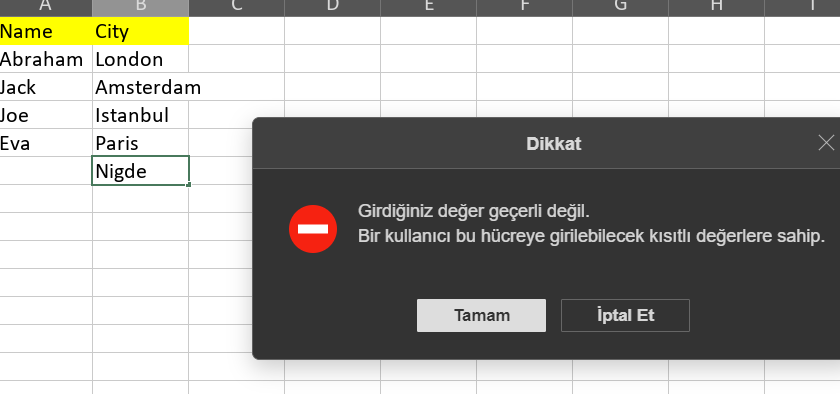
¿Te has encontrado alguna vez revisando una hoja de Excel repleta de datos y te has dado cuenta de que hay entradas duplicadas que complican tu análisis? ¡No te preocupes más! En este artículo, te guiaremos a través de estrategias efectivas para asegurarte de que tu columna de Excel únicamente contenga datos únicos. Descubrirás cómo aprovechar herramientas y funciones de Excel que no solo simplificarán tu trabajo, sino que también te permitirán mantener la integridad de tus datos. Prepárate para convertirte en un maestro en la gestión de información y decir adiós a las entradas duplicadas de una vez por todas. ¡Vamos a empezar!
Si eres un usuario habitual de Excel, es muy probable que en más de una ocasión te hayas encontrado con el problema de las entradas duplicadas en tus columnas. Ya sea que estés gestionando una base de datos, realizando seguimiento de inventario o simplemente llevando un registro, la presencia de datos duplicados puede ser un verdadero dolor de cabeza. Afortunadamente, Excel cuenta con una serie de herramientas y funciones que te permitirán evitar estas repeticiones y mantener tus datos organizados y limpios. En este artículo, te mostraremos algunos métodos sencillos para evitar entradas duplicadas en tus columnas de Excel, y así garantizar que solo se permitan datos únicos en tus hojas de cálculo. ¡Sigue leyendo para descubrir cómo simplificar tu trabajo y mejorar la eficiencia en el manejo de datos con Excel!
¿Las tareas de Excel tardan demasiado?
¡Acelera con Ultimate Suite!
Más de 70 herramientas profesionales para Excel
365–2016 para hacer tu trabajo diario
Ablebits es un conjunto de herramientas de Excel imprescindible para todos
matt a
¡El soporte de Ablebits es insuperable!
Dennis Craig
¡Soluciones profesionales!
douglas
¡No podría hacer mi trabajo sin Ablebits!
Julie Bari
Fantástico programa a un precio razonable.
Acantilado
Equipo de productos y servicios A+
Shaner T.T.
5 estrellas de mi parte. Gran complemento que uso a diario
Derek Balfe
Necesitas Excel, querrás Ablebits Ultimate Suite
Kory Hirak
El ahorro de tiempo y el excelente soporte hacen que Ultimate Suite sea una obviedad
santosh
Enganchado a este producto
Vicky R.
Llevo varios años usando el producto Ablebits.
lynette
AbleBits automatizó toda mi vida en Excel
Andres Binno
Ultimate Suite convierte Excel en lo que siempre debería haber sido
Rick Polete
¡Barato con TONELADAS de valor!
Debbie Foster
No puedo vivir sin eso
julie bradley
Ablebits ocupa un lugar único para los usuarios de Excel
Barry Beiles
¡Vale la pena cada centavo!
dave
¡Solo un gran producto y una gran empresa!
Don Scarpetti
Una maravillosa sensación de sorprenderse con un producto.
Deon van Niekerk
El complemento Ablebits Excel es absolutamente imprescindible
David Tarantelli
El software es el verdadero negocio.
Christopher Rotolo
Sin ello, estaría perdido
Marc Lajoie
¡Es un salvavidas!
Lauri Pantos
Gran producto – incluso mejor servicio
Alan Perestrello
¡Ablebits me ha ahorrado innumerables horas!
PJ Kuyper
¡Una herramienta que ahorra tiempo y vidas con un excelente servicio al cliente!
Paul Gittens
¡Descubrimos una mina de oro!
Rebeca D. Becker
Recomiendo ampliamente Ablebits Ultimate Suite
Adam Pressman
Se lo recomendaría a cualquiera que trabaje con Excel.
judy novio
Ahorra horas de tu vida
Pennelope Blakely Kunkle
Ablebits hace magia
Tracy Miller
La aplicación y el sitio web de Ablebits me han resultado extremadamente útiles.
James F Joyner III
Ablebits Ultimate Suite es invaluable si trabajas con hojas de cálculo
Jodi V.
Complemento extremadamente útil con amplia funcionalidad
David Walters
El mejor complemento para cualquiera
Jeff Garris
Producto y servicio excepcionales.
michael toney
Excelente producto y soporte!
Daniel Klaus
¡Es un multiplicador de productividad!
Jess Fowler
Si eso no es un buen servicio, no sé qué lo es.
Jason Vélez
Mi vida en Excel cambió mucho… ¡para mejor!
Marco Antonio Goncalves
Ultimate Suite es un cofre del tesoro de herramientas útiles
Marcos Newbold
Las mejores herramientas. Exactamente lo que necesitaba
Emily Brown
AbleBits ha sido un gran ahorro de tiempo
Martín Weinberg
Ese programa me ha brindado años de comodidad.
Liz Kaminski
Ablebits es un sueño hecho realidad para cualquier usuario de Excel
Ilse Assmann
Este complemento es realmente valioso por un costo muy razonable.
James Kennedy
¡No podríamos imaginarnos estar sin esta herramienta!
Pat Rorabeck
Ablebits nos ha permitido reducir el tiempo de una hora a unos 5-10 minutos.
Thomas Savino
Este software es, con diferencia, el mejor que he comprado.
Gary Loar
Este producto cambió mi experiencia laboral e inversora.
Tony Brinker
¡Ablebits ofrece servicios increíbles!
Lanita Warner
Cómo evitar entradas duplicadas en la columna de Excel, solo se permiten datos únicos
Preguntas frecuentes sobre cómo evitar entradas duplicadas en Excel
El uso de Microsoft Excel es fundamental en el ámbito laboral y personal para el análisis y la gestión de datos. Sin embargo, a veces nos encontramos con la necesidad de eliminar o evitar la entrada de datos duplicados en una columna específica. Aquí, responderemos a algunas preguntas frecuentes para ayudarte a comprender cómo evitar entradas duplicadas en la columna de Excel.
¿Por qué es importante evitar entradas duplicadas en Excel?
Evitar entradas duplicadas en Excel es crucial para garantizar la integridad de los datos. Los datos duplicados pueden generar resultados incorrectos y afectar la precisión de tus análisis y cálculos. Además, mantener los datos limpios y sin duplicados facilita su manipulación y presentación.
¿Cuál es la mejor manera de identificar datos duplicados en una columna de Excel?
Existen varias formas de identificar datos duplicados en una columna de Excel. Una forma sencilla es utilizar la función «Duplicados» que se encuentra en la pestaña «Datos» del menú principal de Excel. Esta función resaltará automáticamente las filas con datos duplicados, lo que facilita su identificación y eliminación.
¿Cómo puedo eliminar entradas duplicadas en Excel?
Eliminar entradas duplicadas en Excel es un proceso sencillo. Sigue estos pasos:
¿Existe alguna función avanzada para evitar entradas duplicadas en Excel?
Sí, Excel ofrece una función avanzada denominada «Validación de datos». Esta función permite establecer reglas personalizadas para evitar la entrada de datos duplicados en una columna específica. Puedes configurar estas reglas a través de la pestaña «Datos» y la opción «Validación de datos».
¿Dónde puedo obtener más información sobre la validación de datos en Excel?
Si deseas obtener más información sobre la validación de datos en Excel, puedes consultar la guía oficial de Microsoft que proporciona instrucciones detalladas sobre cómo utilizar esta función.
¿Existen otras herramientas externas que pueden evitar entradas duplicadas en Excel?
Sí, además de las funciones incorporadas en Excel, existen varias herramientas y complementos de terceros que pueden ayudarte a evitar entradas duplicadas en Excel. Algunas de estas herramientas populares incluyen «Duplicate Remover for Excel» y «Excel Duplicate Manager». Investiga sobre estas opciones y selecciona la que mejor se adapte a tus necesidades.
Esperamos que estas preguntas frecuentes hayan aclarado tus dudas sobre cómo evitar entradas duplicadas en la columna de Excel. Recuerda que mantener tus datos limpios y sin duplicados es esencial para obtener resultados precisos y confiables en tus análisis. ¡Pon en práctica estas técnicas y aprovecha al máximo las capacidades de Excel!
[automatic_youtube_gallery type=»search» search=»Cómo evitar entradas duplicadas en la columna de Excel, solo se permiten datos únicos.» limit=»1″]
Cómo Evitar Entradas Duplicadas en la Columna de Excel
¿Te has encontrado alguna vez revisando una hoja de Excel repleta de datos y te has dado cuenta de que hay entradas duplicadas que complican tu análisis? ¡No te preocupes más!
En este artículo, te guiaremos a través de estrategias efectivas para asegurarte de que tu columna de Excel únicamente contenga datos únicos. Descubrirás cómo aprovechar herramientas y funciones de Excel que no solo simplificarán tu trabajo, sino que también te permitirán mantener la integridad de tus datos. Prepárate para convertirte en un maestro en la gestión de información y decir adiós a las entradas duplicadas de una vez por todas. ¡Vamos a empezar!
Métodos para Evitar Entradas Duplicadas
- Usar la Función de Validación de Datos: Esta función permite establecer reglas que impiden la entrada de datos duplicados. Para utilizarla, selecciona la columna donde deseas evitar duplicados, ve a la pestaña «Datos», selecciona «Validación de datos» y elige «Personalizada». Luego, puedes usar la fórmula
=CONTAR.SI(A:A,A1)=1, donde ‘A’ es la columna que estás validando. - Resaltar Duplicados: Puedes utilizar la función de formato condicional para resaltar las celdas duplicadas. Selecciona la columna, ve a «Formato condicional» y elige «Reglas para resaltar celdas», luego »Duplicados». Esto te permitirá ver rápidamente los duplicados existentes.
- Eliminar Duplicados: Si ya tienes datos duplicados, puedes eliminarlos fácilmente. Selecciona tu rango de datos, ve a la pestaña «Datos» y selecciona «Eliminar duplicados». Excel te mostrará un cuadro de diálogo donde puedes elegir las columnas a evaluar.
Preguntas Frecuentes
¿Por qué es importante evitar entradas duplicadas en Excel?
Evitar entradas duplicadas en Excel es crucial para garantizar la integridad de los datos. Los datos duplicados pueden generar resultados incorrectos y afectar la precisión de tus análisis y cálculos. Además, mantener los datos limpios y sin duplicados facilita su manipulación y presentación.
¿Cuál es la mejor manera de identificar datos duplicados en una columna de Excel?
Existen varias formas de identificar datos duplicados en una columna de Excel. Una forma sencilla es utilizar la función «Duplicados» que se encuentra en la pestaña «Datos» del menú principal de Excel. Esta función resaltará automáticamente las filas con datos duplicados, lo que facilita su identificación y eliminación.
¿Cómo puedo eliminar entradas duplicadas en Excel?
Para eliminar entradas duplicadas, selecciona el rango de celdas que deseas limpiar y luego dirígete a la pestaña «Datos». Allí, busca la opción «Eliminar duplicados». Excel te permitirá elegir las columnas que quieres evaluar para detectar duplicados y los eliminará automáticamente.