¿Te has encontrado alguna vez con errores en tus cálculos de Excel que arruinan tus informes y análisis? ¡No estás solo! La función IFERROR es una poderosa herramienta que puede salvarte de esos resultados inesperados, pero, ¿qué pasa cuando necesitas manejar múltiples errores en una sola celda? Ahí es donde entran las declaraciones IFERROR anidadas. En este artículo, descubrirás cómo dominar esta técnica, permitiéndote no solo evitar errores, sino también optimizar tus datos y hacer que tus hojas de cálculo sean aún más efectivas. Prepárate para transformar tu experiencia con Excel y llevar tus habilidades al siguiente nivel. ¡Comencemos!
Si eres usuario de Excel, seguramente has experimentado el frustrante momento en el que tus fórmulas no arrojan los resultados deseados. ¡Pero no te preocupes! Hoy te enseñaremos cómo escribir una declaración IFERROR anidada en Excel. Saber cómo manejar los errores en tus hojas de cálculo te permitirá tomar el control de tus datos y asegurarte de obtener resultados precisos y confiables. Sigue leyendo para descubrir cómo dominar esta poderosa función y decirle adiós a los errores en Excel.
Puede utilizar la siguiente sintaxis para escribir una declaración IFERROR anidada en Excel:
=IFERROR(VLOOKUP(G2,A2:B6,2,0),IFERROR(VLOOKUP(G2,D2:E6,2,0), «»))
Esta fórmula particular busca el valor en la celda. G2 en el rango A2:B6 e intenta devolver el valor correspondiente en la segunda columna de ese rango.
Si el valor en la celda G2 no se encuentra en el primer rango, Excel lo buscará en el rango D2:E6 y devolver el valor correspondiente en la segunda columna de ese rango.
Si el valor en la celda G2 tampoco se encuentra en ese rango, se devuelve un espacio en blanco.
El siguiente ejemplo muestra cómo utilizar esta sintaxis en la práctica.
Ejemplo: escribir una declaración IFERROR anidada en Excel
Supongamos que tenemos los siguientes conjuntos de datos en Excel que contienen información sobre varios equipos de baloncesto:
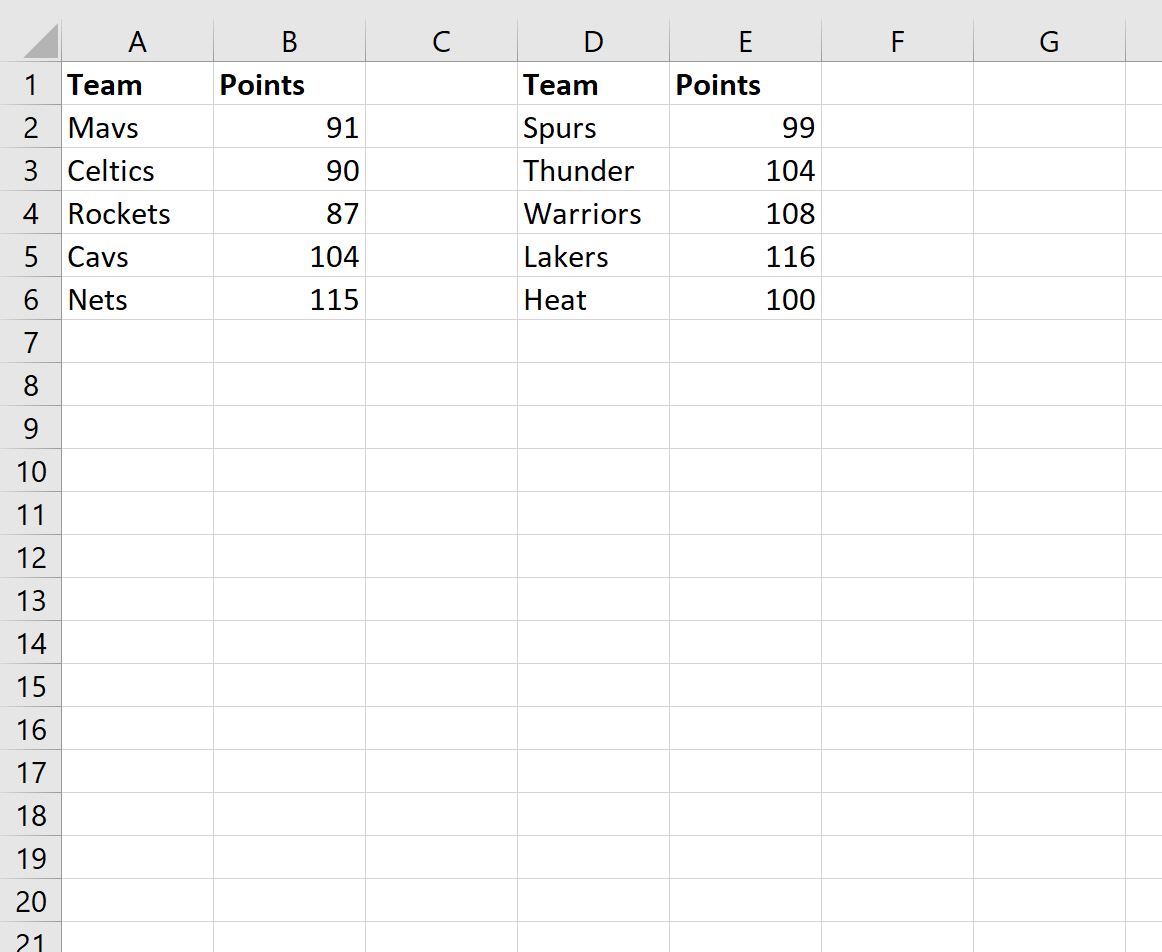
>Podemos escribir la siguiente declaración IFERROR anidada para devolver los valores de puntos asociados con varios equipos:
=IFERROR(VLOOKUP(G2,$A$2:$B$6,2,0),IFERROR(VLOOKUP(G2,$D$2:$E$6,2,0), «»))
La siguiente captura de pantalla muestra cómo utilizar esta fórmula en la práctica:
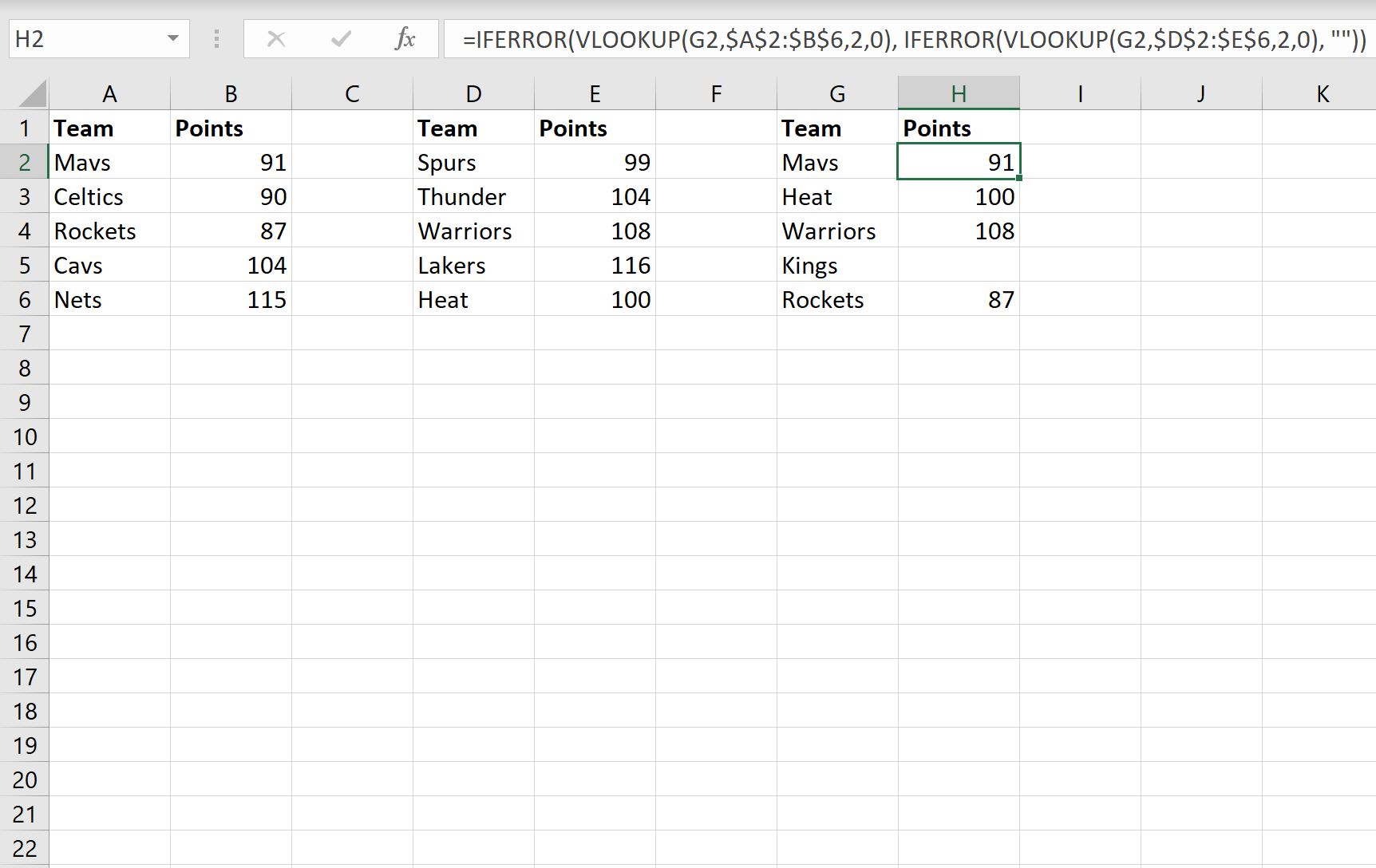
>Esta fórmula busca primero el nombre del equipo en la columna G del rango A2:B6 e intenta devolver el valor de puntos correspondiente.
Si la fórmula no encuentra el nombre del equipo en el rango A2:B6luego mira en el rango D2:E6 e intenta devolver el valor de puntos correspondiente.
Si no encuentra el nombre del equipo en ningún rango, simplemente devuelve un valor en blanco.
Podemos ver que el nombre del equipo «Kings» no existe en ninguno de los rangos, por lo que el valor de puntos para ese equipo es simplemente un valor en blanco.
Nota: Para este ejemplo, creamos una declaración IFERROR anidada con dos funciones BUSCARV, pero podríamos usar tantas funciones BUSCARV como queramos dependiendo de cuántos rangos únicos estemos tratando.
Recursos adicionales
Los siguientes tutoriales explican cómo realizar otras operaciones comunes en Excel:
Cómo comparar dos listas en Excel usando BUSCARV
Cómo utilizar BUSCARV para devolver todas las coincidencias en Excel
Cómo utilizar BUSCARV para devolver varias columnas en Excel
Cómo escribir una declaración IFERROR anidada en Excel
Excel es uno de los programas más utilizados en el ámbito empresarial y académico debido a su capacidad para realizar cálculos complejos y análisis de datos. Una de las funciones más útiles y poderosas en Excel es la función IFERROR, la cual nos permite controlar los errores que puedan ocurrir al realizar operaciones o fórmulas en una hoja de cálculo.
¿Qué es una declaración IFERROR anidada?
Una declaración IFERROR anidada es una estructura más compleja de la función IFERROR en Excel. Este tipo de declaración nos permite realizar múltiples comprobaciones de errores y tener un mayor control sobre los resultados de nuestras operaciones o fórmulas.
La sintaxis básica de una declaración IFERROR anidada es la siguiente:
=IFERROR(primer_valor, IFERROR(segundo_valor, tercer_valor))
En esta estructura, se evalúa el primer_valor y si ocurre un error, Excel pasa al siguiente valor (segundo_valor) y así sucesivamente, hasta que se encuentre un valor sin error.
Por ejemplo, supongamos que tenemos una hoja de cálculo donde queremos calcular el promedio de una serie de números, pero algunos valores son errores (por ejemplo, división por cero). Podemos usar una declaración IFERROR anidada para manejar estos errores de la siguiente manera:
=IFERROR(AVERAGE(A1:A10), IFERROR(AVERAGE(A1:A5), «No se pueden calcular promedios»))
En este ejemplo, si la función AVERAGE del rango A1:A10 produce un error, Excel pasará a evaluar la siguiente función AVERAGE del rango A1:A5. Si nuevamente hay un error en esta segunda función, Excel mostrará el mensaje «No se pueden calcular promedios».
Beneficios de utilizar una declaración IFERROR anidada
Utilizar una declaración IFERROR anidada en Excel tiene varios beneficios:
Recuerda que la declaración IFERROR anidada es solo una de las muchas herramientas disponibles en Excel para manejar errores y mejorar la precisión de tus cálculos. Explora la documentación oficial de Microsoft Excel para obtener más información y ejemplos relacionados con el uso de declaraciones IFERROR anidadas.
¡No permitas que los errores arruinen tus hojas de cálculo! Aprovecha el poder de las declaraciones IFERROR anidadas en Excel y mejora la precisión de tus operaciones.
[automatic_youtube_gallery type=»search» search=»Cómo escribir una declaración IFERROR anidada en Excel» limit=»1″]
Cómo escribir una declaración IFERROR anidada en Excel
¿Te has encontrado alguna vez con errores en tus cálculos de Excel que arruinan tus informes y análisis? ¡No estás solo! La función IFERROR es una poderosa herramienta que puede salvarte de esos resultados inesperados. Sin embargo, ¿qué pasa cuando necesitas manejar múltiples errores en una sola celda? Ahí es donde entran las declaraciones IFERROR anidadas. En este artículo, descubrirás cómo dominar esta técnica, optimizando tus datos y haciendo que tus hojas de cálculo sean aún más efectivas. ¡Comencemos!
¿Qué es una declaración IFERROR anidada?
Una declaración IFERROR anidada es una estructura más compleja de la función IFERROR en Excel. Este tipo de declaración permite realizar múltiples comprobaciones de errores y tener un mayor control sobre los resultados de nuestras operaciones o fórmulas.
Sintaxis de IFERROR anidada
La sintaxis básica de una declaración IFERROR anidada es la siguiente:
=IFERROR(primer_valor, IFERROR(segundo_valor, tercer_valor))En esta estructura, se evalúa primer_valor; si no es un error, se devuelve. De lo contrario, se evalúa el segundo_valor, y así sucesivamente.
Ejemplo de IFERROR anidada
Imagina que queremos buscar el rendimiento de ciertos equipos de baloncesto en dos diferentes rangos. Puedes utilizar la siguiente declaración IFERROR anidada:
=IFERROR(VLOOKUP(G2,A2:B6,2,0), IFERROR(VLOOKUP(G2,D2:E6,2,0), ""))Esta fórmula busca el valor en la celda G2 en el rango A2:B6 e intenta devolver el valor correspondiente. Si el valor en G2 no se encuentra, busca en el rango D2:E6 y devuelve el valor correspondiente de ese rango. Si no se encuentra el valor en ambos rangos, simplemente devuelve un espacio en blanco.
Utilizando IFERROR para manejar múltiples errores
La clave para manejar eficazmente los errores con la función IFERROR es anidar tantas funciones como sea necesario. Esto te permite tener múltiples niveles de verificación de errores, asegurando que tu hoja de cálculo proporcione la mejor respuesta posible en caso de que surjan problemas.
Consejo adicional
Recuerda que puedes también integrar otras funciones como SUM, AVERAGE, o COUNT dentro de tus declaraciones anidadas para calcular datos más complejos sin preocuparte por los errores que puedan surgir.
Preguntas frecuentes (FAQs)
¿Qué tipo de errores puede manejar la función IFERROR?
La función IFERROR en Excel puede manejar una amplia variedad de errores, incluyendo #DIV/0!, #N/A, #VALUE!, #REF!, y #NUM!. Sin embargo, no maneja errores provocados por fórmulas mal construidas o errores de referencia circular, que son necesarios corregir manualmente.
¿Se pueden anidar múltiples declaraciones IFERROR?
Sí, puedes anidar tantas declaraciones IFERROR como desees. Esto es especialmente útil cuando trabajas con múltiples rangos de datos donde los errores pueden surgir, permitiéndote crear una estructura robusta que maneje diferentes posibles fallos sin problemas.
¿Es mejor utilizar IFERROR que IFNA?
La función IFERROR captura todos los errores, mientras que IFNA solo captura el error #N/A. Si necesitas manejar únicamente este último error, utiliza IFNA. Pero si deseas una gestión más general de errores, IFERROR es la mejor opción.
Recursos adicionales
Para profundizar más en Excel y sus funcionalidades, no dudes en explorar los siguientes recursos:
- Ayuda sobre la función IFERROR – Google Docs
- Anidaciones en VBA – Todo Excel
- Funciones anidadas en Excel – Faster Capital
¡Dominar la declaración IFERROR anidada te ayudará a optimizar tus resultados en Excel y evitar que los errores te detengan! Practica con diferentes escenarios y verás cómo tus habilidades en Excel mejoran significativamente.
Peru: ¡Totalmente de acuerdo, Bovarismaw! Las IFERROR anidadas son un salvavidas. A mí me pasó algo similar hace un tiempo; estaba haciendo un informe y cada vez que había un error, todo se desbalanceaba. Desde que aprendí a usarlas, mi vida con Excel ha cambiado para mejor. ¡Gracias por la info, siempre ayuda conocer más trucos!
Bovarismaw: ¡Gran artículo! La verdad es que las declaraciones IFERROR anidadas me han salvado la vida en varias hojas de cálculo. Recuerdo cuando estaba trabajando en un proyecto y me volví loco tratando de arreglar los errores de fórmulas, hasta que descubrí cómo usarlas. Desde entonces, todo ha sido mucho más fácil y claro. ¡Gracias por compartir estos tips!
Joannes: ¡Exacto, Peru! A mí también me pasó algo parecido. Estaba en una presentación con un montón de datos y las fórmulas no dejaban de darme problemas. Desde que empecé a usar las IFERROR anidadas, mis nervios han bajado un montón. Es una herramienta brutal, ¡definitivamente un must en Excel! Gracias por compartir sus experiencias, siempre se aprende algo nuevo.