¿Te has encontrado alguna vez frente a una hoja de Excel deseando expresar tus ideas de una manera diferente? Si es así, ¡has llegado al lugar indicado! En este artículo te enseñaremos cómo escribir verticalmente en Excel, una técnica sencilla que no solo dará un giro creativo a tus hojas de cálculo, sino que también te ayudará a optimizar el espacio y mejorar la presentación de tus datos. Descubre cómo este pequeño cambio puede hacer una gran diferencia en tus informes y proyectos. ¡Prepárate para transformar tu experiencia con Excel y sorprende a todos con tus nuevas habilidades!
¿Sabías que puedes escribir verticalmente en Excel? Aunque Excel está diseñado principalmente para escribir de forma horizontal, existe una forma sencilla de escribir verticalmente en esta herramienta de hoja de cálculo. En este artículo, te mostraremos cómo escribir (escribir) verticalmente en Excel y cómo aprovechar al máximo esta función. Si quieres aprender a darle un toque único a tus hojas de cálculo, ¡sigue leyendo!
En Excel, si quieres escribir verticalmente existen múltiples opciones que puedes usar y aplicar. Cada una de estas opciones funciona de manera diferente pero le da el mismo resultado. Puede utilizar cualquiera de las opciones que mejor se adapten a sus necesidades.
 >
>
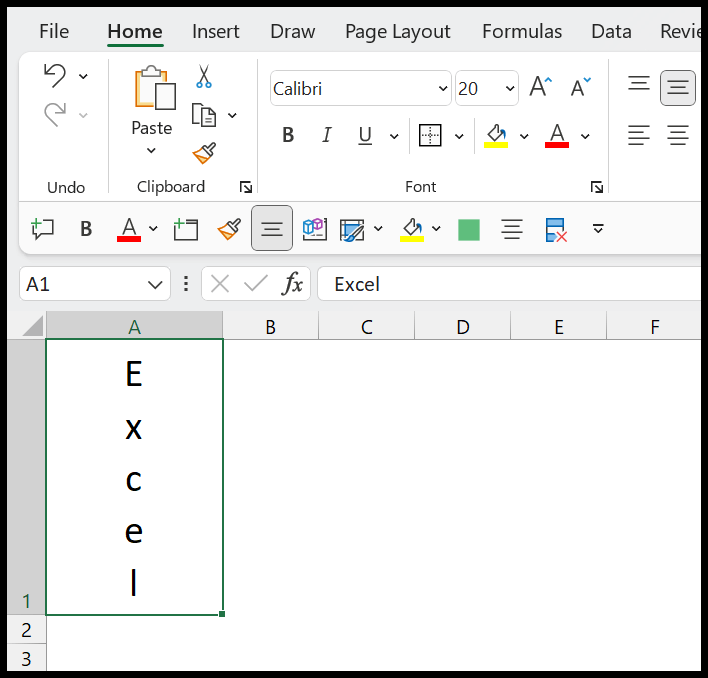
En este tutorial, veremos cómo se puede hacer que el texto sea vertical en Excel y escribirlo también verticalmente.
Escribir (escribir) verticalmente en Excel
 >
>
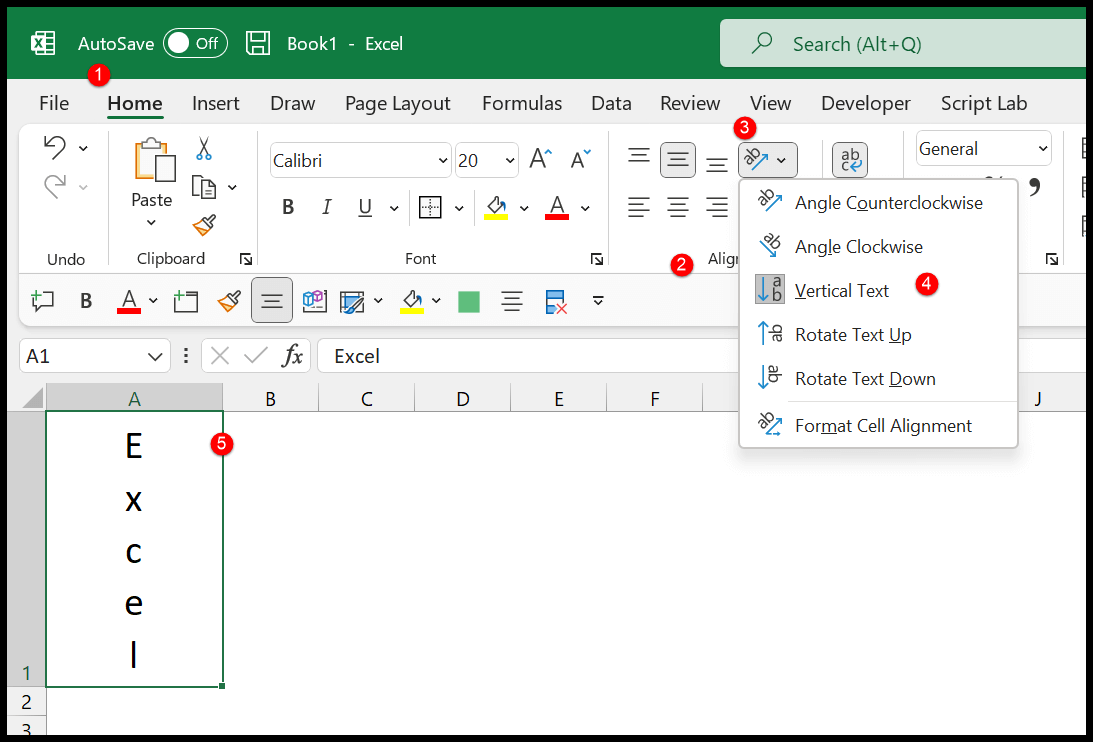
Una vez que aplicas la orientación vertical, el valor que escribes en la celda hace que sea vertical. Aparte de eso, hay algunas opciones más que puedes utilizar:
- Girar texto hacia arriba
- Girar texto hacia abajo
 >
>
Escriba verticalmente dentro de la celda en Excel
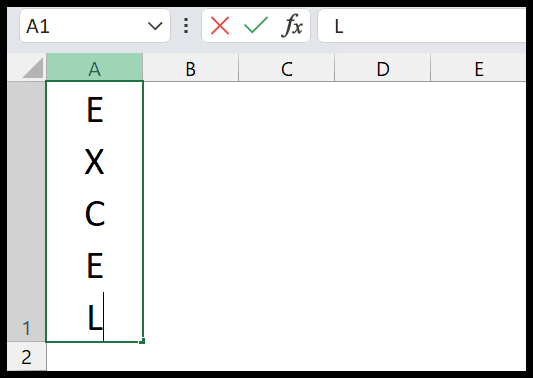
También puede escribir verticalmente mientras ingresa un valor en una celda. Para esto, debe usar el método abreviado de teclado para agregar un salto de línea al ingresar el valor.
Digamos que necesitas ingresar «Excel» en la celda A1. Edite la celda e ingrese el primer alfabeto y luego presione la tecla de acceso directo Alt. + Ingresar. Esto desplazará el cursor a la siguiente línea y deberá hacer esto para cada alfabeto.
 >
>
Hacer texto vertical con ajuste de texto
En Excel, una opción llamada ajustar texto que puedes usar para hacer que tu texto sea vertical en una celda.
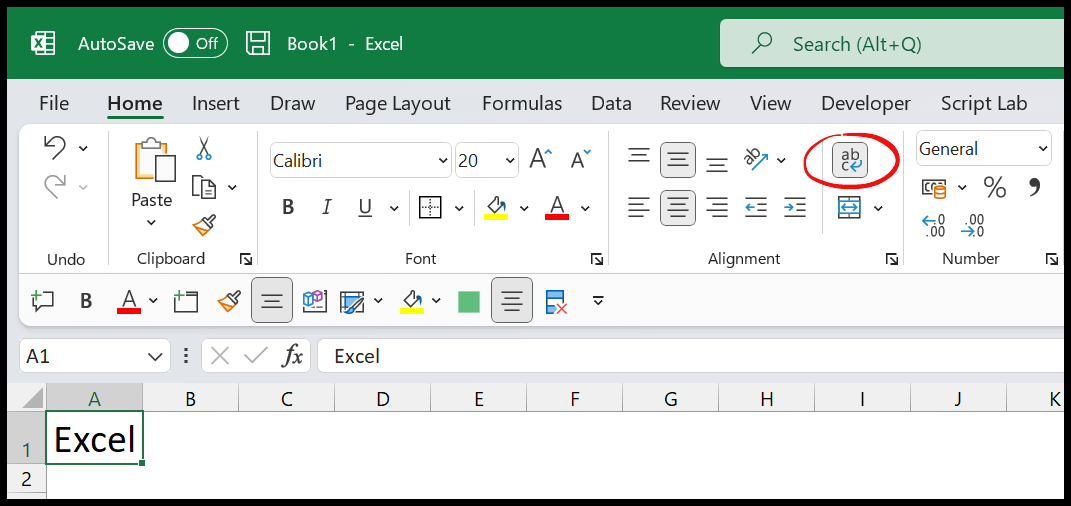
>Desde aquí, debe ajustar el ancho de la columna para que solo pueda haber un alfabeto en una línea.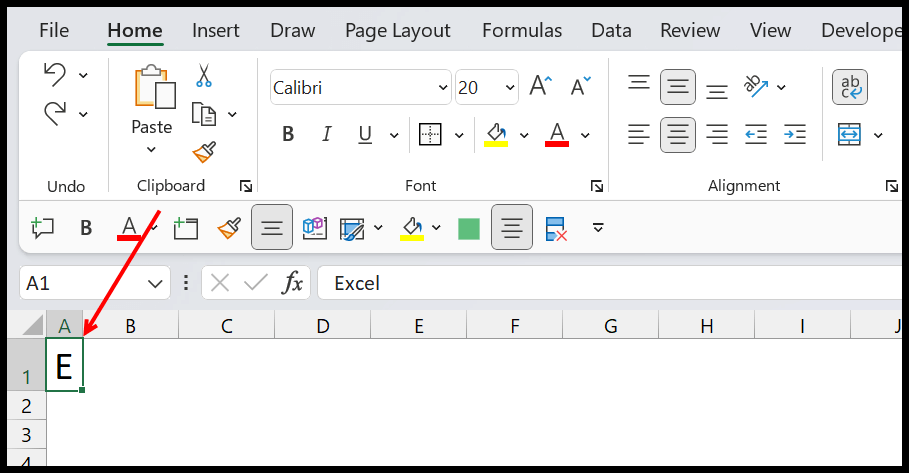
>Al final, haga clic entre las filas 1 y 2 para ajustar automáticamente la fila 1.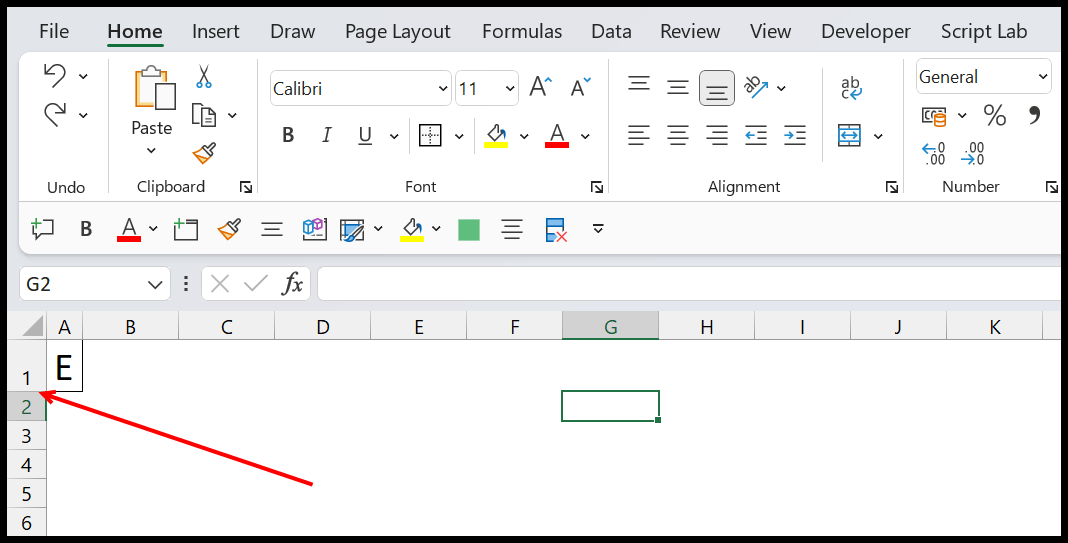
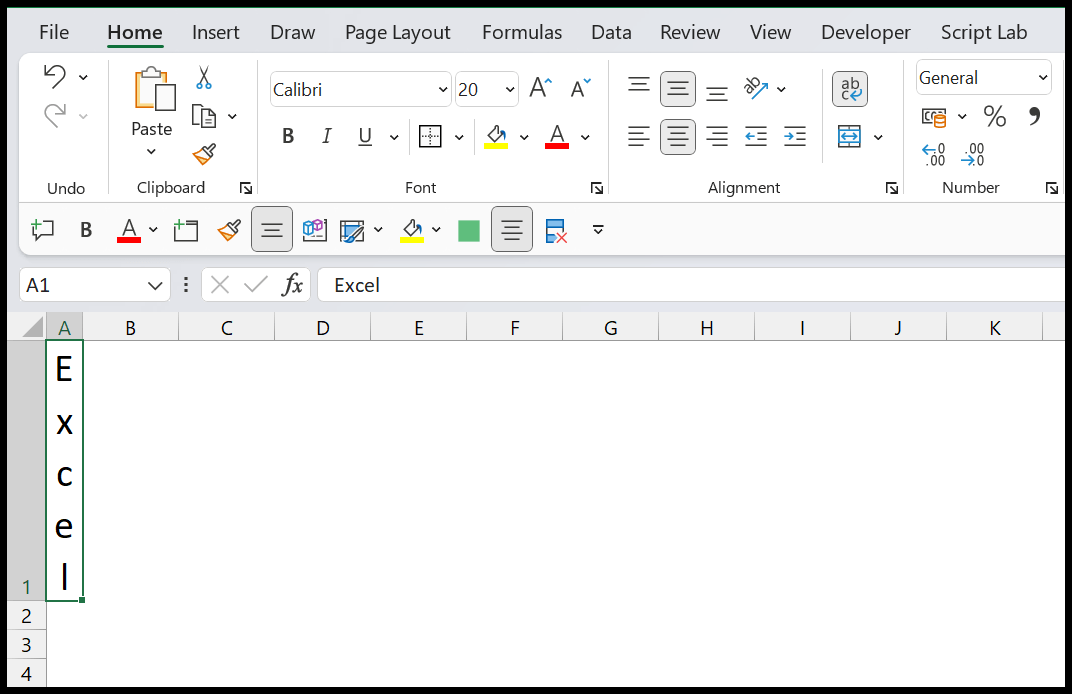
>En el momento en que ajuste automáticamente la fila, obtendrá el valor completo en dirección vertical.
 >
>
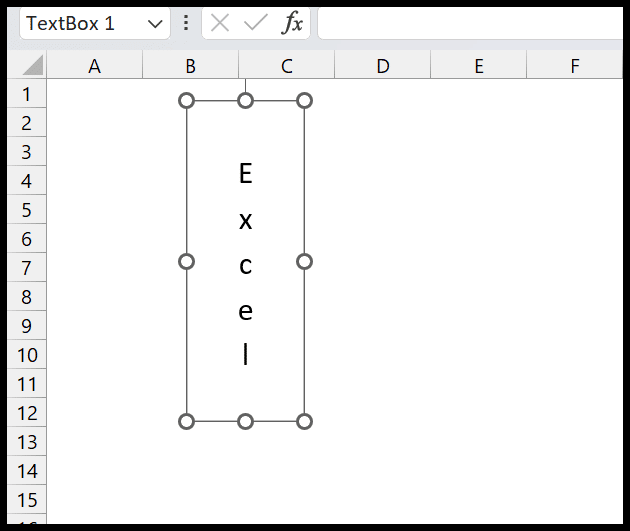
Agregue un cuadro de texto y escriba verticalmente en Excel
También puede insertar un cuadro de texto en la celda y luego cambiar la dirección del texto a vertical para escribir verticalmente en él.
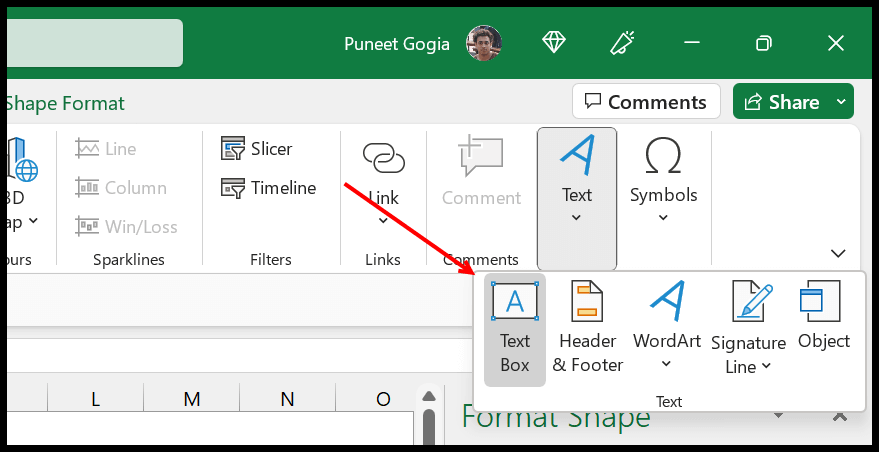
>Después de eso, seleccione el cuadro de texto, haga clic derecho sobre él y abra «Formato de forma» o puede presionar Control + 1.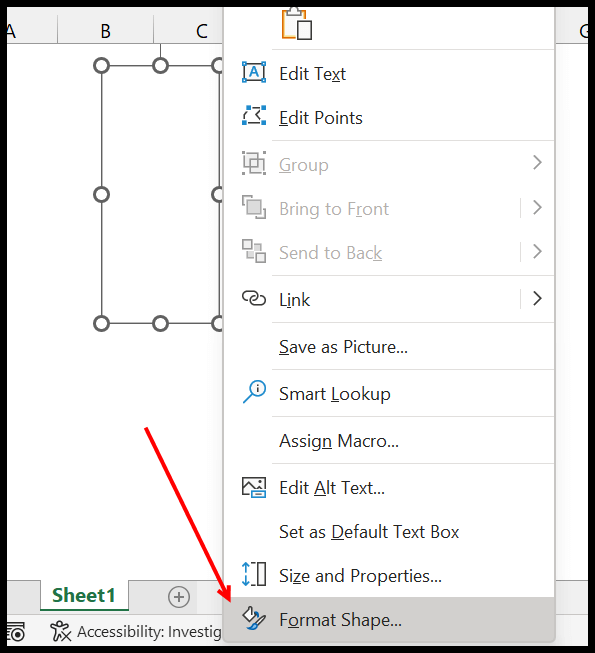
>Desde la opción de formato de forma, vaya a «Opciones de texto» y luego a «Cuadro de texto».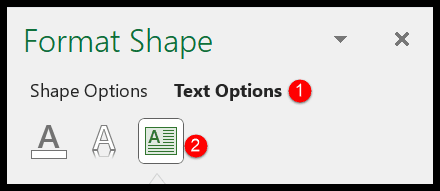
>Ahora, desde la opción de dirección del texto, seleccione la opción «Apilado».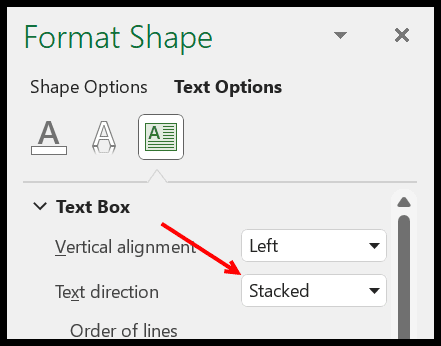
>Una vez que realices este cambio podrás escribir verticalmente dentro del cuadro de texto.
 >
>
Así, puedes hacer los mismos cambios con el arte de la palabra y luego escribir verticalmente en él.
De todas las opciones que has visto en este tutorial, la más útil es cambiar la orientación del texto. Pero como dije, puedes usar cualquiera de estos según tus necesidades.
Cómo escribir (escribir) verticalmente en Excel
Preguntas frecuentes sobre cómo escribir verticalmente en Excel
¿Qué es escribir verticalmente en Excel?
La opción de escribir verticalmente en Excel se refiere a la capacidad de escribir texto de manera vertical en una celda. Esto puede ser útil en varios escenarios, como cuando necesitas mostrar datos en un formato diferente o cuando el espacio horizontal es limitado.
¿Cómo se escribe verticalmente en Excel?
Para escribir verticalmente en Excel, sigue estos pasos:
Recuerda que también puedes utilizar la combinación de teclas «Ctrl + 1» para abrir directamente la ventana de formato de celdas.
¿Puedo escribir verticalmente en varias celdas a la vez?
Sí, es posible escribir verticalmente en varias celdas a la vez en Excel. Para hacerlo, selecciona todas las celdas donde deseas aplicar la orientación vertical y luego sigue los pasos mencionados anteriormente para activarla.
¿Cómo puedo cambiar la orientación del texto verticalmente?
Si deseas cambiar la orientación del texto verticalmente después de haberlo escrito, selecciona la celda o celdas que contienen el texto y sigue estos pasos:
¿Hay alguna alternativa para escribir verticalmente si no encuentro la opción «Orientación vertical» en Excel?
Si no encuentras la opción «Orientación vertical» en tu versión de Excel, puedes utilizar una alternativa consistente en girar el texto dentro de la celda:
Ten en cuenta que esta opción rota el texto dentro de la celda en lugar de mostrarlo verticalmente, pero puede ser útil dependiendo de tu necesidad.
Esperamos que estas preguntas frecuentes te hayan ayudado a comprender cómo escribir verticalmente en Excel. Para obtener más información, puedes consultar los siguientes recursos:
- Aplicar formato a datos en Excel
- Tutorial: Cómo escribir verticalmente en Excel
- Tutorial: Cómo girar texto en Excel
[automatic_youtube_gallery type=»search» search=»Cómo escribir (escribir) verticalmente en Excel» limit=»1″]
Cómo Escribir Verticalmente en Excel
¿Te has encontrado alguna vez frente a una hoja de Excel deseando expresar tus ideas de una manera diferente? Si es así, ¡has llegado al lugar indicado! En este artículo te enseñaremos cómo escribir verticalmente en Excel, una técnica sencilla que no solo dará un giro creativo a tus hojas de cálculo, sino que también te ayudará a optimizar el espacio y mejorar la presentación de tus datos.
Escribiendo Verticalmente en Excel
Excel está diseñado principalmente para escribir de forma horizontal, pero existe una forma sencilla de escribir verticalmente. A continuación, te mostramos varias técnicas para lograrlo:
- Selecciona la celda: Elige la celda donde quieres escribir el texto verticalmente.
- Cambia la Orientación del Texto:
- En la pestaña Inicio, busca el grupo de alineación.
- Haz clic en la opción desplegable de Orientación.
- Selecciona la opción Vertical o gira el texto hacia arriba o hacia abajo según prefieras.
- Escribe el valor: Una vez aplicada la configuración, simplemente ingresa el valor en la celda seleccionada y este aparecerá verticalmente.
Métodos Alternativos para Escribir Verticalmente
Además de la orientación de texto, hay otros métodos que puedes utilizar:
- Usar Saltos de Línea: Puedes escribir verticalmente dentro de una celda ingresando un salto de línea con Alt + Enter después de cada letra.
- Ajustar Texto: Ingresa tu valor y utiliza la función Ajustar texto en la pestaña de inicio para que el texto aparezca en orientación vertical en la celda ajustando el ancho de la columna.
- Cuadro de Texto: Inserta un cuadro de texto (Insertar > Texto > Cuadro de texto) y luego cambia la dirección del texto a Apilado desde las opciones de formato.
Preguntas Frecuentes
¿Qué es escribir verticalmente en Excel?
La opción de escribir verticalmente en Excel se refiere a la capacidad de ingresar texto de forma vertical en una celda, lo cual es útil para mostrar datos de manera diferente, especialmente cuando el espacio horizontal es limitado.
¿Cómo se escribe verticalmente en Excel?
Para escribir verticalmente, selecciona la celda deseada, accede a las opciones de Orientación desde la pestaña Inicio, y elige la opción vertical. También puedes usar saltos de línea o cuadros de texto para lograr el mismo efecto.
¿Es posible ajustar la altura de la celda al texto vertical?
Sí, después de ingresar el texto en una celda, puedes ajustar automáticamente la altura de la fila para asegurar que el texto se muestre correctamente. Haz clic entre las filas para ajustar automáticamente y ver todo el contenido.
¿Puedo usar esta técnica en Mac?
¡Por supuesto! Los pasos son prácticamente los mismos en Excel para Mac. Busca la pestaña Inicio y sigue los mismos procedimientos para cambiar la orientación del texto.
Conclusión
Aprender a escribir verticalmente en Excel puede parecer un detalle menor, pero esta habilidad puede hacer que tus hojas de cálculo sean más atractivas y fáciles de leer. No dudes en experimentar con las diferentes opciones mencionadas en este artículo y sorprendete con las posibilidades que ofrece Excel. Para más tutoriales y consejos sobre Excel, puedes visitar:
Escribir en VERTICAL en Excel [[2]]
Texto vertical en Excel [[3]]
Girar texto en Excel [[4]]
4 comentarios en «Cómo escribir (escribir) verticalmente en Excel»
Deja un comentario
Lo siento, debes estar conectado para publicar un comentario.
Kenetesth: ¡Qué bien que compartan estas experiencias! A mí me pasó algo similar cuando preparé un cuadro para un evento, necesitaba que todo se viera compactado y la opción de texto vertical me sacó del apuro. Quedó genial y todos me preguntaron cómo lo hice, ¡gracias por el artículo!
Jeppanasl: ¡Buenísimo el artículo! La verdad es que nunca supe cómo escribir verticalmente en Excel hasta que lo necesité para un proyecto en la uni. Me inspiré a hacer una tabla y con este truco quedó increíble. ¡Gracias por compartir!
Hombre: ¡Totalmente de acuerdo! Yo también me quedé loco cuando descubrí esto, lo usé para un informe y me ahorró un montón de espacio. ¡Excel siempre sorprendiéndonos!
Emergentkz: ¡Exacto! A mí me pasó lo mismo, jeje. En una presentación llevé un gráfico y necesitaba encajar todo en una sola hoja, así que probé esto de escribir verticalmente y la verdad es que hizo que todo luciera mucho más ordenado. ¡Gracias por traernos estos tips!