Cómo eliminar filas en Excel usando atajos o macro VBA

¿Te has encontrado alguna vez frente a una hoja de cálculo desordenada en Excel, preguntándote cómo quitar esas filas innecesarias de manera rápida y eficiente? Si es así, has llegado al lugar correcto. En este artículo, descubrirás las mejores técnicas para eliminar filas en Excel utilizando atajos de teclado y macros en VBA. Estas herramientas no solo te ahorrarán tiempo, sino que también te permitirán optimizar tu flujo de trabajo, transformando la forma en que gestionas tus datos. ¡Prepárate para convertirte en un experto en la limpieza de tus hojas de cálculo y darles ese toque profesional que siempre has deseado!

El uso de Microsoft Excel puede ser una herramienta poderosa para organizar y manipular datos de una manera eficiente. Sin embargo, la eliminación manual de filas en una hoja de cálculo grande puede ser una tarea tediosa y consumir mucho tiempo. Afortunadamente, Excel proporciona atajos y la capacidad de crear macros VBA para simplificar este proceso. En este artículo, exploraremos cómo eliminar filas en Excel utilizando atajos o macros VBA, lo que te permitirá ahorrar tiempo y esfuerzo en tu trabajo diario con hojas de cálculo.

Este artículo enumera varias formas de eliminar filas en Excel según el valor de una celda. En esta publicación encontrará teclas de acceso rápido y Excel VBA. Elimine filas automáticamente o use la opción Buscar estándar en combinación con útiles atajos.

Excel es una herramienta perfecta para almacenar datos que cambian de vez en cuando. Sin embargo, actualizar su tabla después de algunos cambios puede llevar mucho tiempo. La tarea puede ser tan sencilla como eliminar todas las filas en blanco en Excel. O es posible que necesite buscar y eliminar los datos duplicados. Una cosa que sabemos con certeza es que cada vez que aparecen o desaparecen detalles, usted busca la mejor solución que le ayude a ahorrar tiempo en el trabajo actual.

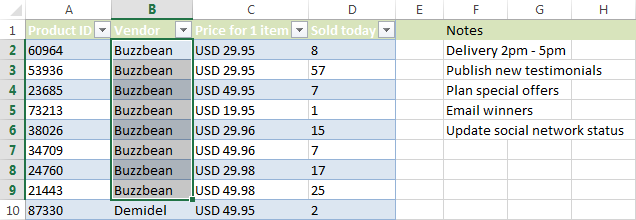
Por ejemplo, tiene un mercado donde diferentes proveedores venden sus productos. Por alguna razón, uno de los proveedores cerró su negocio y ahora necesita eliminar todas las filas que contienen el nombre del proveedor, incluso si están en columnas diferentes.

En esta publicación encontrará Excel VBA y accesos directos para eliminar filas según cierto texto o valor. Verás cómo encontrar y seleccionar fácilmente la información necesaria antes de eliminarla. Si su tarea no es eliminar sino agregar filas, puede encontrar cómo hacerlo en Formas más rápidas de insertar varias filas en Excel.

El atajo de Excel más rápido para eliminar filas en su tabla

Si desea utilizar el método más rápido para eliminar varias filas según el valor de celda que contienen, primero debe seleccionar correctamente estas filas.

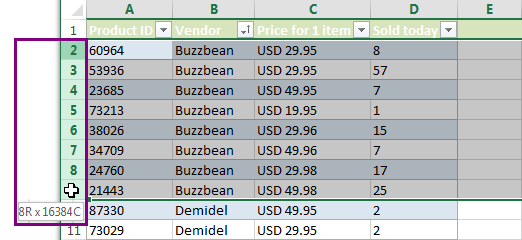
Para seleccionar las filas, puede resaltar las celdas adyacentes con los valores necesarios y hacer clic Mayús + Espacio o elija las celdas no adyacentes necesarias manteniendo el Control tecla presionada.

También puede seleccionar líneas enteras usando los botones de número de fila. Verá el número de filas resaltadas al lado del último botón.
Cómo eliminar filas en Excel usando atajos o macro VBA

>Después de seleccionar las filas necesarias, puede eliminarlas rápidamente utilizando el acceso directo «eliminar fila» de Excel. A continuación encontrará cómo deshacerse de las líneas seleccionadas, ya sea que tenga una tabla de datos estándar o una tabla que tenga datos a la derecha.

Eliminar filas de toda la tabla

Si tiene una lista de Excel simple que no tiene información adicional a la derecha, puede usar el acceso directo de eliminar fila para eliminar filas en 2 sencillos pasos:

  • Seleccione las filas que desea eliminar.
  • presione el Ctrl + – (menos en el teclado principal) tecla de acceso rápido.
  • Verás que las filas no utilizadas desaparecen en un instante.

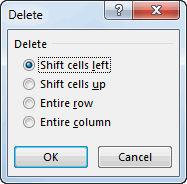
    Consejo. Puede resaltar solo el rango que contiene los valores que desea eliminar. Luego usa el atajo Ctrl + – (menos en el teclado principal) para obtener el Excel estándar Borrar cuadro de diálogo que le permite seleccionar el Fila completa botón de opción, o cualquier otra opción de eliminación que pueda necesitar.
    Cómo eliminar filas en Excel usando atajos o macro VBA>

    Elimine filas si hay datos a la derecha de su tabla

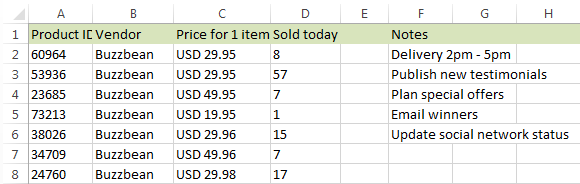
    Ctrl + – (menos en el teclado principal) El acceso directo de Excel es el medio más rápido para eliminar filas. Sin embargo, si hay datos a la derecha de su tabla principal, como en la captura de pantalla siguiente, es posible que se eliminen filas junto con los detalles que necesita conservar.
    Cómo eliminar filas en Excel usando atajos o macro VBA

    >Si ese es tu caso, necesitas formatear tus datos como Tabla de Excel primero.
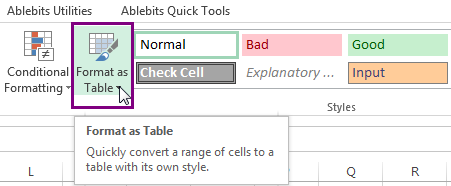
  • Prensa Ctrl+To ir al Pestaña Inicio -> Formatear como tabla y elige el estilo que más te convenga.
    Cómo eliminar filas en Excel usando atajos o macro VBA>Verás el Crear mesa cuadro de diálogo que puede utilizar para resaltar el rango necesario.
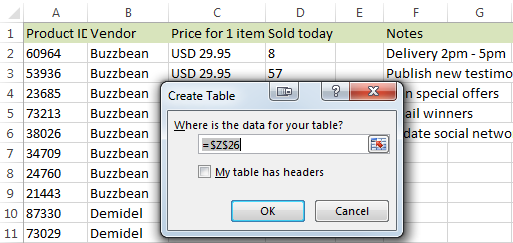
    Cómo eliminar filas en Excel usando atajos o macro VBA

    >

  • Ahora que su lista está formateada, seleccione el rango con los valores o filas que desea eliminar dentro de su tabla.
    Cómo eliminar filas en Excel usando atajos o macro VBA>

    Nota. Asegúrese de no utilizar los botones de fila para seleccionar filas completas.

  • Prensa Ctrl + – (menos en el teclado principal) para ver los datos no deseados eliminados solo de su tabla. La información adicional a la derecha quedará intacta.
  • Espero que este acceso directo a «eliminar fila» te haya resultado útil. Continúe leyendo para encontrar Excel VBA para eliminar filas y aprender cómo eliminar datos basados ​​en cierto texto de celda.

    Eliminar filas que contienen cierto texto en una sola columna

    Si los elementos de las filas que desea eliminar aparecen solo en una columna, los siguientes pasos lo guiarán a través del proceso de eliminar las filas con dichos valores.

  • Primero necesitas aplicar Filter a tu mesa. Para hacer esto, navegue hasta el Datos pestaña en Excel y haga clic en el Filtrar icono.
    Cómo eliminar filas en Excel usando atajos o macro VBA
  • >Filtre la columna que contiene los valores para eliminar por el texto necesario. Haga clic en el icono de flecha al lado de la columna que contiene los elementos necesarios. Luego desmarque la Seleccionar todo opción y marque las casillas de verificación junto a los valores correctos. Si la lista es larga, simplemente ingrese el texto necesario en el Buscar campo. Luego haga clic DE ACUERDO para confirmar.
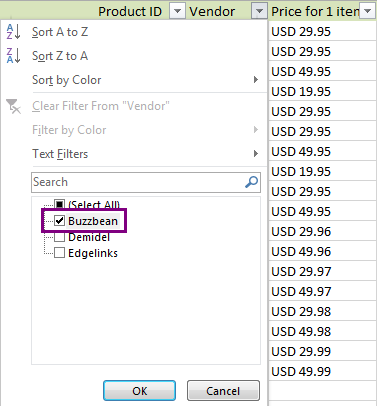
    Cómo eliminar filas en Excel usando atajos o macro VBA

    >Seleccione las celdas filtradas en las filas que desea eliminar. No es necesario seleccionar filas enteras.
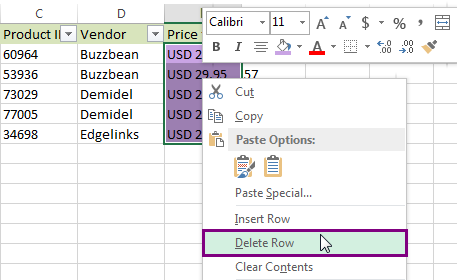
  • Haga clic derecho en el rango resaltado y seleccione el Borrar fila opción de la lista del menú.
    Cómo eliminar filas en Excel usando atajos o macro VBA
  • >Finalmente haga clic en el Filtrar icono nuevamente para borrarlo y ver que las filas con los valores desaparecieron de su tabla.

    Cómo eliminar filas en Excel por color de celda

    La opción de filtro permite ordenar sus datos según el color de las celdas. Puede usarlo para eliminar todas las filas que contienen cierto color de fondo.

  • Aplicar Filtrar a tu mesa. Ve a la Datos pestaña en Excel y haga clic en el Filtrar icono.
    Cómo eliminar filas en Excel usando atajos o macro VBA
  • >Haga clic en la flecha pequeña al lado del nombre de la columna necesaria, vaya a Filtrar por color y elija el color de celda correcto. Hacer clic DE ACUERDO y ver todas las celdas resaltadas en la parte superior.
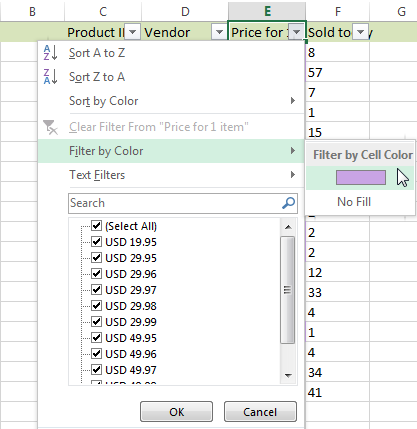
    Cómo eliminar filas en Excel usando atajos o macro VBA

    >Seleccione las celdas de colores filtradas, haga clic derecho sobre ellas y elija la Borrar fila opción del menú.
    Cómo eliminar filas en Excel usando atajos o macro VBA

    >¡Eso es todo! Las filas con celdas del mismo color se eliminan en un instante.

    Eliminar filas que contienen cierto texto en diferentes columnas

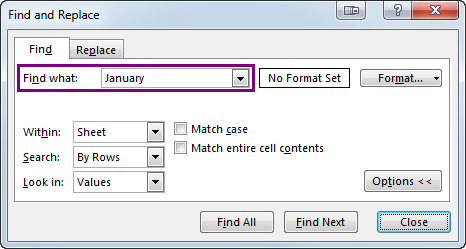
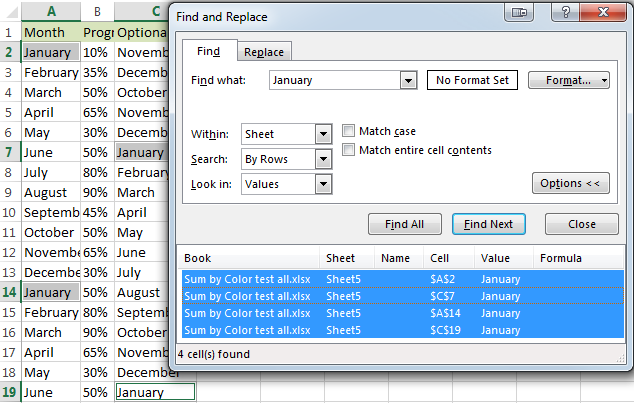
    Si los valores que desea eliminar están dispersos en diferentes columnas, ordenarlos puede complicar la tarea. A continuación encontrará un consejo útil para eliminar filas según las celdas que contienen ciertos valores o texto. De mi tabla a continuación, quiero eliminar todas las filas que contienen enero y que aparecen en 2 columnas.

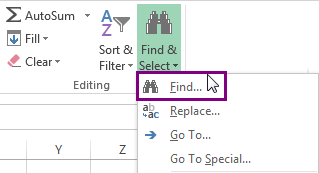
  • Comience buscando y seleccionando las celdas con el valor necesario usando el Encontrar y reemplazar diálogo. Hacer clic Ctrl + F para ejecutarlo.

    Consejo. Puede encontrar el mismo cuadro de diálogo si va a la Pestaña Inicio -> Buscar y seleccionar y elige el Encontrar opción de la lista desplegable.
    Cómo eliminar filas en Excel usando atajos o macro VBA>

  • Introduzca el valor necesario en el Encontrar que y seleccione cualquier opción adicional si es necesario. Entonces presione Encuentra todos para ver el resultado.
    Cómo eliminar filas en Excel usando atajos o macro VBA
  • >Los resultados aparecerán en el Encontrar y reemplazar ventana.
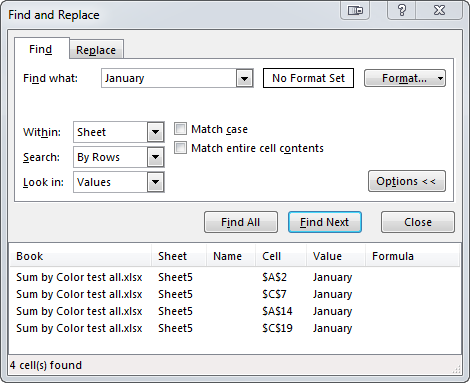
    Cómo eliminar filas en Excel usando atajos o macro VBA>Seleccione los valores encontrados en la ventana manteniendo el Control tecla presionada. Obtendrá los valores encontrados resaltados automáticamente en su tabla.
    Cómo eliminar filas en Excel usando atajos o macro VBA

    >

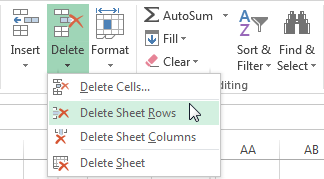
  • Ahora navega hasta el Pestaña Inicio -> Eliminar -> Eliminar filas de hoja.
    Cómo eliminar filas en Excel usando atajos o macro VBA>

    Consejo. Puede eliminar las filas con los valores seleccionados si presiona Ctrl + – (menos en el tablero principal) y seleccione el botón de radio Filas enteras.

  • ¡Voilá! Las filas no deseadas se eliminan.

    Macro de Excel VBA para eliminar filas o eliminar filas alternas

    Si siempre busca una solución para automatizar esta o aquella rutina de Excel, utilice las siguientes macros para agilizar su tarea de eliminar filas. En esta parte encontrarás 2 macros de VBA que te ayudarán a eliminar filas con las celdas seleccionadas o eliminar filas alternas en Excel.

    la macro Eliminar filas con celdas seleccionadas eliminará todas las líneas que contengan al menos una celda resaltada.

    la macro Eliminar todas las demás filas como su nombre indica, le ayudará a deshacerse de cada segunda/tercera, etc., fila según su configuración. Eliminará las filas que comienzan con la ubicación actual del cursor del mouse y hasta el final de la tabla.

    Si no sabe cómo insertar macros, no dude en consultar Cómo insertar y ejecutar código VBA en Excel.

    Sub Eliminar filas con celdas seleccionadas()
    Oscuro rngCurCell, rng2Delete Como Aplicación de rango.ScreenUpdating = FALSO
    Aplicación.Cálculo = xlCalculationManual

    Para Cada rngCurCell En Selección
    Si No rng2Eliminar Es Nada Entonces
    Colocar rng2Delete = Aplicación.Union(rng2Delete, _ ActiveSheet.Cells(rngCurCell.Row, 1))
    Demás
    Colocar rng2Delete = rngCurCell
    Fin Si
    Próximo rngCurCell

    Si No rng2Eliminar Es Nada Entonces
    rng2Delete.EntireRow.Delete
    Fin Si

    Aplicación.ScreenUpdating = Verdadero
    Aplicación.Cálculo = xlCalculaciónAutomática
    Fin Sub

    Sub Eliminar todas las otras filas()
    Oscuro filaNo, filaInicio, filaFinalizar, filaPaso Como Largo
    Oscuro rng2Eliminar Como Rango paso de fila = 2 inicio de fila = Application.Selection.Cells(1, 1).Row rowFinish = ActiveSheet.UsedRange.SpecialCells(xlCellTypeLastCell).Row Application.ScreenUpdating = FALSO
    Aplicación.Cálculo = xlCalculationManual

    Para filaNo = filaInicio A filaFinalizar Paso filapaso
    Si No rng2Eliminar Es Nada Entonces
    Colocar rng2Delete = Aplicación.Union(rng2Delete, _ ActiveSheet.Cells(rowNo, 1))
    Demás
    Colocar rng2Delete = ActiveSheet.Cells(número de fila, 1)
    Fin Si
    Próximo
    Si No rng2Eliminar Es Nada Entonces
    rng2Delete.EntireRow.Delete
    ‘ Ocultar cada dos filas
    ‘rng2Delete.EntireRow.Hidden = Verdadero
    Fin Si

    Aplicación.ScreenUpdating = Verdadero
    Aplicación.Cálculo = xlCalculaciónAutomática
    Fin Sub

    Consejo. Si su tarea es colorear cada segunda/tercera fila, etc., con un color diferente, encontrará los pasos en Alternancia de color de fila y sombreado de columna en Excel (filas y columnas con bandas).

    En este artículo describí cómo eliminar filas en Excel. Ahora tiene varias macros de VBA útiles para eliminar las filas seleccionadas, sabe cómo eliminar cada dos filas y cómo usar Buscar y reemplazar para ayudarlo a buscar y seleccionar todas las líneas con los mismos valores antes de eliminarlas. Espero que los consejos anteriores simplifiquen su trabajo en Excel y le permitan tener más tiempo libre para disfrutar de estos últimos días de verano. ¡Sé feliz y sobresale en Excel!

    Usted también podría estar interesado en

    Eliminar filas vacías en Excel con macros en Excel – ConMacrosySinMacros No. 1

    Únete a este canal y accede a los beneficios de la membresía: https://bit.ly/MiembroCanalAutomatizador 1) Únete a la …

    Cómo eliminar filas en Excel usando atajos o macro VBA

    Eliminar filas en Excel puede ser una tarea tediosa y consumir mucho tiempo, especialmente cuando se trata de grandes conjuntos de datos. Afortunadamente, Excel ofrece diferentes opciones para eliminar filas de manera eficiente. En este artículo, aprenderemos cómo eliminar filas utilizando atajos de teclado y cómo hacerlo automáticamente utilizando macros VBA.

    Eliminar filas usando atajos de teclado

    Excel proporciona varios atajos de teclado que pueden ahorrarle tiempo al eliminar filas. Aquí hay algunos atajos comunes:

  • Seleccionar la fila que deseas eliminar. Puedes hacerlo haciendo clic en el número de fila en el lado izquierdo.
  • Presionar la combinación de teclas Ctrl + – (tecla menos).
  • Aparecerá un cuadro de diálogo que te preguntará si deseas eliminar toda la fila. Haz clic en «Aceptar» para confirmar.
  • Este método es útil cuando deseas eliminar filas individualmente. Sin embargo, si necesitas eliminar varias filas de forma consecutiva, puede ser un proceso largo y poco práctico.

    Eliminar filas utilizando macros VBA

    La automatización a través de macros VBA es una forma eficiente y rápida de eliminar múltiples filas en Excel. Aquí hay un ejemplo de cómo hacerlo:

  • Abre Excel y presiona Alt + F11 para abrir el Editor de Visual Basic para Aplicaciones (VBA).
  • En el menú superior, selecciona Insertar > Módulo.
  • Dentro del módulo, escribe el siguiente código VBA:
  • Sub EliminarFilas()
    Dim i As Long
    Dim LastRow As Long

    LastRow = Cells(Rows.Count, 1).End(xlUp).Row

    For i = LastRow To 1 Step -1
    If Cells(i, 1).Value = «» Then
    Rows(i).Delete
    End If
    Next i
    End Sub

    Este código primero busca la última fila con contenido y luego recorre las filas hacia arriba. Si una fila está vacía en la columna A, se elimina automáticamente. Puedes personalizar este código según tus necesidades, como eliminar filas basadas en un valor específico.

    Una vez que hayas escrito el código, cierra el Editor de VBA y guarda tu archivo de Excel como un archivo habilitado para macros (.xlsm).

    Para ejecutar la macro y eliminar las filas, simplemente debes hacer lo siguiente:

  • Abre el archivo de Excel en el que deseas eliminar filas.
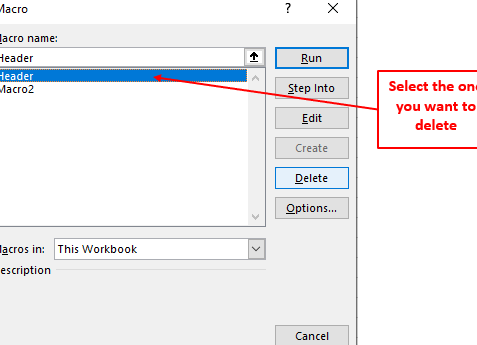
  • Presiona Alt + F8 para abrir la ventana «Macro».
  • Selecciona la macro «EliminarFilas» y haz clic en «Ejecutar».
  • Las filas vacías se eliminarán automáticamente.
  • Recuerda que las macros VBA pueden ser potentes, así que asegúrate de guardar una copia de tu archivo original antes de ejecutar cualquier macro. También es recomendable aprender más sobre macros y VBA antes de modificar el código por tu cuenta.

    Esperamos que este artículo te haya brindado una comprensión clara de cómo eliminar filas en Excel utilizando atajos de teclado y macros VBA. ¡Ahora puedes ahorrar tiempo y optimizar tu flujo de trabajo mientras trabajas con grandes conjuntos de datos en Excel!

    Referencias:

    [automatic_youtube_gallery type=»search» search=»Cómo eliminar filas en Excel usando atajos o macro VBA» limit=»1″]
    Ar Excel VBA

    Si deseas automatizar el proceso de eliminación de filas en Excel,⁤ especialmente cuando se trata de grandes‌ conjuntos de datos, considerar el uso de macros VBA​ puede ser una excelente opción. A continuación, te proporcionamos un par de ejemplos de cómo crear macros en Excel para eliminar filas que cumplen con ciertos criterios.

    1. Eliminar filas con celdas seleccionadas

    Esta macro eliminará todas las filas que contengan celdas seleccionadas, lo que es útil si has resaltado varias filas de interés.

    vba

    Sub EliminarFilasConCeldasSeleccionadas()

    Dim rngCurCell As Range

    Dim rng2Delete As Range


    Application.ScreenUpdating = False

    Application.Calculation = xlCalculationManual


    For Each rngCurCell In Selection

    If rng2Delete Is Nothing Then

    Set rng2Delete = ActiveSheet.Cells(rngCurCell.Row, 1)

    Else

    Set rng2Delete = Application.Union(rng2Delete, ActiveSheet.Cells(rngCurCell.Row, 1))

    End If

    Next rngCurCell


    If Not rng2Delete Is Nothing Then

    rng2Delete.EntireRow.Delete

    End If


    Application.ScreenUpdating = True

    Application.Calculation = xlCalculationAutomatic

    End Sub

    2. Eliminar todas las demás filas

    Esta macro eliminará todas las filas alternas (por ejemplo, cada segunda fila), lo que puede ser útil para simplificar tu conjunto de ⁣datos.

    vba

    Sub EliminarTodasLasOtrasFilas()

    Dim filaNo As Long, filaInicio As Long, filaFinal As Long

    Dim filaPaso As Long

    Dim rng2Delete As Range


    filaPaso = 2

    filaInicio = Application.Selection.Cells(1, 1).Row

    filaFinal = ActiveSheet.UsedRange.SpecialCells(xlCellTypeLastCell).Row


    Application.ScreenUpdating = False

    Application.Calculation = xlCalculationManual


    For filaNo = filaInicio To filaFinal Step filaPaso

    If rng2Delete Is Nothing Then

    Set rng2Delete = ActiveSheet.Cells(filaNo, 1)

    Else

    Set rng2Delete = Application.Union(rng2Delete, ActiveSheet.Cells(filaNo, 1))

    End If

    Next filaNo


    If Not rng2Delete Is Nothing Then

    rng2Delete.EntireRow.Delete

    End If


    Application.ScreenUpdating = True

    Application.Calculation = xlCalculationAutomatic

    End Sub

    Cómo insertar macros en Excel

    1. Abre Excel y presiona ALT + F11 para abrir el editor⁤ VBA.
    2. En el menú, haz clic en Insertar > Módulo ‌para crear un nuevo módulo.
    3. Copia y pega el código ‍VBA proporcionado en el módulo.
    4. Cierra el editor VBA.
    5. Puedes ejecutar la macro volviendo a Excel, presionando ALT + F8, seleccionando la macro y haciendo clic en Ejecutar.

    Consideraciones finales

    Recuerda que al utilizar macros, ‍es buena idea guardar una copia de seguridad ​de tu archivo antes de ejecutar cualquier macro que realice cambios masivos. Asegúrate de que tus datos sean seguros para evitar la pérdida de información.

    Utilizando los atajos de‍ teclado y las macros de ⁣VBA descritas en este artículo, podrás eliminar filas en Excel de forma rápida y eficiente, optimizando así tu tiempo y esfuerzo en el manejo‍ de datos. ¡Espero que esto te ayude⁢ a mejorar tu trabajo en Excel!

    5 comentarios en «Cómo eliminar filas en Excel usando atajos o macro VBA»

    1. Lizundia: ¡Totalmente de acuerdo! Yo también era de los que hacía clics sin parar hasta que descubrí los atajos. Fue un antes y un después en mi trabajo. Ahora elimino filas en un abrir y cerrar de ojos, ¡una maravilla! Gracias por las recomendaciones, chivu.

    2. Chivu: ¡Gran artículo! La verdad es que nunca había utilizado atajos para eliminar filas, siempre me la pasaba haciendo clic y clic, y me volvía loco. Pero desde que probé lo que explicaste, mi vida en Excel ha mejorado un montón. ¡Gracias por compartir tus trucos!

    3. Urquijo: ¡Exacto! Yo solía perder un montón de tiempo eliminando filas con el ratón, pero desde que me enseñaron lo de las macros, todo ha cambiado. Ahora puedo borrar lo que necesito en segundos, ¡una locura! Gracias por compartir estos tips, son súper útiles.

    4. Affittoow: ¡Me encanta leer esto! Yo solía estar igual, chivu, hasta que un amigo me mostró lo de las macros. Desde entonces, eliminar filas es pan comido, ¡ni me lo creo! Si no lo hubieran mencionado, seguiría perdiendo tiempo en lo mismo. Gracias por el artículo, de verdad, me ha salvado de un montón de estrés.

    5. Imnotjamiemt: ¡Qué genial está este artículo! Yo solía hacer lo mismo que ustedes, era un caos con el ratón hasta que un día me dio por investigar y aprendí a usar los atajos. Desde entonces, ¡elimino filas en un abrir y cerrar de ojos! Me ahorró un montón de tiempo y frustraciones. ¡Mil gracias por la info!

    Deja un comentario