¿Te has encontrado alguna vez navegando por un extenso archivo de Excel y tropezando con filas en blanco que parecen multiplicarse? Si la respuesta es sí, no estás solo. Estos espacios vacíos pueden ser una verdadera pesadilla, entorpeciendo la presentación de tus datos y complicando el análisis. Pero no te preocupes, ¡tenemos la solución perfecta para ti! En este artículo, te mostraremos cómo eliminar esas molestas filas en blanco en Excel utilizando tres potentes herramientas: VBA, fórmulas y Power Query. Prepárate para transformar tu hoja de cálculo en un espacio limpio y organizado, optimizando tu flujo de trabajo como nunca antes. ¡Empecemos a deshacernos de esos espacios vacíos!
Eliminar filas en blanco en Excel puede parecer una tarea tediosa y que consume mucho tiempo. Afortunadamente, existen herramientas como VBA, fórmulas y Power Query que pueden facilitar este proceso y ayudarte a ahorrar tiempo y esfuerzo. En este artículo, te mostraremos paso a paso cómo utilizar estas herramientas para eliminar filas en blanco en Excel. Desde automatizar el proceso con VBA, hasta utilizar fórmulas y Power Query para filtrar y eliminar las filas vacías de manera eficiente. Sigue leyendo para descubrir cómo optimizar tu flujo de trabajo en Excel y deshacerte de esas filas en blanco de una vez por todas.
Este tutorial le enseñará algunos trucos sencillos para eliminar varias filas vacías en Excel de forma segura sin perder un solo bit de información..
Las filas en blanco en Excel son un problema al que todos nos enfrentamos de vez en cuando, especialmente cuando combinamos datos de diferentes fuentes o importamos información de otro lugar. Las líneas vacías pueden causar muchos estragos en sus hojas de trabajo en diferentes niveles y eliminarlas manualmente puede ser un proceso que requiere mucho tiempo y es propenso a errores. En este artículo, aprenderá algunos métodos simples y confiables para eliminar espacios en blanco en sus hojas de trabajo.
Cómo NO eliminar líneas en blanco en Excel
Hay algunas formas diferentes de eliminar líneas vacías en Excel, pero sorprendentemente muchos recursos en línea se quedan con la más peligrosa, a saber Buscar y seleccionar > Ir a especial > espacios en blanco.
¿Qué tiene de malo esta técnica? Selecciona todos los espacios en blanco en un rango y, en consecuencia, terminará eliminando todas las filas que contengan hasta una sola celda en blanco.
La siguiente imagen muestra la tabla original a la izquierda y la tabla resultante a la derecha. Y en la tabla resultante, todas las filas incompletas desaparecieron, incluso la fila 10 donde solo faltaba la fecha en la columna D: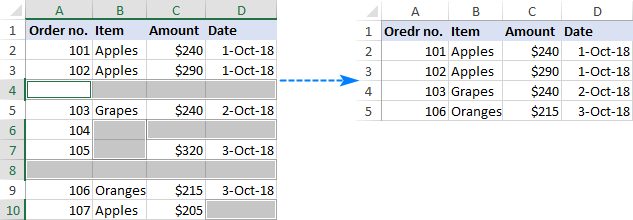
>
La conclusión: si no quiere estropear sus datos, nunca elimine filas vacías seleccionando celdas en blanco. En su lugar, utilice uno de los enfoques más considerados que se analizan a continuación.
Cómo eliminar filas en blanco en Excel con VBA
Excel VBA puede solucionar muchas cosas, incluidas varias filas vacías. Lo mejor de este enfoque es que no requiere conocimientos de programación. Simplemente, tome uno de los siguientes códigos y ejecútelo en su Excel (las instrucciones son aquí).
Macro 1. Eliminar líneas en blanco en un rango seleccionado
Este código VBA elimina silenciosamente todas las filas en blanco en un rango seleccionado, sin mostrar ningún mensaje o cuadro de diálogo al usuario.
A diferencia de la técnica anterior, la macro elimina una línea si el toda la fila está vacía. Se basa en la función de la hoja de trabajo CountA para obtener el número de celdas no vacías en cada línea y luego elimina filas con el recuento cero.
Público Sub Eliminar filas en blanco()
Oscuro Rango de origen Como Rango
Oscuro Fila completa Como Rango
Colocar SourceRange = Aplicación.Selección
Si No (Rango de origen Es Nada) Entonces
Aplicación.ScreenUpdating = FALSO
Para I = SourceRange.Rows.Count A 1 Paso -1
Colocar EntireRow = SourceRange.Cells(I, 1).EntireRow
Si Aplicación.WorksheetFunction.CountA(EntireRow) = 0 Entonces
Fila entera.Eliminar
Fin Si
Próximo
Aplicación.ScreenUpdating = Verdadero
Fin Si
Fin Sub
Para darle al usuario la oportunidad de seleccione el rango objetivo después de ejecutar la macrousa este código:
Público Sub Eliminar líneas en blanco()
Oscuro Rango de origen Como Rango
Oscuro Fila completa Como Rango
En Error Reanudar Próximo
Colocar SourceRange = Aplicación.InputBox( _
«Seleccione un rango:», «Eliminar filas en blanco»_ Aplicación.Selección.Dirección, Tipo:=8)
Si No (Rango de origen Es Nada) Entonces
Aplicación.ScreenUpdating = FALSO
Para I = SourceRange.Rows.Count A 1 Paso -1
Colocar EntireRow = SourceRange.Cells(I, 1).EntireRow
Si Aplicación.WorksheetFunction.CountA(EntireRow) = 0 Entonces
Fila entera.Eliminar
Fin Si
Próximo
Aplicación.ScreenUpdating = Verdadero
Fin Si
Fin Sub
Al ejecutarse, la macro muestra el siguiente cuadro de entrada, usted selecciona el rango objetivo y hace clic en Aceptar: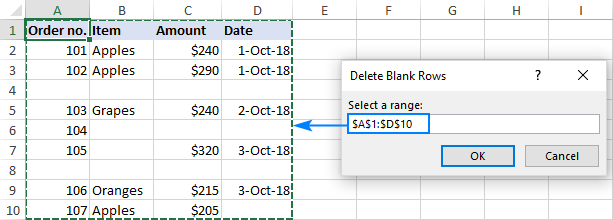
>
En un momento, todas las líneas vacías en el rango seleccionado serán eliminadas y las restantes se desplazarán hacia arriba: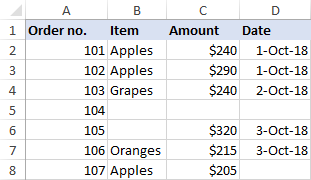
>
Macro 2. Eliminar todas las filas en blanco en Excel
Para eliminar todas las filas en blanco sobre el hoja activadetermine la última fila del rango utilizado (es decir, la fila que contiene la última celda con datos) y luego vaya hacia arriba eliminando las líneas para las cuales CountA devuelve cero:
Sub Eliminar todas las filas vacías()
Oscuro Índice de última fila Como Entero
Oscuro Índice de filas Como Entero
Oscuro Rng Usado Como Rango
Colocar UsedRng = ActiveSheet.UsedRange LastRowIndex = UsedRng.Row – 1 + UsedRng.Rows.Count Aplicación.ScreenUpdating = FALSO
Para Índice de fila = Índice de última fila A 1 Paso -1
Si Aplicación.CountA(Filas(RowIndex)) = 0 Entonces
Filas (RowIndex). Eliminar
Fin Si
Próximo Aplicación RowIndex.ScreenUpdating = Verdadero
Fin Sub
Macro 3. Eliminar fila si la celda está en blanco
Con esta macro, puede eliminar una fila completa si una celda de la columna especificada está en blanco.
El siguiente código comprueba la columna A en busca de espacios en blanco. Para eliminar filas basadas en otra columna, reemplace «A» con una letra apropiada.
Sub Eliminar fila si celda en blanco()
En Error Reanudar Próximo
Columnas(«A»).SpecialCells(xlCellTypeBlanks).EntireRow.Delete
Fin Sub
De hecho, la macro utiliza el Ir a especial > espacios en blanco función, y puede lograr el mismo resultado realizando estos pasos a mano.
Nota. La macro elimina filas en blanco en el hoja entera, así que tenga mucho cuidado al usarlo. Como precaución, puede ser conveniente hacer una copia de seguridad de la hoja de trabajo antes de ejecutar esta macro.
Cómo eliminar líneas en blanco en Excel con VBA
Para eliminar filas vacías en Excel usando una macro, puede insertar el código VBA en su propio libro o ejecutar una macro desde nuestro libro de trabajo de muestra.
Agregue una macro a su libro de trabajo
Para insertar una macro en su libro de trabajo, realice estos pasos:
Para obtener instrucciones detalladas paso a paso, consulte Cómo insertar y usar VBA en Excel.
Ejecute una macro desde nuestro libro de trabajo de muestra
Descargue nuestro libro de trabajo de muestra con Macros para eliminar filas en blanco y ejecute una de las siguientes macros desde allí:
Eliminar filas en blanco – elimina filas vacías en el rango seleccionado actualmente.
Eliminar líneas en blanco – elimina filas en blanco y cambia hacia arriba en un rango que seleccione después de ejecutar la macro.
Eliminar todas las filas vacías – elimina todas las líneas vacías en la hoja activa.
Eliminar fila si celda en blanco – elimina una fila si una celda de una columna específica está en blanco.
Para ejecutar la macro en su Excel, haga lo siguiente:
Fórmula para eliminar filas en blanco en Excel
En caso de que desee ver lo que está eliminando, utilice la siguiente fórmula para identificar líneas vacías:
=IF(COUNTA(A2:D2)=0, «Blank», «Not blank»)
Donde A2 es la primera y D2 es la última celda utilizada de la primera fila de datos.
Ingrese esta fórmula en E2 o cualquier otra columna en blanco en la fila 2 y arrastre el controlador de relleno para copiar la fórmula.
Como resultado, tendrá «En blanco» en las filas vacías y «No en blanco» en las filas que contienen al menos una celda con datos: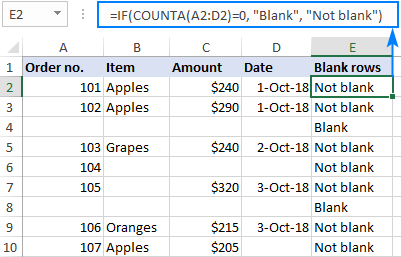
>
La lógica de la fórmula es obvia: cuentas las celdas que no están vacías con la función CONTAR y usas la declaración IF para devolver «En blanco» para el conteo cero, «No en blanco» en caso contrario.
De hecho, puedes hacerlo muy bien sin IF:
=COUNTA(A2:D2)=0
En este caso, la fórmula devolverá VERDADERO para las líneas en blanco y FALSO para las líneas que no están en blanco.
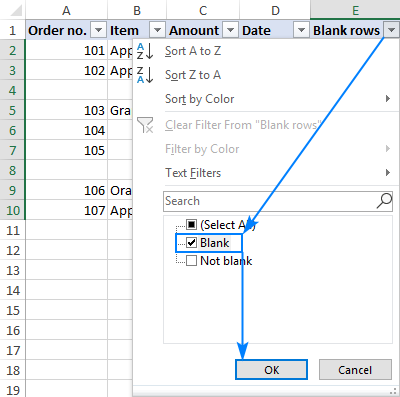
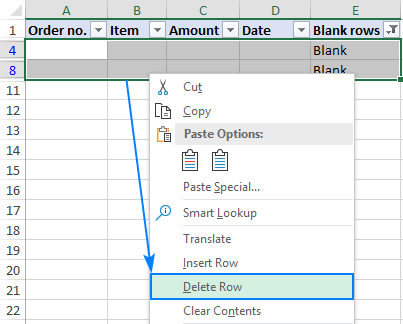
Con la fórmula implementada, realiza estos pasos para eliminar líneas vacías:
>
>
¡Eso es todo! Como resultado, tenemos una tabla limpia sin líneas en blanco, pero con toda la información preservada:
>
Consejo. En lugar de eliminar líneas vacías, puede copiar filas no vacías a otro lugar. Para hacerlo, filtre las filas «No en blanco», selecciónelas y presione Ctrl+C copiar. Luego cambie a otra hoja, seleccione la celda superior izquierda del rango de destino y presione Ctrl + V pegar.
Cómo eliminar líneas vacías en Excel con Power Query
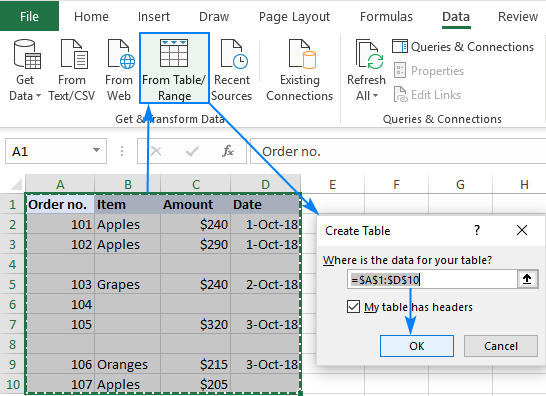
En Excel 2016 y Excel 2019, hay una forma más de eliminar filas vacías: mediante la función Power Query. En Excel 2010 y Excel 2013, se puede descargar como complemento.
¡Nota IMPORTANTE! Este método funciona con la siguiente advertencia: Power Query convierte los datos de origen en una tabla de Excel y cambia el formato, como el color de relleno, los bordes y algunos formatos numéricos. Si el formato de sus datos originales es importante para usted, será mejor que elija otra forma de eliminar filas en blanco en Excel.
>
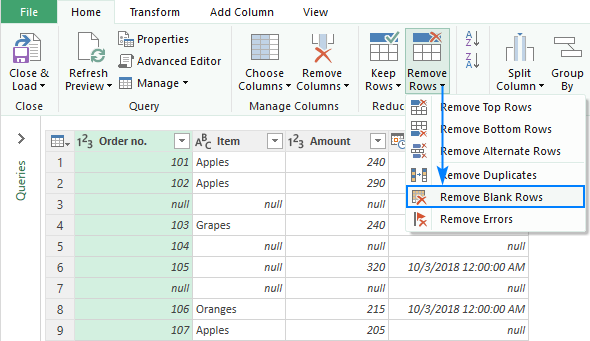
>
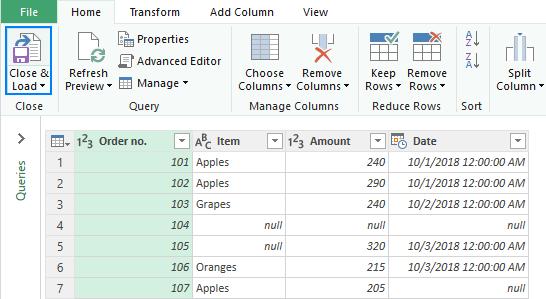
>
Como resultado de estas manipulaciones, obtuve la siguiente tabla sin líneas vacías, pero con un par de cambios desagradables: el formato de moneda se pierde y las fechas se muestran en el formato predeterminado en lugar del personalizado: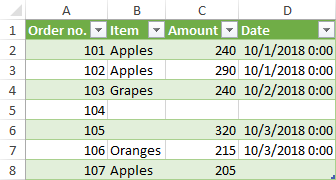
>
Cómo eliminar filas si la celda de una determinada columna está en blanco
Al comienzo de este tutorial, le advertimos que no eliminara líneas vacías seleccionando espacios en blanco. Sin embargo, este método resulta útil si desea eliminar filas según espacios en blanco en una columna específica.
Como ejemplo, eliminemos todas las filas donde una celda de la columna A está vacía:
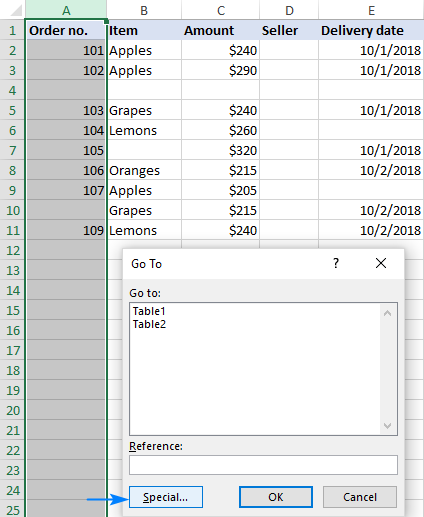
>
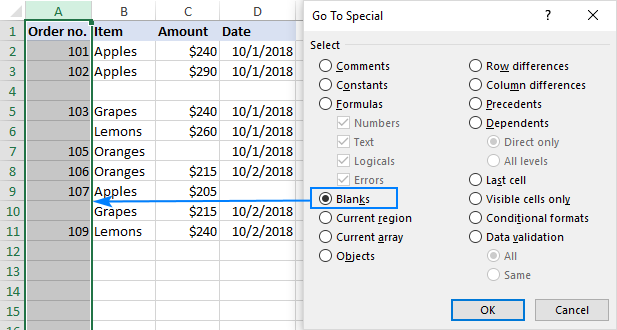
>
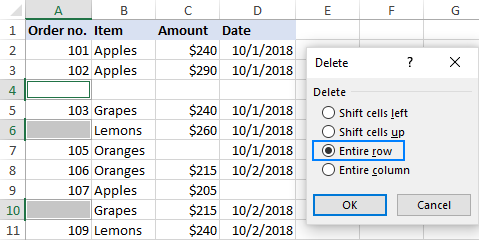
>
¡Hecho! Las filas que no tienen valor en la columna A ya no están: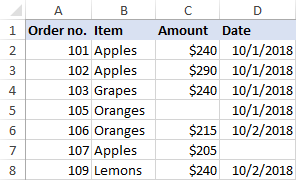
>
Se puede lograr el mismo resultado filtrando espacios en blanco en la columna clave.
Cómo eliminar líneas adicionales debajo de los datos
A veces, las filas que parecen completamente en blanco pueden contener en realidad algunos formatos o caracteres no imprimibles. Para verificar si la última celda con datos es realmente la última celda utilizada en su hoja de trabajo, presione Ctrl + Fin. Si esto lo ha llevado a una fila visualmente vacía debajo de sus datos, en términos de Excel, esa fila no está en blanco. Para eliminar dichas filas, haga lo siguiente:
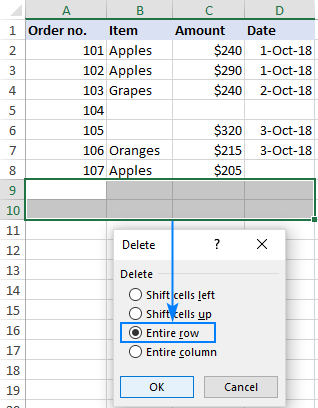
>
Si tiene un conjunto de datos relativamente pequeño, es posible que desee deshacerse de todas las líneas en blanco debajo de sus datos, por ejemplo, para facilitar el desplazamiento. Aunque no hay forma de eliminar filas no utilizadas en Excel, no hay nada que le impida ocultación a ellos. Así es cómo:
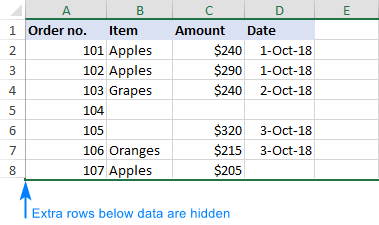
>
A mostrar las filasprensa Ctrl + A para seleccionar la hoja completa y luego presione Ctrl + Mayús + 9 para que todas las líneas vuelvan a ser visibles.
De manera similar, puedes ocultar las columnas en blanco no utilizadas a la derecha de tus datos. Para conocer los pasos detallados, consulte Ocultar filas no utilizadas en Excel para que solo el área de trabajo sea visible.
La forma más rápida de eliminar filas vacías en Excel
Al leer los ejemplos anteriores, ¿no nos pareció como si estuviéramos usando un mazo para romper una nuez? Aquí, en Ablebits, preferimos no complicar las cosas más de lo necesario. Entonces, dimos un paso más y creamos una ruta de dos clics para eliminar filas vacías en Excel.
Con Ultimate Suite agregado a su cinta, así es como puede eliminar todas las filas vacías en una hoja de trabajo:
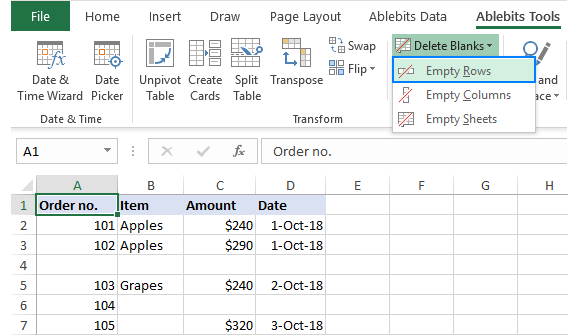
>

>
Como se muestra en la captura de pantalla siguiente, solo hemos eliminado lineas absolutamente en blanco que no tienen una sola celda con datos: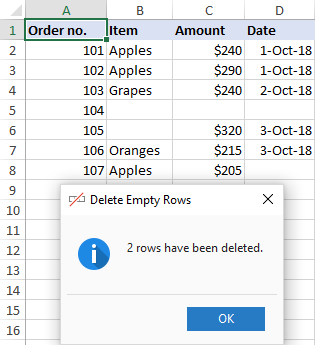
>
Para conocer más funciones increíbles incluidas en Ultimate Suite for Excel, puede descargar una versión de prueba.
¡Te agradezco por leer y espero verte en nuestro blog la próxima semana!
Usted también podría estar interesado en
Cómo eliminar filas en blanco en Excel con VBA, fórmulas y Power Query
Cómo eliminar filas en blanco en Excel con VBA, fórmulas y Power Query
Eliminar filas en blanco en Excel puede ser un proceso tedioso y consumir mucho tiempo si se realiza manualmente. Afortunadamente, existen diferentes métodos para automatizar esta tarea utilizando VBA, fórmulas y Power Query. En este artículo, exploraremos cada uno de estos métodos y cómo aplicarlos en tu hoja de cálculo.
Eliminar filas en blanco con VBA
La programación en VBA (Visual Basic for Applications) nos permite automatizar tareas en Excel, lo que incluye la eliminación de filas en blanco. A continuación, se muestra un ejemplo de cómo escribir una macro en VBA para eliminar filas en blanco:
‘ Abrir el editor de macros en Excel presionando Alt + F11 ‘ Insertar un nuevo Módulo ‘ Pegar el siguiente código en el Módulo Sub EliminarFilasEnBlanco() Dim rng As Range Dim i As Long Set rng = ActiveSheet.UsedRange For i = rng.Rows.Count To 1 Step -1 If WorksheetFunction.CountA(rng.Rows(i)) = 0 Then rng.Rows(i).Delete End If Next i End Sub
Esta macro recorre las filas de la hoja de cálculo y elimina aquellas que no contienen ningún dato. Una vez que hayas insertado este código en el editor de macros, podrás ejecutar la macro y eliminar las filas en blanco de tu hoja de cálculo.
Eliminar filas en blanco con fórmulas
Otra forma de eliminar filas en blanco es utilizando fórmulas en Excel. La siguiente fórmula te ayudará a identificar y eliminar las filas vacías:
=IF(COUNTA(A1:C1)>0,ROW(),»»)
Selecciona una columna adicional junto a tus datos y aplica esta fórmula en la primera fila. Luego, arrastra la fórmula hacia abajo para cubrir todas las filas de tu hoja de cálculo. Esto te proporcionará una columna con los números de fila correspondientes a las filas no vacías.
A continuación, selecciona la columna con los números de fila y ve a la pestaña «Datos» de Excel. Haz clic en «Filtrar» y luego selecciona la opción «Filtro de números». Filtra los números de fila y elimina las filas que no deseas conservar.
Eliminar filas en blanco con Power Query
Power Query es una herramienta potente para transformar y limpiar datos en Excel. Para eliminar filas en blanco utilizando Power Query, sigue estos pasos:
Estos pasos te permitirán eliminar automáticamente las filas en blanco de tu hoja de cálculo utilizando Power Query.
Conclusión
Eliminar filas en blanco en Excel puede mejorar la organización y legibilidad de tus datos. En este artículo, hemos explorado tres métodos diferentes para lograr esto: VBA, fórmulas y Power Query. Prueba estos métodos y elige el que mejor se adapte a tus necesidades. ¡Esperamos que esta información te sea útil!
Fuentes adicionales:
- Cómo usar Power Query para importar datos de un Excel workbook en Power BI
- VBA delete entire blank rows
[automatic_youtube_gallery type=»search» search=»Cómo eliminar filas en blanco en Excel con VBA, fórmulas y Power Query» limit=»1″]
Tienen ningún dato. A continuación, te presento un resumen de los diferentes métodos para eliminar filas en blanco en Excel, tanto manualmente como de manera automática utilizando VBA y Power Query.
Métodos para eliminar filas en blanco en Excel
1. Eliminar filas en blanco con VBA
Para eliminar filas vacías utilizando VBA, puedes usar la siguiente macro:
vba


Sub EliminarFilasEnBlanco()


    Dim rng As Range


    Dim i As Long


    Set rng = ActiveSheet.UsedRange


    For i = rng.Rows.Count To 1 Step -1


        If WorksheetFunction.CountA(rng.Rows(i)) = 0 Then


            rng.Rows(i).Delete


        End If


    Next i


End Sub
Pasos para insertar la macro:
- Presiona
Alt + F11para abrir el Editor de Visual Basic. - Haz clic derecho en «Este libro de trabajo» y selecciona «Insertar > Módulo».
- Pega el código VBA en la ventana del módulo.
- Presiona
F5para ejecutar la macro o regresa a Excel y ejecuta la macro desdeAlt + F8.
2. Eliminar filas en blanco manualmente
Uso de filtros:
- Agrega una fórmula en una columna auxiliar:
=IF(COUNTA(A2:D2)=0, "Blank", "Not blank") - Filtra en la columna auxiliar y selecciona «Blank».
- Selecciona todas las filas filtradas, haz clic derecho y elige «Borrar fila».
3. Eliminar filas en blanco con Power Query
- Selecciona el rango donde deseas eliminar filas en blanco.
- Ve a la pestaña
Datos>Obtener y transformar>Desde tabla/rango. - En el Editor de Power Query, selecciona
Eliminar filas>Eliminar filas en blanco. - Cierra y carga los datos.
Consejo Final
Recuerda que algunos métodos pueden afectar el formato de tus datos. Es recomendable hacer una copia de seguridad de tu hoja de trabajo antes de proceder con la eliminación de filas vacías.
Espero que esta información te sea útil para mantener tus datos organizados en Excel. Si tienes más preguntas o necesitas asistencia adicional, no dudes en preguntar.
¡Excelente artículo! La verdad es que eliminar filas en blanco en Excel siempre me ha dado dolor de cabeza, pero después de leer esto, veo que hay varias formas de hacerlo. Yo una vez perdí horas tratando de limpiar una hoja de cálculo enorme a mano y fue un desastre. Definitivamente voy a probar tus métodos de VBA y Power Query. Gracias, ¡me ayudó un montón! – sedes.
¡Buenísimo, sedes! Yo también he batallado un montón con las filas en blanco. Recuerdo que una vez me pasé toda la tarde intentando ordenar un informe y no me daba cuenta que el problema eran esas molestas filas vacías. Gracias por compartir tus trucos, definitivamente probaré lo de Power Query, suena mucho más fácil. ¡Saludos! – cintero.
Diego oswaldo: La verdad es que este tema me viene de maravilla, porque yo también he sufrido con esas filas en blanco en Excel. Recuerdo que una vez me armé de paciencia y me quedé horas eliminando fila por fila en un reporte enorme, fue un caos. Gracias por los tips, especialmente lo de VBA, lo voy a aplicar de inmediato. ¡Saludos a todos! – diego oswaldo.