¿Estás listo para llevar tus habilidades en Excel al siguiente nivel? Si alguna vez te has preguntado cómo automatizar tareas aburridas o mejorar tu productividad con un simple clic, ¡has llegado al lugar indicado! En este artículo, te mostraremos cómo ejecutar una macro en Excel y, por lo tanto, desbloquear todo el potencial del poderoso lenguaje de programación VBA. Ya sea que seas un principiante curioso o un usuario experimentado buscando optimizar su flujo de trabajo, aquí encontrarás una guía clara y práctica que te abrirá las puertas a un mundo de posibilidades en el manejo de datos. ¡Prepárate para transformar tu manera de trabajar con Excel!
¿Sabías que puedes automatizar tareas en Excel para ahorrar tiempo y mejorar tu productividad? Una manera de lograr esto es mediante la ejecución de macros, que son conjuntos de instrucciones que realizan acciones específicas en tus hojas de cálculo. En este artículo te explicaremos cómo ejecutar una macro en Excel utilizando el lenguaje de programación VBA. ¡Prepárate para descubrir una nueva forma de trabajar de manera más eficiente y efectiva en Excel!
Escrito por Puneet para Excel 2007, Excel 2010, Excel 2013, Excel 2016, Excel 2019, Excel para Mac
1. Ejecute una macro de la lista
Desde la pestaña Desarrollador, puede acceder a la lista de MACROS que tiene en su libro de trabajo o en PERSONAL.XLSB. Para ejecutar una macro en Excel, puede seguir los pasos a continuación:

>En esta lista de MACROS, tendrá todas las macros que tenga en los libros abiertos, incluido el Libro de macros personal.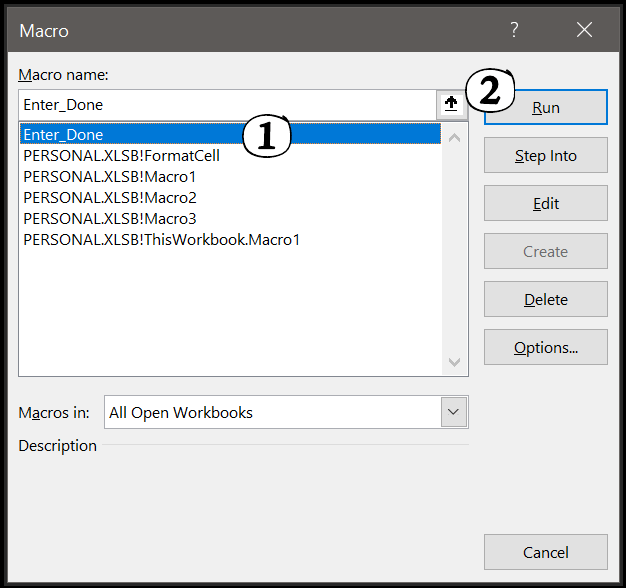
>Simplemente seleccione la macro que desea ejecutar y haga clic en el botón «EJECUTAR».
Cuando hace clic en el botón Ejecutar, ejecuta la macro y cierra el cuadro de diálogo.
2. Ejecute una macro con una tecla de acceso directo
También puede ejecutar una macro usando una tecla de método abreviado de teclado. Por lo general, cuando grabas una macro, te pide que definas una tecla de acceso directo que puedes usar para ejecutar esa macro.
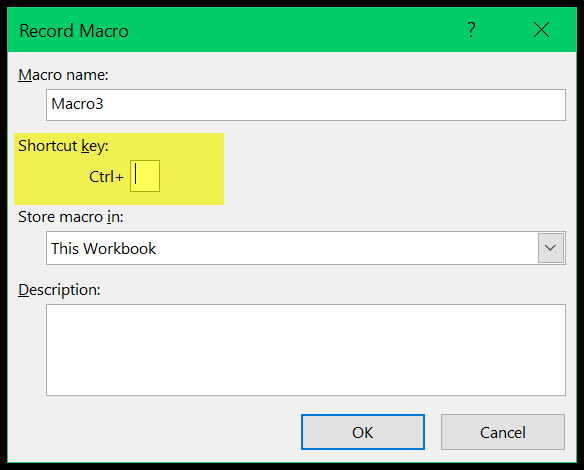 >
>
Y si está escribiendo una macro, puede definir una tecla de acceso directo de la lista de macros.
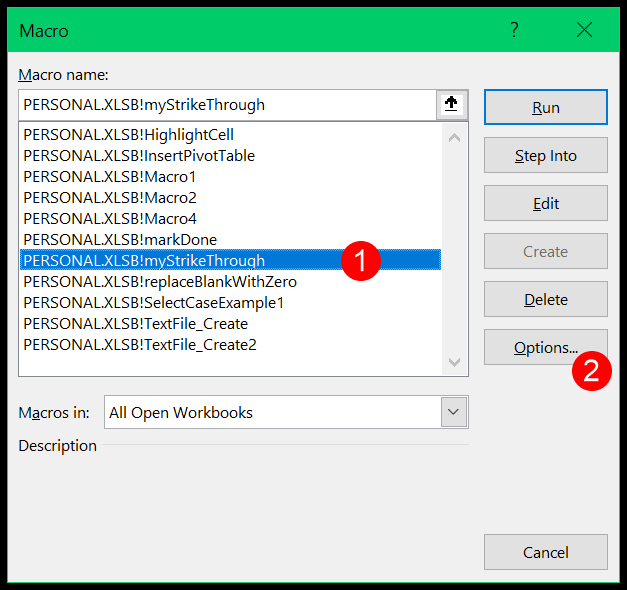
>Después de eso, haga clic dentro del cuadro de entrada y presione la tecla de acceso directo que desea definir.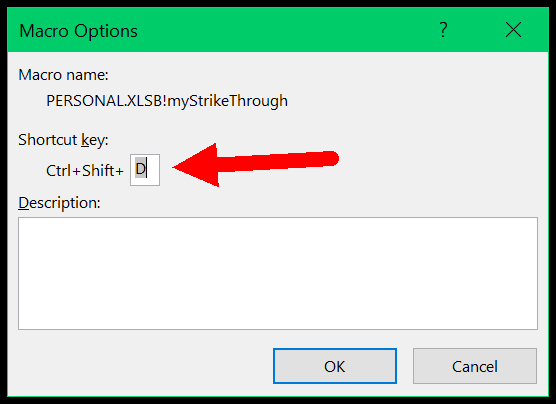
>3. Agregue un botón de macro a la barra de herramientas de acceso rápido
También puedes agregar un botón al Acceso rapido a la barra de herramientas para ejecutar una macro. Puede utilizar los siguientes pasos:
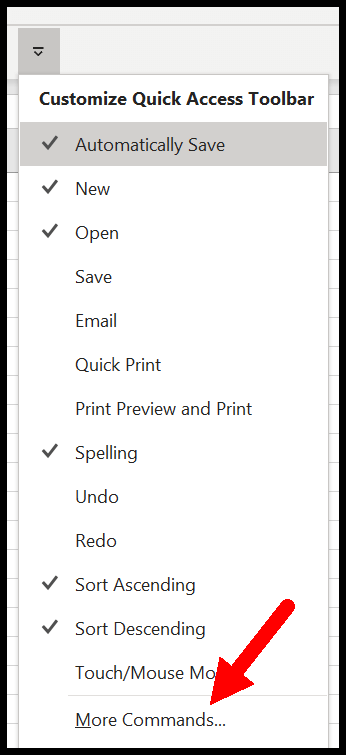
>Ahora desde aquí, seleccione las macros del comando de verdad y seleccione la macro que desea agregar, luego haga clic en el botón Agregar y agregará esa macro para hacer la barra de herramientas de acceso rápido.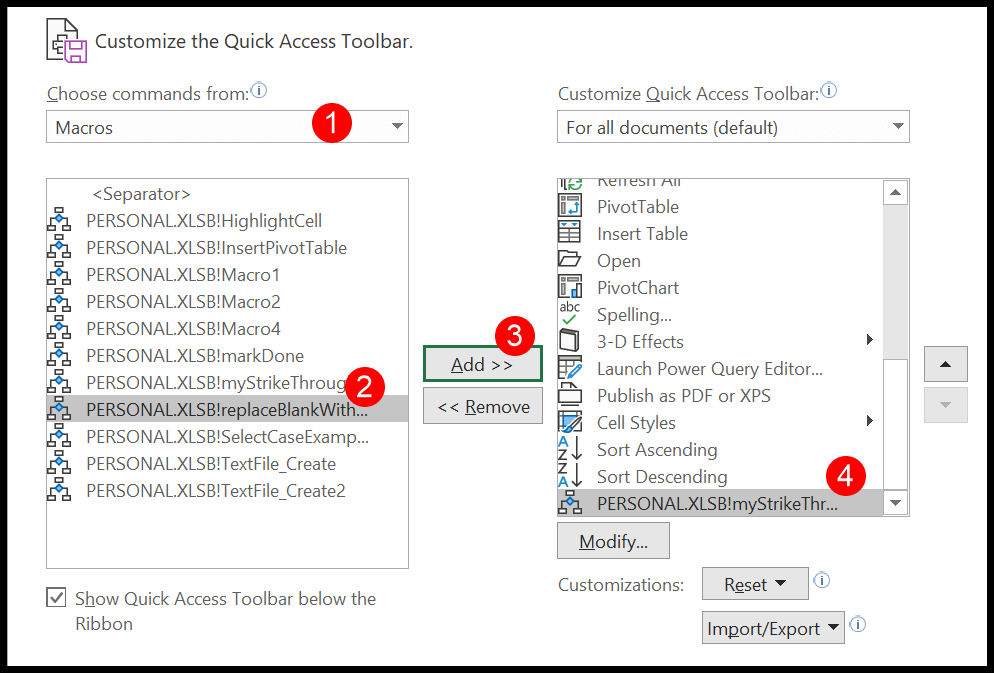
>Al final, haga clic en Aceptar.
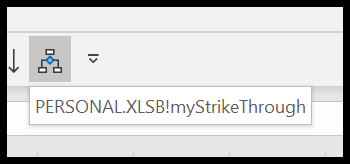
Y tendrás un botón para la macro que has agregado.
 >
>
4. Agregar macro a una forma
Digamos que tienes un código VBA que necesitas usar con frecuencia en tu trabajo. En esta situación, puede crear un botón y asignarle esa macro.
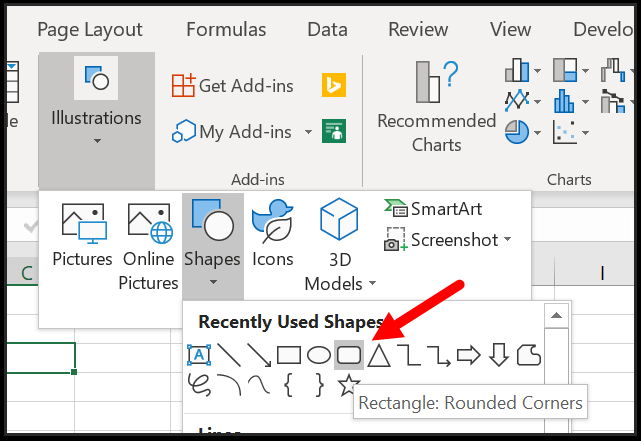
>Después de eso, haga clic derecho en esa forma y seleccione «Asignar macro».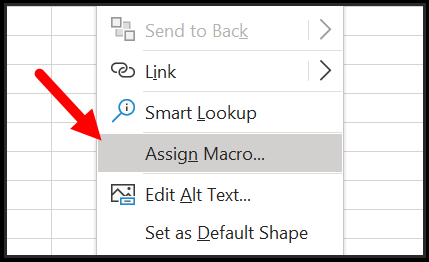
>Ahora de la lista de macros, seleccione la macro que desea asignar a la forma.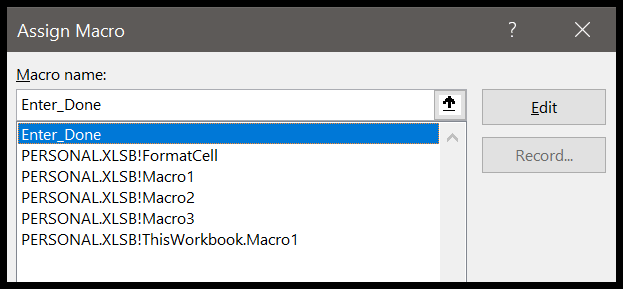
>Ahora, cada vez que hagas clic en esa forma, se ejecutará la macro que asignaste.
5. Asigne una macro a un botón de control de formulario
Además de usar una forma, también puedes usar un botón de control para ejecutar una macro.
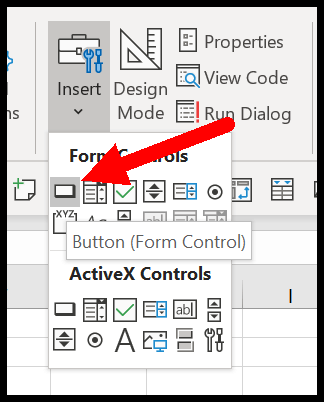
>Después de eso, le mostrará la lista de macros desde donde podrá seleccionarlas.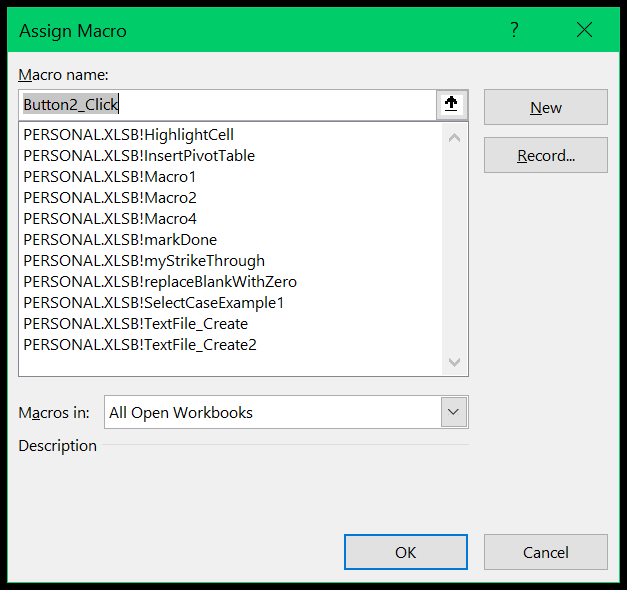
>Una vez que seleccione la macro y haga clic en Aceptar, obtendrá un botón en la hoja de trabajo (puede cambiar el texto del botón para darle un nombre significativo).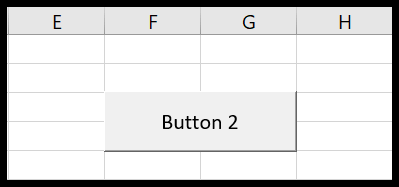
>6. Abrir y cerrar un libro de trabajo
También puede crear una macro para ejecutarla al abrir y cerrar un libro. Eso significa que cuando abre o cierra un libro de trabajo, se ejecutará la macro que haya asignado. Para ello, debe utilizar «auto_open» y «auto_close».
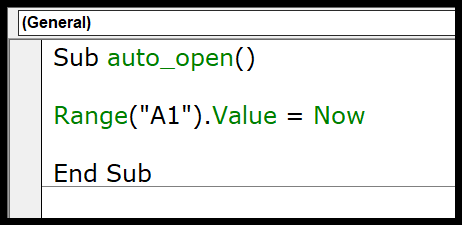
Supongamos que desea asignar una macro para que se ejecute mientras abre el libro. Debes usar auto_open como nombre de esa macro.
Sub auto_open()Range(«A1»).Value = NowEnd Sub
 >
>
Ahora, este micro se ejecutará cuando abras el libro, ingreses la fecha actual y escribas en la celda A1 de la hoja activa.
De la misma manera, también puedes usar “auto_close” para crear esta macro mientras cierras el libro.
7. Activar y desactivar una hoja de trabajo
Al igual que el libro de trabajo, también puede ejecutar una macro para activar y desactivar una hoja de trabajo. Y en este caso, necesitas agregar esa macro en la ventana de código de esa hoja de trabajo.
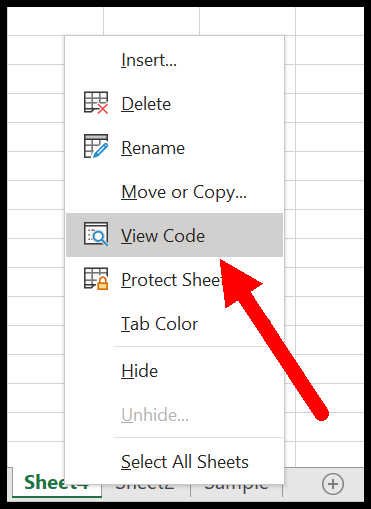
>Ahora, en la ventana de código, seleccione la hoja de trabajo en el menú desplegable de la izquierda. En el momento en que elegiste desactivar; Obtendrá un nuevo sub con el nombre «Worksheet_Deactivate».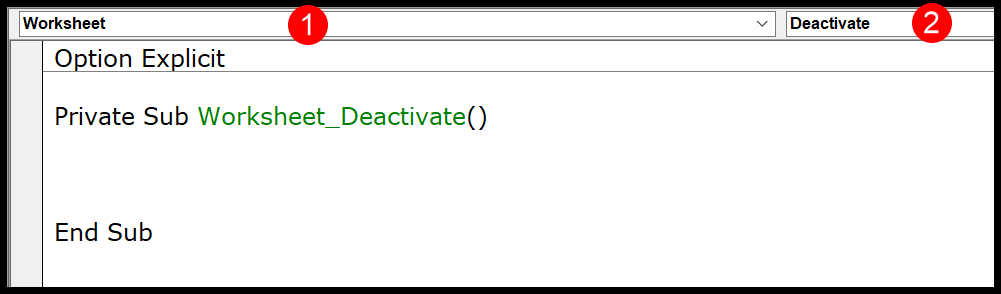
>Ahora necesita agregar el código en este procedimiento que desea ejecutar cuando desactive la hoja de trabajo.
Private Sub Worksheet_Deactivate()Range(“A1”).Value = NowEnd Sub
Y si desea ejecutar una macro cuando activa una hoja de trabajo, seleccione activar en lugar de desactivar en el menú desplegable.
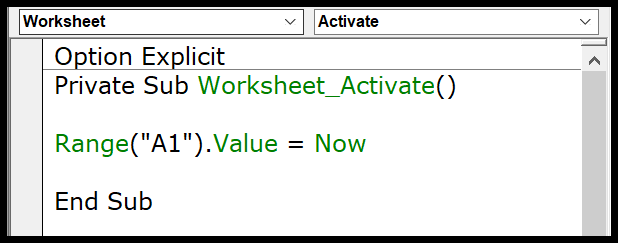 >Private Sub Worksheet_Activate()Range(“A1”).Value = NowEnd Sub
8. Ejecute una macro cuando se produzca un cambio en la hoja de trabajo
También puede ejecutar una macro cuando realiza cambios en una hoja de trabajo. Por ejemplo, cuando ingresa un valor en una celda o elimina un valor de una celda.
Para esto, nuevamente, debe ingresar el bien en la ventana de código de la hoja de trabajo y seleccionar «Cambio de selección» en el menú desplegable.
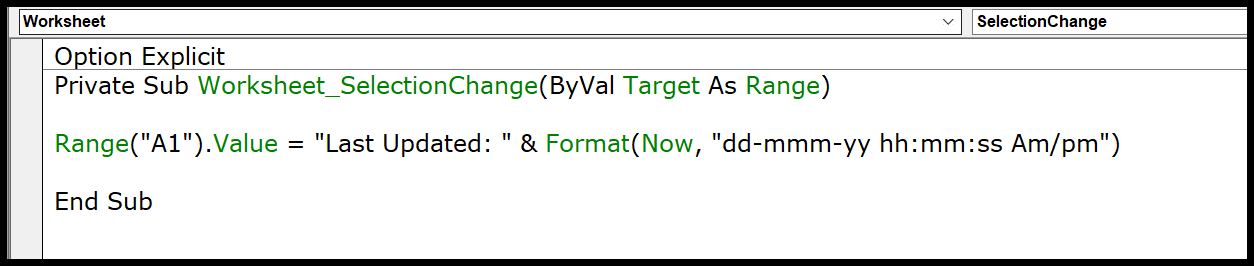 >Private Sub Worksheet_SelectionChange(ByVal Target As Range)Range(“A1”).Value = “Last Updated: ” & Format(Now, “dd-mmm-yy hh:mm:ss Am/pm”)End Sub
9. Dentro de otro procedimiento
Puede ejecutar una macro desde otro procedimiento utilizando la instrucción de llamada. Utilice la palabra clave Llamar y luego el nombre de la macro.
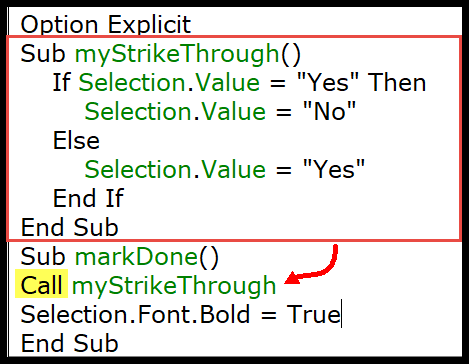 >Sub myStrikeThrough()If Selection.Value = “Yes” ThenSelection.Value = “No”ElseSelection.Value = “Yes”End IfEnd SubSub markDone()Call myStrikeThroughSelection.Font.Bold = TrueEnd Sub
Cuando ejecuta la macro «markDone», primero ejecuta la macro «mystrikethrough» y luego pone la fuente de selección en negrita.
10. Programe una macro
También puede programar una macro para que se ejecute a una hora específica. Supongamos que desea ejecutar una macro por la mañana a las 8:30, puede especificar la hora y la ejecutaremos.
Para ello, debe utilizar un método Application.OnTime. Supongamos que tiene una macro «myCode», puede escribir el código como el siguiente para ejecutarlo a las 8:30 a.m.
Application.OnTime TimeValue(«08:30:00»), «myCode»
Cómo ejecutar una macro en Excel (ejecutar un código VBA)
Si eres un usuario de Microsoft Excel, es probable que hayas oído hablar de las macros y el código VBA. Las macros son una forma de automatizar tareas en Excel, permitiendo que ciertas acciones se realicen de manera automática, ahorrando tiempo y esfuerzo. En este artículo, te explicaremos cómo ejecutar una macro en Excel utilizando el código VBA.
¿Qué es una macro en Excel?
Una macro en Excel es una serie de comandos o instrucciones que se pueden grabar y reproducir para realizar una tarea específica. Estas macros se crean utilizando el lenguaje de programación VBA (Visual Basic for Applications), que está integrado en Excel.
Una macro puede realizar diversas acciones en Excel, como realizar cálculos complejos, filtrar datos, aplicar formatos condicionales, entre otras. Al ejecutar una macro, se automatizan estas acciones y se pueden repetir fácilmente en diferentes partes de una hoja de cálculo o en diferentes hojas de trabajo.
¿Cómo ejecutar una macro en Excel?
Existen diferentes formas de ejecutar una macro en Excel. A continuación, te mostraremos dos métodos comunes:
Una forma sencilla de ejecutar una macro es agregar un botón de acceso rápido a la barra de herramientas de Excel. Primero, debes habilitar la pestaña «Desarrollador» en Excel. Luego, desde la pestaña «Desarrollador», selecciona «Insertar» y elige el botón de comando. A continuación, asigna la macro al botón y haz clic en «Aceptar». Ahora, cada vez que quieras ejecutar la macro, simplemente haz clic en el botón de acceso rápido.
Otra forma de ejecutar una macro es asignarla a un atajo de teclado. Para hacer esto, nuevamente debes habilitar la pestaña «Desarrollador». Desde la pestaña «Desarrollador», selecciona «Macro», elige la macro que deseas ejecutar y haz clic en «Opciones». En el cuadro de diálogo «Opciones de macro», ingresa una tecla para el atajo y haz clic en «Aceptar». Ahora, cada vez que presiones esa combinación de teclas, se ejecutará la macro.
Conclusión
Las macros en Excel son una excelente manera de automatizar tareas repetitivas y ahorrar tiempo al trabajar con hojas de cálculo. En este artículo, hemos explicado qué es una macro y cómo se puede ejecutar utilizando el código VBA. Recuerda que hay muchas otras funciones y características relacionadas con las macros en Excel, así que te recomendamos explorar más recursos para expandir tus conocimientos.
Si estás interesado en aprender más sobre macros en Excel, te recomendamos visitar la página de soporte de Microsoft para obtener más información y ejemplos prácticos.
[automatic_youtube_gallery type=»search» search=»Cómo ejecutar una macro en Excel (ejecutar un código VBA)» limit=»1″]
Cómo Ejecutar una Macro en Excel (Código VBA)
¿Estás listo para llevar tus habilidades en Excel al siguiente nivel? Si alguna vez te has preguntado cómo automatizar tareas aburridas o mejorar tu productividad con un simple clic, ¡has llegado al lugar indicado! En este artículo, te mostraremos cómo ejecutar una macro en Excel y, por lo tanto, desbloquear todo el potencial del poderoso lenguaje de programación VBA.
¿Qué es una macro en Excel?
Una macro en Excel es una serie de comandos o instrucciones que se pueden grabar y reproducir para realizar una tarea específica. Estas macros se crean utilizando el lenguaje de programación VBA (Visual Basic for Applications), que está integrado en Excel. Con las macros, puedes automatizar tareas repetitivas, lo que te permite ahorrar tiempo y mejorar tu flujo de trabajo.
¿Cómo ejecutar una macro en Excel?
Para ejecutar una macro en Excel, hay varios métodos que puedes utilizar. A continuación, te explicamos los más comunes:
-
Ejecutar una macro desde la pestaña Desarrollador
Desde la pestaña Desarrollador, puedes acceder a la lista de macros en tu libro de trabajo.
- Haz clic en el botón de macro de la Pestaña Desarrollador.
- Selecciona la macro que deseas ejecutar.
- Haz clic en el botón EJECUTAR.
-
Ejecutar una macro con una tecla de acceso directo
También puedes ejecutar una macro usando una tecla de método abreviado:
- Selecciona el nombre de la macro.
- Haz clic en Opciones para definir la tecla de acceso directo.
-
Agregar un botón de macro a la barra de herramientas de acceso rápido
Puedes añadir un botón a la barra de herramientas de acceso rápido:
- Haz clic en el menú desplegable de la barra de herramientas de acceso rápido.
- Selecciona Más comandos.
- Escoge la macro que deseas agregar y haz clic en Agregar.
-
Ejecutar una macro al abrir o cerrar un libro de trabajo
Puedes crear una macro que se ejecute automáticamente al abrir o cerrar un libro:
- Utiliza auto_open para la macro que se ejecutará al abrir el libro.
- Utiliza auto_close para la macro que se ejecutará al cerrar el libro.
-
Ejecutar una macro al realizar un cambio en la hoja de trabajo
También puedes ejecutar una macro en respuesta a cambios en la hoja de cálculo:
- Selecciona Worksheet_Change en la ventana de código de la hoja de trabajo.
- Escribe el código que deseas ejecutar cuando se detecten cambios.
Consejos para trabajar con macros en Excel
Al trabajar con macros, considera lo siguiente:
- Asegúrate de habilitar las macros en Excel para que funcionen correctamente.
- Guarda tu archivo como un libro habilitado para macros (*.xlsm).
- Prueba tus macros en una copia de tus datos para evitar pérdida de información.
FAQs sobre la ejecución de macros en Excel
¿Qué tipo de tareas se pueden automatizar con macros?
Las macros son útiles para automatizar tareas repetitivas, como formatear datos, crear informes, y realizar cálculos complejos. Haz uso de ellas para simplificar procesos que realizas con frecuencia.
¿Son seguras las macros en Excel?
Las macros pueden crear riesgos de seguridad, ya que pueden contener código malicioso. Por ello, siempre verifica el origen de las macros antes de habilitarlas y utiliza un software antivirus confiable.
¿Dónde se almacenan las macros en Excel?
Las macros se almacenan en el archivo de Excel donde fueron creadas, aunque también puedes guardarlas en PERSONAL.XLSB para que estén disponibles cada vez que abras Excel.
¿Cómo puedo aprender más sobre VBA y macros?
Para aquellos interesados en aprender más sobre VBA y la creación de macros, recomendados visitar enlaces como la Asistencia de Excel de Microsoft o cursos en plataformas como Coursera.
ejecutar macros en Excel es una habilidad valiosa que puede mejorar significativamente tu productividad. Con esta guía, estás en camino de dominar la automatización en Excel y aprovechar al máximo tus habilidades con VBA. ¡Comienza a implementar estos consejos y transforma tu manera de trabajar!
6 comentarios en «Cómo ejecutar una macro en Excel (ejecutar un código VBA)»
Deja un comentario
Lo siento, debes estar conectado para publicar un comentario.
Torrijo: ¡Exacto, Salzfassxy! A mí me pasó algo parecido, una vez intenté hacer una macro para mis facturas y casi lloro del estrés. Pero ahora gracias a este tipo de guías, he logrado simplificar mucho mi trabajo. ¡Excel es un mundo aparte, pero con un poco de ayuda se hace más fácil!
Salzfassxy: ¡Genial que les haya servido, chicos! Yo también pasé mil batallas con las macros al principio. Recuerdo que una vez traté de automatizar un informe y terminé con un lío de fórmulas, pero gracias a artículos como este, ahora hago magia con VBA. ¡A darle!
Ussama: ¡Excelente artículo! Me ayudó un montón a entender cómo ejecutar macros en Excel. Recuerdo que cuando empecé, me sentía perdido con el VBA, pero tras leer esto, ya puedo automatizar varias tareas. ¡Gracias!
Marius andrei: ¡Totalmente de acuerdo, Ussama! También me sentía un poco abrumado al principio, pero este artículo fue un salvavidas. Ahora puedo crear mis propias macros y hasta me ha hecho ahorrar tiempo en el trabajo. ¡A seguir practicando!
Noah david: ¡Qué bueno que todos estamos aprendiendo juntos! A mí me pasó algo similar, la primera vez que quise usar macros, pensé que iba a explotar mi computadora. Pero después de leer este artículo, me atreví a intentarlo y ahora puedo hacer cosas que antes ni soñaba. ¡El VBA es todo un mundo!
Candido: ¡Sí, totalmente! La primera vez que intenté usar macros, fue un desastre total, no tenía ni idea de cómo empezar y me frustraba mucho. Pero tras leer este artículo, todo comenzó a tener sentido. Ahora puedo automatizar tareas y me siento mucho más seguro con el VBA. ¡Es increíble lo que se puede lograr!