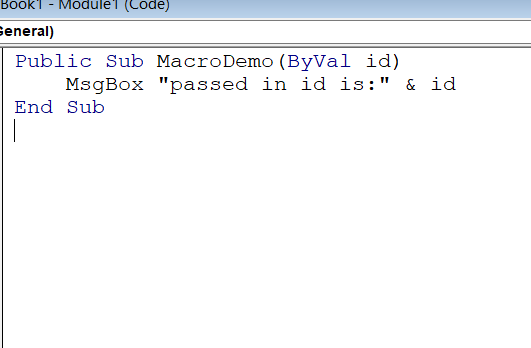
¿Te imaginas poder automatizar tareas repetitivas en Excel con solo un clic? ¡Con las macros, eso es posible! En este artículo, te mostraremos paso a paso cómo ejecutar una macro en Excel y, además, cómo crear un botón que te permita activar esa macro de manera rápida y sencilla. Ya sea que seas un principiante curioso o un usuario experimentado en busca de optimizar tu flujo de trabajo, nuestra guía te brindará las herramientas necesarias para llevar tu productividad al siguiente nivel. ¡Prepárate para descubrir el poder de la automatización en tus manos!
Si eres un usuario de Excel y quieres aprender a optimizar tu trabajo con la función de macro, estás en el lugar indicado. En este tutorial, te enseñaremos paso a paso cómo ejecutar una macro en Excel y cómo crear un botón de macro para que automáticamente realice tareas complejas por ti. Ya no tendrás que preocuparte por hacer tediosas acciones una y otra vez, ¡descubre cómo automatizar tus procesos en Excel hoy mismo!
En este tutorial, cubriremos muchas formas diferentes de ejecutar una macro en Excel: desde la cinta y el Editor VB, con un método abreviado de teclado personalizado y creando su propio botón de macro.
Aunque ejecutar una macro de Excel es algo sencillo para usuarios experimentados, puede que no sea inmediatamente obvio para los principiantes. En este artículo, aprenderá varios métodos para ejecutar macros, algunos de los cuales pueden cambiar por completo su forma de interactuar con los libros de Excel.
Cómo ejecutar una macro desde la cinta de Excel
Una de las formas más rápidas de ejecutar VBA en Excel es ejecutar una macro desde el Desarrollador pestaña. Si nunca antes ha trabajado con código VBA, es posible que primero deba activar la pestaña Desarrollador. Y luego, haz lo siguiente:
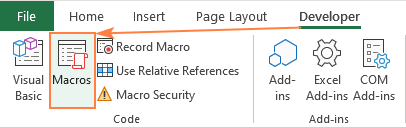
>
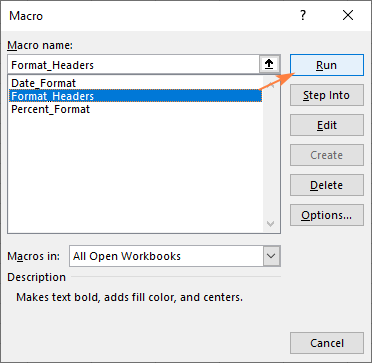
>
Consejo. Si la pestaña Desarrollador no está agregada a su cinta de Excel, presione Alt + F8 para abrir el Macro diálogo.
Ejecute una macro con un método abreviado de teclado personalizado
Si ejecuta una determinada macro de forma regular, puede asignarle una tecla de acceso directo. Se puede agregar un acceso directo mientras se graba una macro nueva y una existente. Para ello realiza estos pasos:
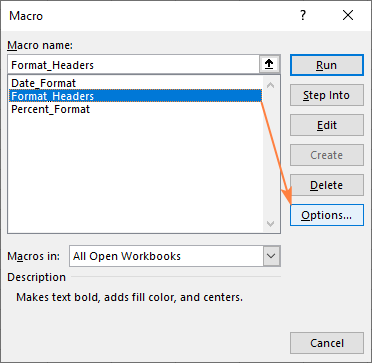
>
- Para letras minúsculas, el atajo es Ctrl + letra.
- Para letras mayúsculas, el atajo es Ctrl + Mayús + letra.
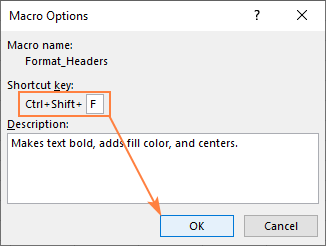
>
Consejo. Se recomienda utilizar siempre mayúscula combinaciones de teclas para macros (Ctrl + Mayús + letra) para no anular los accesos directos predeterminados de Excel. Por ejemplo, si asigna Ctrl + f a una macro, perderá la capacidad de llamar a la Encontrar y reemplazar diálogo.
Una vez asignado el acceso directo, simplemente presione esa combinación de teclas para ejecutar su macro.
Cómo ejecutar macro desde VBA Editor
Si su objetivo es convertirse en un profesional de Excel, definitivamente debería saber cómo iniciar una macro no sólo desde Excel, sino también desde el Editor de Visual Basic. La buena noticia es que es mucho más fácil de lo que cabría esperar 🙂
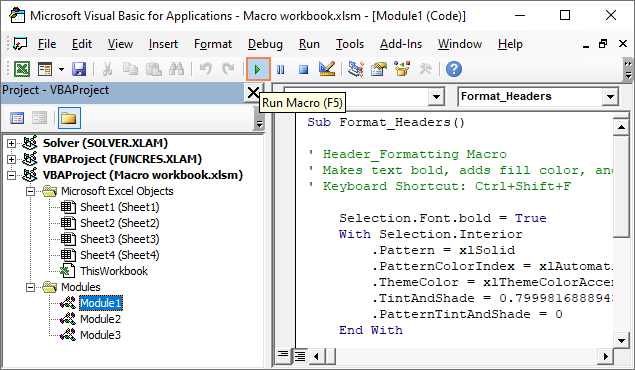
- En la barra de menú, haga clic en Correr > Ejecutar Sub/UserForm.
- En la barra de herramientas, haga clic en el Ejecutar macro botón (triángulo verde).
Alternativamente, puede utilizar uno de los siguientes atajos:
- Prensa F5 para ejecutar el código completo.
- Prensa F8 para ejecutar cada línea de código por separado. Esto es muy útil al probar y depurar macros.
>
Consejo. Si le gusta operar Excel desde su teclado, este tutorial puede resultarle útil: los 30 atajos de teclado de Excel más útiles.
Cómo crear un botón de macro en Excel
Las formas tradicionales de ejecutar macros no son difíciles, pero aun así pueden presentar un problema si compartes un libro con alguien que no tiene experiencia con VBA: ¡simplemente no sabrá dónde buscar! Para que ejecutar una macro sea realmente fácil e intuitivo para cualquiera, cree su propio botón de macro.
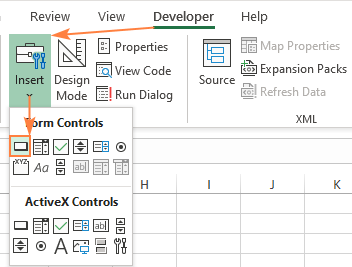
>
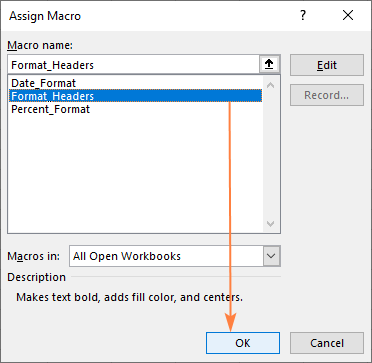
>
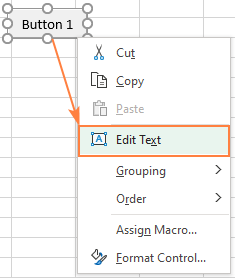
>
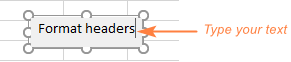
>
Y ahora puedes ejecutar la macro haciendo clic en su botón. La macro que hemos asignado formatea las celdas seleccionadas como se muestra en la siguiente captura de pantalla:
>
Consejo. También puede asignar una macro a un botón existente u otros controles del formulario, como botones giratorios o barras de desplazamiento. Para esto, haga clic derecho en el control insertado en su hoja de trabajo y elija Asignar macro en el menú emergente.
Crear un botón macro a partir de un objeto gráfico
Lamentablemente, no es posible personalizar la apariencia de los controles de los botones, por lo que el botón que creamos hace un momento no se ve muy bien. Para crear un botón de macro de Excel realmente hermoso, puedes usar formas, íconos, imágenes, WordArt y otros objetos.
Como ejemplo, te mostraré cómo puedes ejecutar una macro haciendo clic en una forma:
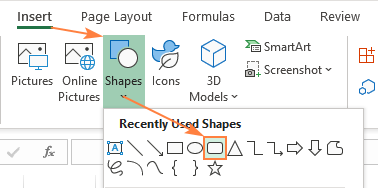
>
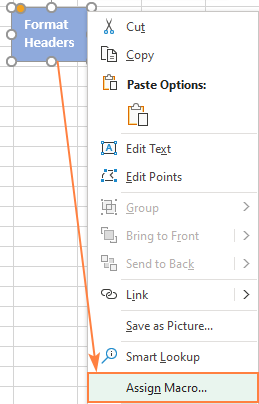
>
Ahora tienes una forma que parece un botón y ejecuta la macro asignada cada vez que haces clic en ella:
>
Cómo agregar un botón de macro a la barra de herramientas de acceso rápido
El botón de macro insertado en una hoja de cálculo se ve bien, pero agregar un botón a todas y cada una de las hojas lleva mucho tiempo. Para que su macro favorita sea accesible desde cualquier lugar, agréguela a la barra de herramientas de acceso rápido. Así es cómo:
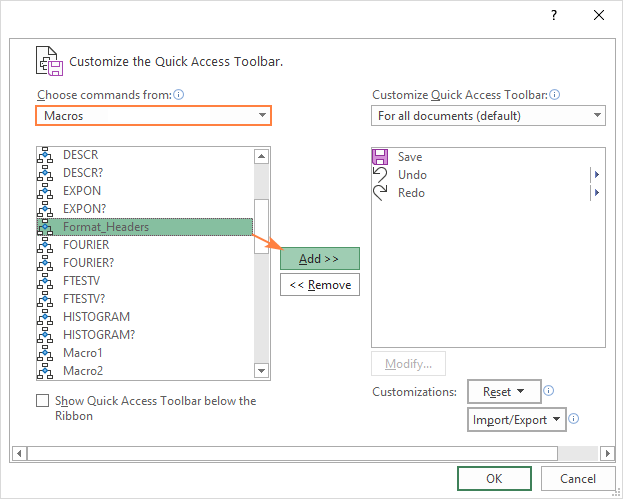
> En este punto, puede hacer clic en Aceptar para guardar los cambios o realizar un par de personalizaciones más que se describen a continuación.
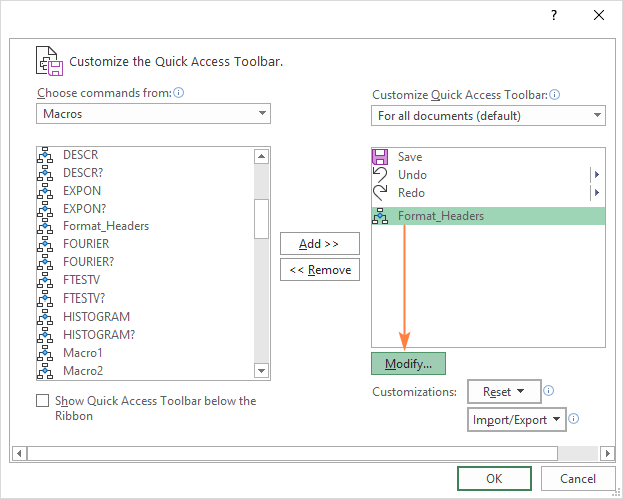
>
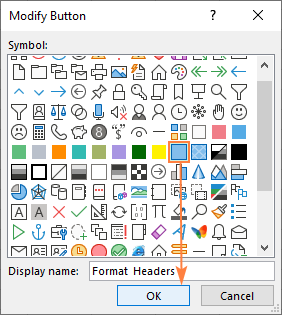
>
¡Hecho! Ahora tienes tu propio botón de Excel para ejecutar macro:
>
Cómo poner un botón de macro en la cinta de Excel
En caso de que tenga algunas macros de uso frecuente en su caja de herramientas de Excel, puede resultarle conveniente tener un grupo de cinta personalizado, por ejemplo Mis macrosy agregue todas las macros populares a ese grupo como botones.
Primero, agregue un grupo personalizado a una pestaña existente o a su propia pestaña. Para obtener instrucciones detalladas, consulte:
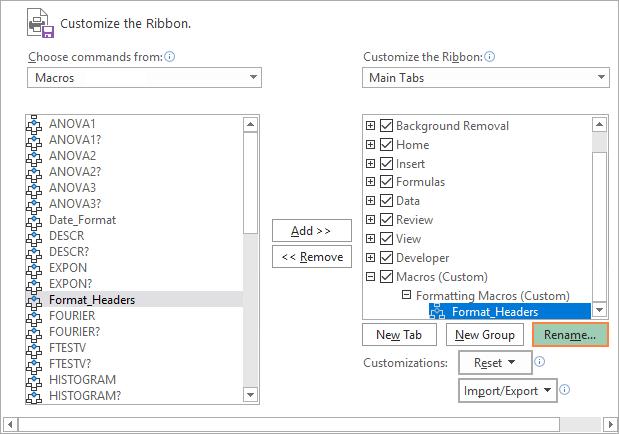
Y luego, agregue un botón de macro a su grupo personalizado siguiendo estos pasos:
- En las pestañas de la lista a la derecha, seleccione su grupo personalizado.
- En el Elija comandos de lista de la izquierda, seleccione macros.
- En la lista de macros, elija la que desea agregar al grupo.
- Haga clic en el Agregar botón.
Para este ejemplo, he creado una nueva pestaña llamada macros y un grupo personalizado llamado Formateo de macros. En la captura de pantalla siguiente, estamos agregando el Formato_encabezados macro a ese grupo. 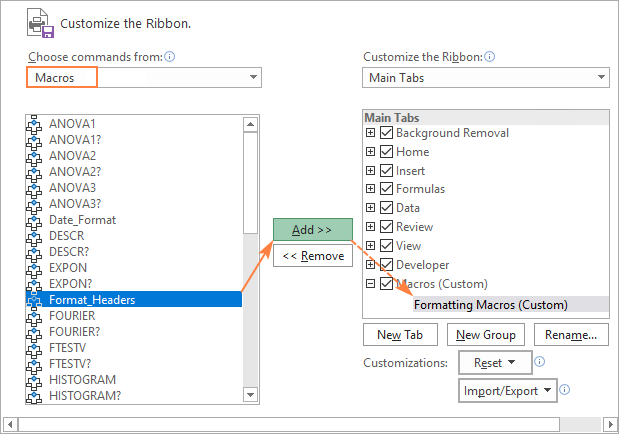
>
>
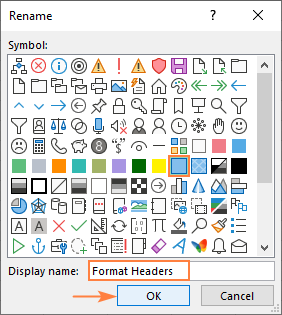
>
Como ejemplo, puse tres botones de macro en mi cinta de Excel y ahora puedo ejecutar cualquiera de ellos con solo hacer clic en un botón: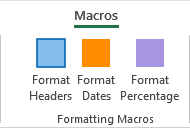
>
Cómo ejecutar una macro al abrir un libro de trabajo
A veces es posible que desee ejecutar una macro automáticamente al abrir un libro de trabajo, por ejemplo, para mostrar algún mensaje, ejecutar un script o borrar un rango determinado. Esto se puede hacer de dos formas.
Ejecute la macro automáticamente mediante el evento Workbook_Open
A continuación se detallan los pasos para crear una macro que se ejecute automáticamente cada vez que abra un libro específico:
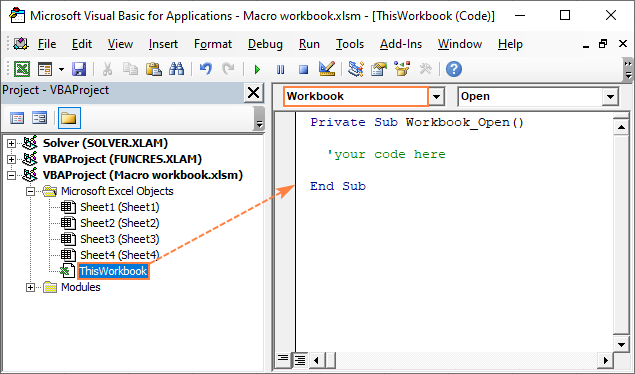
>Por ejemplo, el siguiente código mostrará un mensaje de bienvenida cada vez que se abra el libro:
Privado Sub Workbook_Open() MsgBox «¡Bienvenidos al Informe Mensual!»
Fin Sub
Activar macro al abrir un libro con el evento Auto_Open
Otra forma de ejecutar una macro automáticamente al abrir un libro es mediante el evento Auto_Open. A diferencia del evento Workbook_Open, Auto_Open() debe ubicarse en un módulo de código estándar, no en Este libro de trabajo.
Estos son los pasos para crear una macro de este tipo:
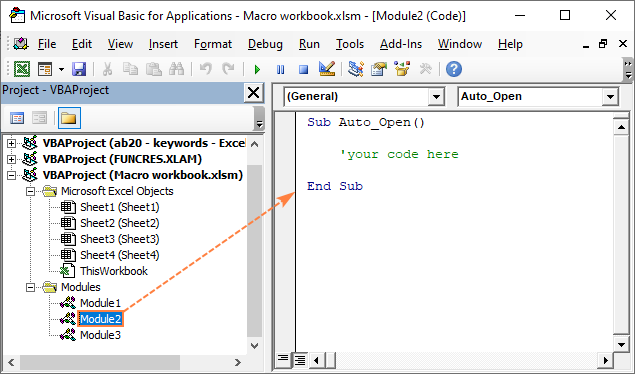
>A continuación se muestra un ejemplo del código de la vida real que muestra un cuadro de mensaje al abrir el libro:
Sub Auto_Open() Cuadro de mensajes «¡Bienvenidos al Informe Mensual!»
Fin Sub
¡Nota! El Auto_Abrir El evento está en desuso y está disponible por motivos de compatibilidad con versiones anteriores. En la mayoría de los casos, se puede reemplazar con el Libro de trabajo_abierto evento. Para obtener más información, consulte Workbook_Open frente a Auto_Open.
Cualquiera que sea el evento que utilice, su macro se ejecutará automáticamente cada vez que abra el archivo de Excel que contiene el código. En nuestro caso, se muestra el siguiente cuadro de mensaje: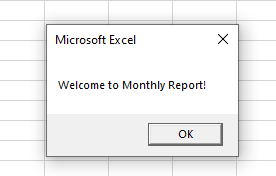
>
Ahora que conoce muchas formas de ejecutar una macro en Excel, sólo necesita elegir la que mejor se adapte a sus necesidades. ¡Te agradezco por leer y espero verte en nuestro blog la próxima semana!
Usted también podría estar interesado en
Cómo ejecutar macro en Excel y crear un botón de macro
Excel es una poderosa herramienta utilizada por millones de personas en todo el mundo para realizar cálculos, analizar datos y automatizar tareas repetitivas. Una de las características más útiles de Excel son las macros, que permiten automatizar tareas complejas con solo presionar un botón.
¿Qué es una macro en Excel?
Una macro en Excel es un conjunto de instrucciones que se pueden grabar para realizar una serie de acciones específicas. Estas acciones pueden incluir desde realizar cálculos automáticos hasta copiar y pegar datos en diferentes hojas de cálculo.
Al ejecutar una macro, Excel reemplaza la necesidad de realizar manualmente todas esas acciones y las lleva a cabo automáticamente. Esto no solo ahorra tiempo, sino que también reduce la posibilidad de cometer errores al realizar tareas repetitivas.
¿Cómo ejecutar una macro en Excel?
Para ejecutar una macro en Excel, sigue estos pasos:
¿Cómo crear un botón de macro en Excel?
Si deseas ejecutar una macro con solo presionar un botón, puedes crear un botón de macro en Excel. Sigue estos pasos para hacerlo:
Aprender a ejecutar macros en Excel y crear botones de macro puede ayudarte a ahorrar tiempo y mejorar tu flujo de trabajo. Si deseas ir más allá, existen numerosos recursos en línea, como tutoriales y foros, para ayudarte a dominar las macros y sacar el máximo provecho de Excel.
[automatic_youtube_gallery type=»search» search=»Cómo ejecutar macro en Excel y crear un botón de macro» limit=»1″]
¡Gracias por tu explicación detallada sobre cómo ejecutar y gestionar macros en Excel! A continuación, voy a resumir los pasos más importantes para ejecutar macros y asignarles accesos directos, así como las distintas maneras de iniciar una macro:
Ejecución de Macros en Excel
- Asignar un Acceso Directo a una Macro:
- Ve a la pestaña Desarrollador, en el grupo Código, haz clic en Macros.
– Selecciona la macro que deseas y haz clic en Opciones.
– En el diálogo que aparece, asigna una tecla de acceso rápido. Recuerda que para letras minúsculas es Ctrl + letra y para mayúsculas Ctrl + Mayús + letra.
– Haz clic en Aceptar y cierra el diálogo de macros.
- Ejecutar una Macro desde el Editor de VBA:
– Presiona Alt + F11 para abrir el Editor de Visual Basic.
– En el Explorador de Proyectos, abre el módulo que contiene tu macro.
– Coloca el cursor en cualquier parte de la macro y presiona F5 para ejecutarla completa o F8 para ejecutarla línea por línea.
- Crear un Botón de Macro en Excel:
– Ve a la pestaña Desarrollador, en el grupo Controles, selecciona Insertar y elige un botón.
– Haz clic en tu hoja de cálculo para crear el botón y luego asigna la macro deseada.
- Puedes cambiar el texto del botón haciendo clic derecho en él y seleccionando Editar texto.
- Asignar una Macro a una Forma:
– Usa la pestaña Insertar y selecciona Formas.
– Dibuja la forma en la hoja y personalízala como prefieras.
– Haz clic derecho en la forma, selecciona Asignar macro, elige la macro y haz clic en Aceptar.
- Agregar un Botón a la Barra de Herramientas de Acceso Rápido:
– Haz clic derecho en la barra de herramientas de acceso rápido y selecciona Más comandos….
– En la lista de comandos, selecciona Macros, elige tu macro y haz clic en Agregar.
– Opcionalmente, modifica el ícono para hacer más fácil su identificación.
- Crear un Grupo Personalizado en la Cinta de Opciones:
– Haz clic derecho en la cinta y selecciona Personalizar la cinta.
– Agrega un nuevo grupo a una pestaña existente o crea una nueva pestaña.
- Usa el mismo procedimiento que antes para agregar un botón de macro a tu grupo.
- Ejecutar una Macro al Abrir un Libro:
– Utiliza el evento WorkbookOpen colocando el código en Este libro de trabajo.
– O puedes usar el evento AutoOpen en un módulo estándar, aunque es considerado obsoleto.
Consejos Finales
- Al asignar accesos directos, asegúrate de elegir combinaciones que no interfieran con los accesos predeterminados de Excel.
- Considera colocar botones en la barra de herramientas o en la cinta para facilitar el acceso a usuarios que no estén familiarizados con VBA.
Con estos pasos, podrás gestionar y ejecutar tus macros de manera eficiente en Excel. ¡Espero que esta guía te sea útil en tu trabajo con macros!
X3em0c00kiieg: Este artículo está genial, ¡me ayudó un montón! Yo solía perder horas haciendo tareas repetitivas en Excel, hasta que aprendí a usar macros. La primera vez que creé un botón, fue como magia, ¡y ahora no puedo vivir sin eso!
Agonscoubogapug: Totalmente de acuerdo, ¡este artículo es súper útil! Yo también pasaba horas haciendo lo mismo en Excel hasta que descubrí las macros. Cuando por fin logré crear mi primer botón, fue como un sueño, ¡ahora puedo hacer todo en un abrir y cerrar de ojos!
Benjamin david: ¡Qué bueno que te sirvió! A mí me pasó algo parecido, antes me frustraba un montón con tantas cosas repetitivas y cuando di con las macros, fue como si me hubieran abierto un mundo nuevo. Recuerdo que cuando terminé mi primer botón y vi cómo automatizaba todo, casi me da un ataque de emoción. ¡Definitivamente las macros son un salvavidas en Excel!
Ezequiel martin: ¡Totalmente! A mí me pasó lo mismo, ¡me encanta este artículo! Antes me volvía loco con tareas repetitivas y cuando aprendí a usar macros fue un antes y un después. Recuerdo que cuando hice mi primer botón, ¡no lo podía creer! Ahora realizar esas tareas es pan comido, ¡muchas gracias por compartir esto!