¿Te gustaría convertirte en un verdadero maestro de Excel? Si alguna vez te has encontrado atrapado en un mar de celdas y fórmulas incomprensibles, no estás solo. Excel es una herramienta poderosa, pero su complejo lenguaje puede resultar intimidante. En este artículo, te llevaremos de la mano a través del proceso de edición, evaluación y depuración de fórmulas, desmitificando sus secretos y proporcionándote los trucos que necesitas para dominar tus hojas de cálculo. Prepara tu café, abre tu laptop y acompáñanos en este viaje que transformará la manera en que trabajas con datos. ¡La eficiencia y el dominio de Excel te esperan!
¿Eres usuario de Excel y siempre te has preguntado cómo hacer para editar, evaluar y depurar fórmulas en esta poderosa herramienta de hojas de cálculo? ¡Has llegado al lugar correcto! En este artículo, te mostraremos los mejores trucos y consejos para que puedas dominar por completo la edición, evaluación y depuración de fórmulas en Excel. Aprenderás cómo corregir errores, simplificar fórmulas complicadas y maximizar tu eficiencia en el manejo de datos. ¿Estás listo para mejorar tus habilidades y convertirte en un experto en el uso de fórmulas en Excel? ¡Sigue leyendo!
En este tutorial, aprenderá algunas formas rápidas y eficientes de verificar y depurar fórmulas en Excel. Vea cómo utilizar el F9 clave para evaluar partes de fórmulas, cómo resaltar celdas que hacen referencia o a las que hace referencia una fórmula determinada, cómo determinar paréntesis que no coinciden o están mal colocados, y más.
En los últimos tutoriales, hemos estado investigando diferentes aspectos de las fórmulas de Excel. Si ha tenido la oportunidad de leerlos, ya sabe cómo escribir fórmulas en Excel, cómo mostrar fórmulas en celdas, cómo ocultar y bloquear fórmulas, y más.
Hoy me gustaría compartir algunos consejos y técnicas para comprobar, evaluar y depurar fórmulas de Excel que, con suerte, le ayudarán a trabajar de forma aún más eficiente con Excel.
Tecla F2 en Excel: editar fórmulas
El F2 clave en Excel alterna entre Editar y Ingresar modos. Cuando desee realizar cambios en una fórmula existente, seleccione la celda de la fórmula y presione F2 para entrar a Modo de edición. Una vez hecho esto, el cursor comienza a parpadear al final del paréntesis de cierre en la celda o barra de fórmulas (dependiendo de si el Permitir editar directamente en la opción de celdas está marcado o desmarcado). Y ahora puedes realizar cualquier edición en la fórmula:
- Utilice las flechas izquierda y derecha para navegar dentro de la fórmula.
- Utilice las teclas de flecha junto con Shift para seleccionar las partes de la fórmula (se puede hacer lo mismo con el mouse).
- Prensa Borrar o Retroceso para eliminar ciertas referencias de celda u otros elementos de la fórmula.
Cuando haya terminado de editar, presione Entrar para completar la fórmula.
Para salir del modo Edición sin realizar ningún cambio en la fórmula, presione la tecla Esc.
Editar directamente en una celda o en la barra de fórmulas
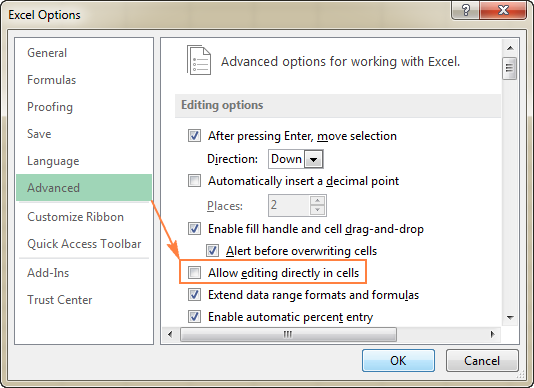
De forma predeterminada, al presionar el F2 La tecla en Excel coloca el cursor al final de la fórmula en una celda. Si prefiere editar fórmulas en la barra de fórmulas de Excel, haga lo siguiente:
- Hacer clic Archivo > Opciones.
- En el panel izquierdo, seleccione Avanzado.
- En el panel derecho, desmarque la casilla Permitir editar directamente en las celdas opción bajo Opciones de edición.
- Hacer clic DE ACUERDO para guardar los cambios y cerrar el cuadro de diálogo.
>Hoy en día, F2 suele considerarse una forma anticuada de editar fórmulas. Otras dos formas de ingresar al modo Edición en Excel son:
- Hacer doble clic en la celda, o
- Haciendo clic en cualquier lugar dentro de la barra de fórmulas.
es de excel F2 ¿Es este enfoque más eficiente o tiene alguna ventaja? No 🙂 Simplemente algunas personas prefieren trabajar desde el teclado la mayor parte del tiempo mientras que a otras les resulta más conveniente usar el mouse.
Cualquiera que sea el método de edición que elija, podrá encontrar una indicación visual del modo de edición en la esquina inferior izquierda de la pantalla. Tan pronto como presione F2o haga doble clic en la celda, o haga clic en la barra de fórmulas, la palabra Editar aparecerá justo debajo de las pestañas de la hoja: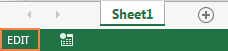
>
Consejo. Prensa Ctrl + A para pasar de la edición de una fórmula en una celda a la barra de fórmulas. Solo funciona cuando estás editando una fórmula, no un valor.
Tecla F9 en Excel: evaluar partes de la fórmula
En Microsoft Excel, F9 key es una forma fácil y rápida de comprobar y depurar fórmulas. Le permite evaluar solo la parte seleccionada de la fórmula reemplazándola con los valores reales en los que opera esa parte o con el resultado calculado. El siguiente ejemplo demuestra la función de Excel. F9 clave en acción.
Supongamos que tiene la siguiente fórmula SI en su hoja de trabajo:
=IF(AVERAGE(A2:A6)>AVERAGE(B2:B6),»Good»,»Bad»)
Para evaluar cada una de las dos funciones Promedio incluidas en la fórmula individualmente, haga lo siguiente:
- Seleccione la celda con la fórmula, D1 en este ejemplo.
- Prensa F2 o haga doble clic en la celda seleccionada para ingresar al modo de edición.
- Seleccione la parte de la fórmula que desea probar y presione F9.
Por ejemplo, si selecciona la primera función Promedio, es decir, PROMEDIO(A2:A6), y presiona F9Excel mostrará su valor calculado: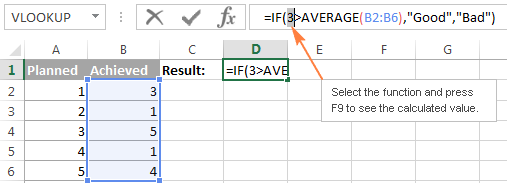
>Si selecciona solo el rango de celdas (A2:A6) y presiona F9verá los valores reales en lugar de las referencias de celda: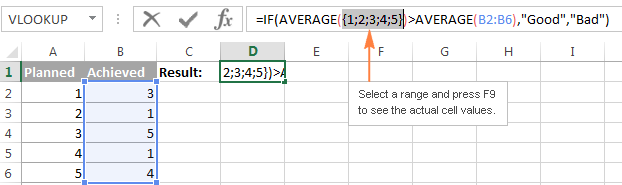
>A salida Para acceder al modo de evaluación de fórmulas, presione el botón Esc llave.
Consejos de Excel F9:
- Asegúrese de seleccionar alguna parte de su fórmula antes de presionar F9de lo contrario el F9 La clave reemplazará la fórmula completa con su valor calculado.
- Cuando esté en el modo de evaluación de fórmulas, no presione la tecla Intro porque esto reemplazaría la parte seleccionada con el valor calculado o los valores de celda. Para conservar la fórmula original, presione la tecla Esc para cancelar la prueba de fórmula y salir del modo de evaluación de fórmula.
el excel F9 Esta técnica es especialmente útil para probar fórmulas largas y complejas, como fórmulas anidadas o fórmulas de matriz, donde es difícil entender cómo la fórmula calcula el resultado final porque incluye algunos cálculos intermedios o pruebas lógicas. Y este método de depuración le permite limitar un error a un rango o función particular que lo causa.
Depurar una fórmula mediante la función Evaluar fórmula
Otra forma de evaluar fórmulas en Excel es la Evaluar fórmula opción que reside en el Fórmulas pestaña, en la Auditoría de fórmulas grupo.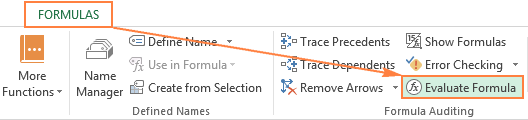
>Tan pronto como haga clic en este botón, el Evaluar fórmula Aparecerá un cuadro de diálogo donde podrá inspeccionar cada parte de su fórmula en el orden en que se calcula la fórmula.
Todo lo que necesitas hacer es hacer clic en el Evaluar y examine el valor de la parte de la fórmula subrayada. El resultado de la evaluación más reciente aparece en cursiva.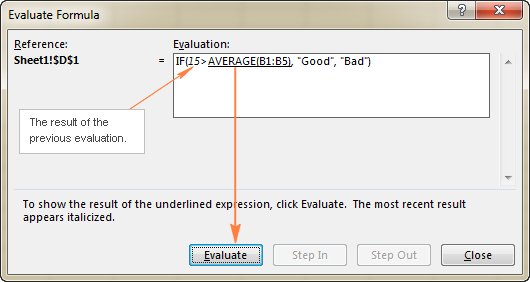
>Continúe haciendo clic en Evaluar hasta que cada parte de su fórmula haya sido probada.
Para finalizar la evaluación, haga clic en el Cerca botón.
Para iniciar la evaluación de la fórmula desde el principio, haga clic en Reanudar.
Si la parte subrayada de la fórmula es una referencia a una celda que contiene otra fórmula, haga clic en el botón Paso para que esa otra fórmula se muestre en el Evaluación caja. Para volver a la fórmula anterior, haga clic en Salir.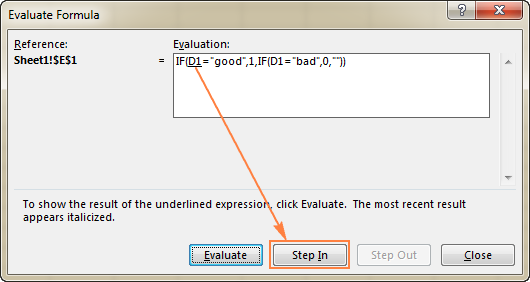 Introducir>
Nota. El Paso El botón no está disponible para una referencia de celda que apunta a otra fórmula en un libro diferente. Además, no está disponible para una referencia de celda que aparece en la fórmula por segunda vez (como la segunda instancia de D1 en la captura de pantalla anterior).
Resaltar y unir pares de paréntesis en una fórmula
Al crear fórmulas sofisticadas en Excel, a menudo es necesario incluir más de un par de paréntesis para especificar el orden de los cálculos o anidar algunas funciones diferentes. No hace falta decir que es muy fácil extraviar, omitir o incluir un paréntesis adicional en dichas fórmulas.
Si omite o extravía un paréntesis y presiona la tecla Intro al intentar completar la fórmula, Microsoft Excel generalmente muestra una alerta que sugiere corregir la fórmula por usted: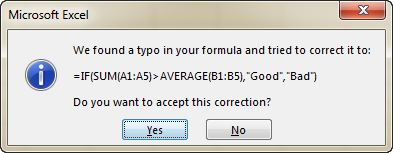
>Si acepta la corrección sugerida, haga clic en Sí. Si la fórmula editada no es lo que desea, haga clic en No y hacer las correcciones manualmente.
Nota. Microsoft Excel no siempre corrige correctamente los paréntesis faltantes o que no coinciden. Por lo tanto, revise siempre detenidamente la corrección propuesta antes de aceptarla.
Para ayudarte equilibrar los pares de paréntesisExcel proporciona tres pistas visuales cuando escribe o edita una fórmula:
- Al ingresar una fórmula compleja que contiene varios conjuntos de paréntesis, Excel sombrea los pares de paréntesis en diferentes colores para identificarlos más fácilmente. El par exterior del paréntesis siempre es negro. Esto puede ayudarle a determinar si ha insertado el número correcto de paréntesis en su fórmula.
- Cuando escribe el paréntesis de cierre en una fórmula, Excel resalta brevemente el par de paréntesis (el paréntesis derecho que acaba de escribir y el paréntesis izquierdo correspondiente). Si ha escrito lo que cree que es el último paréntesis de cierre de una fórmula y Excel no pone en negrita el de apertura, los paréntesis no coinciden o están desequilibrados.
- Cuando navega dentro de una fórmula usando las teclas de flecha y cruza un paréntesis, el otro paréntesis del par se resalta y se formatea con el mismo color. De esta manera, Excel intenta hacer más evidente el emparejamiento de paréntesis.
En la siguiente captura de pantalla, crucé el último paréntesis de cierre usando la tecla de flecha y el par de paréntesis externos (los negros) quedaron resaltados: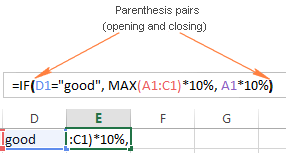
>Resalte todas las celdas a las que se hace referencia en una fórmula determinada
Cuando depura una fórmula en Excel, puede resultar útil ver las celdas a las que se hace referencia en ella. Para resaltar todas las celdas dependientes, haga lo siguiente:
- Seleccione la celda de fórmula y presione la tecla Ctrl + [ shortcut. Excel will highlight all the cells your formula refers to, and moves the selection to the first referenced cell or a range of cells.
- To navigate to the next referenced cell, press Enter.
In this example, I selected cell F4 and pressed Ctrl + [ . Two cells (C4 and E4) referenced in F4’s formula got highlighted, and the selection moved to C4: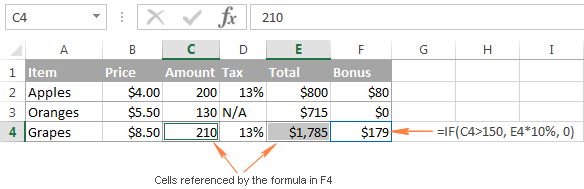
>Highlight all formulas that reference a selected cell
The previous tip demonstrated how you can highlight all the cells referenced in a certain formula. But what if you want to do the reverse and find out all the formulas that refer to a particular cell? For example, you might want to delete some irrelevant or outdated data in a worksheet, but you want to make sure the deletion won’t break any of your existing formulas.
To highlight all cells with formulas that reference a given cell, select that cell, and press the Ctrl + ] atajo.
Como en el ejemplo anterior, la selección se moverá a la primera fórmula de la hoja que hace referencia a la celda. Para mover la selección a otras fórmulas que hacen referencia a esa celda, presione la tecla Intro repetidamente.
En este ejemplo, seleccioné la celda C4, presioné Ctrl+] y Excel resaltó inmediatamente las celdas (E4 y F4) que contienen una referencia C4: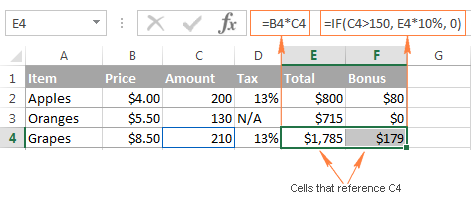
>Trazar relaciones entre fórmulas y celdas en Excel
Otra forma de mostrar visualmente celdas relacionadas con una determinada fórmula es utilizar el Seguimiento de precedentes y Seguimiento de dependientes botones que residen en el Fórmulas pestaña > Auditoría de fórmulas grupo.
Seguimiento de precedentes: muestra celdas que proporcionan datos a una fórmula determinada
El Seguimiento de precedentes El botón funciona de manera similar al Ctrl+[ shortcut, i.e. shows which cells provide data to the selected formula cell.
The difference is that the Ctrl + [ shortcut highlights all cells referenced in a formula, while clicking the Trace Precedents button draws blue trace lines from the referenced cells to the selected formula cell, as demonstrated in the following screenshot: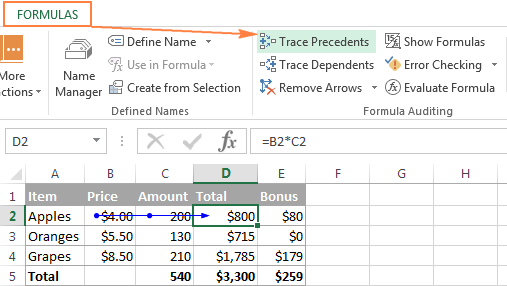
>To get precedents lines to appear, you can also use the Alt+T U T shortcut.
Trace Dependents – show formulas that reference a given cell
The Trace Dependents button works similarly to the Ctrl + ] atajo. Muestra qué celdas dependen de la celda activa, es decir, qué celdas contienen fórmulas que hacen referencia a una celda determinada.
En la siguiente captura de pantalla, se selecciona la celda D2 y las líneas de trazo azules apuntan a las fórmulas que contienen referencias D2: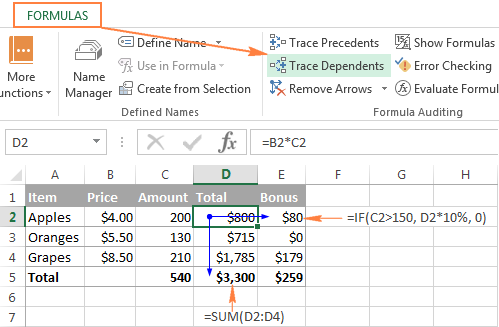
>Otra forma de mostrar la línea de dependientes es hacer clic en el Alt+TUD atajo.
Consejo. Para ocultar las flechas de seguimiento, haga clic en el Quitar flechas botón que se encuentra justo debajoSeguimiento de dependientes.
Supervisar fórmulas y sus valores calculados (ventana de inspección)
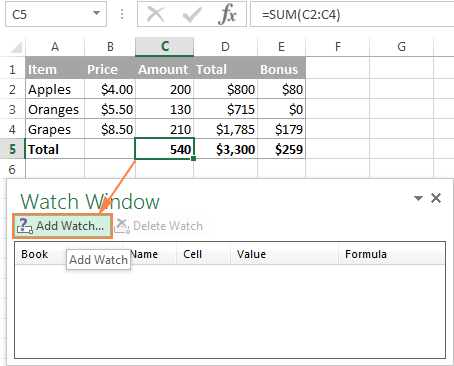
Cuando trabaja con un conjunto de datos grande, es posible que desee estar atento a las fórmulas más importantes de su libro de trabajo y ver cómo cambian sus valores calculados cuando edita los datos de origen. excel Ventana de observación fue creado sólo para este propósito.
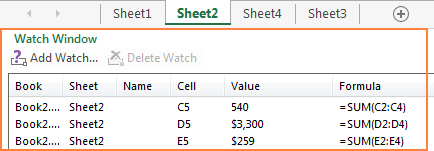
El Ventana de observación muestra las propiedades de la celda, como los nombres del libro y la hoja de trabajo, el nombre de la celda o rango, si corresponde, la dirección de la celda, el valor y la fórmula, en una ventana separada. De esta manera, siempre podrá ver los datos más importantes de un vistazo, ¡incluso cuando cambie entre diferentes libros!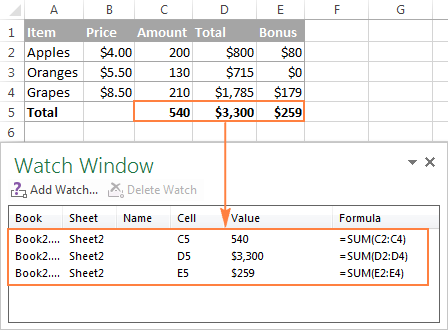
>Cómo agregar celdas a la ventana Inspección
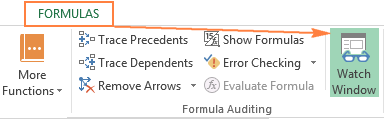
Para mostrar el Ventana de observación y agregar celdas para monitorear, realice los siguientes pasos:
Consejo. Si desea monitorear todas las celdas con fórmulas en una hoja activa, vaya a la Hogar pestaña > Edición grupo, haga clic Buscar y reemplazarluego haga clic Ir a especialy seleccione Fórmulas.
 >
>
 >
>
Notas de la ventana de visualización:
- Puede agregar solo un reloj por celda.
- Las celdas que tienen referencias externas a otros libros se muestran solo cuando esos otros libros están abiertos.
Cómo eliminar celdas de la ventana de inspección
Para eliminar determinadas celdas del Ventana de observaciónseleccione la celda que desea eliminar y haga clic en el Eliminar reloj botón: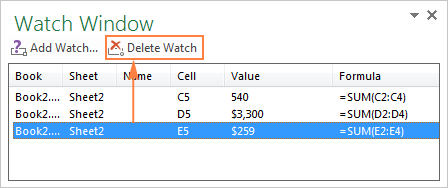
>
Consejo. Para eliminar varias celdas de una sola vez, presione Control y seleccione las celdas que desea eliminar.
Cañero: Totalmente de acuerdo, Freddy eduardo! Yo también he tenido mis peleas con Excel, y a veces un simple error se vuelve una locura. Recuerdo una vez que pasé horas tratando de arreglar una fórmula, y al final era solo un signo de igual mal puesto. Este artículo está genial, siento que ahora tengo más herramientas para no volver a sufrir tanto. ¡Gracias por compartir!
Kapskid58d: ¡Totalmente de acuerdo! Este artículo es muy útil. A mí también me ha pasado un montón de veces que me vuelvo loco con las fórmulas. Una vez, estaba trabajando en un proyecto y una fórmula que debía sumar no lo hacía, y resulta que tenía un espacio en blanco al inicio. ¡Qué frustración! Con estos consejos aprenderé a revisar mejor. ¡Gracias por compartir esta info!
Niall: ¡Genial el artículo! A mí me ha pasado tantas veces que casi se vuelve una rutina. Recuerdo una vez que estaba haciendo una tabla para un proyecto y me volvió loco una fórmula que no cuadraba. Después de revisar y revisar, resultó que había puesto una coma en vez de un punto y al final entendí lo importante que es revisar cada detalle. ¡Los consejos que dan son de gran ayuda!
Freddy eduardo: ¡Excelente artículo! La verdad es que aprender a depurar fórmulas en Excel me ha salvado muchas veces, especialmente cuando estaba en medio de un informe y una fórmula no funcionaba como debería. Una vez me volví loco buscando un error que al final era solo un paréntesis de más. ¡Gracias por los tips!
Ulrich: ¡Buenísimo el artículo! A mí me ha pasado igual, estaba armando un presupuesto y de repente una fórmula no daba la cifra correcta. Después de darle mil vueltas, descubrí que tenía un error de referencia. Desde entonces, soy más cuidadoso en la edición. ¡Gracias por los consejos, son súper útiles!