¿Te has encontrado alguna vez con el temido error #DIV/0! al intentar hacer cálculos en Excel? Este mensaje, que parece más un enemigo que un simple aviso, puede interrumpir el flujo de tu trabajo y dejarte frustrado. Pero no te preocupes, ¡estás en el lugar correcto! En este artículo, te enseñaremos cómo dividir en Excel de manera efectiva y cómo manejar ese molesto error para que puedas continuar con tu análisis sin contratiempos. Descubre las funciones y trucos que harán que tu experiencia en Excel sea mucho más fluida y productiva. ¡Sigue leyendo y conviértete en un experto en operaciones matemáticas en tus hojas de cálculo!
¿Te ha pasado alguna vez que estás trabajando en una hoja de cálculo en Excel y te encuentras con el molesto y confuso mensaje de error #DIV/0!? No te preocupes, en este artículo te enseñaremos cómo resolver este problema y te daremos algunos consejos para manejarlo de manera efectiva. Sigue leyendo para descubrir cómo dividir en Excel sin errores y hacer que tus cálculos sean más precisos y fiables.
El tutorial muestra cómo usar una fórmula de división en Excel para dividir números, celdas o columnas enteras y cómo manejar los errores Div/0.
Al igual que con otras operaciones matemáticas básicas, Microsoft Excel ofrece varias formas de dividir números y celdas. Cuál usar depende de tus preferencias personales y de la tarea particular que necesites resolver. En este tutorial, encontrará algunos buenos ejemplos del uso de una fórmula de división en Excel que cubren los escenarios más comunes.
Símbolo de división en Excel
La forma común de hacer la división es usando el signo de división. En matemáticas, la operación de división está representada por un símbolo de obelus (÷). En Microsoft Excel, el símbolo de división es una barra diagonal (/).
Con este enfoque, simplemente escribes una expresión como =a/b sin espacios, donde:
- a es el dividendo – un número que deseas dividir, y
- b es el divisor – un número por el cual se dividirá el dividendo.
Cómo dividir números en Excel
Para dividir dos números en Excel, escribe el signo igual (=) en una celda, luego escribe el número que se dividirá, seguido de una barra diagonal, seguido del número por el que se dividirá y presiona la tecla Intro para calcular la fórmula. .
Por ejemplo, para dividir 10 entre 5, escribe la siguiente expresión en una celda: =10/5
La siguiente captura de pantalla muestra algunos ejemplos más de una fórmula de división simple en Excel: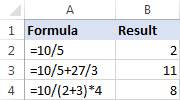
>Cuando una fórmula realiza más de una operación aritmética, es importante recordar el orden de los cálculos en Excel (PEMDAS): primero los paréntesis, seguido de la exponenciación (elevación a la potencia), seguido de la multiplicación o división, lo que ocurra primero, seguido de la suma. o resta lo que ocurra primero.
Cómo dividir el valor de una celda en Excel
Para dividir valores de celda, use el símbolo de división exactamente como se muestra en los ejemplos anteriores, pero proporcione referencias de celda en lugar de números.
Por ejemplo:
- Para dividir un valor en la celda A2 por 5: =A2/5
- Para dividir la celda A2 por la celda B2: =A2/B2
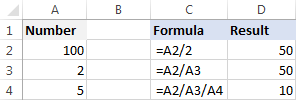
- Para dividir múltiples celdas sucesivamente, escriba las referencias de celda separadas por el símbolo de división. Por ejemplo, para dividir el número en A2 por el número en B2 y luego dividir el resultado por el número en C2, use esta fórmula: =A2/B2/C2
>Función dividir en Excel (COCIENTE)
Debo decirlo claramente: no existe la función Dividir en Excel. Siempre que quieras dividir un número entre otro, utiliza el símbolo de división como se explica en los ejemplos anteriores.
Sin embargo, si desea devolver sólo el entero parte de una división y descarta el resto, luego usa la función COCIENTE:
COCIENTE(numerador, denominador)
Dónde:
- Numerador (obligatorio) – el dividendo, es decir, el número a dividir.
- Denominador (obligatorio) – el divisor, es decir, el número por el que dividir.
Cuando dos números se dividen uniformemente sin resto, el símbolo de división y una fórmula de COCIENTE devuelven el mismo resultado. Por ejemplo, los dos formularios siguientes devuelven 2.
=10/5
=QUOTIENT(10, 5)
Cuando hay un resto después de la división, el signo de división devuelve un número decimal y la función COCIENTE devuelve sólo la parte entera. Por ejemplo:
=5/4 devuelve 1,25
=QUOTIENT(5,4) rinde 1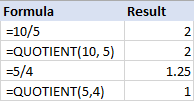
>3 cosas que debes saber sobre la función COCIENTE
Por más simple que parezca, la función COCIENTE de Excel todavía tiene algunas advertencias que debes tener en cuenta:
Cómo dividir columnas en Excel
Dividir columnas en Excel también es fácil. Se puede hacer copiando una fórmula de división regular en la columna o usando una fórmula matricial. ¿Por qué querríamos utilizar una fórmula matricial para una tarea tan trivial como esa? Aprenderás el motivo en un momento 🙂
Cómo dividir dos columnas en Excel copiando una fórmula
Para dividir columnas en Excel, simplemente haga lo siguiente:
Dado que utilizamos referencias de celda relativas (sin el signo $), nuestra fórmula de división cambiará según la posición relativa de la celda donde se copia: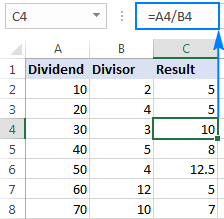
>
Consejo. De manera similar, puedes dividir dos filas en Excel. Por ejemplo, para dividir los valores de la fila 1 por los valores de la fila 2, coloque =A1/A2 en la celda A3 y luego copie la fórmula hacia la derecha en tantas celdas como sea necesario.
Cómo dividir una columna por otra con una fórmula matricial
En situaciones en las que desee evitar la eliminación o alteración accidental de una fórmula en celdas individuales, inserte una fórmula matricial en un rango completo.
Por ejemplo, para dividir los valores de las celdas A2:A8 por los valores de B2:B8 fila por fila, utilice esta fórmula: =A2:A8/B2:B8
Para insertar la fórmula matricial correctamente, realice estos pasos:
Como resultado, tendrá los números de la columna A divididos por los números de la columna B de una sola vez. Si alguien intenta editar su fórmula en una celda individual, Excel mostrará una advertencia de que parte de una matriz no se puede cambiar.
A borrar o modificar la fórmula, primero deberá seleccionar todo el rango y luego realizar los cambios. A extender la fórmula a nuevas filas, seleccione todo el rango, incluidas las nuevas filas, cambie las referencias de celda en la barra de fórmulas para acomodar nuevas celdas y luego presione Ctrl + Mayús + Intro para actualizar la fórmula.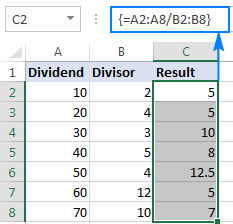
>Cómo dividir una columna por un número en Excel
Dependiendo de si desea que la salida sean fórmulas o valores, puede dividir una columna de números por un número constante usando una fórmula de división o Pegado especial característica.
Dividir una columna por número con una fórmula
Como ya sabes, la forma más rápida de hacer divisiones en Excel es utilizando el símbolo de división. Entonces, para dividir cada número en una columna determinada por el mismo número, coloca una fórmula de división habitual en la primera celda y luego copia la fórmula en la columna. ¡Eso es todo al respecto!
Por ejemplo, para dividir los valores de la columna A por el número 5, inserte la siguiente fórmula en A2 y luego cópiela en tantas celdas como desee: =A2/5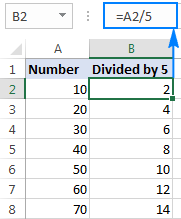
>Como se explica en el ejemplo anterior, el uso de una referencia de celda relativa (A2) garantiza que la fórmula se ajuste correctamente para cada fila. Es decir, la fórmula en B3 se convierte en =A3/5la fórmula en B4 se convierte en =A4/5etcétera.
En lugar de proporcionar el divisor directamente en la fórmula, puedes ingresarlo en alguna celda, digamos D2, y dividir por esa celda. En este caso, es importante que bloquees la referencia de la celda con el signo de dólar (como $D$2), convirtiéndola en una referencia absoluta porque esta referencia debe permanecer constante sin importar dónde se copie la fórmula.
Como se muestra en la captura de pantalla siguiente, la fórmula =A2/$D$2 devuelve exactamente los mismos resultados que =A2/5.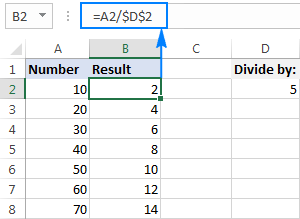
>Dividir una columna por el mismo número con Pegado especial
En caso de que desee que los resultados sean valores, no fórmulas, puede realizar la división de la forma habitual y luego reemplazar las fórmulas con valores. O puede lograr el mismo resultado más rápido con el Pegado especial > Dividir opción.
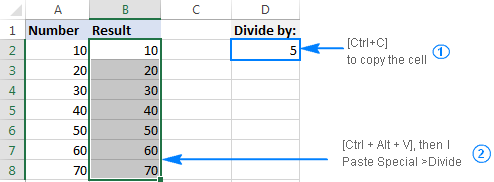
>Alternativamente, haga clic derecho en los números seleccionados, seleccione Pegado especial… en el menú contextual, luego seleccione Dividir bajo Operacióny haga clic en Aceptar.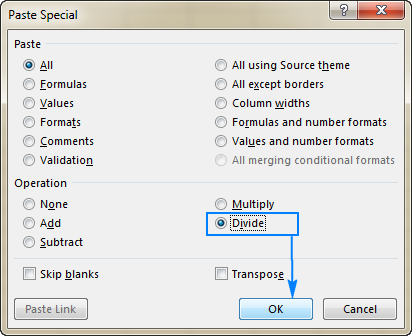
>De cualquier manera, cada uno de los números seleccionados en la columna A se dividirá por el número en D5 y los resultados se devolverán como valores, no como fórmulas: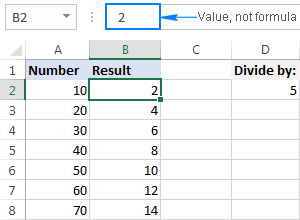
>Cómo dividir por porcentaje en Excel
Dado que los porcentajes son partes de enteros más grandes, algunas personas piensan que para calcular el porcentaje de un número determinado se debe dividir ese número entre el porcentaje. ¡Pero ese es un engaño común! Para encontrar porcentajes, debes multiplicar, no dividir. Por ejemplo, para encontrar el 20% de 80, multiplicas 80 por 20% y obtienes 16 como resultado: 80*20%=16 o 80*0,2=16.
¿En qué situaciones se divide un número por porcentaje? Por ejemplo, para encontrar X si un cierto porcentaje de X es Y. Para aclarar las cosas, resolvamos este problema: ¿100 es el 25% de qué número?
Para obtener la respuesta, convierta el problema a esta simple ecuación:
X = Y/P%
Con Y igual a 100 y P al 25%, la fórmula toma la siguiente forma: =100/25%
Dado que el 25% son 25 partes de cien, puedes reemplazar con seguridad el porcentaje con un número decimal: =100/0.25
Como se muestra en la siguiente captura de pantalla, el resultado de ambas fórmulas es 400: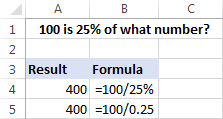
>Para obtener más ejemplos de fórmulas de porcentaje, consulte Cómo calcular porcentajes en Excel.
Error DIV/0 de Excel
La división por cero es una operación para la que no existe respuesta, por lo que no está permitida. Siempre que intente dividir un número por 0 o por una celda vacía en Excel, obtendrá el error de división por cero (#DIV/0!). En algunas situaciones, esa indicación de error puede resultar útil, ya que le alerta sobre posibles fallos en su conjunto de datos.
En otros escenarios, sus fórmulas pueden simplemente estar esperando entrada, por lo que es posible que desee reemplazar las notaciones de error de Excel Div 0 con celdas vacías o con su propio mensaje. Esto se puede hacer usando una fórmula SI o una función SIERROR.
Suprimir el error #DIV/0 con IFERROR
¡La forma más fácil de manejar el #DIV/0! El error en Excel es ajustar la fórmula de división en la función SI.ERROR de esta manera:
=IFERROR(A2/B2, «»)
La fórmula verifica el resultado de la división y, si se evalúa como error, devuelve una cadena vacía («»); en caso contrario, el resultado de la división.
Eche un vistazo a las dos hojas de trabajo siguientes. ¿Cuál es más agradable estéticamente?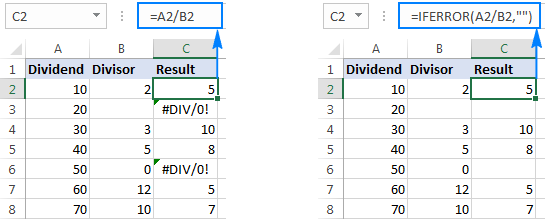
>Nota. ¡La función IFERROR de Excel no solo disfraza #DIV/0! errores, pero todos los demás tipos de errores como #N/A, #¿NOMBRE?, #¡REF!, #¡VALOR!, etc. Si desea suprimir específicamente los errores DIV/0, utilice una fórmula IF como se muestra en la siguiente ejemplo.
Manejar el error DIV/0 de Excel con la fórmula IF
Para enmascarar solo errores Div/0 en Excel, use una fórmula SI que verifique si el divisor es igual (o no igual) a cero.
Por ejemplo:
=IF(B2=0,»»,A2/B2)
O
=IF(B2<>0,A2/B2,»»)
Si el divisor es cualquier número distinto de cero, las fórmulas dividen la celda A2 por B2. Si B2 es 0 o está en blanco, las fórmulas no devuelven nada (cadena vacía).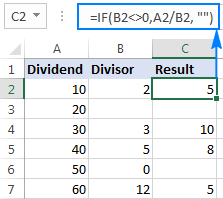
>En lugar de una celda vacía, también puedes mostrar un mensaje personalizado como este:
=IF(B2<>0, A2/B2, «Error in calculation»)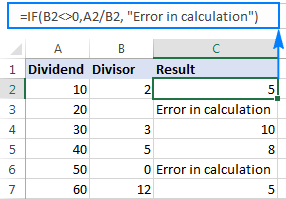
>Cómo dividir con Ultimate Suite para Excel
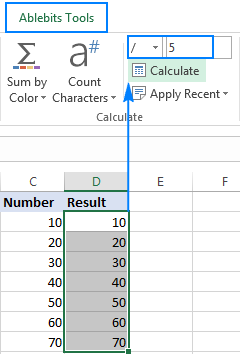
Si estás dando tus primeros pasos en Excel y aún no te sientes cómodo con las fórmulas, puedes realizar divisiones usando el mouse. Todo lo que necesita es nuestra Ultimate Suite instalada en su Excel.
En uno de los ejemplos discutidos anteriormente, dividimos una columna por un número con el Pegado especial de Excel. Eso implicó mucho movimiento del mouse y dos atajos. Ahora, déjame mostrarte una forma más corta de hacer lo mismo.
- Seleccione el signo de división (/) en el Operación caja.
- Escriba el número por el que dividir en el Valor caja.
- Haga clic en el Calcular botón.
 >
>
¡Hecho! Toda la columna se divide por el número especificado en un abrir y cerrar de ojos: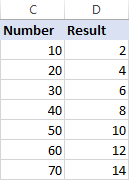
>Al igual que con el Pegado especial de Excel, el resultado de la división es valores, no fórmulas. Por lo tanto, puede mover o copiar de forma segura el resultado a otra ubicación sin preocuparse por actualizar las referencias de fórmulas. Incluso puede mover o eliminar los números originales, y sus números calculados seguirán sanos y salvos.
Así es como se divide en Excel mediante fórmulas o herramientas de cálculo. Si tiene curiosidad por probar esta y muchas otras funciones útiles incluidas con Ultimate Suite for Excel, puede descargar la versión de prueba de 14 días.
Para ver más de cerca las fórmulas analizadas en este tutorial, no dude en descargar nuestro libro de trabajo de muestra a continuación. ¡Te agradezco por leer y espero verte en nuestro blog la próxima semana!
descargas disponibles
Ejemplos de fórmulas de división de Excel (archivo .xlsx)
Ultimate Suite – versión de prueba (archivo .exe)
RatarskihA: ¡Qué buena onda, mohamed! A mí también me volvió loco ese error, especialmente cuando estaba aprendiendo a usar Excel. Recuerdo una vez que me quedé atascado intentando hacer un cálculo y me tiraba el #DIV/0! como si no hubiera mañana. Gracias a tus recomendaciones y un par de trucos que aprendí, ahora ya le puedo quitar el miedo. ¡Saludos!
Norge: ¡Qué buena onda el artículo! A mí también me sacó canas verdes ese error #DIV/0!, especialmente al principio cuando intentaba hacer cálculos para mi negocio. Recuerdo que en una presentación importante, justo en el momento clave, ¡zas! Ahí estaba el error. Desde entonces, aplicar esos trucos me ha salvado un montón. ¡Mil gracias, de verdad!
¡Excelente artículo! La verdad es que me he vuelto loco con ese error #DIV/0! en mis hojas de cálculo. Una vez, estaba a punto de enviar un informe súper importante y no paraba de salir ese mensaje. Desde que leí tus consejos, me siento mucho más seguro al trabajar con Excel. Gracias por compartirlo, ¡me salvaste de un buen embarrón! – mohamed khalil
WatQueelea: ¡Totalmente de acuerdo, mohamed! Ese error me ha generado más de una noche de desvelo, sobre todo cuando estaba empezando a usar Excel. Una vez, me pasó lo mismo en un proyecto y pensé que iba a perder todo. Gracias a tus tips, ahora puedo manejarlo sin estrés. ¡Saludos!