¿Te ha pasado alguna vez que cometes un error en Excel y te sientes frustrado al tener que deshacer cambios manualmente? Afortunadamente, Excel cuenta con potentes herramientas para facilitar tu trabajo y mejorar tu productividad. En este artículo, te enseñaremos cómo deshacer, rehacer y repetir la última acción en Excel, permitiéndote navegar por tus hojas de cálculo de manera más eficiente. ¡Dile adiós a la frustración y hola a un flujo de trabajo optimizado! Prepárate para descubrir pasos simples que transformarán tu experiencia con esta potente herramienta.
¿Alguna vez te has encontrado en la situación de perder horas de trabajo en Excel porque no sabes cómo deshacer una acción o no recuerdas cómo repetir la última que hiciste? ¡No te preocupes más! En este artículo te enseñaremos de manera sencilla cómo deshacer, rehacer y repetir la última acción en Excel. Sigue leyendo para descubrir los atajos de teclado y los pasos necesarios para ahorrar tiempo y evitar frustraciones en tu trabajo con esta herramienta tan indispensable. ¡No te lo pierdas!
En este artículo, lo guiaremos a través del proceso de uso de las funciones Deshacer, Rehacer y Repetir en Excel, permitiéndole tomar el control de sus datos como un profesional.
Los errores nos pasan a todos. Si es un usuario experimentado de Excel que ha estado navegando por hojas de cálculo durante años o recién está comenzando a explorar sus capacidades, es esencial saber cómo corregir errores y realizar tareas repetitivas sin complicaciones innecesarias. excel Deshacer, Rehacery Repetir Las funciones son como una red de seguridad, permitiéndole retroceder y hacer ajustes sin temor a perder información vital o perder tiempo. Entonces, profundicemos y descubramos los secretos para deshacer, rehacer y repetir la última acción en Excel.
Deshacer en Excel
El Deshacer La función en Excel le permite revertir la última acción que realizó, ya sea entrada de datos, formato o cualquier otra modificación. Es una característica invaluable, especialmente cuando realiza cambios no intencionados o necesita retroceder. A continuación se muestran algunos casos que se pueden resolver rápidamente con la ayuda de Deshacer:
- Recuperar un valor de celda eliminado accidentalmente
- Revertir cambios de formato
- Recuperar filas o columnas eliminadas
- Restaurar una fórmula editada por error
- Revertir la clasificación o el filtrado incorrectos
Cómo deshacer en Excel
Hay dos formas rápidas de revertir una acción en Excel: utilizando el botón de la barra de herramientas de acceso rápido y el método abreviado de teclado.
Para deshacer una acción con un botón, sigue estos pasos:
¡Eso es todo! Si es necesario, puedes usar repetidamente el Deshacer para retroceder en varias acciones una a la vez, lo que le ayudará a corregir errores y mantener la precisión de los datos.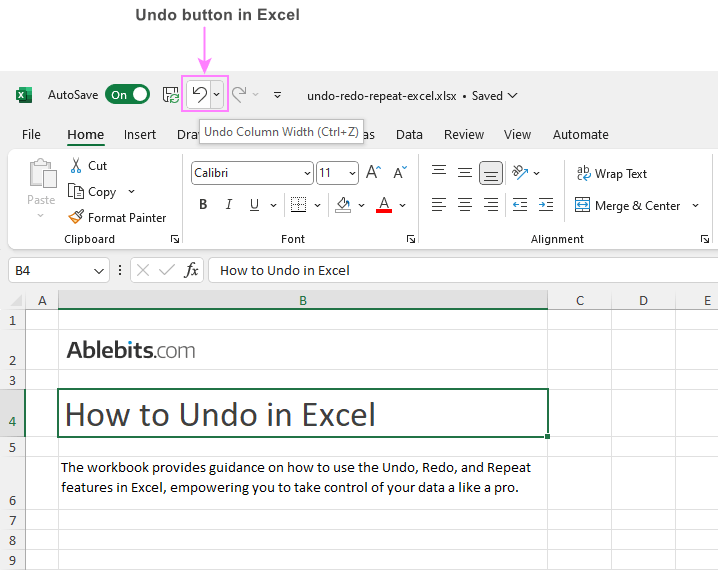
>
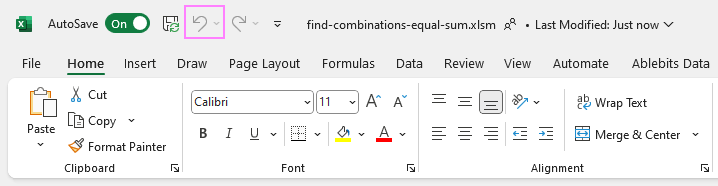
Normalmente, el Deshacer El botón aparece en QAT de forma predeterminada, lo que proporciona acceso rápido a la función de deshacer. En caso de que no esté visible en su versión de Excel, puede agregarlo personalizando la barra de herramientas de acceso rápido.
Atajo de Excel para deshacer
Otra forma rápida de deshacer la última acción en Excel es presionar Ctrl + Z en tu teclado. este es el universal Deshacer atajo en muchas aplicaciones, no sólo en Microsoft Excel.
Los usuarios de Mac pueden utilizar el Comando + Z atajo para deshacer en Excel.
Para revertir algunas acciones, puede presionar el botón Deshacer atajo tantas veces como sea necesario.
Excel deshacer no funciona
Si bien la función Deshacer en Excel es una herramienta útil para revertir acciones recientes, existen ciertas situaciones en las que puede encontrar dificultades o no funcionar como se esperaba. A continuación se muestran algunos escenarios comunes en los que la función Deshacer podría no funcionar como se esperaba:
>Rehacer en Excel
excel Rehacer La función es la contraparte de Deshacer que le permite volver a aplicar la acción que se deshizo anteriormente. Es útil cuando sin querer revertiste una acción o cambiaste de opinión sobre la decisión de deshacer.
Cómo rehacer en Excel
Al igual que con el Deshacer función, hay dos formas de rehacer una acción en Excel: a través de la barra de herramientas de acceso rápido y usando un atajo de teclado.
Para rehacer una acción, los pasos son:
¡Hecho!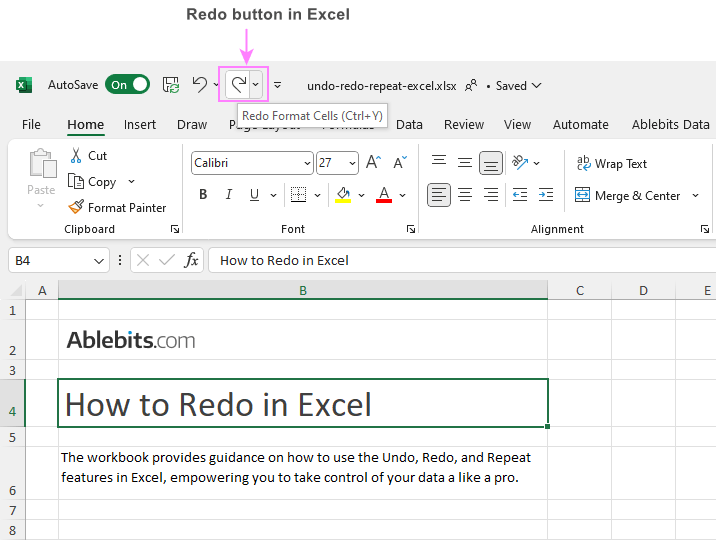
>
Atajo de rehacer de Excel
Para rehacer una acción, presione el Ctrl + Y atajo en tu teclado.
En Excel para Mac, el acceso directo para rehacer es Comando + Y.
En la mayoría de los teclados, también puedes usar el F4 clave para rehacer. Si no te funciona prueba a pulsar Rebaño o fny luego el F4 llave.
Al igual que Deshacer, este atajo de Rehacer funciona en varias aplicaciones, no solo en Excel.
Si es necesario, puede utilizar la función Rehacer más de una vez para volver a aplicar varias acciones que se deshicieron sucesivamente.
Rehacer Excel no funciona
Hay ciertos escenarios donde el Rehacer La funcionalidad puede encontrar limitaciones o dejar de estar disponible.
Dependencia de Deshacer. La función Rehacer depende de la Deshacer característica. En otras palabras, sólo puedes rehacer una acción si fue afectada por el Deshacer dominio. Por ejemplo, digamos que escribió algo en la celda A1 y luego eliminó el valor usando el Deshacer función. En este caso, el Rehacer La función puede recuperar rápidamente el valor volviendo a aplicar la acción. Sin embargo, si eliminó manualmente el valor (sin usar Deshacer), el Rehacer La opción no estará disponible para esa acción específica.
Rehacer indisponibilidad. desde el Deshacer la función no está disponible para algunos tipos de acciones, Rehacer tampoco funciona para esas acciones. Por ejemplo, cuando cambia el nombre o elimina una hoja, lamentablemente esta acción no se puede deshacer. Como resultado, el Rehacer La función tampoco está disponible para eliminar hojas y cambiarles el nombre.
Sólo recuerde tener en cuenta las acciones que no se pueden deshacer ni rehacer y tenga mucho cuidado para evitar consecuencias no deseadas.
Repetir la última acción en Excel
El Repetir acción La función en Excel le permite aplicar la acción más reciente a una celda o celdas diferentes sin la necesidad de realizarla manualmente cada vez.
Por ejemplo, si ha formateado una celda con atributos específicos como estilo de fuente o color de relleno y desea aplicar el mismo formato a otras celdas, puede hacerlo instantáneamente con el Repetir función.
Esta característica puede resultar particularmente útil cuando desea aplicar la misma acción varias veces, por ejemplo, para insertar varias columnas o agregar varias filas.
Cómo repetir una acción en Excel
El Repetir El comando no está disponible en la barra de herramientas de acceso rápido de forma predeterminada. Para acceder a él, primero debe agregar el comando a su barra de herramientas. Aquí hay una guía paso a paso sobre cómo hacerlo: Cómo agregar un comando a QAT.
Con el Repetir botón agregado a la barra de herramientas de acceso rápido, siga estos sencillos pasos para repetir una acción en Excel:
A repetir una acción varias vecesrealiza los pasos 3 y 4 tantas veces como quieras.
>
Atajo de Excel para repetir la última acción
Para que su flujo de trabajo sea aún más eficiente, puede usar una tecla de método abreviado para repetir la última acción en Excel:
- Ctrl + Y o F4 para ventanas
- Comando + Y para Mac
Vale la pena señalar que el mismo método abreviado de teclado sirve como Rehacer y Repetir en Excel, pero sólo hay un comando disponible en un momento dado.
Rehacer versus repetir en Excel
El Repetir y Rehacer Las funciones nunca están disponibles en Excel al mismo tiempo. En esencia:
- Rehacer sólo está disponible después de deshacer alguna acción.
- Repetir está disponible después de que se haya realizado un cambio en la hoja de trabajo.
Por ejemplo, si copió una fórmula de la celda A1 a la A2, entonces la Repetir El botón en la barra de herramientas estará activo y el Rehacer El botón aparecerá atenuado. Esto significa que puedes repetir pegando la fórmula en otra celda.
Por el contrario, si deshaces el pegado de la fórmula en A2, esto activará el Rehacer función pero desactivar Repetir. Por lo tanto, podrá rehacer la fórmula copiando en la celda A2, pero no podrá copiarla a otra celda usando el Repetir opción.
Cómo deshacer múltiples ediciones en Excel
Cuando necesite deshacer varias acciones en Excel, no es necesario hacer clic en el botón Deshacer o presione el acceso directo repetidamente. Excel proporciona una forma más eficaz de deshacer una serie de acciones de una sola vez. Así es como puedes hacerlo:
¡Eso es todo! Con solo unos sencillos pasos, puede deshacer varias ediciones y ahorrar un tiempo valioso. Esta función es increíblemente útil cuando necesita retroceder a través de varios cambios recientes sin necesidad de hacer clic repetitivamente.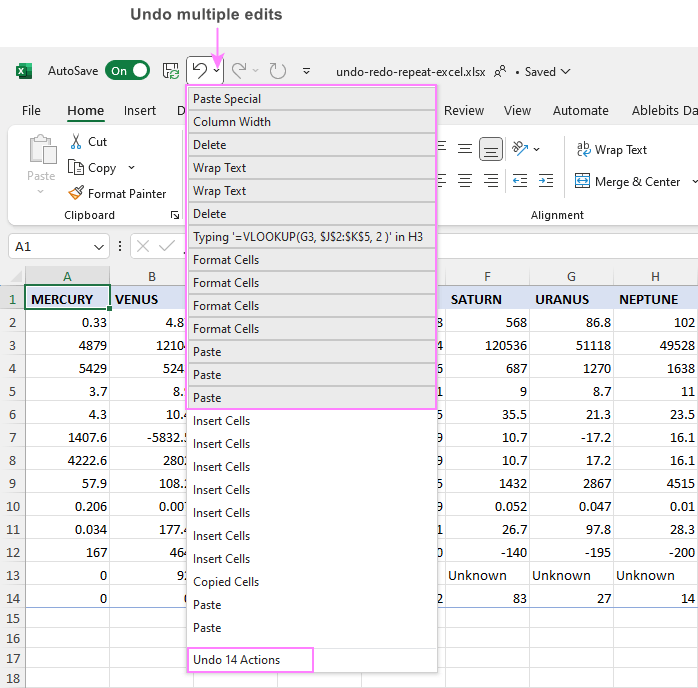
>
Consejo. Así como puedes deshacer múltiples ediciones de manera eficiente, también puedes rehacer múltiples acciones todos a la vez usando el mismo método. Desafortunadamente, no existe una funcionalidad integrada para repetir un conjunto de acciones en Excel.
Deshacer límite en Excel
Mientras que Excel Deshacer y Rehacer Las funciones ahorran tiempo de forma invaluable, pero roban sus límites. Excel le permite deshacer o rehacer sólo las últimas 100 ediciones y la barra de herramientas de acceso rápido muestra hasta 20 de sus acciones más recientes. Si estas limitaciones le parecen restrictivas, puede ajustar el límite de Deshacer en el Registro de Windows.
Así es como puede cambiar la cantidad de niveles de deshacer en Excel:
Cuando inicie Excel, almacenará un historial de deshacer para la cantidad de acciones que especificó.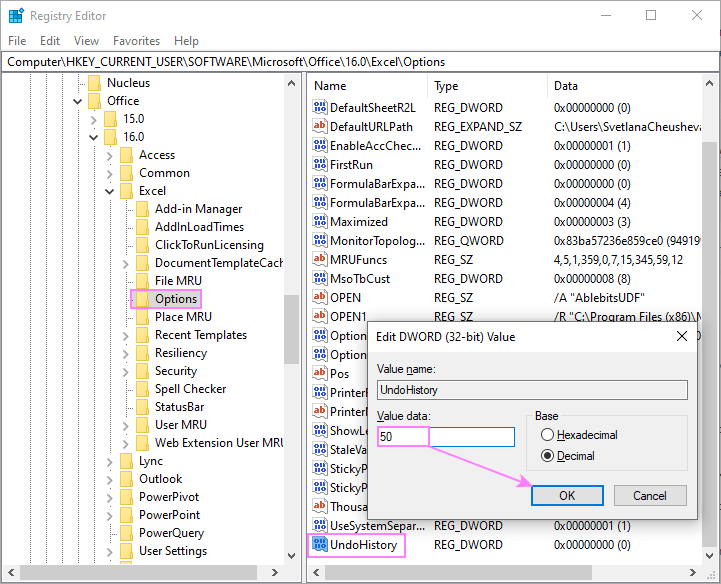
>
Posibles problemas de memoria
Al cambiar la cantidad de niveles de deshacer en Excel, tenga en cuenta las consideraciones de memoria. Cuantos más niveles tenga, más RAM (memoria de acceso aleatorio) se necesitará para almacenar el historial de deshacer, lo que puede afectar significativamente el rendimiento de Excel, especialmente cuando se trata de grandes conjuntos de datos u operaciones que consumen muchos recursos. Imagínese realizar 10 operaciones que afecten a 100.000 celdas cada una: ¡Excel necesitaría almacenar esos valores de 1 millón hasta que realice otras 100 operaciones! Por lo tanto, logre un equilibrio entre los límites de deshacer y los recursos del sistema para garantizar un rendimiento fluido de Excel.
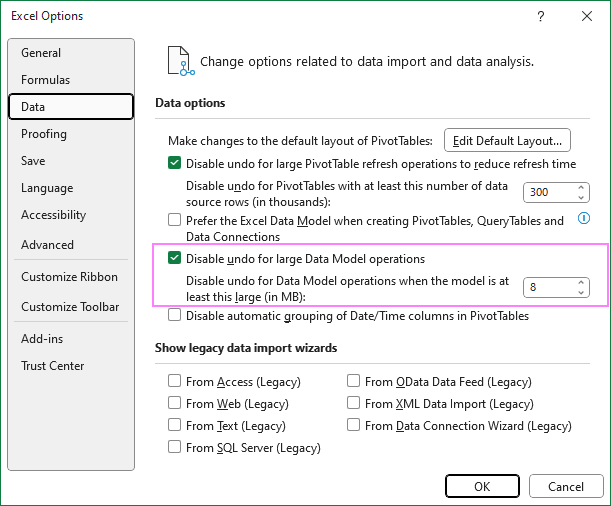
Si considera que 20 o 50 niveles de Deshacer son suficientes para sus necesidades, puede establecer ese límite en el Registro de Windows, como se explicó anteriormente. Otro enfoque para mitigar los problemas de memoria es deshabilitar Deshacer para las operaciones del modelo de datos siguiendo estos pasos:
>Alternativas a la funcionalidad Deshacer en Excel
Si no puede deshacer ciertos cambios o tiene problemas con el Deshacer característica, existen métodos alternativos para proteger su trabajo:
Haga una copia de su libro de trabajo. Antes de intentar realizar cambios críticos en su hoja de trabajo, es una práctica prudente crear una copia de su archivo. Al hacerlo, puede conservar la versión original y tener una copia de seguridad en caso de que se tomen acciones irreversibles.
Restaurar una versión anterior. Excel ofrece una potente función de restauración que crea automáticamente instantáneas de su libro en momentos específicos a medida que avanza. Al utilizar esta función, puede volver a cualquier versión anterior cuando sea necesario. Para obtener más información, consulte Cómo recuperar archivos de Excel sobrescritos.
Así es como se utiliza eficientemente el Deshacer, Rehacery Repetir Funciones en Excel. Tener en cuenta estos consejos le ayudará a mantener la precisión de los datos y administrar sus hojas de cálculo con confianza.
Usted también podría estar interesado en
Cómo deshacer, rehacer y repetir la última acción en Excel
Preguntas frecuentes sobre cómo deshacer, rehacer y repetir la última acción en Excel
Microsoft Excel es una herramienta de hoja de cálculo extremadamente útil que se utiliza en numerosos entornos profesionales y personales. A menudo, mientras trabajamos en Excel, podemos cometer errores o necesitar repetir una acción previa. Aquí, responderemos a algunas preguntas frecuentes relacionadas con cómo deshacer, rehacer y repetir la última acción en Excel.
1. ¿Cómo puedo deshacer una acción en Excel?
Para deshacer la última acción realizada en Excel, puede seguir los siguientes pasos:
¡Hacer cualquiera de estos dos métodos deshará su última acción en Excel!
2. ¿Qué puedo hacer si quiero deshacer más de una acción en Excel?
Si desea deshacer más de una acción en Excel, simplemente debe repetir el proceso de deshacer varias veces. Por ejemplo, si ha realizado tres acciones que desea deshacer, puede hacer clic en el botón «Deshacer» tres veces o presionar Ctrl + Z tres veces.
3. ¿Cómo puedo rehacer una acción deshecha en Excel?
Si ha deshecho una acción en Excel y desea revertir la deshacer, puede rehacerla siguiendo estos pasos:
Estos métodos le permitirán rehacer la última acción deshecha en Excel.
4. ¿Existe alguna manera de repetir la última acción en Excel sin deshacerla previamente?
Sí, en Excel hay una opción para repetir la última acción realizada sin tener que deshacerla primero. Puede hacerlo siguiendo estos pasos:
Estas opciones le permiten repetir rápidamente la última acción sin deshacerla manualmente.
Esperamos que estas preguntas frecuentes sobre cómo deshacer, rehacer y repetir la última acción en Excel hayan sido útiles para mejorar su productividad en el uso de esta herramienta. Si desea obtener más información y detalles, puede consultar la documentación oficial de Microsoft Excel aquí.
[automatic_youtube_gallery type=»search» search=»Cómo deshacer, rehacer y repetir la última acción en Excel» limit=»1″]
Trabajas en Excel, es común cometer errores o querer volver atrás en los cambios realizados. Las funciones de «Deshacer», «Rehacer» y «Repetir» son esenciales para facilitar este proceso. Aquí hay un resumen de cómo funcionan estas funciones y cómo puedes utilizarlas de manera efectiva:
Deshacer en Excel
- Función: Te permite revertir la última acción realizada en tu hoja de cálculo.
- Cómo usar:
– Barra de herramientas de acceso rápido: Haz clic en el botón «Deshacer» (una flecha curvada hacia la izquierda).
– Atajo de teclado: Presiona Ctrl + Z en Windows o Comando + Z en Mac.
- Limitaciones:
– Cada libro de trabajo tiene su propia pila de acciones deshechas.
– Las macros de VBA desactivan la función de Deshacer, haciendo que no puedas revertir acciones realizadas tras su uso.
Rehacer en Excel
- Función: Permite volver a aplicar una acción que fue deshecha.
- Cómo usar:
– Barra de herramientas de acceso rápido: Haz clic en el botón «Rehacer» (una flecha curva hacia la derecha).
– Atajo de teclado: Presiona Ctrl + Y en Windows o Comando + Y en Mac. También puedes utilizar la tecla F4.
- Limitaciones:
- Solo puedes rehacer si previamente has deshecho una acción.
Repetir la última acción
- Función: Te permite aplicar la misma acción que realizaste por última vez a otra celda o rango de celdas.
- Cómo usar:
- Barra de herramientas de acceso rápido: Necesitas agregar el comando «Repetir» manualmente.
– Atajo de teclado: Usa el mismo Ctrl + Y o F4 que utilizas para rehacer.
Deshacer múltiples ediciones
- Puedes deshacer varias acciones a la vez:
1. Haz clic en la flecha desplegable junto al botón »Deshacer».
2. Resalta todas las acciones que deseas revertir.
3. Haz clic en la última acción resaltada.
Límites de deshacer y rehacer
- Excel permite deshacer o rehacer un máximo de 100 acciones. La barra de herramientas muestra hasta 20 acciones más recientes.
- Si necesitas ajustar el límite, puedes hacerlo a través del Registro de Windows, pero ten en cuenta el impacto en el rendimiento del sistema.
Consejos adicionales
- Crear copias de seguridad: Antes de hacer grandes cambios, es aconsejable hacer una copia de seguridad de tu archivo.
- Restaurar versiones anteriores: Excel tiene una función para restaurar versiones previas de un libro, útil si necesitas recuperar datos perdidos.
Conclusion
Dominando las funciones de «Deshacer», «Rehacer» y «Repetir» en Excel, puedes trabajar de manera más eficiente y tener un mayor control sobre tus hojas de cálculo. Ten en cuenta las limitaciones de estas funciones y considera las buenas prácticas para proteger tu trabajo mientras exploras y editas tus datos.
¡Genial el artículo! La verdad es que deshacer y rehacer acciones en Excel me ha salvado más de una vez. Recuerdo que una vez estaba trabajando en un informe y accidentalmente borré un montón de datos importantes. Gracias a la función de deshacer, lo recuperé casi al instante. ¡Es un lifesaver! – dennis adrian.
Marius bogdan: ¡Totalmente de acuerdo, Dennis! También me ha pasado algo similar, estaba haciendo cálculos para un proyecto y de repente, pum, moví una celda sin querer. Fue un momento de pánico, pero gracias a esa función de deshacer, pude volver atrás y salvar el día. Definitivamente, Excel tiene sus trucos que son de gran ayuda.