
¿Alguna vez has sentido que ingresar datos en Excel puede ser una tarea tediosa y propensa a errores? ¡No estás solo! Pero, ¿y si te dijera que hay una manera más eficiente y organizada de recopilar información? En este artículo, te enseñaremos cómo crear y utilizar un formulario de entrada de datos en Excel, una herramienta que transformará la manera en que gestionas y analizas la información. Ya sea para un proyecto personal, un estudio o la administración de tu negocio, dominar esta técnica te permitirá optimizar tu trabajo y hacerlo mucho más amigable. ¡Prepárate para descubrir un mundo de posibilidades con solo unos clics!
Si eres usuario de Excel, seguramente estás familiarizado con la entrada de datos en hojas de cálculo. Sin embargo, ¿sabías que también puedes crear formularios personalizados para hacerlo de una manera más organizada y eficiente? En este artículo te enseñaremos cómo crear y utilizar un formulario de entrada de datos en Excel. Descubre cómo simplificar tu trabajo y agilizar tus tareas cotidianas con esta útil herramienta. ¡Sigue leyendo para descubrir todos los detalles!
En este tutorial, aprenderá cómo activar un formulario de entrada integrado en Excel y cómo agregar un botón especial a su hoja de cálculo para abrir el formulario.
Cuando se trata de ingresar información en hojas de cálculo de Excel, la mayoría de la gente lo hace de la manera tradicional: celda por celda, fila por fila. Para que el proceso sea más fácil de usar y requiera menos tiempo, puede utilizar un formulario de entrada de datos especial. Le ayudará a concentrarse en registros individuales, uno a la vez, sin tener que desplazarse horizontalmente entre columnas.
formulario de entrada de datos de excel
Quizás no lo sepas, pero Excel tiene un formulario especial para ingresar datos en una hoja de cálculo que hace que el proceso de ingreso sea más rápido, más fácil de usar y menos propenso a errores, especialmente en hojas de cálculo grandes.
¿Cómo rellenan normalmente los usuarios las tablas de Excel? Escribiendo datos directamente en las celdas. A veces, se desplaza hacia arriba para ver los encabezados de las columnas y, a veces, se desplaza hacia la derecha y luego regresa al principio de la tabla. Con grandes conjuntos de datos, existe la posibilidad de mezclar algo e ingresar información en una celda incorrecta.
Para facilitar la entrada, puede pedirle a Excel que muestre una fila de información en un práctico cuadro de diálogo. Aquí puede agregar con precisión nuevos registros, así como actualizar y editar los existentes. También puede configurar la Validación de datos para asegurarse de que solo se acepten las entradas que cumplan ciertos criterios.
Los formularios de entrada de datos son compatibles con Excel 365, Excel 2019, Excel 2016, Excel 2010 y Excel 2007, pero no están disponibles en Excel Online (Excel para la web).
Así es como funciona el formulario de entrada de datos de Excel: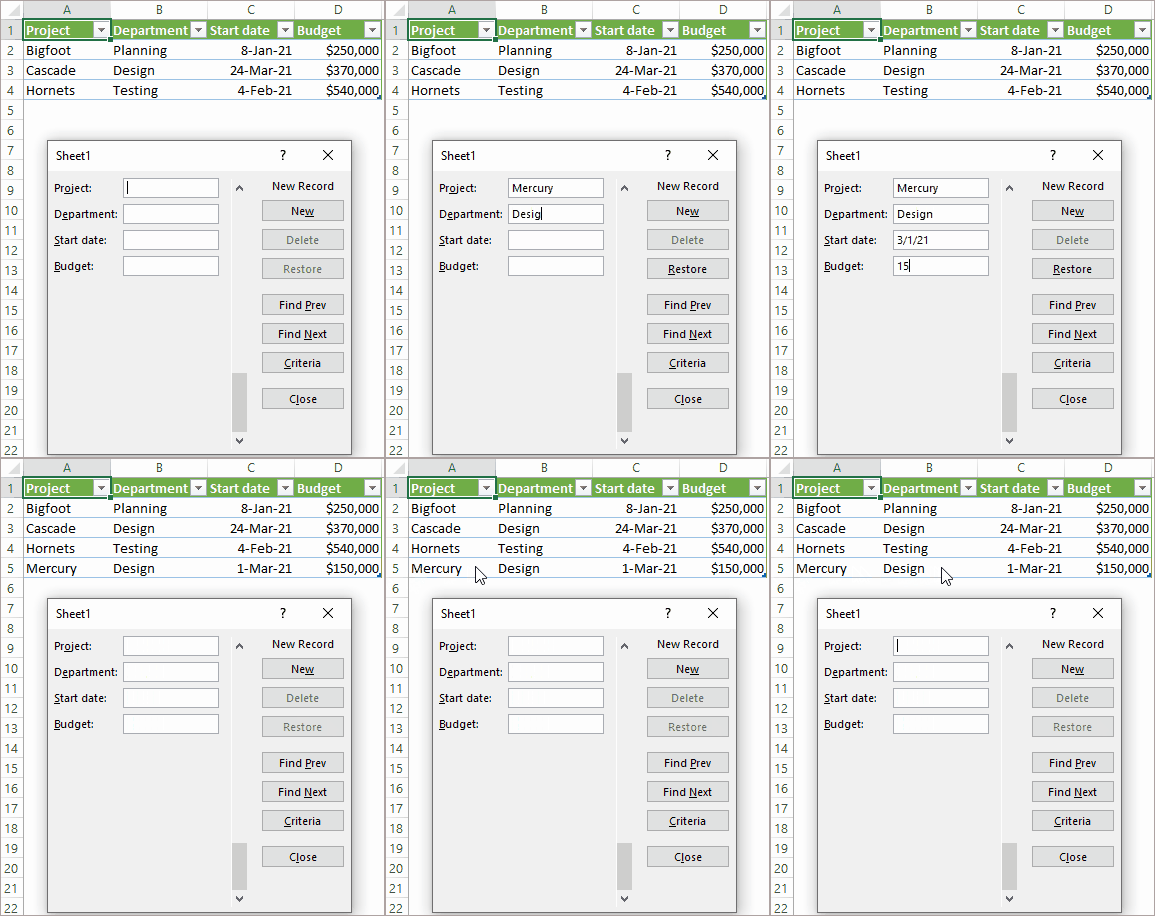
>
Notas:
- Un formulario de datos está limitado a un máximo de 32 columnas/campos.
- Dado que un formulario de datos es una ventana de diálogo modal, no se puede imprimir. Además, no puede imprimir una hoja de trabajo hasta que cierre el formulario de datos.
Aunque la herramienta Formulario existe en todas las versiones de Excel 2007 hasta Excel 365, está oculta de forma predeterminada. Entonces, primero debe hacerlo visible agregando el botón De a la cinta o a la barra de herramientas de acceso rápido, o ambos.
Para agregar la herramienta Formulario a la barra de herramientas de acceso rápido (QAT), estos son los pasos a seguir:
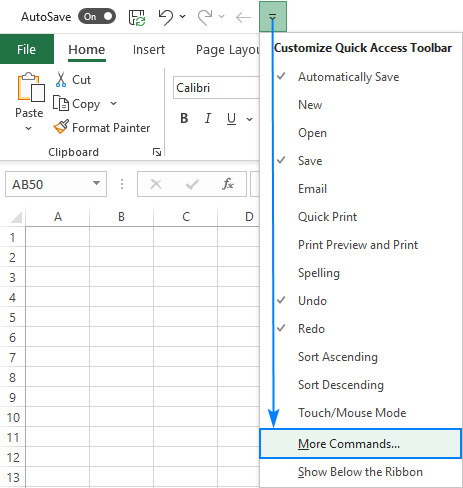
>
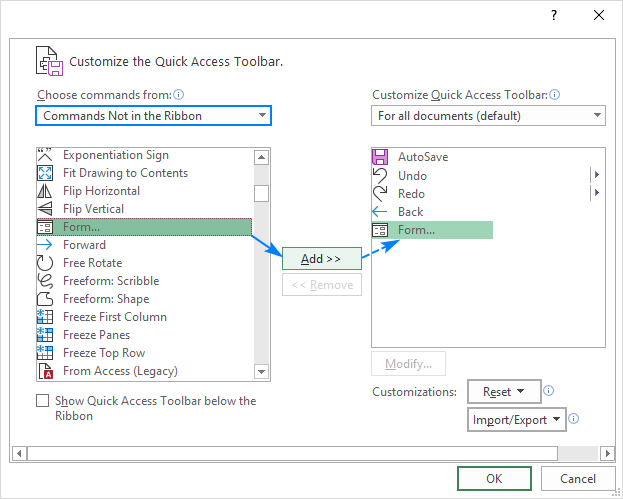
>
El Forma El icono aparecerá inmediatamente en su barra de peaje de acceso rápido y estará disponible en todos sus libros.
>
Lo creas o no, has superado con éxito el desafío principal. Una vez que la herramienta Formulario esté en su Excel, crear un formulario de entrada de datos para cualquier tabla (nueva o existente) requiere solo un clic en un botón.
Consejo. De manera similar, puede colocar la herramienta Formulario en la cinta. Para obtener instrucciones detalladas, consulte Cómo agregar un botón a la cinta de Excel.
Cómo hacer un formulario de entrada de datos en Excel
Un formulario de entrada de datos sólo está disponible para una tabla de Excel completamente funcional. Para obtener el formulario, sólo necesita poner sus datos en una tabla y hacer clic en el Forma botón. Los pasos detallados siguen a continuación:
Para simplificar las cosas, hagamos esta pequeña mesa como ejemplo: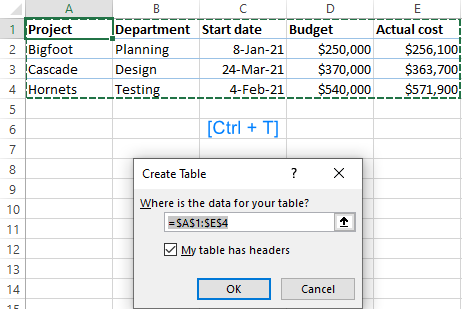
>
Al hacer clic en Forma El botón crea automáticamente un formulario de entrada de datos para su tabla con campos correspondientes a los encabezados de las columnas: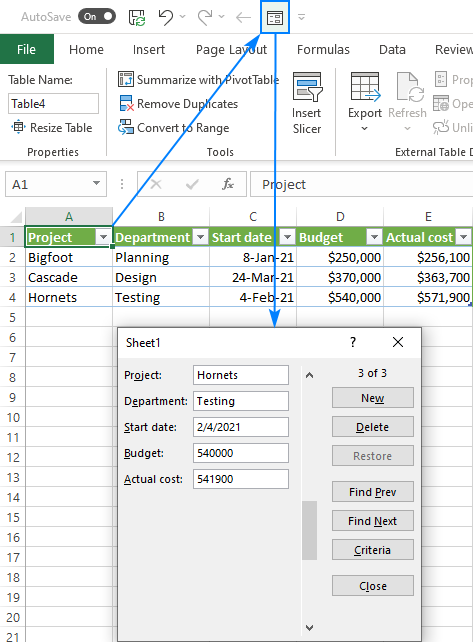
>
Como puede ver, el formulario de entrada de Excel tiene varios botones diferentes. Aquí hay una breve explicación de lo que hace cada botón: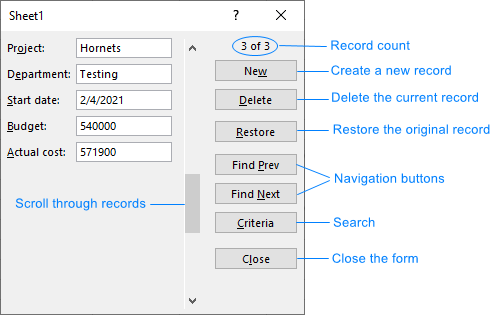
>
Además de los botones, puedes utilizar las siguientes teclas para navegar:
- Pestaña – ve al siguiente campo.
- Mayús + Tabulador – llegar al campo anterior.
- Ingresar – guardar el registro actual y comenzar uno nuevo.
Cómo agregar un nuevo registro
Para agregar un nuevo registro a su tabla usando el formulario de entrada de datos, realice estos pasos:
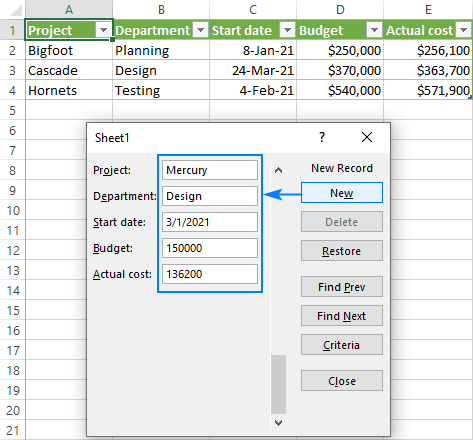
>
Consejo. Para ingresar rápidamente información específica, puede usar los mismos atajos que usa en sus hojas de trabajo. Por ejemplo:
- Prensa Ctrl+; para insertar Fecha.
- Prensa Ctrl + Mayús +; para entrar a tiempo actual.
Cómo buscar registros
Para revisar los registros uno por uno, puede utilizar el Buscar anterior y Buscar siguiente botones o la barra de desplazamiento vertical. Para buscar registros que cumplan ciertas condiciones, utilice el Criterios botón.
Por ejemplo, para ubicar todos los proyectos asignados al departamento de Diseño, escriba Diseño en el Departamento campo y presione Buscar siguiente: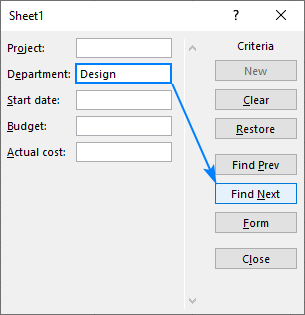
>
Los caracteres comodín pueden ayudarle a ampliar la búsqueda. Por ejemplo, para descubrir los proyectos que contienen «habilidad» en cualquier parte del nombre del proyecto, escriba *habilidad* en el Proyecto campo.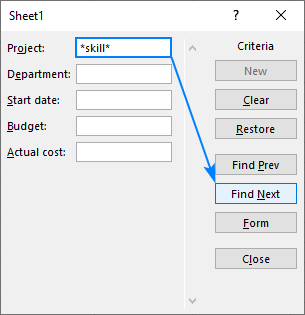
>
Al tratar con números y fechas, los operadores lógicos como mayor que (>), menor que (<), igual a (=), distinto de (<>) y otros son útiles. Por ejemplo, para ver los registros cuya fecha de inicio es anterior al 1 de marzo de 2021, utilice «<1-marzo-2021» o «<3/1/2021» para los criterios: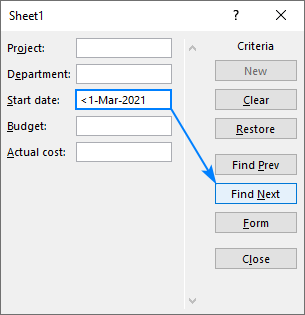
>
Nota. Los criterios en un formulario de datos son no entre mayúsculas y minúsculas. Decir, al buscar el Diseño departamento, también se encontrará “DISEÑO” y “diseño”.
Cómo actualizar y restaurar registros
Si alguna entrada está desactualizada o contiene información incorrecta, puede utilizar el Criterios o botones de navegación para acceder al registro, actualice el campo incorrecto y presione Ingresar para enviar los datos actualizados a la tabla.
Si realizó algunos cambios accidentales pero no presionó el botón Ingresar clave todavía, puede volver al registro original haciendo clic en el Restaurar botón. Si ya has golpeado Ingresar y los cambios fueron pasados a la mesa, presione Ctrl + Z deshacer.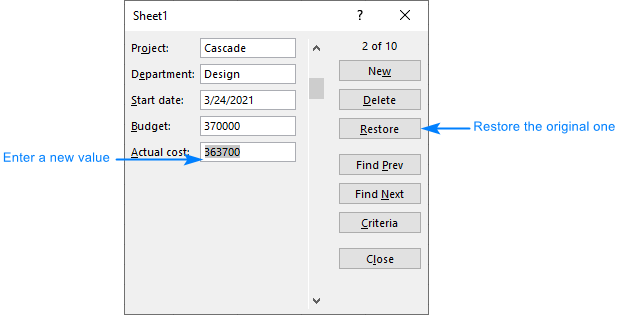
>
Cómo utilizar la validación de datos con el formulario de entrada de datos
Para restringir la entrada del usuario a un tipo de datos específico, puede configurar una regla de validación de datos para una o más columnas de su tabla, y sus reglas se trasladarán automáticamente al formulario de entrada de datos.
Por ejemplo, para limitar la Presupuesto a números en un rango dadocreamos esta regla: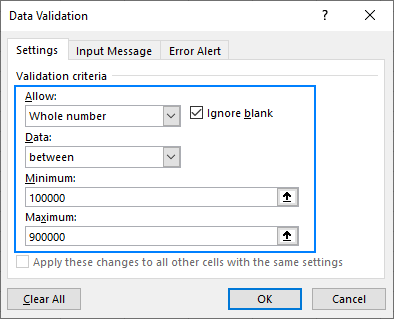
>
Si alguien intenta ingresar un valor que no se ajusta a la regla que ha establecido, se mostrará una alerta de error (ya sea la estándar o la personalizada):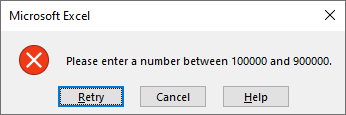
>Limitación: las listas desplegables no están disponibles en un formulario
El uso de la validación de datos con formularios de entrada tiene una limitación: las listas desplegables no aparecen en los campos de entrada de datos. Pero aunque no aparece una lista desplegable dentro del formulario, sus restricciones siguen vigentes. Si ingresa un valor que no está en la lista, el formulario lo rechazará tal como lo haría normalmente la Validación de datos.
>
Fórmulas en formularios de entrada de datos.
En caso de que una o más columnas de su tabla se calculen mediante fórmulas, no podrá modificar esas fórmulas usando el formulario porque el resultado de la fórmula aparece como texto, no como un campo editable. Aunque esto pueda parecer otra limitación, en realidad se hace por una razón. Cuando cambia una fórmula de tabla en una celda, las fórmulas de todas las demás celdas de la misma columna cambian automáticamente. Para evitar estropear sus datos, la edición de fórmulas en el formulario de entrada está bloqueada.
Por ejemplo, podría utilizar la siguiente fórmula para averiguar si el costo real está por debajo, por encima o dentro del presupuesto según el umbral del 5 %:
=IF(ABS([@[Actual cost]]/ [@Budget] – 1)<=5%, «Within budget», IF([@[Actual cost]]/ [@Budget]- 1>5%, «Over budget», IF([@[Actual cost]]/ [@Budget]- 1<5%, «Under budget», «»)))
Si está utilizando una suscripción a Microsoft 365, puede incluir la fórmula anterior en la función LET como se muestra a continuación. Esto hará que su fórmula sea más compacta, más fácil de entender y más rápida de calcular:
=LET(dif, E2/D2-1, IF(ABS(dif)<=5%, «Within budget», IF(dif>5%, «Over budget», IF(dif<5%, «Under budget», «»))))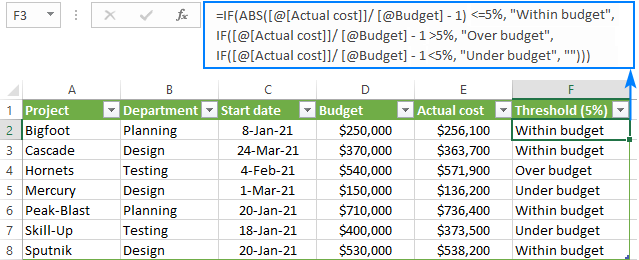
>
En el formulario de ingreso de datos, solo verá un resultado calculado no editableno la fórmula: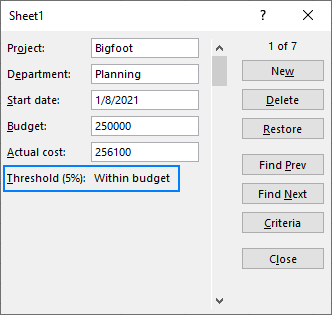
>
Cómo abrir un formulario de entrada de datos con VBA
Si está configurando una mesa para otra persona, es posible que sus usuarios no sepan dónde buscar el botón Formulario. Además, es posible que ni siquiera sepan que tal cosa existe 🙂 Para enfocarlo, puede abrir el formulario de entrada usando una macro. Y para ejecutar esa macro, coloque un botón especial directamente en la hoja de trabajo.
Asumiendo el hoja actual tiene una tabla, solo necesita una línea de código para abrir el formulario:
Sub OpenDataEntryForm() ActiveSheet.ShowDataForm
Fin Sub
Sin embargo, hay una advertencia crucial: el código anterior solo funciona si:
- Tu mesa comienza en A1o
- Hay un nombre «Base de datos» refiriéndose a su tabla (¡un nombre definido, no un nombre de tabla!).
Para superar estas limitaciones, puede utilizar la versión avanzada del código que especifica la celda donde comienza su tabla (B2 en nuestro caso), le da el nombre «base de datos» a la región actual, abre el formulario y luego elimina el nombre:
Sub Abrir formulario de entrada de datos()
Oscuro nNombre Como Rango de nombres(«B2»).RegiónActual.Nombre = «base de datos»
ActiveSheet.ShowDataForm
Para Cada nNombre En ActiveWorkbook.Nombres
Si «base de datos» = nNombre.Nombre Entonces nNombre.Eliminar
Próximo nNombre
Fin Sub
Nota. Si no elimina el nombre «base de datos» en el código, no podrá abrir el formulario (ni siquiera manualmente) para ninguna otra tabla en ese libro en particular.
Para abrir un formulario de entrada de datos para una tabla en otra hojaactive la hoja de trabajo de destino (Hoja1 en el siguiente ejemplo) antes de ejecutar el código principal:
Sub Abrir formulario de entrada de datos()
Oscuro nNombre Como Nombre de las hojas de trabajo(«Hoja1»).Activar rango(«B2»).RegiónActual.Nombre = «base de datos»
ActiveSheet.ShowDataForm
Para Cada nNombre En ActiveWorkbook.Nombres
Si «base de datos» = nNombre.Nombre Entonces nNombre.Eliminar
Próximo nNombre
Fin Sub
Después de insertar el código, puede colocar un control de formulario de botón en su hoja de trabajo y asignarle una macro. O puedes crear un botón a partir de una forma u otro objeto. Las instrucciones detalladas están aquí: Cómo crear un botón de macro en Excel.
Y ahora, los usuarios pueden abrir cómodamente el formulario de entrada de datos haciendo clic en un botón colorido y vívido. Ni siquiera tienen que preocuparse por colocar el cursor dentro de la tabla: el formulario se abrirá sin importar qué celda esté activa en ese momento.
>
Si tiene poca experiencia con VBA, un par de tutoriales completos pueden resultarle útiles:
El formulario de entrada de datos de Excel no funciona
Si un formulario de datos no se inicia en su Excel, los siguientes consejos para la solución de problemas pueden ayudar a determinar el motivo.
Demasiados campos en el formulario de datos
Al intentar crear un formulario de datos para una tabla que contiene más de 32 columnas, recibirá este mensaje de error: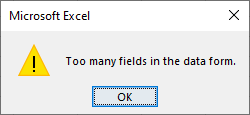
>
En este caso, tendrá que reducir el número de columnas en la tabla de origen o insertar una o más columnas vacías dividiendo su tabla grande en algunas más pequeñas. Y luego, puede crear un formulario de datos separado para cada tabla más pequeña.
No se puede ampliar la lista o la base de datos
Si está intentando agregar una nueva fila de datos, pero Excel dice que no puede extender una lista o base de datos, eso significa que hay otros datos debajo de su tabla y agregar un nuevo registro sobrescribiría esos datos existentes.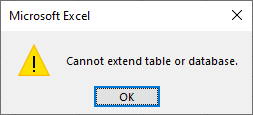
>
Para resolver este error, elimine todos los datos que se encuentren debajo de la tabla para que puedan extenderse hacia abajo. Si no ve nada debajo de la última fila, lo más probable es que el problema esté en espacios, cadenas vacías o caracteres que no se imprimen. En este caso, utilice el comando Borrar todo para borrar el espacio de trabajo.
El cursor está fuera de la tabla.
Al hacer clic en el botón Formulario aparece el siguiente mensaje de error, lo más probable es que el cursor no esté dentro de la tabla. Simplemente haga clic en cualquier celda de la tabla y luego intente abrir el formulario nuevamente.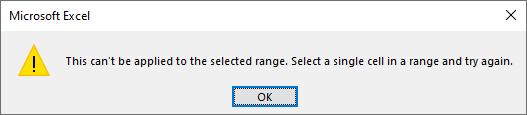
>
Hay un rango con nombre «Base de datos»
En caso de que haya un rango llamado «base de datos» en su libro de trabajo, el formulario siempre hará referencia a ese rango, incluso cuando lo abra para una tabla. ¡Extraño! Si el rango de la «base de datos» está en otra hoja, se producirá el siguiente error. Para solucionarlo, simplemente dé otro nombre al rango.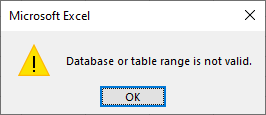
>
Así es como se crea y utiliza un formulario de entrada de datos en Excel. ¡Te agradezco por leer y espero verte en nuestro blog la próxima semana!
Libro de práctica para descargar.
Formulario de entrada de datos de Excel (archivo .xlsm)
Mariano emilio: ¡Excelente artículo! La verdad es que yo empecé a usar formularios en Excel para llevar el control de gastos y ha sido un cambio total, me ayuda a no perderme en los números. Nunca pensé que algo tan simple podría hacer mi vida más fácil. Gracias por compartir estos tips.