¡Bienvenido al fascinante mundo de Google Sheets! Si alguna vez has sentido que las hojas de cálculo son solo números y fórmulas crípticas, prepárate para cambiar tu perspectiva. En este artículo, te guiaremos paso a paso en el arte de crear y editar fórmulas en Google Sheets, una herramienta poderosa que puede transformar datos en información valiosa. Desde operaciones básicas hasta funciones avanzadas, descubrirás cómo sacar el máximo provecho a tus hojas de cálculo, optimizar tareas y tomar decisiones informadas. ¡Sumérgete y desbloquea el potencial de Google Sheets!
Google Sheets es una herramienta imprescindible para cualquier profesional que trabaje con hojas de cálculo. Y una de las características más poderosas de este programa es su capacidad para crear y editar fórmulas. Si quieres aprender cómo hacerlo, estás en el lugar adecuado. En este artículo te mostraremos paso a paso cómo crear y editar fórmulas en Google Sheets, para que puedas sacar el máximo provecho de tus datos y optimizar tu flujo de trabajo. ¡Vamos a sumergirnos en el fascinante mundo de las fórmulas de Google Sheets!
Hacer referencia a otras celdas en fórmulas de Google Sheets
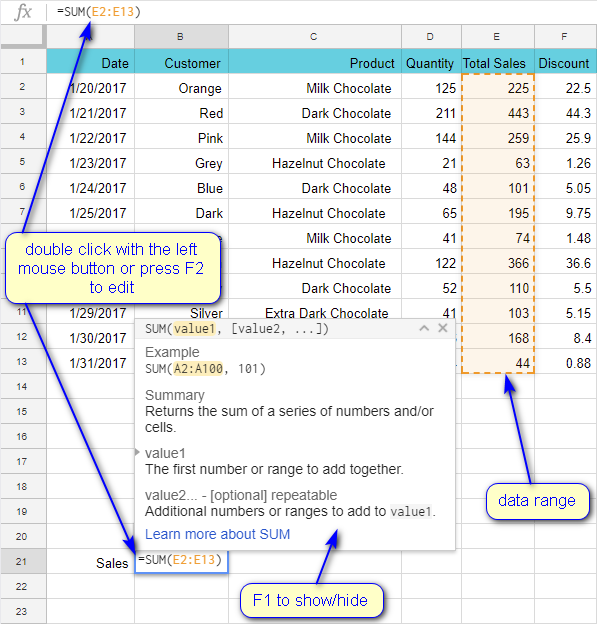
Si ingresa una fórmula y ve un corchete gris como en la siguiente captura de pantalla (se llama tetracema métrico según Unicode), significa que el sistema le está invitando a ingresar un rango de datos:
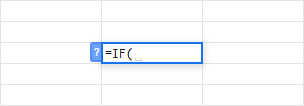
> Seleccione el rango con el mouse, las flechas del teclado o escríbalo manualmente. Los argumentos estarán separados por comas:
=SUM(E2,E4,E8,E13)
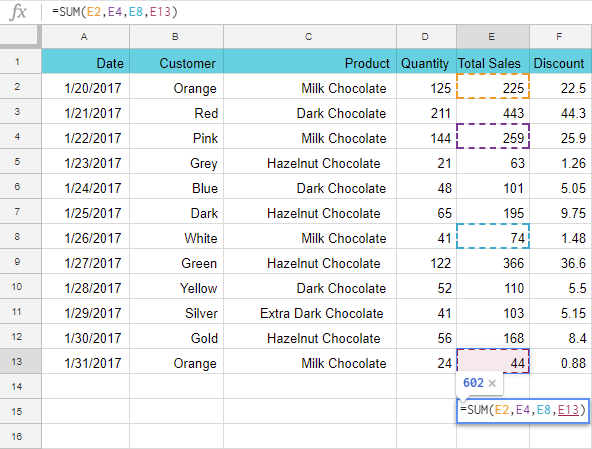
>
Consejo. Para seleccionar el rango con el teclado, use las flechas para saltar a la celda superior izquierda del rango, presione y mantenga presionado Cambioy navegue hasta la celda inferior derecha. Todo el rango se resaltará y aparecerá en su fórmula como referencia.
Consejo. Para seleccionar rangos no adyacentes, mantenga Control presiona mientras los seleccionas con el mouse.
Datos de referencia de otras hojas.
Las fórmulas de Google Sheets pueden calcular datos no solo de la misma hoja en la que se crean sino también de otras hojas. Digamos que quieres multiplicar A4 de Hoja1 por D6 de Hoja2:
=Sheet1!A4*Sheet2!D6
Nota. Un signo de exclamación separa el nombre de una hoja del nombre de una celda.
Para hacer referencia a rangos de datos de varias hojas, simplemente enumérelos usando comas:
=SUM(Sheet1!E2:E13,Sheet2!B1:B5)
Consejo. Si el nombre de una hoja contiene espacios, escriba el nombre completo entre comillas simples:
=’Sheet 1′!A4*’Sheet 2′!D6
Editar referencias en fórmulas existentes
Entonces, se crea su fórmula.
Para editarlo, haga doble clic en la celda o haga clic en ella una vez y presione F2. Verá todos los elementos de la fórmula en diferentes colores según el tipo de valor.
Utilice las flechas de su teclado para ir a la referencia que desea cambiar. Una vez allí, presione F2. El rango (o referencia de celda) quedará subrayado. Es una señal para que usted establezca una nueva referencia usando una de las formas descritas más temprano.
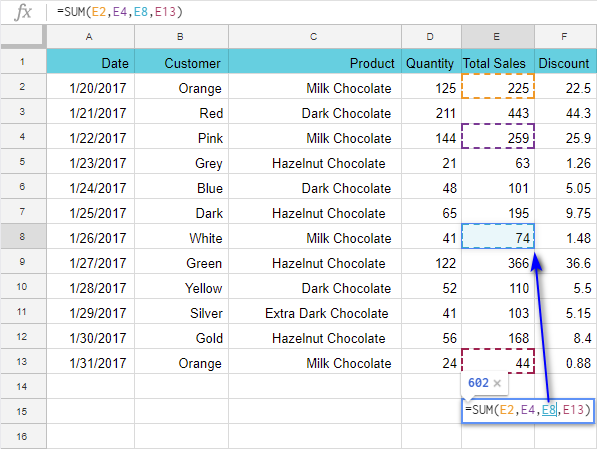
>Prensa F2 nuevamente para reemplazar las coordenadas. Luego trabaje con las flechas nuevamente para mover el cursor al siguiente rango o presione Ingresar para salir del modo de edición y guardar los cambios.
Funciones anidadas
Todas las funciones utilizan argumentos para los cálculos. ¿Cómo trabajan?
Ejemplo 1
Los valores escritos directamente en la fórmula se utilizan como argumentos:
=SUM(40,50,55,20,10,88)
Ejemplo 2
Las referencias de celda y los rangos de datos también pueden ser argumentos:
=SUM(A1,A2,B1,D2,D3)
=SUM(A1:A10)
Pero, ¿qué pasa si los valores a los que hace referencia aún no se han calculado ya que dependen de otras fórmulas de Google Sheets? ¿No puedes incluirlos directamente en tu función principal en lugar de hacer referencia a ellos en celdas?
¡Sí tu puedes!
Ejemplo 3
Se pueden utilizar otras funciones como argumentos; se denominan funciones anidadas. Eche un vistazo a esta captura de pantalla:
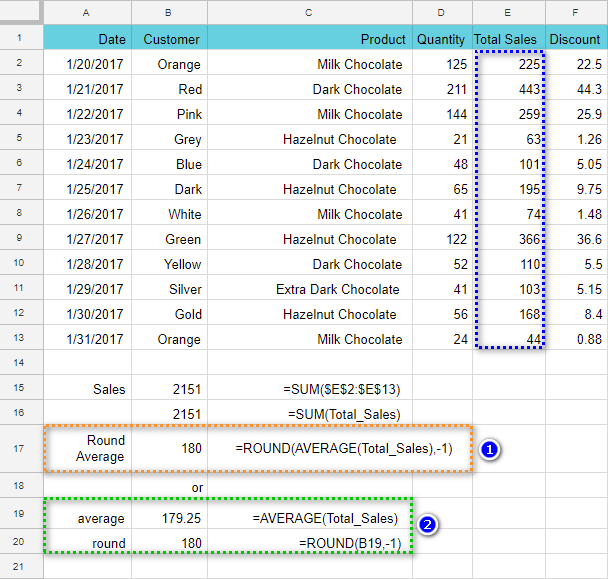
>B19 calcula el monto promedio de venta, luego B20 lo redondea y devuelve el resultado.
Sin embargo, B17 muestra una forma alternativa de obtener el mismo resultado con una función anidada:
=ROUND(AVERAGE(Total_Sales),-1)
Simplemente reemplace la referencia de celda con lo que se encuentre directamente en esa celda: PROMEDIO(Total_Ventas). Y ahora, primero, calcula el monto promedio de venta y luego redondea el resultado.
De esta manera no necesitas usar dos celdas y tus cálculos son compactos.
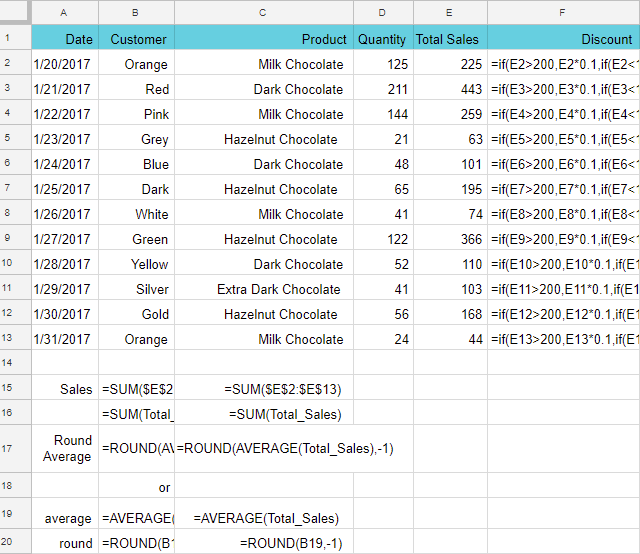
De forma predeterminada, las celdas de Google Sheets devuelven los resultados de los cálculos. Puede ver fórmulas solo cuando las edita. Pero si necesita comprobar rápidamente todas las fórmulas, existe un «modo de visualización» que le ayudará.
Para que Google muestre todas las fórmulas y funciones utilizadas en una hoja de cálculo, vaya a Ver > Mostrar fórmulas en el menú.
Consejo. Para ver los resultados, simplemente elija la misma operación. Puede cambiar entre estas vistas usando Ctrl+’ atajo.
¿Recuerdas mi captura de pantalla anterior? Así es como se ve con todas las fórmulas:
>
Consejo. Este modo es extremadamente útil cuando desea comprobar rápidamente cómo se calculan sus valores y cuáles se ingresan «a mano».
Tengo una mesa donde tomo nota de todas las ventas. Planeo agregar una columna para calcular un impuesto del 5% de cada venta. Empiezo con una fórmula en F2:
=E2*0.05
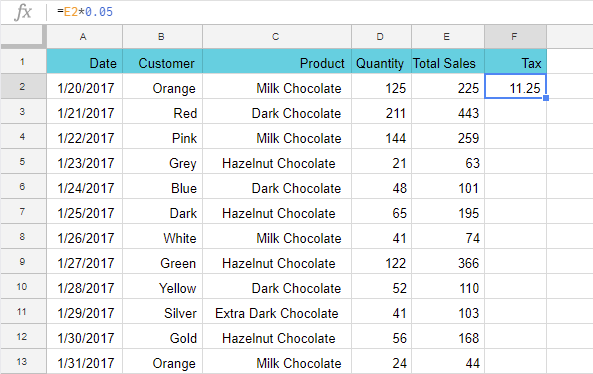
> Para llenar todas las celdas con la fórmula, bastará con una de las siguientes formas.
Nota. Para copiar la fórmula a otras celdas correctamente, asegúrese de utilizar referencias de celdas absolutas y relativas de manera adecuada.
Opción 1
Active su celda con la fórmula y coloque el cursor sobre su esquina inferior derecha (donde aparece un pequeño cuadrado). Haga clic con el botón izquierdo del mouse y extraiga la fórmula tantas filas a continuación como sea necesario:
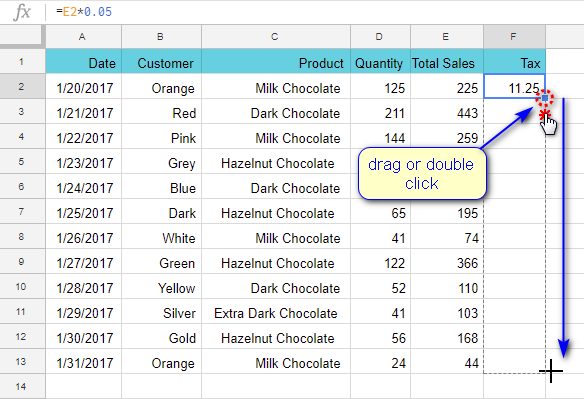
>La fórmula se copiará en toda la columna con los cambios correspondientes.
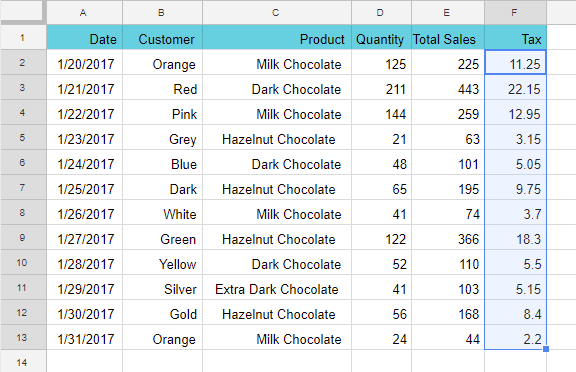
Consejo. Si su tabla ya está llena de datos, existe una manera mucho más rápida. Simplemente haga doble clic en ese pequeño cuadrado en la esquina inferior derecha de la celda y toda la columna se completará con las fórmulas automáticamente:
 >
>
opcion 2
Active la celda necesaria. Luego presione y mantenga presionado Cambio y use las flechas de su teclado para ir a la última celda del rango. Una vez elegido, suelte Cambio y presione Ctrl+D. Esto copiará automáticamente la fórmula.
Consejo. Para llenar la fila a la derecha de la celda, use el Ctrl+R atajo en su lugar.
Opción 3
Copie la fórmula necesaria al Portapapeles (Ctrl+C). Seleccione el rango que desea rellenar y presione Ctrl+V.
Opción 4: llenar una columna completa con la fórmula
Si su celda de origen está en la primera fila, seleccione la columna completa haciendo clic en su encabezado y presione Ctrl+D.
Si la celda de origen no es la primera, selecciónela y cópiela al Portapapeles (Ctrl+C). Entonces presione Ctrl+Mayús+↓ (flecha hacia abajo): esto resaltará toda la columna. Insertar fórmula con Ctrl+V.
Nota. Usar Ctrl+Mayús+→ (flecha hacia la derecha) si necesita completar la fila.
En caso de que conozca otros consejos útiles sobre cómo administrar las fórmulas de Google Sheets, no dude en compartirlos en los comentarios a continuación.
Usted también podría estar interesado en
Error 403 The request cannot be completed because you have exceeded your quota. : quotaExceeded
Preguntas frecuentes sobre cómo crear y editar fórmulas de Google Sheets
Preguntas frecuentes sobre cómo crear y editar fórmulas de Google Sheets
¿Qué es Google Sheets?
Google Sheets es una aplicación de hojas de cálculo en línea que forma parte del conjunto de herramientas de Google Workspace. Permite a los usuarios crear, editar y colaborar en hojas de cálculo de forma similar a Microsoft Excel.
¿Cómo puedo crear una fórmula en Google Sheets?
Para crear una fórmula en Google Sheets, sigue estos pasos:
Selecciona la celda en la que deseas introducir la fórmula.
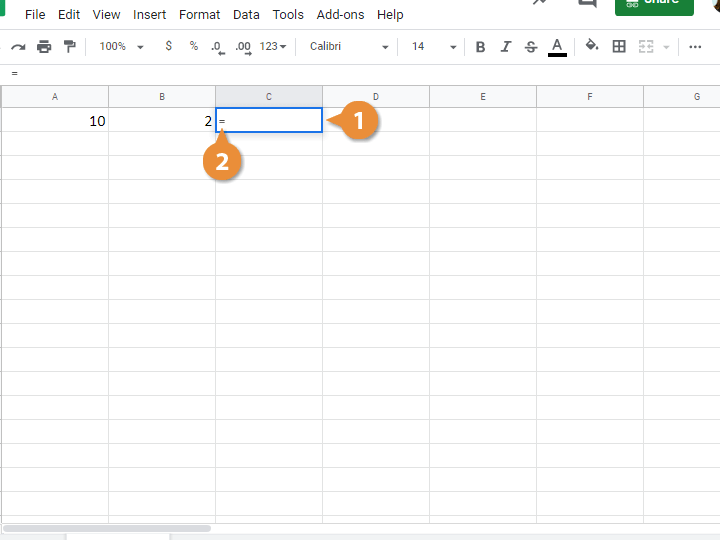
Escribe el signo igual (=) para indicar que ingresarás una fórmula.
Escribe la fórmula utilizando los operadores y funciones adecuados. Por ejemplo, «=SUMA(A1:A5)» sumará los valores de las celdas A1 a A5.
Pulsa la tecla Enter para aplicar la fórmula a la celda seleccionada.
¿Cómo puedo editar una fórmula existente en Google Sheets?
Si ya tienes una fórmula en una celda y deseas editarla, simplemente haz clic en la celda y modifica la fórmula en la barra de fórmulas en la parte superior de la hoja de cálculo. Cuando termines, presiona Enter.
¿Dónde puedo encontrar una lista de las funciones disponibles en Google Sheets?
Para acceder a la lista de funciones disponibles en Google Sheets, puedes visitar la documentación oficial de Google Sheets. Allí encontrarás una amplia gama de funciones para realizar cálculos, manipulación de texto, búsqueda de datos, entre otras.
¿Cómo puedo aprender más sobre el uso avanzado de fórmulas en Google Sheets?
Si deseas adentrarte en el uso avanzado de fórmulas en Google Sheets, te recomendamos consultar tutoriales y recursos en línea. Algunos sitios web populares para aprender más sobre Google Sheets incluyen:
¿Cómo puedo colaborar con otros usuarios en Google Sheets?
Google Sheets ofrece varias opciones para colaborar con otros usuarios en tiempo real. Puedes compartir tu hoja de cálculo con otras personas y otorgarles permisos para ver, editar o comentar. También puedes utilizar la función de comentarios para comunicarte y discutir sobre el contenido de la hoja de cálculo. Para obtener más información sobre la colaboración en Google Sheets, visita la página de ayuda de colaboración de Google Docs.
[automatic_youtube_gallery type=»search» search=»Cómo crear y editar fórmulas de Google Sheets» limit=»1″]
Cómo crear y editar fórmulas de Google Sheets
¡Bienvenido al fascinante mundo de Google Sheets! Si alguna vez has sentido que las hojas de cálculo son solo números y fórmulas crípticas, prepárate para cambiar tu perspectiva. En este artículo, te guiaremos paso a paso en el arte de crear y editar fórmulas en Google Sheets, una herramienta poderosa que puede transformar datos en información valiosa. Desde operaciones básicas hasta funciones avanzadas, descubrirás cómo sacar el máximo provecho a tus hojas de cálculo, optimizar tareas y tomar decisiones informadas.
¿Qué es Google Sheets?
Google Sheets es una aplicación de hojas de cálculo en línea que forma parte del conjunto de herramientas de Google Workspace. Permite a los usuarios crear, editar y colaborar en hojas de cálculo en tiempo real, lo que lo convierte en una herramienta imprescindible para cualquier profesional que trabaje con datos.
Crea y edita fórmulas
Para empezar a trabajar con fórmulas en Google Sheets, sigue estos pasos:
1. Iniciar una fórmula
Para crear una fórmula, haz clic en la celda de interés e ingresa un signo igual (=).
2. Utiliza funciones
Si tu fórmula comienza con una función, puedes ingresar las primeras letras y Google sugerirá una lista de todas las funciones adecuadas. Además, recibirás ayuda instantánea sobre cada función, que muestra su propósito y los argumentos que requiere.
3. Referencias de celdas
Las fórmulas pueden hacer referencia a otras celdas. Por ejemplo, si deseas sumar los valores de las celdas A1 y A2, tu fórmula se verá así:
=SUM(A1, A2)
Consejos para manejar fórmulas en Google Sheets
- Copiar fórmulas rápidamente: Para llenar una columna completa con una fórmula, puedes simplemente arrastrar el pequeño cuadrado en la esquina inferior derecha de la celda o usar el atajo Ctrl+D para copiar hacia abajo.
- Funciones anidadas: Puedes usar otras funciones como argumentos. Por ejemplo:
=ROUND(AVERAGE(A1:A10), 0)
- Modo de visualización: Para ver todas las fórmulas en la hoja, ve a Ver > Mostrar fórmulas en el menú.
Preguntas frecuentes (FAQs)
¿Cómo puedo hacer referencia a celdas de otras hojas en Google Sheets?
Puedes hacer referencia a celdas de otras hojas utilizando el formato NombreHoja!Celda. Por ejemplo, si deseas multiplicar A4 de Hoja1 por D6 de Hoja2, tu fórmula será:
=Sheet1!A4 * Sheet2!D6
¿Puedo usar Google Sheets sin conexión a Internet?
Sí, puedes utilizar Google Sheets sin conexión a Internet, pero debes haber habilitado la función de trabajo sin conexión antes de perder la conexión. Esto te permite editar tus hojas de cálculo y sincronizarlas automáticamente cuando vuelvas a estar en línea.
¿Dónde puedo encontrar más funciones de Google Sheets?
Puedes consultar la lista completa de funciones de Google Sheets en su página de soporte.
Conclusión
Ahora que conoces cómo crear y editar fórmulas en Google Sheets, estás listo para optimizar tu flujo de trabajo. No dudes en explorar más funciones y características para hacer tus hojas de cálculo aún más poderosas. ¡Feliz cálculo!
Petrus johannes: ¡Genial el artículo! Me encantó cómo explicaron las fórmulas, porque al principio se me hacían un lío. Una vez hice un presupuesto en Google Sheets y estaba frustrado con los cálculos, pero después de leer esto pude hacerlos como un pro. ¡Gracias por compartir!
Howard john: ¡Genial ver que todos hemos pasado por lo mismo! A mí me ayudó este artículo a organizar mis gastos mensuales, porque antes no entendía nada de las fórmulas y terminaba confundido. Ahora, con un par de estos trucos, llevo todo al día y ya no me estreso con las cuentas. ¡Mil gracias por compartirlo!
Sargenseeje: ¡Totalmente de acuerdo, Petrus! Este artículo me ayudó un montón también. Yo recuerdo que intenté hacer un seguimiento de mis gastos y me perdí en las fórmulas, pero gracias a estos tips ahora manejo todo súper bien. ¡Es un cambio total!
Fajarnes: ¡Exacto! A mí me pasó algo similar, al principio las fórmulas me daban dolor de cabeza, pero con estos consejos logré hacer mis listas de tareas y hasta una planificación de viajes. Ahora ya soy fan de Google Sheets. ¡Gracias por compartir este tipo de contenido tan útil!
Belegbaarhv: ¡Qué bueno que todos hemos tenido experiencias similares! A mí me sirvió mucho este artículo para crear un seguimiento de mis estudios, porque al principio me enredaba con las fórmulas y perdía la noción de lo que necesitaba. Ahora tengo todo bajo control y me siento un genio usando Google Sheets. ¡Gracias por el aporte!