¿Te has encontrado alguna vez escribiendo el mismo correo una y otra vez? Imagínate poder ahorrar tiempo y esfuerzo creando una plantilla de correo electrónico en Outlook que te permita enviar mensajes profesionales y personalizados con solo unos clics. En este artículo, te guiaremos paso a paso en el proceso de creación de tus propias plantillas, transformando así tu experiencia de gestión de correo. Desde la configuración inicial hasta los mejores consejos para hacer tus correos más atractivos, descubre cómo simplificar tu comunicación y maximizar tu productividad. ¡Vamos a empezar!
Si quieres mejorar tu comunicación por correo electrónico y darle un aspecto más profesional a tus mensajes, aprender a crear plantillas de correo electrónico en Outlook puede ser la solución perfecta. En este artículo, te guiaremos paso a paso para que puedas crear tus propias plantillas y ahorrar tiempo en la redacción de tus correos electrónicos. No importa si eres un profesional que necesita enviar mensajes de manera recurrente o si simplemente quieres agregar un toque personalizado a tus correos electrónicos, ¡sigue leyendo para descubrir cómo hacerlo en Outlook!
El tutorial explica cómo crear, guardar y utilizar plantillas de correo electrónico estándar de Outlook. También aprenderá cómo responder con plantilla en Outlook 365, 2021, 2019, 2016, 2013 y 2010.
Las plantillas de correo electrónico de Outlook son una característica realmente poderosa, aunque a menudo se subestima. Muy pocas personas saben que existen plantillas para correos electrónicos de Outlook y aún menos saben cómo crearlas y utilizarlas de la manera correcta.
Imagínese cuánto tiempo podría ahorrar si, en lugar de escribir el mismo texto una y otra vez, simplemente hiciera clic en una plantilla y recibirá un mensaje de correo electrónico bien formateado con información previamente verificada y, por lo tanto, siempre precisa, listo para ser enviado.
Cómo crear una plantilla de correo electrónico en Outlook
Esta sección explica cómo crear y guardar plantillas de correo electrónico en un ejemplo de Outlook 2010. En versiones posteriores, funciona exactamente de la misma manera, quizás con algunas diferencias insignificantes en la combinación de colores y el diseño de la cinta de Outlook.
Para crear una plantilla de correo electrónico en Outlook, siga estos pasos:
Por ejemplo, ha creado un nuevo diseño de su boletín y ahora desea guardarlo como plantilla de correo electrónico: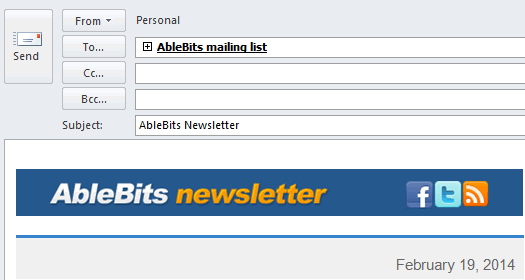
>>
>Seleccione Plantilla de Outlook (*.oft) en la Guardar como tipo lista desplegable y asigne a su nueva plantilla un nombre apropiado.
Importante! No cambie la carpeta de destino donde se guardan las plantillas de correo electrónico; de lo contrario, Outlook no podrá ubicarlas. De forma predeterminada, Outlook guarda todos los archivos de plantilla en esta carpeta:
C:UsersUserNameAppDataRoamingMicrosoftTemplates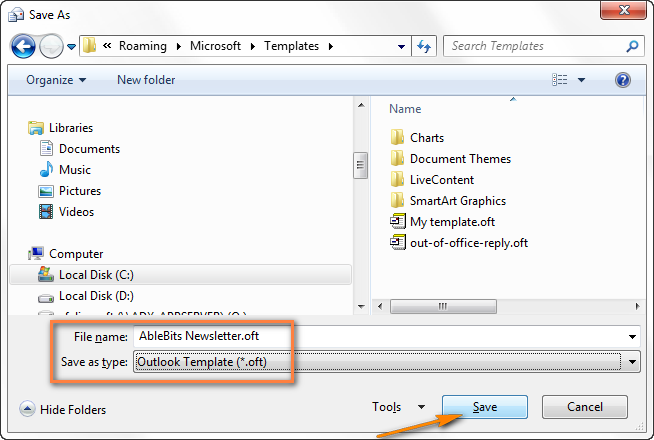
>
Consejos:
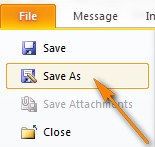
- De la misma manera, puede crear una plantilla a partir de cualquier mensaje de correo electrónico existente que haya enviado o recibido. Simplemente ábralo desde su carpeta de Outlook, digamos Elementos enviadoscambie al Pestaña de archivo y haga clic Guardar como.
- En caso de que necesite adjuntar algunos documentos relevantes, consulte Cómo crear una plantilla de correo electrónico de Outlook con archivos adjuntos.
Cómo utilizar plantillas de correo electrónico en Outlook
Para crear un mensaje basado en una plantilla de correo electrónico, esto es lo que debe hacer:
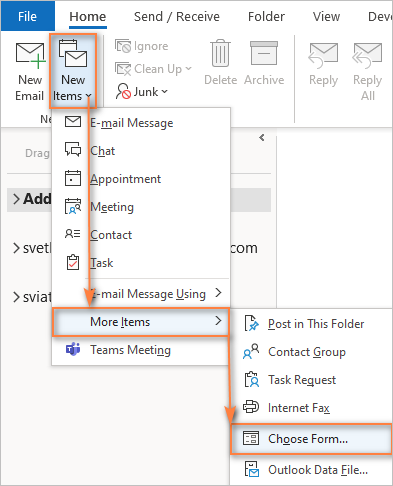 >
>
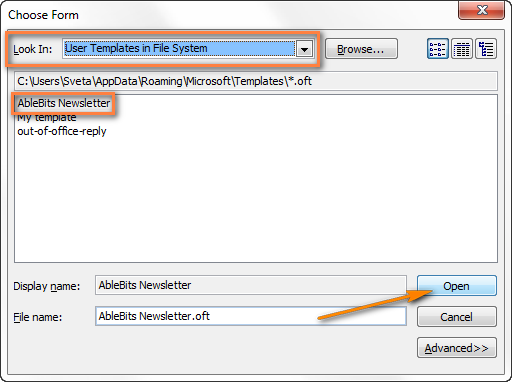 >
>
¡Eso es todo! Se creará un nuevo mensaje en base a la plantilla elegida, con el mismo cuerpo, asunto, formato, imágenes, etc.
Consejo. Para reducir el número de clics necesarios para abrir una plantilla, puede colocar el Elija el formulario botón directamente en la cinta. Tenemos una guía especial sobre cómo agregar un botón personalizado a la cinta de Excel. En Outlook, los pasos son exactamente los mismos.
li{position:relative;list-style:none;margin:0 0 15px 19px;font-size:1.4rem}.a19BlogAdvSlide-DescOl>li:before{content:counters(section,».») «.»;counter-increment:section;position:absolute;font-weight:600;left:-19px;text-align:center;color:#333}.a19BlogAdvSlide-Link{line-height:21px !important}.a19BlogAdvSlide-Button{border-radius:2px;min-width:108px;height:35px;text-align:center;border:0 !important;text-decoration:none;font-size:1.4rem;line-height:33px;color:#fff;background-color:#0095d7;padding:0 15px;margin:7px 0 0 19px;display:inline-block}.a19BlogAdvSlide-Button–Schemes{margin:-4px 0 0 20px}.a19BlogAdvSlide-Button–ImgOnly{margin:0;min-width:142px;height:52px;font-size:1.6rem;line-height:50px;color:#fff !important;background-color:#00a859 !important}.a19BlogAdvSlide-Button–ImgOnly:hover,.a19BlogAdvSlide-Button–ImgOnly:active,.a19BlogAdvSlide-Button–ImgOnly:focus{border:0;color:#fff !important;background-color:#0f9d58 !important;text-decoration:none;outline:0}.a19BlogAdvSlide-Button–ImgOnly:active,.a19BlogAdvSlide-Button–ImgOnly:focus{color:#fff !important;background-color:#009652 !important}.a19BlogAdvSlide-Button:hover,.a19BlogAdvSlide-Button:active,.a19BlogAdvSlide-Button:focus{border:0;color:#fff;background-color:#008bcc;text-decoration:none;outline:0}.a19BlogAdvSlide-Button:active,.a19BlogAdvSlide-Button:focus{background-color:#0083bf}]]]]>]]>]]>
Plantillas de correo electrónico de Outlook: compartidas y fáciles de personalizar
¡Responda correos electrónicos de rutina con un clic!

>
Sensible al contexto y dinámico
Agregue campos de texto rellenables, menús desplegables y calendarios de selección de fechas

>
Cómo editar la plantilla de correo electrónico de Outlook
Para modificar una plantilla existente, ábrala como un mensaje de correo electrónico (como se describe arriba) y realice los cambios que desee. Después de eso, guarde la plantilla nuevamente con el mismo nombre como se describe en Guardar una plantilla de Outlook. ¡Hecho!
Cómo fijar plantillas a la barra de tareas o crear accesos directos en el escritorio
Si utiliza con frecuencia una o más plantillas en su trabajo, navegue hasta la Desarrollador pestaña cada vez puede parecer un camino bastante largo. En este caso puedes crea un atajo y colóquelo en su escritorio o fijar la plantilla a la barra de tareas. Esta última parece incluso una mejor opción, así que sigamos adelante.
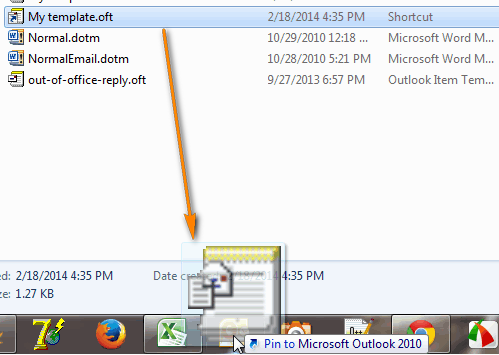
>La próxima vez que necesite enviar un correo electrónico con una plantilla en Outlook, haga clic con el botón derecho en el icono de Outlook en la barra de tareas y elija la plantilla que desee. Como se muestra en la captura de pantalla siguiente, puede fijar varias plantillas que utilice con más frecuencia.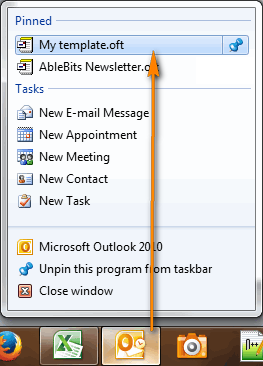 >
>
Si ya no desea una plantilla de correo electrónico en particular en su barra de tareas, haga clic derecho sobre ella y elija Desanclar de esta lista.
Si prefieres tener un acceso directo a la plantilla en su escritorio, luego haga clic derecho en la plantilla y elija Enviar a >Escritorio.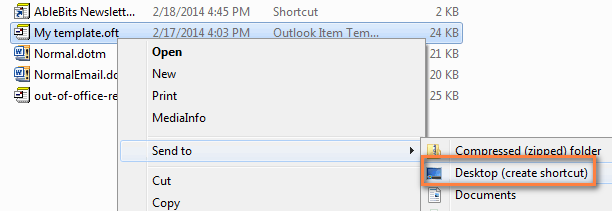
>
Esto creará un acceso directo en su escritorio y podrá hacer clic en él cada vez que desee crear un nuevo mensaje con esta plantilla.
Cómo compartir plantillas de correo electrónico de Outlook
Una plantilla de Outlook es un archivo normal (.oft), por lo que puede elegir cualquier plantilla de la carpeta donde están almacenadas todas las plantillas de Outlook (C:UsersUserNameAppDataRoamingMicrosoftTemplates) y enviarlo como un archivo adjunto o guardarlo en un recurso compartido de red.
Aplicar automáticamente una plantilla para todos los mensajes nuevos como tema de Outlook (Papelería)
Si desea utilizar una plantilla específica para todos los correos electrónicos nuevos, primero debe crear una plantilla HTML y luego configurarla como su tema de correo electrónico de Outlook. Por ejemplo, es posible que desee utilizar una fuente o un color de fondo determinados en todos los mensajes de correo electrónico que envíe.
Estos son los pasos para crear una plantilla de correo electrónico html para Outlook:
C:UsersUserNameAppDataRoamingMicrosoftStationery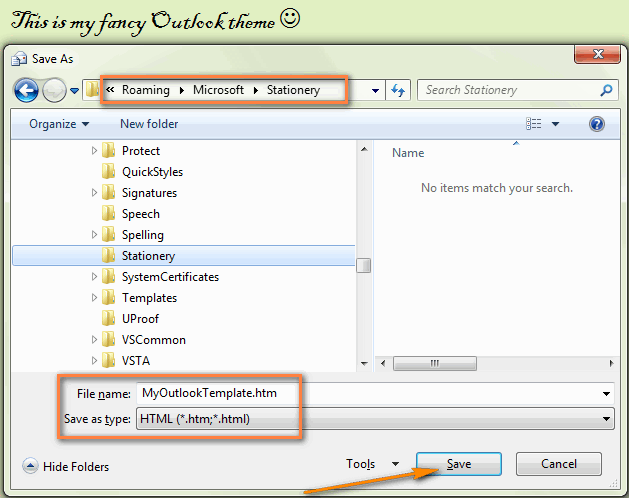
También>
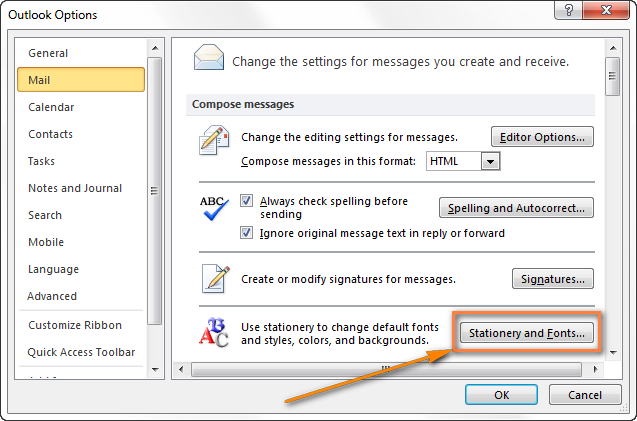 >
>
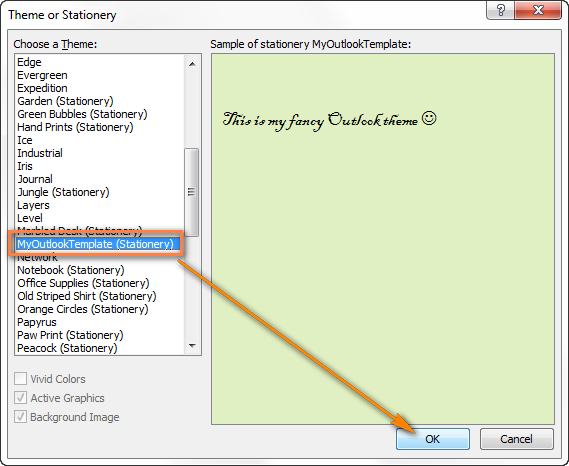 >
>
A partir de ahora, su nueva plantilla de correo electrónico de Outlook se aplicará automáticamente a todos los mensajes que esté redactando.
¿Dónde encuentro plantillas de correo electrónico gratuitas?
Hay toneladas de plantillas gratuitas listas para usar en la web para todos los escenarios y ocasiones posibles. Éstos son sólo algunos ejemplos:
Seguramente, las plantillas de Outlook ofrecen muchas funciones útiles que pueden ahorrarle mucho tiempo. Pero si envía decenas de correos electrónicos repetitivos diariamente, es posible que las capacidades de las plantillas integradas de Outlook no sean suficientes. Por ejemplo, ¿qué sucede si desea responder con una plantilla en Outlook? Y si has creado unas cuantas docenas de plantillas para diferentes ocasiones, ¿cómo podrías ver su contenido para elegir la que mejor se adapte a ti? ¡Y si sólo pudieras insertar una plantilla en el mensaje con un clic del ratón!
¿Suena como una lista de deseos para el equipo de Microsoft Outlook? 🙂 No importa lo fantástico que pueda parecer, todas estas características ya están implementadas en nuestras propias plantillas para correos electrónicos de Outlook, y la siguiente sección muestra cómo usarlas.
Plantillas de correo electrónico compartidas: forma rápida de responder con una plantilla en Outlook
Si está buscando plantillas de correo electrónico que puedan usarse en cualquier momento desde cualquier dispositivo (incluido Outlook de escritorio y en línea, Windows y Mac), seguramente le encantarán nuestras nuevas Plantillas de correo electrónico compartidas. Esta herramienta no requiere cambiar a otras pestañas, crear accesos directos en el escritorio y cosas similares. Todo se hace directamente en la ventana del mensaje de correo electrónico:
- Escribe un mensaje como lo haces normalmente y guárdalo como plantilla.
- Incluye enlaces e imágenes.
- Adjunte archivos si es necesario.
- Coloque campos rellenables o desplegables cuando corresponda.
- Haga clic para insertar la plantilla.
Una vez creada una plantilla, puedes usarla personalmente o compartirla con tus compañeros de equipo.
La siguiente captura de pantalla da una idea de cómo pueden verse sus plantillas de correo electrónico: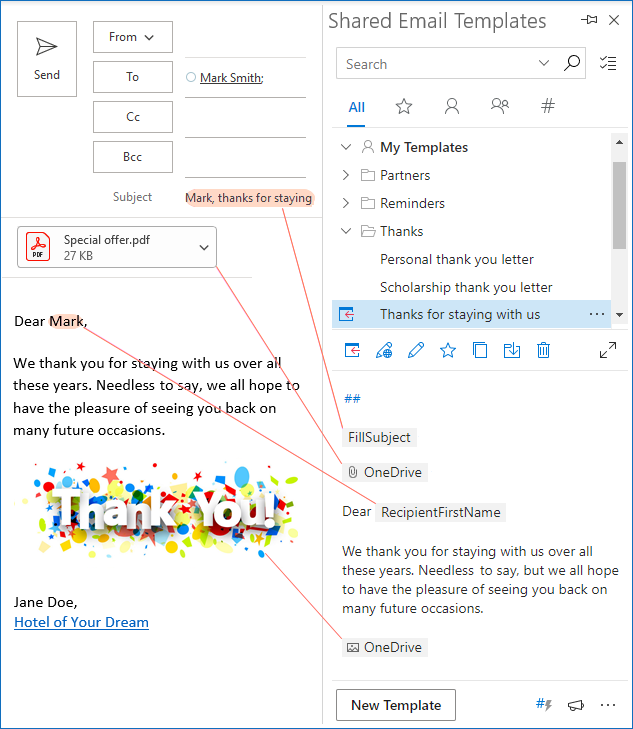
>Esa fue solo una rápida introducción a esta increíble herramienta. ¡Te invito a echar un vistazo a esta página para descubrir características mucho más fascinantes!
Otras formas de responder con plantilla en Outlook:
Cómo Crear Plantillas de Correo en Outlook ✅ Hotmail
Cómo crear una plantilla de correo electrónico en Outlook – Preguntas Frecuentes
Preguntas frecuentes sobre cómo crear una plantilla de correo electrónico en Outlook
Outlook es una herramienta de correo electrónico muy popular utilizada por millones de personas en todo el mundo. Si estás buscando información sobre cómo crear una plantilla de correo electrónico en Outlook, estás en el lugar correcto. A continuación, responderemos a algunas de las preguntas más frecuentes para ayudarte a aprovechar al máximo esta función.
1. ¿Cómo puedo crear una plantilla de correo electrónico en Outlook?
Para crear una plantilla de correo electrónico en Outlook, sigue estos pasos:
Si quieres obtener más detalles sobre cómo crear una plantilla de correo electrónico en Outlook, puedes consultar este enlace.
2. ¿Es posible usar variables personalizadas en las plantillas de correo electrónico de Outlook?
Sí, Outlook permite usar variables personalizadas en las plantillas de correo electrónico. Puedes insertar variables que se completarán automáticamente con información específica de cada destinatario, como su nombre, apellido o dirección de correo electrónico.
Si deseas aprender cómo utilizar variables personalizadas en las plantillas de correo electrónico de Outlook, te recomiendo visitar este enlace. Allí encontrarás instrucciones detalladas para hacerlo.
3. ¿Puedo hacer que las plantillas de correo electrónico en Outlook sean más atractivas visualmente?
Sí, puedes hacer que tus plantillas de correo electrónico en Outlook sean más atractivas visualmente utilizando diferentes herramientas de diseño. Puedes agregar imágenes, cambiar los colores de fondo, utilizar fuentes y estilos personalizados, y mucho más.
Si deseas explorar varias opciones para mejorar la apariencia de tus plantillas de correo electrónico en Outlook, te sugiero consultar este artículo que proporciona consejos útiles para crear correos electrónicos en HTML en Outlook y así lograr una presentación más atractiva.
4. ¿Puedo compartir mis plantillas de correo electrónico con otros usuarios de Outlook?
Sí, puedes compartir tus plantillas de correo electrónico con otros usuarios de Outlook. Outlook ofrece la opción de exportar e importar plantillas de correo electrónico para que puedas compartirlas fácilmente con colegas o amigos.
Si deseas saber cómo compartir tus plantillas de correo electrónico con otros usuarios de Outlook, puedes seguir las instrucciones de este enlace para hacerlo de manera rápida y sencilla.
Esperamos que estas respuestas a preguntas frecuentes te hayan ayudado a comprender mejor cómo crear una plantilla de correo electrónico en Outlook. Si tienes alguna otra pregunta, no dudes en consultar la página de soporte de Outlook.
[automatic_youtube_gallery type=»search» search=»Cómo crear una plantilla de correo electrónico en Outlook» limit=»1″]
Continuar leyendo los pasos y consejos que se detallan a continuación.
- ¿Dónde se guardan las plantillas de correo electrónico en Outlook?
Las plantillas de correo electrónico de Outlook se guardan por defecto en la siguiente ruta:
C:UsersTuNombreDeUsuarioAppDataRoamingMicrosoftTemplates.
Asegúrate de no cambiar esta ruta, ya que Outlook podría no reconocer tus plantillas si están en otra ubicación.
- ¿Puedo modificar una plantilla de correo electrónico existente?
Sí, puedes modificar cualquier plantilla existente. Simplemente abre la plantilla como un nuevo correo electrónico, realiza los cambios necesarios y luego guarda nuevamente el archivo como plantilla, utilizando el mismo proceso que al crearla inicialmente.
- ¿Puedo compartir mis plantillas de correo electrónico con otros?
Sí, puedes compartir tus plantillas de correo electrónico fácilmente. Solo tienes que localizar el archivo .oft en la ruta de plantillas y enviarlo como archivo adjunto o guardarlo en un recurso compartido de red. La otra persona podrá abrirlo en su Outlook siguiendo el mismo procedimiento que tú utilizaste para crear la plantilla.
- ¿Cómo puedo aplicar automáticamente una plantilla a todos mis correos electrónicos nuevos?
Para aplicar una plantilla a todos tus correos electrónicos nuevos, debes crear una plantilla HTML y configurarla como tu tema de correo electrónico en Outlook. Para ello, sigue los pasos indicados previamente en la sección sobre la creación de plantillas HTML y cómo establecerlas como tema predeterminado.
- ¿Hay plantillas de correo electrónico gratuitas disponibles?
Sí, hay muchas plantillas gratuitas disponibles en línea que puedes descargar y usar. Simplemente busca en internet «plantillas de correo electrónico gratuitas» y encontrarás una variedad de opciones para diferentes propósitos.
- ¿Puedo insertar campos rellenables en mis plantillas de correo electrónico?
Sí, puedes crear plantillas con campos rellenables, menús desplegables y otros elementos interactivos, lo que es especialmente útil para formularios que necesitan ser completados por el destinatario.
- ¿Cómo puedo acceder a mis plantillas de correo electrónico rápidamente?
Para acceder a tus plantillas más rápidamente, puedes fijarlas a la barra de tareas de Windows o crear accesos directos en el escritorio, como se describió anteriormente. Esto te permitirá abrir tus plantillas con un solo clic.
Siguiendo estos consejos y pasos, podrás aprovechar al máximo las funcionalidades de las plantillas de correo electrónico en Outlook, optimizando así tu tiempo y haciendo que tu comunicación sea más eficiente. Si tienes más preguntas o necesitas asistencia adicional, no dudes en consultarlo.
De la mata: Este artículo está genial, ¡me ayudó un montón! Cuando intenté crear mi primera plantilla de correo en Outlook, me volví loco buscando cómo hacerlo. Ahora gracias a esta guía, todo es pan comido. ¡A seguir disfrutando de Outlook!
Antonio rogelio: La verdad, este artículo es una joya. La primera vez que quise hacer una plantilla en Outlook, casi lloro de frustración, pero después de leer esto, ¡todo salió de maravilla! Gracias por compartirlo, es muy útil.
Kelpvn: ¡Totalmente de acuerdo con ustedes! Este artículo es súper útil. La primera vez que quise hacer una plantilla, me sentí como un pez fuera del agua, pero gracias a los tips que compartieron aquí, ahora ya me siento un pro en Outlook. ¡Mil gracias por aclarar todo!
Ngamagugucn: ¡Qué bien que a todos les ha servido! A mí me pasó algo similar; intenté hacer mi primera plantilla y me quedó un desastre, pero este artículo me salvó. Ahora me resulta súper fácil personalizar mis correos. ¡Gracias por compartir estos tips!