
¿Alguna vez te has preguntado cómo visualizar tus datos de manera efectiva y atractiva? ¡Estás en el lugar correcto! En el mundo del análisis de datos, los mapas de calor se han convertido en una herramienta fundamental para identificar patrones y tendencias de manera rápida y sencilla. En este artículo, te guiaremos paso a paso en el proceso de crear un mapa de calor en Excel, tanto en su versión estática como dinámica. Prepárate para transformar tu forma de trabajar con datos y llevar tu análisis al siguiente nivel. ¡Vamos a comenzar!
El análisis de datos se ha convertido en una herramienta esencial para todas las empresas en la actualidad. Una de las formas más efectivas de visualizar y comprender los datos es a través de mapas de calor, que proporcionan una representación visual clara y concisa de la información. En este artículo, aprenderemos cómo crear mapas de calor estáticos y dinámicos utilizando una herramienta ampliamente utilizada en el ámbito empresarial: Excel. ¡Descubra cómo utilizar esta función poderosa para dar vida a sus datos y tomar decisiones informadas!
Esta guía paso a paso lo guiará a través del proceso de creación de un mapa de calor en Excel con ejemplos prácticos.
Microsoft Excel está diseñado para presentar datos en tablas. Pero en algunos casos, las imágenes son mucho más fáciles de comprender y digerir. Como probablemente sepa, Excel tiene varias funciones incorporadas para crear gráficos. Lamentablemente, no hay un mapa de calor a bordo. Afortunadamente, existe una forma rápida y sencilla de crear un mapa de calor en Excel con formato condicional.
¿Qué es el mapa de calor en Excel?
A mapa de calor (también conocido como mapa de calor) es una interpretación visual de datos numéricos donde diferentes valores se representan con diferentes colores. Normalmente, se emplean esquemas de colores cálidos a fríos, por lo que los datos se representan en forma de puntos fríos y calientes.
En comparación con los informes analíticos estándar, los mapas de calor facilitan mucho la visualización y el análisis de datos complejos. Son ampliamente utilizados por científicos, analistas y especialistas en marketing para el análisis preliminar de datos y el descubrimiento de patrones genéricos.
A continuación se muestran algunos ejemplos típicos:
- Mapa de calor de la temperatura del aire: se utiliza para visualizar datos de temperatura del aire en una región determinada.
- Mapa de calor geográfico: muestra algunos datos numéricos sobre un área geográfica usando diferentes tonos.
- Mapa de calor de gestión de riesgos: muestra diferentes riesgos y sus impactos de forma visual y concisa.
En Excel, se utiliza un mapa de calor para representar celdas individuales en diferentes códigos de color según sus valores.
Por ejemplo, en el siguiente mapa de calor, puede detectar de un vistazo las regiones y décadas más húmedas (resaltadas en verde) y más secas (resaltadas en rojo):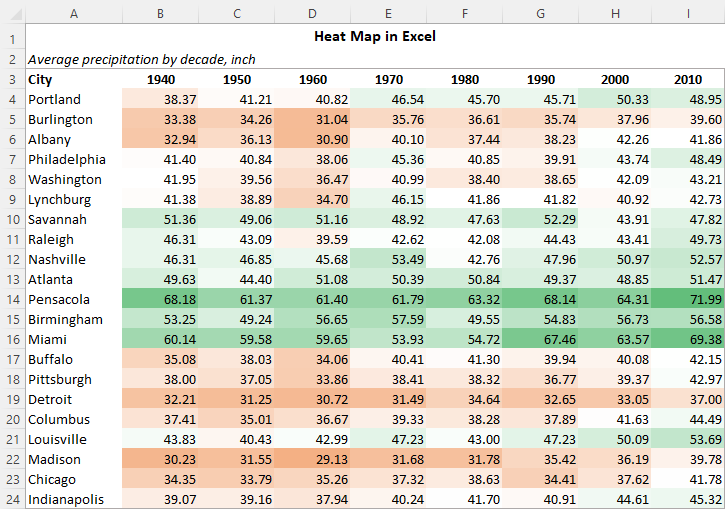
>Cómo crear un mapa de calor en Excel
Si estaba pensando en colorear cada celda dependiendo de su valor manualmente, abandone esa idea ya que sería una pérdida de tiempo innecesaria. En primer lugar, requeriría mucho esfuerzo aplicar un tono de color apropiado según la clasificación del valor. Y en segundo lugar, tendría que rehacer la codificación de colores cada vez que cambien los valores. El formato condicional de Excel supera eficazmente ambos obstáculos.
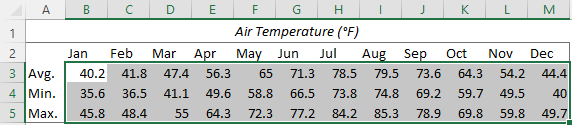
Para hacer un mapa de calor en Excel, usaremos una escala de colores de formato condicional. Estos son los pasos a realizar:
 >
>
Para este ejemplo, hemos elegido Rojo – Amarillo – Verde escala de colores: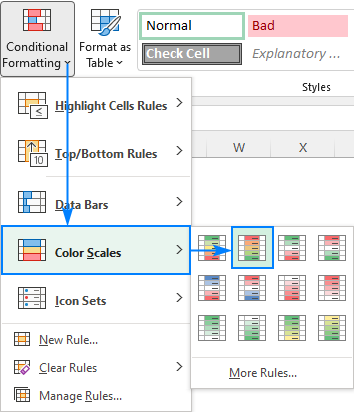
> Como resultado, tendrá los valores altos resaltados en rojo, los medios en amarillo y los bajos en verde. Los colores se ajustarán automáticamente cuando cambien los valores de las celdas. >
>
Consejo. Para que la regla de formato condicional se aplique automáticamente a los datos nuevos, puede convertir su rango de datos en una tabla de Excel completamente funcional.
Haz un mapa de calor con una escala de colores personalizada
Al aplicar una escala de color preestablecida, representa los valores más bajo, medio y más alto en los colores predefinidos (verde, amarillo y rojo en nuestro caso). Todos los valores restantes obtienen diferentes tonalidades de los tres colores principales.
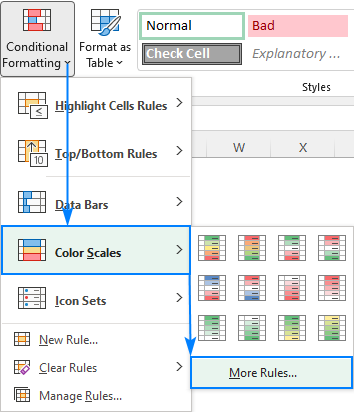
En caso de que desee resaltar todas las celdas inferiores o superiores a un número determinado en un color determinado, independientemente de sus valores, en lugar de utilizar una escala de colores incorporada, construya una propia. Aquí se explica cómo hacer esto:
 >
>
- Elegir Escala de 3 colores desde el Estilo de formato la lista desplegable.
- Para Mínimo y/o Máximo valor, elija Número en el Tipo desplegable e introduzca los valores deseados en los cuadros correspondientes.
- Para Punto mediopuedes configurar Número o percentil (normalmente, 50%).
- Asigna un color a cada uno de los tres valores.
Para este ejemplo, hemos configurado los siguientes ajustes: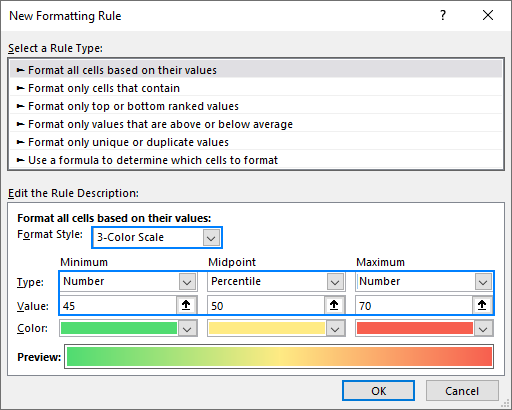
> En este mapa de calor personalizado, todas las temperaturas inferiores a 45 °F se resaltan en el mismo tono de verde y todas las temperaturas superiores a 70 °F en el mismo tono de rojo: >
>
Crea un mapa de calor en Excel sin números
El mapa de calor que crea en Excel se basa en los valores reales de las celdas y eliminarlos destruiría el mapa de calor. Para ocultar los valores de las celdas sin eliminarlos de la hoja, utilice un formato de número personalizado. Aquí están los pasos detallados:
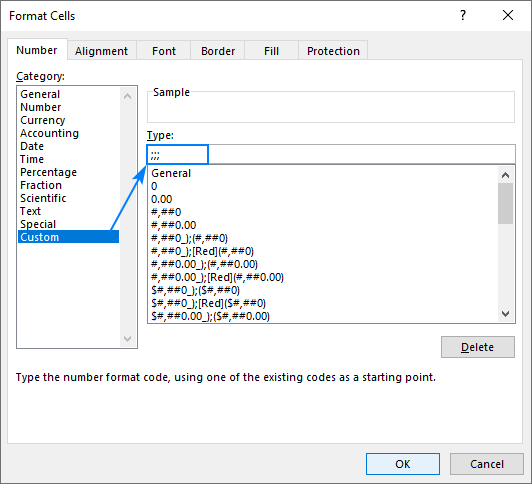 >
>
¡Eso es todo! Ahora, su mapa de calor de Excel muestra solo los códigos de color sin números:
>Mapa de calor de Excel con celdas cuadradas
Otra mejora que puedes hacer en tu mapa de calor son las celdas perfectamente cuadradas. A continuación se muestra la forma más rápida de hacer esto sin scripts ni códigos VBA:
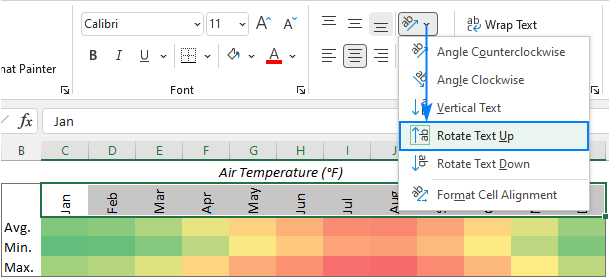 > Para obtener más información, consulte Cómo alinear texto en Excel.
 >
>
 > ¡Hecho! Todas las celdas de tu mapa de sombreros ahora tienen forma cuadrada:
>
Cómo hacer un mapa de calor en tabla dinámica de Excel
Básicamente, crear un mapa de calor en una tabla dinámica es lo mismo que en un rango de datos normal: mediante el uso de una escala de colores de formato condicional. Sin embargo, hay una advertencia: cuando se agregan nuevos datos a la tabla de origen, el formato condicional no se aplicará automáticamente a esos datos.
Por ejemplo, agregamos las ventas de Lui a la tabla de origen, actualizamos la tabla dinámica y vemos que los números de Lui todavía están fuera del mapa de calor: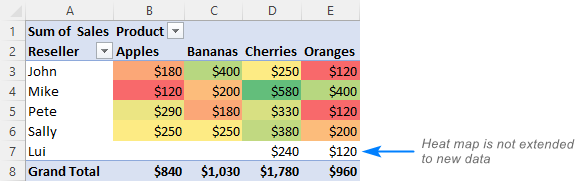
>Cómo hacer que el mapa de calor de la tabla dinámica sea dinámico
Para forzar que un mapa de calor de una tabla dinámica de Excel incluya automáticamente nuevas entradas, estos son los pasos a seguir:
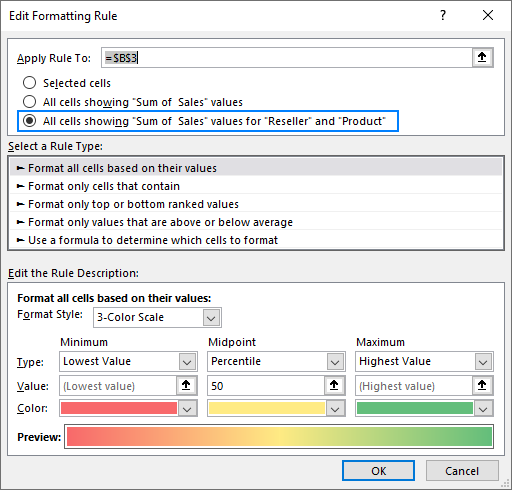 >
>
Ahora, su mapa de calor es dinámico y se actualizará automáticamente a medida que agregue nueva información en el back-end. Solo recuerda actualizar tu tabla dinámica 🙂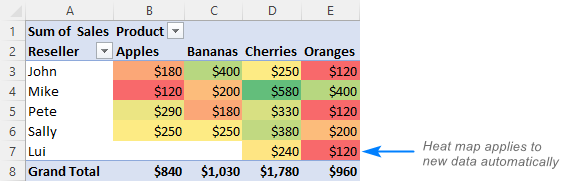
>Cómo crear un mapa de calor dinámico en Excel con casilla de verificación
Si no desea que un mapa de calor esté ahí todo el tiempo, puede ocultarlo y mostrarlo según sus necesidades. Para crear un mapa de calor dinámico con una casilla de verificación, estos son los pasos a seguir:
En nuestro caso, la casilla de verificación está vinculada a la celda O2. Cuando se selecciona la casilla de verificación, la celda vinculada muestra VERDADERO; de lo contrario, FALSO.
>
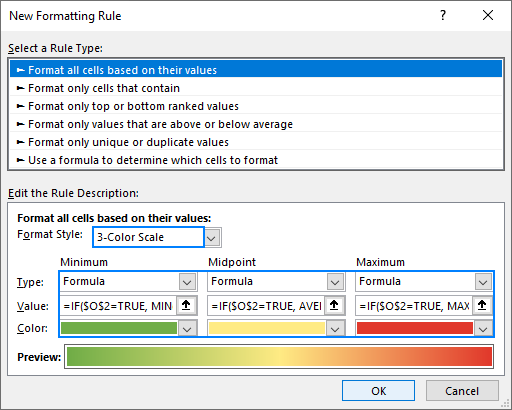
- En el Estilo de formato lista desplegable, seleccione Escala de 3 colores.
- Bajo Mínimo, Punto medio y Máximoseleccionar Fórmula desde el Tipo la lista desplegable.
- En el Valor casillas, ingrese las siguientes fórmulas:
Para mínimo:
=IF($O$2=TRUE, MIN($B$3:$M$5), FALSE)
Para punto medio:
=IF($O$2=TRUE, AVERAGE($B$3:$M$5), FALSE)
Para máximo:
=IF($O$2=TRUE, MAX($B$3:$M$5), FALSE)
Estas fórmulas utilizan las funciones MIN, PROMEDIO y MAX para calcular los valores más bajo, medio y más alto en el conjunto de datos (B3:M5) cuando la celda vinculada (O2) es VERDADERA, es decir, cuando la casilla de verificación está seleccionada.
- En el Color cuadros desplegables, elija los colores deseados.
- Haga clic en el botón Aceptar.
 >
>
Ahora, el mapa de calor aparece sólo cuando la casilla de verificación está seleccionada y permanece oculto el resto del tiempo.
>
Consejo. Para eliminar el valor VERDADERO/FALSO de la vista, puede vincular la casilla de verificación a alguna celda en una columna vacía y luego ocultar esa columna.
Cómo hacer un mapa de calor dinámico en Excel sin números
Para ocultar números en un mapa de calor dinámico, debe crear una regla de formato condicional más que aplique un formato de número personalizado. Así es cómo:
=IF($O$2=TRUE, TRUE, FALSE)
Donde O2 es su celda vinculada. La fórmula dice que se aplique la regla solo cuando la casilla de verificación esté marcada (O2 es VERDADERO).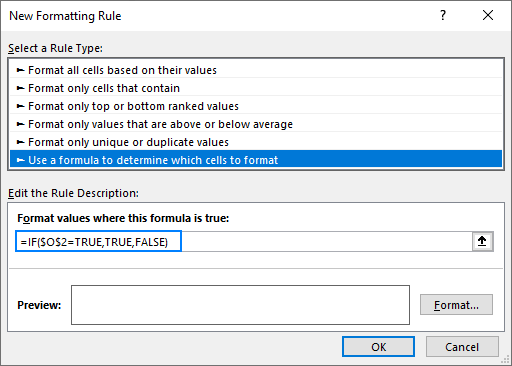
>
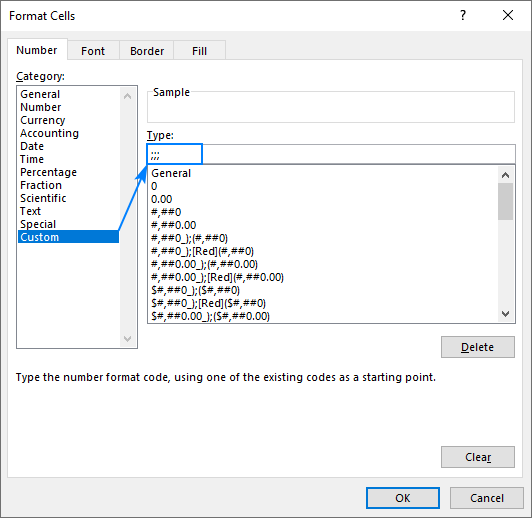 >
>
De ahora en adelante, al seleccionar la casilla de verificación se mostrará el mapa de calor y se ocultarán los números:
>Para cambiar entre dos tipos de mapas de calor diferentes (con y sin números), puede insertar tres botones de opción. Y luego, configure 3 reglas de formato condicional independientes: 1 regla para el mapa de calor con números y 2 reglas para el mapa de calor sin números. O puede crear una regla de escala de colores común para ambos tipos usando la función O (como se hace en nuestra hoja de trabajo de muestra a continuación).
Como resultado, obtendrás este bonito mapa de calor dinámico:
>Para comprender mejor cómo funciona esto, puede descargar nuestra hoja de muestra. Con suerte, esto te ayudará a crear tu propia increíble plantilla de mapa de calor en Excel.
¡Te agradezco por leer y espero verte en nuestro blog la próxima semana!
Libro de práctica para descargar.
Mapa de calor en Excel – ejemplos (archivo .xlsx)
Usted también podría estar interesado en
Cómo crear un mapa de calor en Excel: estático y dinámico – Preguntas frecuentes
Preguntas frecuentes sobre cómo crear un mapa de calor en Excel
1. ¿Qué es un mapa de calor en Excel?
Un mapa de calor en Excel es una representación gráfica de datos en forma de una matriz en la que los valores se muestran mediante colores. Este tipo de gráfico es útil para resaltar patrones y tendencias en grandes conjuntos de datos.
2. ¿Cómo puedo crear un mapa de calor estático en Excel?
Para crear un mapa de calor estático en Excel, sigue los siguientes pasos:
3. ¿Cómo puedo crear un mapa de calor dinámico en Excel?
Para crear un mapa de calor dinámico en Excel, puedes utilizar tablas dinámicas. Aquí te indicamos cómo hacerlo:
4. ¿Puedo personalizar el aspecto de un mapa de calor en Excel?
Sí, Excel te brinda varias opciones para personalizar el aspecto de un mapa de calor. Puedes cambiar colores, agregar leyendas, modificar la escala de colores y más. Para obtener más información sobre cómo personalizar un mapa de calor en Excel, puedes consultar este artículo de soporte de Microsoft.
5. ¿Dónde puedo encontrar ejemplos de mapas de calor en Excel?
Si estás buscando inspiración o ejemplos de mapas de calor en Excel, puedes visitar sitios web especializados en recursos de Excel, como ExcelChamps o Contextures. Estos sitios ofrecen una amplia gama de ejemplos y tutoriales sobre cómo crear diferentes tipos de gráficos en Excel, incluyendo mapas de calor.
[automatic_youtube_gallery type=»search» search=»Cómo crear un mapa de calor en Excel: estático y dinámico» limit=»1″]
Para crear un mapa de calor en Excel de manera efectiva y visualmente atractiva, puedes seguir estos pasos básicos que ya has mencionado, junto con algunas adiciones que podrían ser útiles:
Creación de un Mapa de Calor en Excel
Paso 1: Selección del Conjunto de Datos
- Abre Excel y carga tu conjunto de datos.
- Selecciona el rango de celdas que quieres incluir en tu mapa de calor.
Paso 2: Aplicar Formato Condicional
- Dirígete a la pestaña Inicio (Home).
- En el grupo Estilos, haz clic en Formato Condicional.
- Selecciona Escalas de Colores.
- Escoge la escala de colores que prefieras. Por ejemplo, rojo (alto), amarillo (medio) y verde (bajo). Puedes elegir otras combinaciones según te convenga.
Paso 3: Personalizar el Mapa de Calor (Opcional)
- Si deseas crear una escala de colores personalizada, ve a Formato Condicional > Escalas de colores > Más reglas.
- En el cuadro de diálogo, selecciona Escala de 3 colores.
- Define los valores mínimo, medio y máximo y elige los colores que prefieras.
Paso 4: Ocultar Números (Opcional)
- Selecciona el rango de datos.
- Presiona Ctrl + 1 para abrir el cuadro de diálogo Formato de Celdas.
- En la pestaña Número, elige Personalizado y en el campo de tipo, ingresa
;;;para ocultar los números.
Paso 5: Ajuste de las Dimensiones de las Celdas
- Para hacer que las celdas sean cuadradas, ajusta el ancho y la altura de las filas y columnas. Utiliza el mismo valor de píxeles para ambos.
Paso 6: Crear un Mapa de Calor Dinámico (Opcional)
- Para crear un mapa de calor que se actualice automáticamente según los datos, considera convertir tu rango de datos en una tabla de Excel. Ve a Insertar > Tabla.
- Usa una casilla de verificación para controlar la visibilidad del mapa de calor, como mencionaste.
Ejemplo de Implementación de Casilla de Verificación
- Inserta una casilla de verificación desde la pestaña Desarrollador.
- Vincula la casilla de verificación a una celda.
- En Formato Condicional, utiliza fórmulas para calcular los valores de las celdas en función del estado de la casilla.
Otras Consideraciones
- Recuerda que los mapas de calor son útiles para visualizar tendencias rápidamente, y puedes utilizar gráficos complementarios si necesitas representaciones más detalladas.
- Siempre asegúrate de que los colores elegidos permitan una fácil lectura y que la leyenda sea comprensible.
Conclusión
Crear un mapa de calor en Excel te permite analizar datos de manera visual y efectiva. Practica los pasos mencionados y prueba diferentes configuraciones para adaptar el mapa a tus necesidades específicas. ¡Buena suerte con tus análisis!
Tellechea: ¡Genial, Rodnio! Yo también probé crear uno después de leer el artículo y fue una revelación. Nunca pensé que una simple hojita de Excel pudiera ayudarme tanto a ver patrones en mis datos. ¡Gracias por compartir tu experiencia!
Rodnio: ¡Me encantó el artículo! La verdad es que nunca había intentado hacer un mapa de calor en Excel, pero después de leer esto, me animé a probarlo en un proyecto que tenía en mente. ¡Resulta que resulta súper útil para visualizar datos! Ahora entiendo mucho mejor las tendencias de mis ventas.
Cojocariu: ¡Totalmente de acuerdo! Este artículo me inspiró a hacer lo mismo y la verdad es que quedé impresionado con lo fácil que fue. Antes siempre pensaba que Excel era solo para números aburridos, pero ahora con los mapas de calor puedo ver mis datos de una manera mucho más clara. ¡Gracias por compartir estas técnicas!