Cómo crear un gráfico de hitos en Excel en 3 pasos
¿Te gustaría visualizar el progreso de tus proyectos de una manera clara y efectiva? Los gráficos de hitos son una herramienta poderosa que te permitirá resaltar eventos clave y plazos importantes en tu planificación. Ya seas un profesional en la gestión de proyectos o simplemente desees organizar tus tareas personales, aprender a crear un gráfico de hitos en Excel puede potenciar tu productividad y claridad. En este artículo, te mostraremos cómo hacerlo en tres sencillos pasos que transformarán tus datos en una representación visual impactante. ¡Sigue leyendo y descubre el secreto para llevar tus proyectos al siguiente nivel!
Crear un gráfico de hitos en Excel puede ser una excelente manera de visualizar los momentos clave en un proyecto o en cualquier otro tipo de seguimiento o planificación. El uso de gráficos de hitos nos permite identificar de manera clara y concisa aquellos puntos de referencia que son más importantes para nuestros objetivos. Afortunadamente, Excel hace que este proceso sea sencillo y accesible para cualquier persona, ya sea que seas un experto en Excel o un principiante. En este artículo, te mostraremos cómo crear un gráfico de hitos en Excel en tan solo 3 pasos, ¡así que prepárate para mejorar tu capacidad de visualización y presentación de datos!
 >
>
Seguimiento de todos los pasos de un proyecto es una tarea importante. Lo sabes, ¿verdad? Es tan importante como la ejecución de cada paso. De hecho, el seguimiento facilita la ejecución.
En Excel, uno de los gráficos más simples y potentes que puede utilizar para realizar un seguimiento de sus proyectos es un TABLA DE HITOS. También lo llaman «Gráfico de línea de tiempo».
Es una de las herramientas de gestión de proyectos favoritas de los expertos. Muestra visualmente una línea de tiempo donde puede especificar hitos clave, entregables y otros puntos de control.
Según Wikipedia: Los hitos son herramientas que se utilizan en la gestión de proyectos para marcar puntos específicos a lo largo del cronograma del proyecto.
La idea básica en un gráfico de hitos es realizar un seguimiento de cada paso de su proyecto en una línea de tiempo con su fecha de finalización y presentarlo de una manera sencilla.
Hoy en este post me gustaría compartir con vosotros una proceso simple de 3 pasos para crear un gráfico de hitos en Excel.
Entonces empecemos.
Beneficios de utilizar un gráfico de hitos
Antes de entrar en materia, permítame contarle algunos de los principales beneficios de utilizar un gráfico de hitos.
- Es fácil comprobar el progreso del proyecto con un gráfico de hitos.
- Fácil para el usuario comprender la programación del proyecto.
- Tienes toda la información importante en un solo gráfico.
Pasos para crear un gráfico de hitos en Excel
He dividido todo el proceso en tres pasos para que le resulte más fácil de entender.
1. Configurar datos
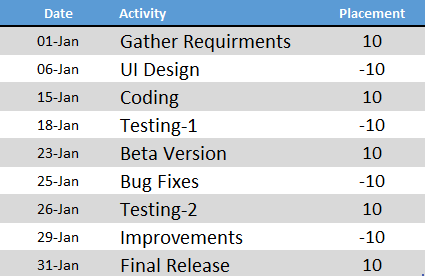
Puede configurar fácilmente sus datos para este gráfico. Asegúrese de organizar sus datos como se muestra a continuación en la tabla de datos.
 >
>
En esta tabla de datos, tenemos tres columnas.
2. Insertar un gráfico
Ahora aquí comienza el juego. Crear un gráfico de hitos es un proceso un poco largo, pero vale la pena por este increíble gráfico.
Aquí están los pasos.
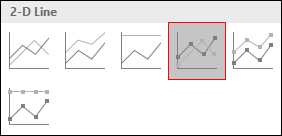
>Obtendremos un gráfico como este. Pero esto no es lo que queremos, tenemos que recrearlo.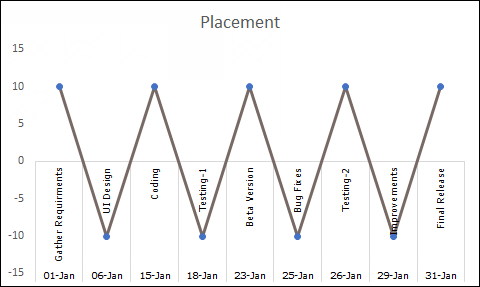
>Ahora, haga clic derecho en el gráfico y luego vaya a «Seleccionar datos».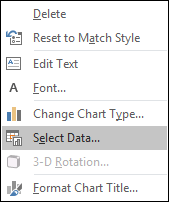
>En la ventana de selección de datos, simplemente elimine las series de las entradas de la leyenda.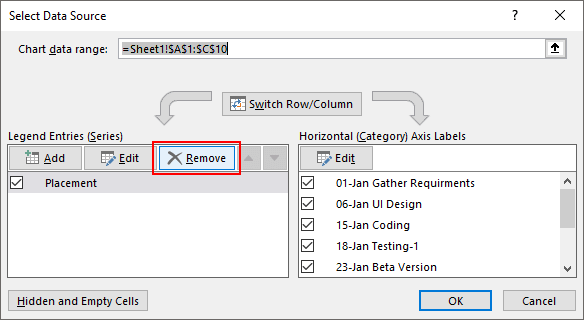
>Ahora, nuestro gráfico está totalmente en blanco. Entonces, tenemos que reasignar etiquetas de series y ejes.

>En la ventana de edición de la serie, ingrese «Fecha» en el nombre de la serie y seleccione la columna de actividad para los valores de la serie.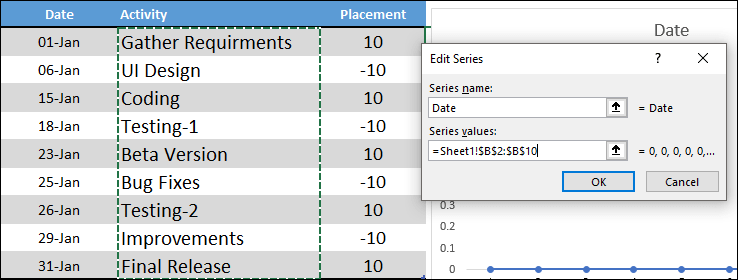
>Después de eso, haga clic en editar en «Etiquetas de eje horizontal», consulte la columna de fecha y haga clic en Aceptar.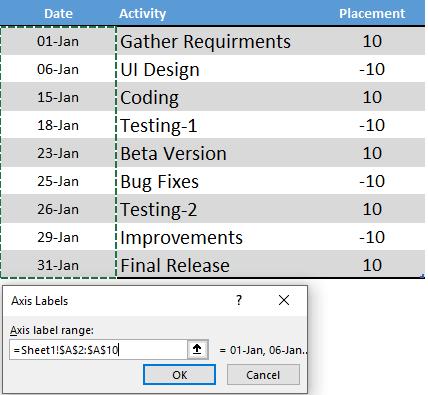
>A continuación, tenemos que insertar otra serie. Haga clic en «Agregar» en las entradas de la leyenda y asígnele el nombre «Ubicación» y refiera los valores de la serie a la columna de ubicación.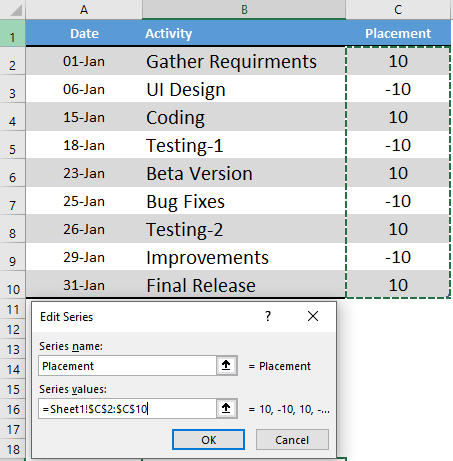
>Ahora, simplemente haga clic en Aceptar.
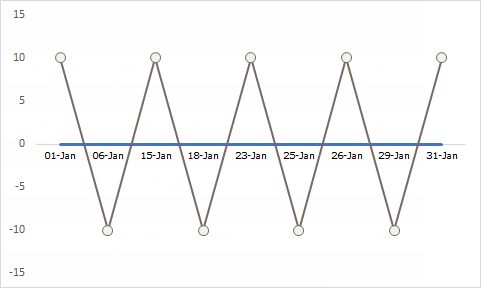
En este punto, tenemos un gráfico que parece una línea de tiempo. Pero necesitamos un pequeño toque de formato para que sea un gráfico de hitos perfecto.
 >
>
Descargue este archivo para obtener el gráfico hasta este paso.
3. Formato final
Un pequeño toque de formato. Siga estos sencillos pasos.
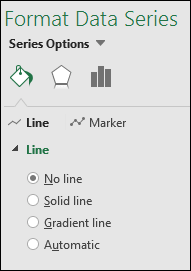
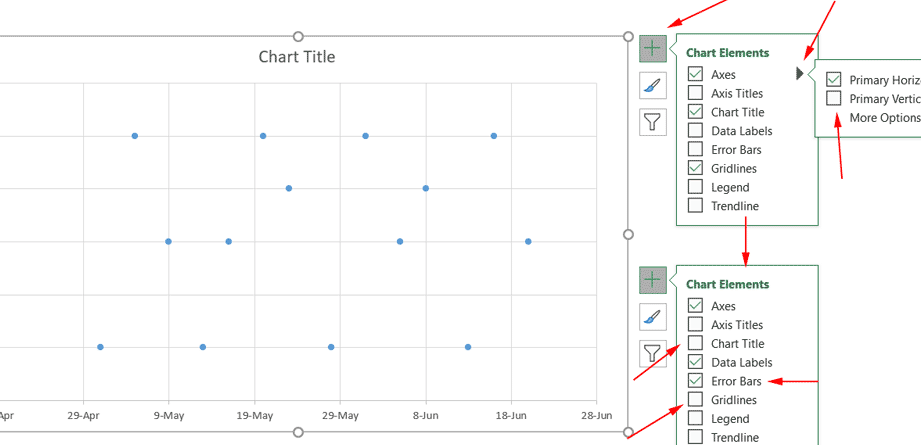
>Con la misma selección, vaya a la pestaña Diseño -> Agregar elemento de gráfico -> Barras de error -> Más opciones de barras de error.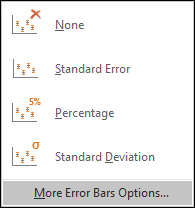
>Ahora, desde las opciones de formato, seleccione la dirección «Menos» y el valor de error «Porcentaje: 100%» para las barras de error.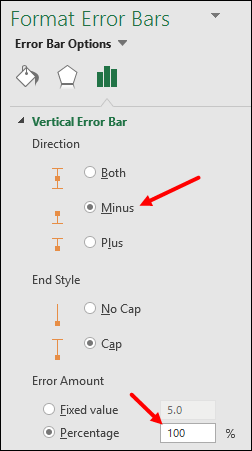
>Después de eso, convierta su gráfico de líneas en un eje secundario y elimine instantáneamente el eje secundario.
Ahora, lo último e importante que tienes que hacer es agregar el nombre de la actividad para cada paso.
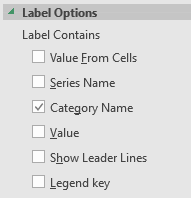
>Después de eso, seleccione su gráfico y haga clic en «Seleccionar datos».
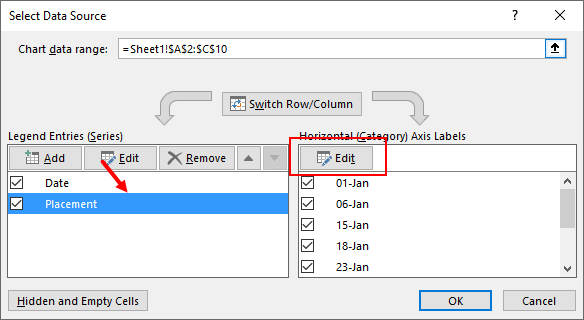
>Desde la etiqueta del eje, haga clic en editar y consulte la columna de actividad.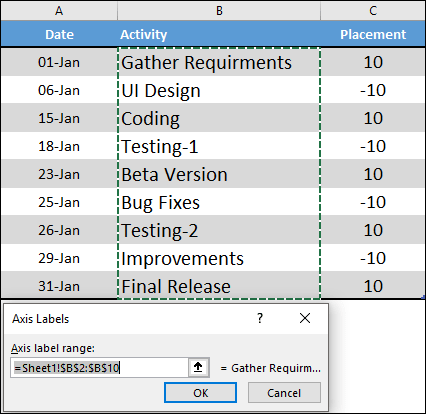
>Haga clic en Aceptar.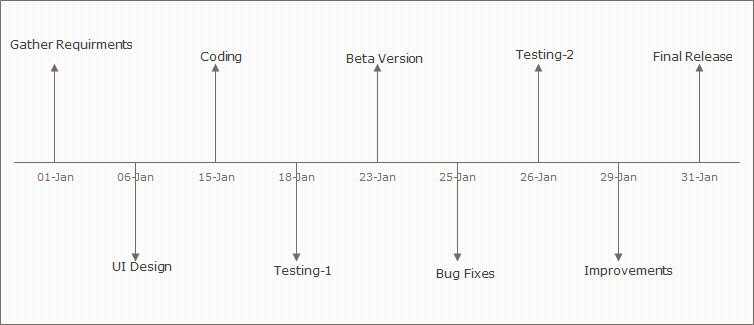
>Archivo de muestra
Descargue este archivo de muestra desde aquí para obtener más información.
Conclusión
Como dije, el gráfico de hitos es fácil de entender para el usuario final y puede realizar un seguimiento de la programación de su proyecto de una manera sencilla. Parece un poco complicado cuando lo haces por primera vez, pero si eres un gerente de proyectos emergente, entonces solo debes intentarlo.
Espero que este método paso a paso te haya resultado útil, pero ahora dime una cosa.
¿Alguna vez has probado este gráfico antes?
Comparta sus opiniones en la sección de comentarios. Me encantaría saber de usted y no olvide compartirlas con sus amigos.
Cómo crear un DIAGRAMA de GANTT en Excel [ Cronograma usando los gráficos ]
Preguntas frecuentes sobre cómo crear un gráfico de hitos en Excel en 3 pasos
Preguntas frecuentes sobre cómo crear un gráfico de hitos en Excel en 3 pasos
1. ¿Qué es un gráfico de hitos en Excel?
Un gráfico de hitos en Excel es una representación visual de eventos o logros importantes que se desean resaltar en una línea de tiempo. Este tipo de gráfico es especialmente útil para mostrar progresos, metas alcanzadas, fechas clave, entre otros.
2. ¿Cómo crear un gráfico de hitos en Excel?
Crear un gráfico de hitos en Excel es muy sencillo. Sigue estos tres pasos:
Antes de empezar, asegúrate de tener una lista de eventos o hitos que quieras incluir en el gráfico. Asigna a cada evento una fecha y una descripción.
Abre Microsoft Excel y crea una nueva hoja de cálculo. Luego, ingresa los datos de los eventos en dos columnas: una para las fechas y otra para las descripciones. Asegúrate de que las fechas estén en formato de fecha reconocible por Excel.
Selecciona los datos que acabas de ingresar y ve a la pestaña «Insertar» en Excel. Haz clic en el botón «Insertar gráfico de línea» y elige el gráfico de hitos. Ajusta el diseño y el formato según tus preferencias.
3. ¿Cómo personalizar un gráfico de hitos en Excel?
Puedes personalizar tu gráfico de hitos en Excel de diversas formas:
- Modificar el estilo y el color del gráfico para que se ajuste a tu diseño.
- Agregar etiquetas a los hitos para una mejor comprensión.
- Ajustar el rango de fechas mostrado en el gráfico.
- Incluir líneas de referencia o notas adicionales.
4. ¿Dónde puedo encontrar más información sobre gráficos en Excel?
Si deseas obtener más información sobre cómo trabajar con gráficos en Excel, puedes consultar los siguientes recursos:
- Para tutoriales paso a paso y consejos, visita el sitio web oficial de Microsoft Excel: https://support.microsoft.com/es-es/excel
- Para obtener ideas y ejemplos de gráficos creativos, puedes explorar blogs especializados en Excel y hojas de cálculo.
- Para participar en comunidades de usuarios y resolver tus dudas, únete a foros de Excel como el de Reddit: https://www.reddit.com/r/excel/
Esperamos que este artículo haya resuelto tus preguntas frecuentes sobre cómo crear un gráfico de hitos en Excel en 3 pasos. ¡Disfruta creando visualizaciones impactantes!
[automatic_youtube_gallery type=»search» search=»Cómo crear un gráfico de hitos en Excel en 3 pasos» limit=»1″]
Cómo crear un gráfico de hitos en Excel en 3 pasos
¿Te gustaría visualizar el progreso de tus proyectos de una manera clara y efectiva? Los gráficos de hitos son una herramienta poderosa que te permitirá resaltar eventos clave y plazos importantes en tu planificación.
Beneficios de utilizar un gráfico de hitos
- Facilita la verificación del progreso del proyecto.
- Ayuda a comprender fácilmente la programación del proyecto.
- Consolida toda la información importante en un solo gráfico.
Pasos para crear un gráfico de hitos en Excel
-
Configurar datos: Organiza tus datos en tres columnas:
- Fecha de finalización
- Nombre de actividad
- Ubicación de actividad
Asegúrate de que las fechas tengan formato de texto.
-
Insertar un gráfico:
– Selecciona las celdas de datos.
– Ve a la pestaña Insertar ➜ Gráficos ➜ Línea con marcadores.
– Haz clic derecho en el gráfico y selecciona Seleccionar datos.
– Elimina las entradas de leyenda y asigna etiquetas de serie.
-
Formato final:
- Abre la opción de formato del gráfico.
- Configura la línea en Sin color.
– Agrega barras de error y ajusta el porcentaje.
– Convierte tu gráfico a un eje secundario y ocultalo.
– Agrega etiquetas de datos con el nombre de la categoría.
Descarga este archivo de muestra para más detalles.
Preguntas frecuentes (FAQs)
¿Qué es un gráfico de hitos en Excel?
Un gráfico de hitos en Excel es una representación visual de eventos o logros importantes que se desean resaltar en una línea de tiempo. Este tipo de gráfico es especialmente útil para mostrar progresos y metas alcanzadas en proyectos.
¿Para qué sirve un gráfico de hitos?
Sirve para visualizar de manera clara y concisa los puntos críticos en la ejecución de un proyecto, permitiendo a los gerentes de proyecto y equipos de trabajo monitorear el progreso y cumplir con los plazos establecidos.
¿Es difícil crear un gráfico de hitos en Excel?
No, crear un gráfico de hitos en Excel es un proceso sencillo una vez que conoces los pasos a seguir. Este tutorial te guiará a través de un método fácil para lograrlo.
4 comentarios en «Cómo crear un gráfico de hitos en Excel en 3 pasos»
Deja un comentario
Lo siento, debes estar conectado para publicar un comentario.
Mlinariciuz: ¡Totalmente de acuerdo, Constantin! Yo también me volví loco tratando de hacer uno hace poco, pero con esta guía me quedó super claro. ¡Excel puede ser muy traicionero y a veces uno se siente perdido! Pero ya vi que no soy el único que se alegra de encontrar recursos así.
Huirewm: ¡Genial artículo! Yo también había intentado hacer un gráfico de hitos hace unas semanas y, de verdad, estaba a punto de tirar la toalla. Pero siguiendo estos pasos logré hacerlo sin liarla. ¡Esos trucos son oro puro! A veces, un simple tutorial hace toda la diferencia.
Yasyn: ¡Exacto, Mlinariciuz! A mí me pasó lo mismo el mes pasado, estuve intentando hacer un gráfico de hitos para mi trabajo y al final casi me doy por vencido. Pero con estos trucos, lo saqué en un abrir y cerrar de ojos. A veces no sabemos por dónde empezar, pero estos pasos son como un salvavidas. ¡Qué bien que compartan estas cosas!
Constantin ciprian: ¡Gran artículo! Me vino de lujo porque el otro día intenté hacer un gráfico de hitos para un proyecto y me estaba volviendo loco. Con estos tres pasos, ¡hasta yo que soy un desastre con Excel logré hacerlo sin problemas! Gracias por compartirlo.