
¡Bienvenidos a una nueva aventura en el mundo de la visualización de datos! Si alguna vez te has encontrado con la necesidad de presentar información compleja de manera clara y atractiva, un diagrama de bosque es la herramienta perfecta para ti. En este artículo te enseñaremos paso a paso cómo crear un diagrama de bosque en Excel, una técnica que no solo hará que tus datos cobren vida, sino que también facilitará la comprensión de tus resultados. Ya seas un estudiante, un profesional del negocio o simplemente un entusiasta de los datos, ¡prepárate para desatar tu creatividad y dominar esta poderosa herramienta!
¿Eres un amante de la naturaleza y deseas aprender cómo representar visualmente un bosque en Excel? ¡Estás en el lugar correcto! En este artículo te enseñaremos paso a paso cómo crear un diagrama de bosque en Excel, una herramienta muy útil para presentar datos de manera atractiva y fácil de entender. No importa si eres un principiante o un experto en el uso de esta plataforma, ¡aquí encontrarás todo lo que necesitas para crear un impactante diagrama de bosque en Excel!
A parcela forestal (a veces llamado “blobbograma”) se utiliza en un metanálisis para visualizar los resultados de varios estudios en un gráfico.
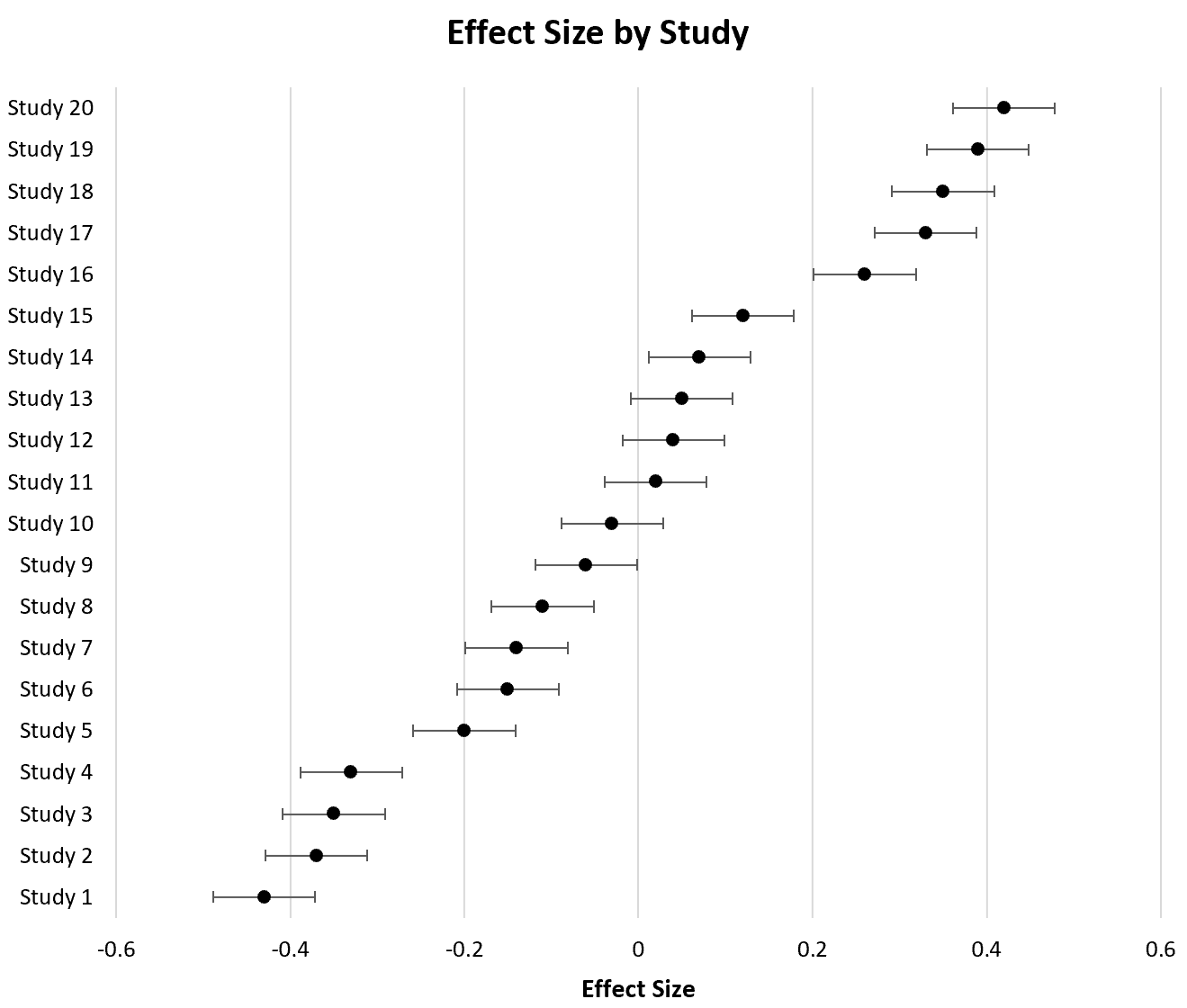
>El eje x muestra el valor de interés en los estudios (a menudo un odds ratio, el tamaño del efecto o la diferencia de medias) y el eje y muestra los resultados de cada estudio individual.
Este tipo de gráfico ofrece una manera conveniente de visualizar los resultados de varios estudios a la vez.
El siguiente ejemplo paso a paso muestra cómo crear un diagrama de bosque en Excel.
Paso 1: Ingrese los datos
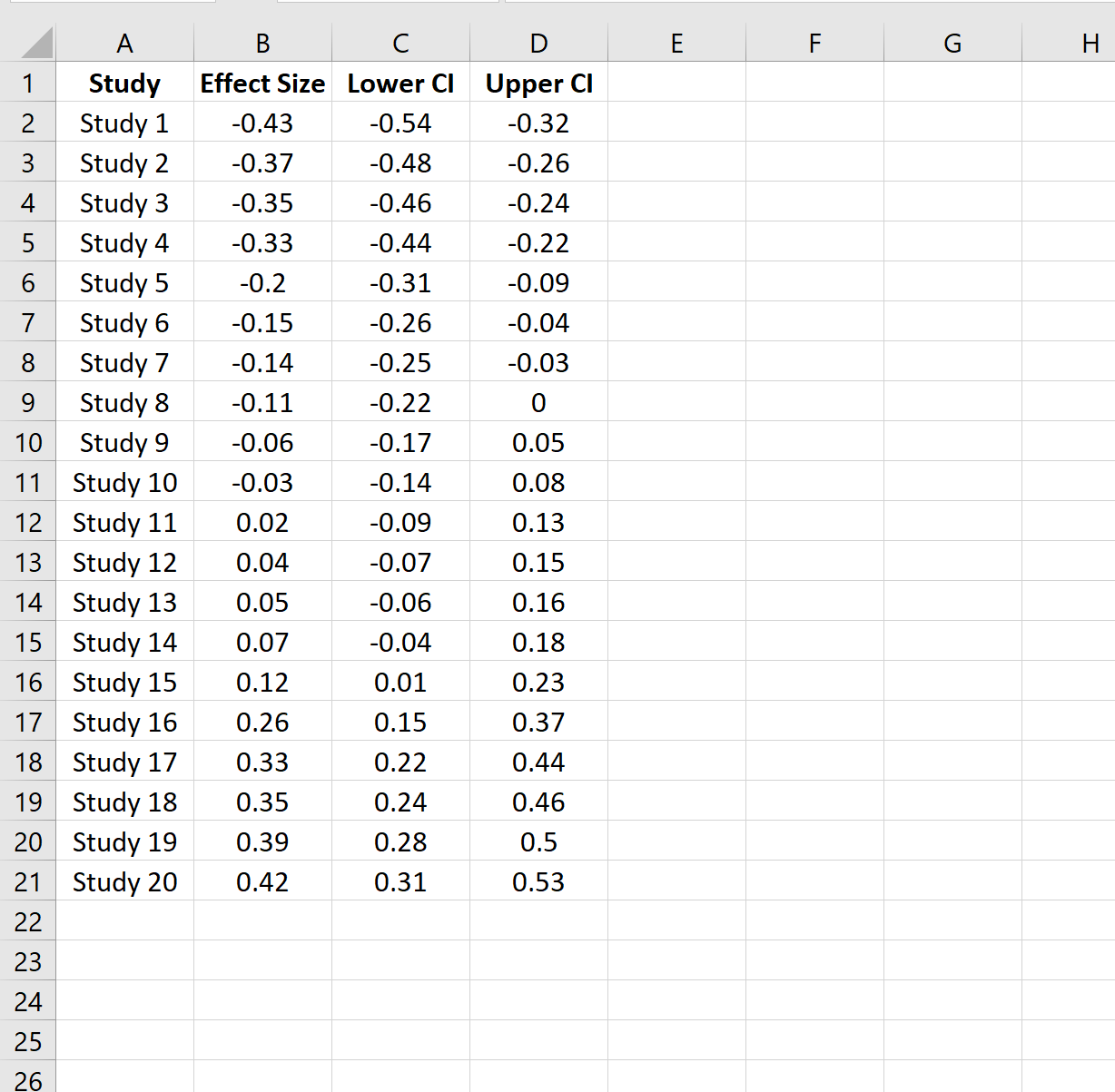
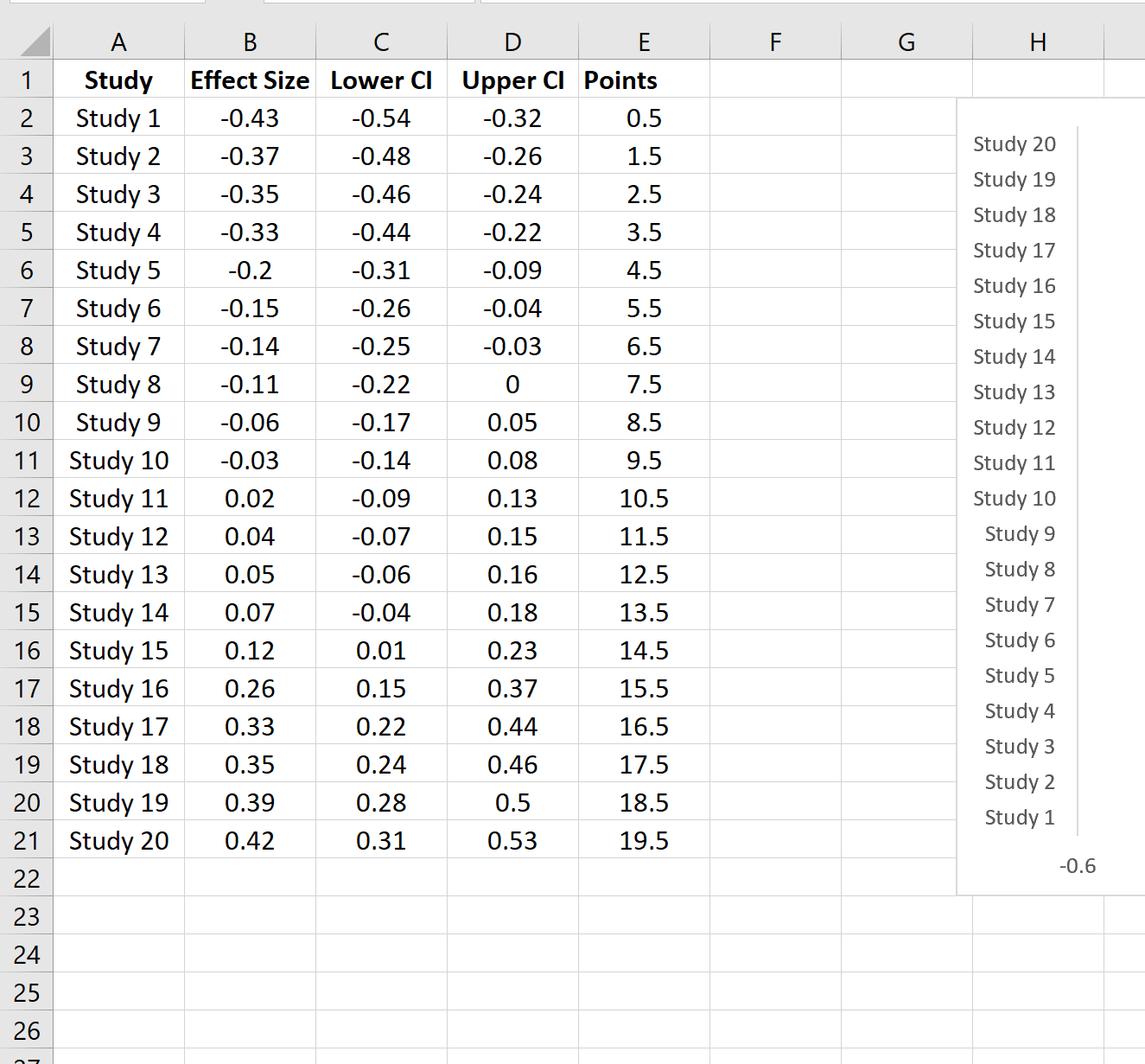
Primero, ingresaremos los datos de cada estudio en el siguiente formato:
>Paso 2: cree un gráfico de barras horizontales
A continuación, resalte las celdas en el rango A2:B21. A lo largo de la cinta superior, haga clic en el Insertar y luego haga clic en la opción de barra agrupada 2-D en el Gráficos sección. Aparecerá el siguiente gráfico de barras horizontales:
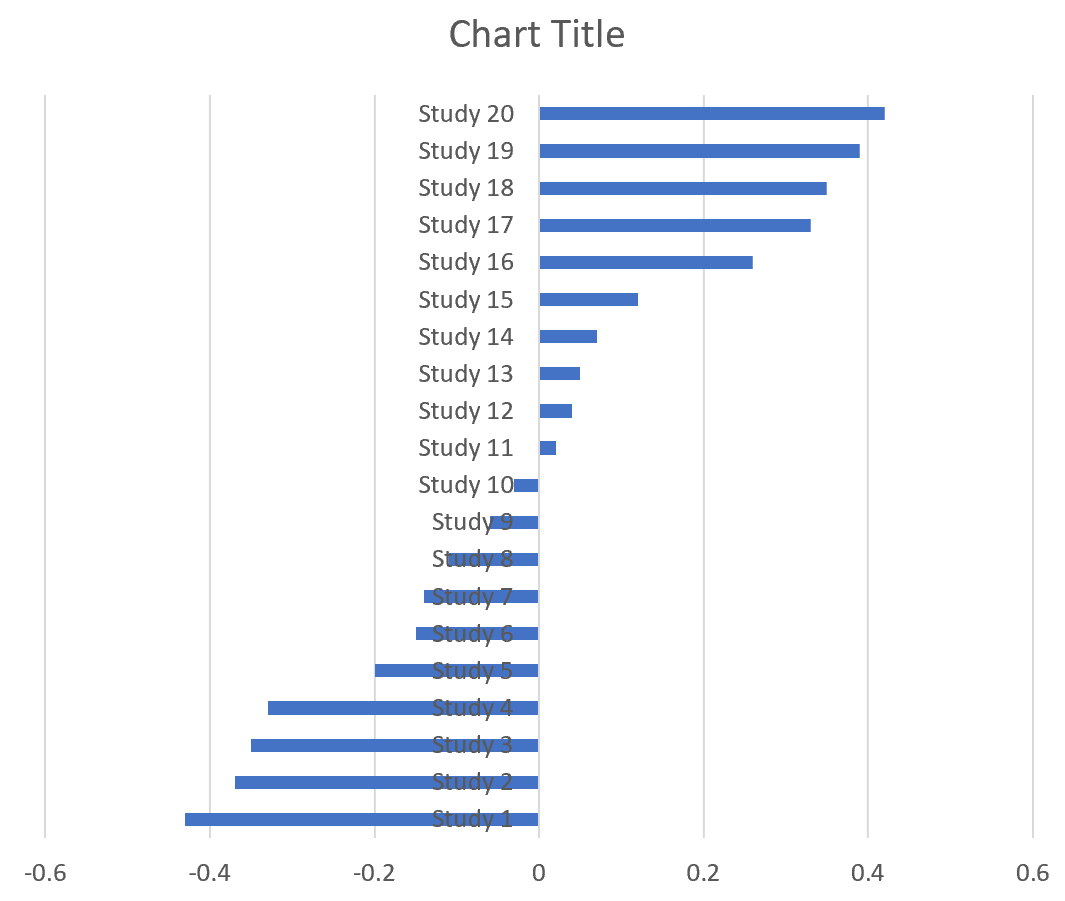
>Paso 3: mover las etiquetas de los ejes al lado izquierdo
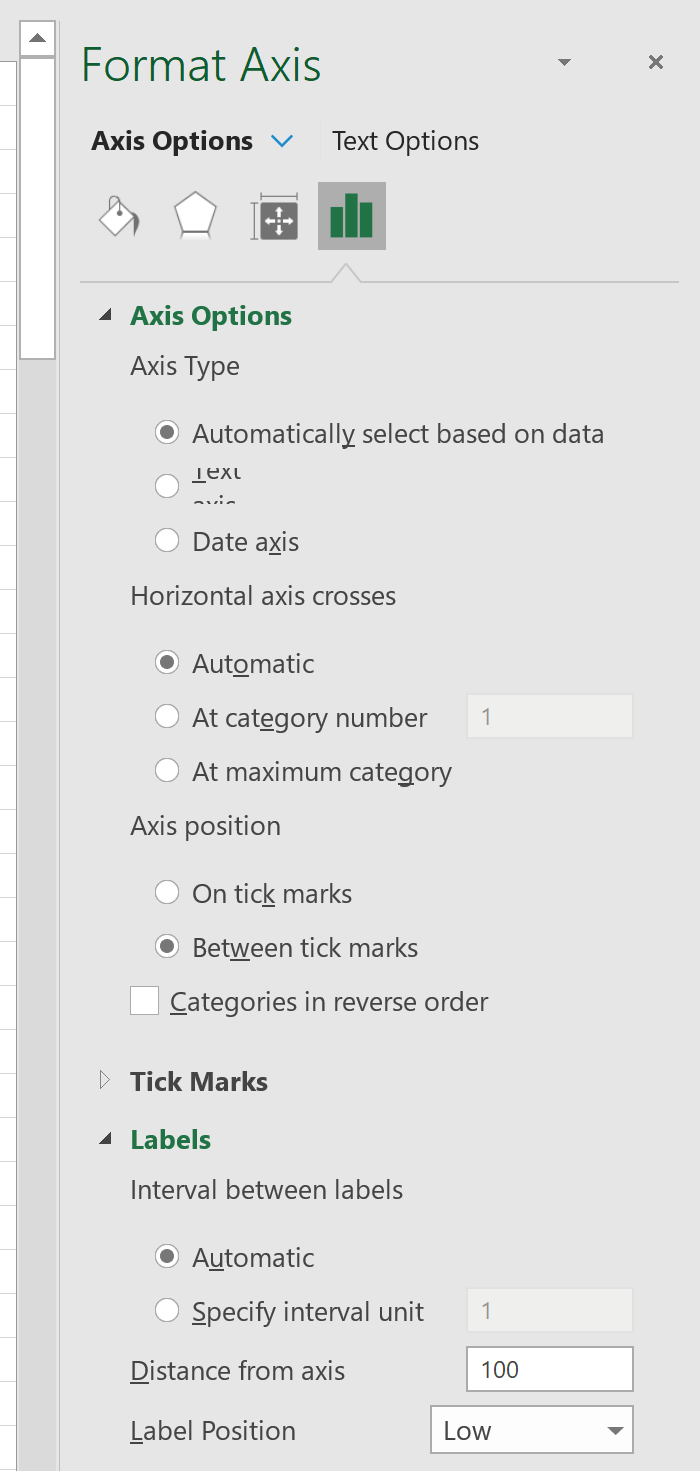
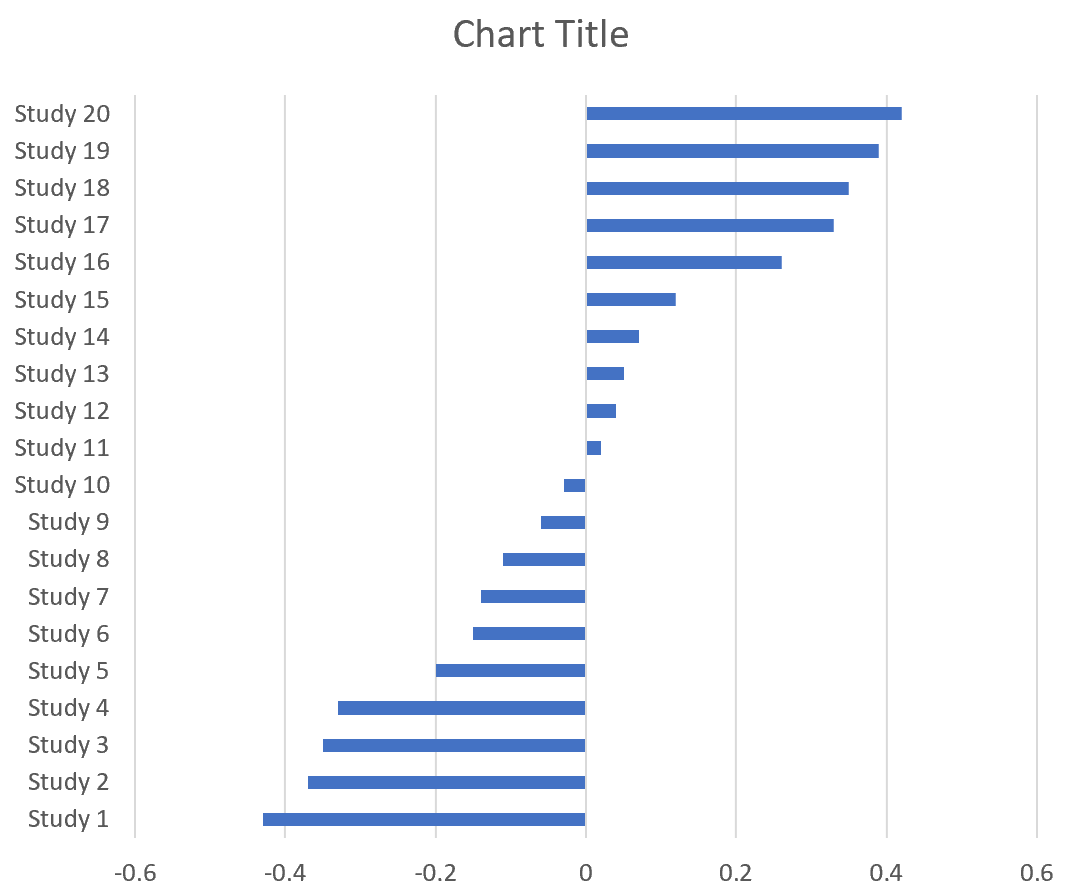
A continuación, haga doble clic en las etiquetas del eje vertical. En el Eje de formato panel que aparece en el lado derecho de la pantalla, configure Posición de la etiqueta muy bajo:
>Esto moverá las etiquetas del eje vertical al lado izquierdo del gráfico:
>Paso 4: agregar puntos de diagrama de dispersión
A continuación, agregaremos una nueva serie titulada Puntos que usaremos para agregar puntos de diagrama de dispersión al gráfico:
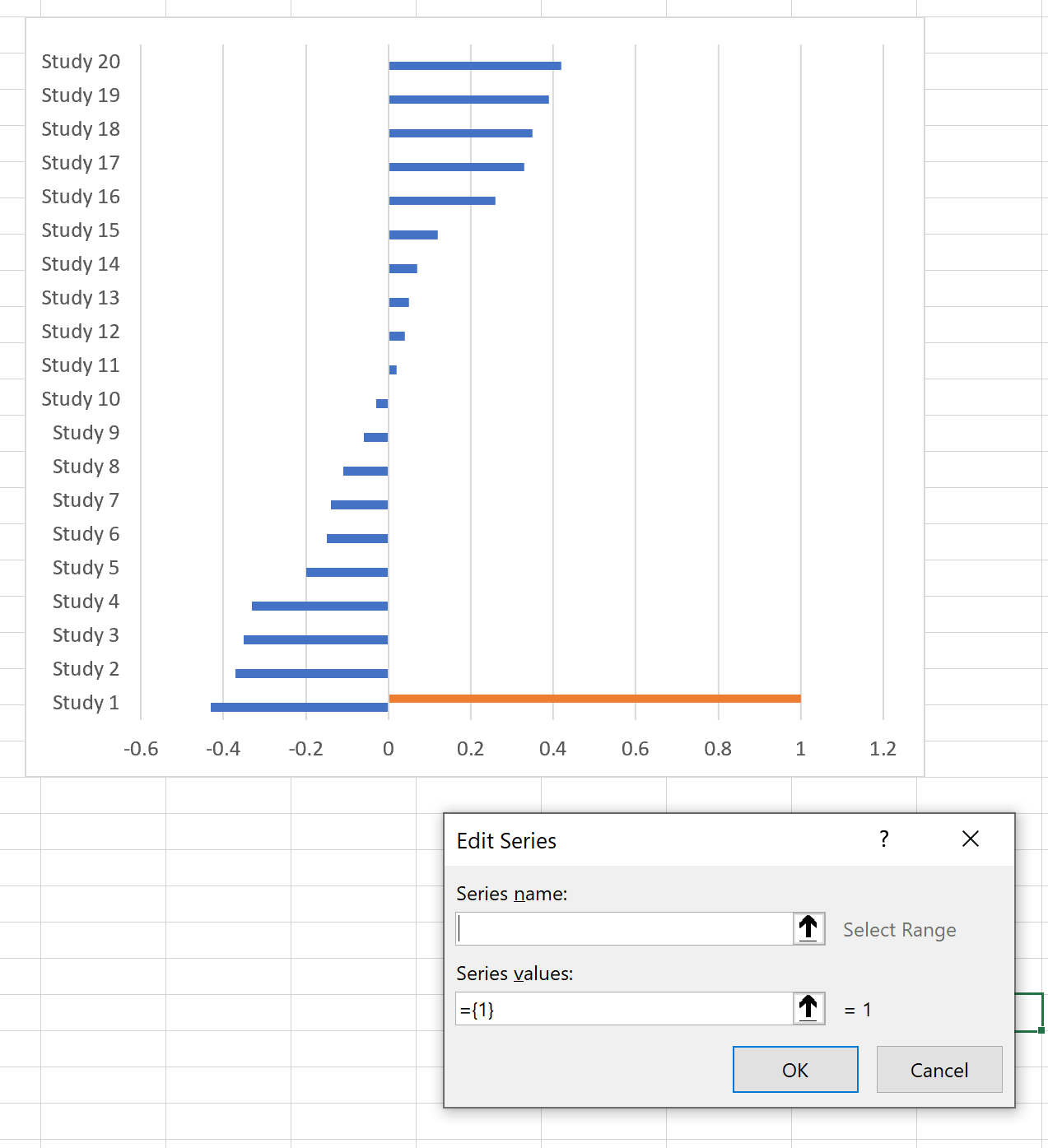
>A continuación, haga clic derecho en cualquier lugar del gráfico y haga clic en Seleccionar datos. En la nueva ventana que aparece, haga clic en Agregar para agregar una nueva serie. Luego deje el nombre de la serie en blanco y haga clic en DE ACUERDO. Esto agregará una sola barra al gráfico:
>A continuación, haga clic derecho en la única barra naranja y haga clic Cambiar tipo de gráfico de serie. En la nueva ventana que aparece, cambie Serie2 a un diagrama de dispersión:
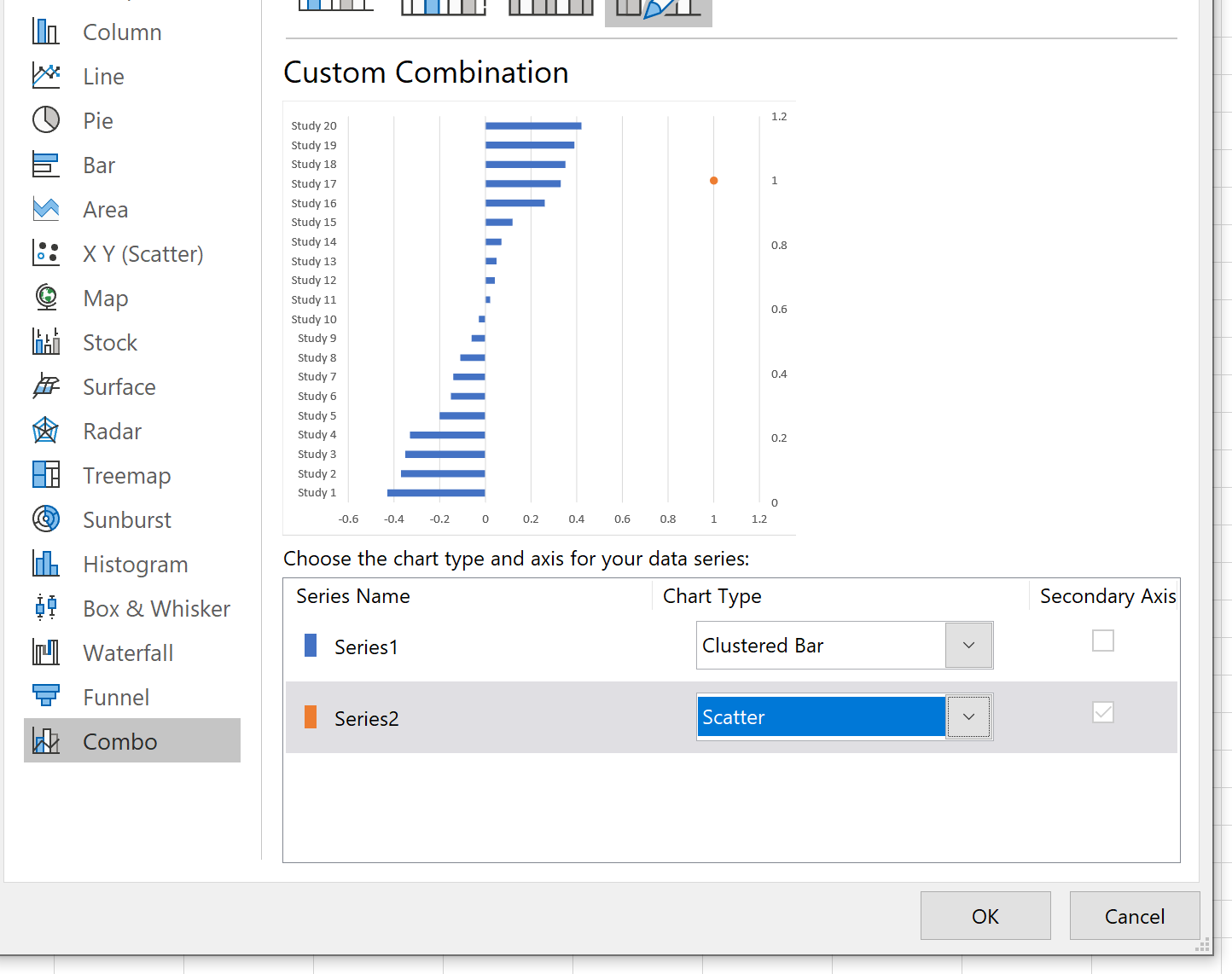
>Una vez que hagas clic DE ACUERDOaparecerá un único punto de diagrama de dispersión en el gráfico:
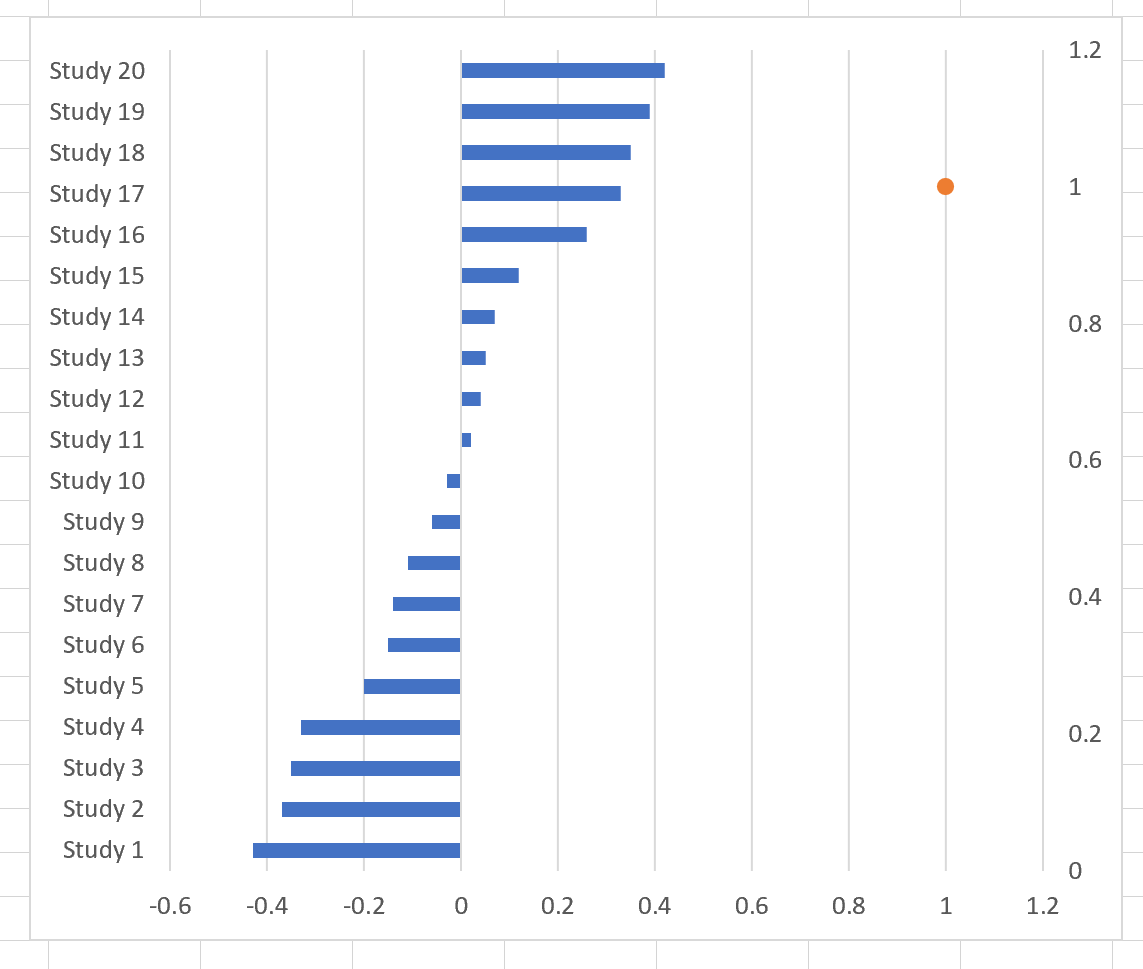
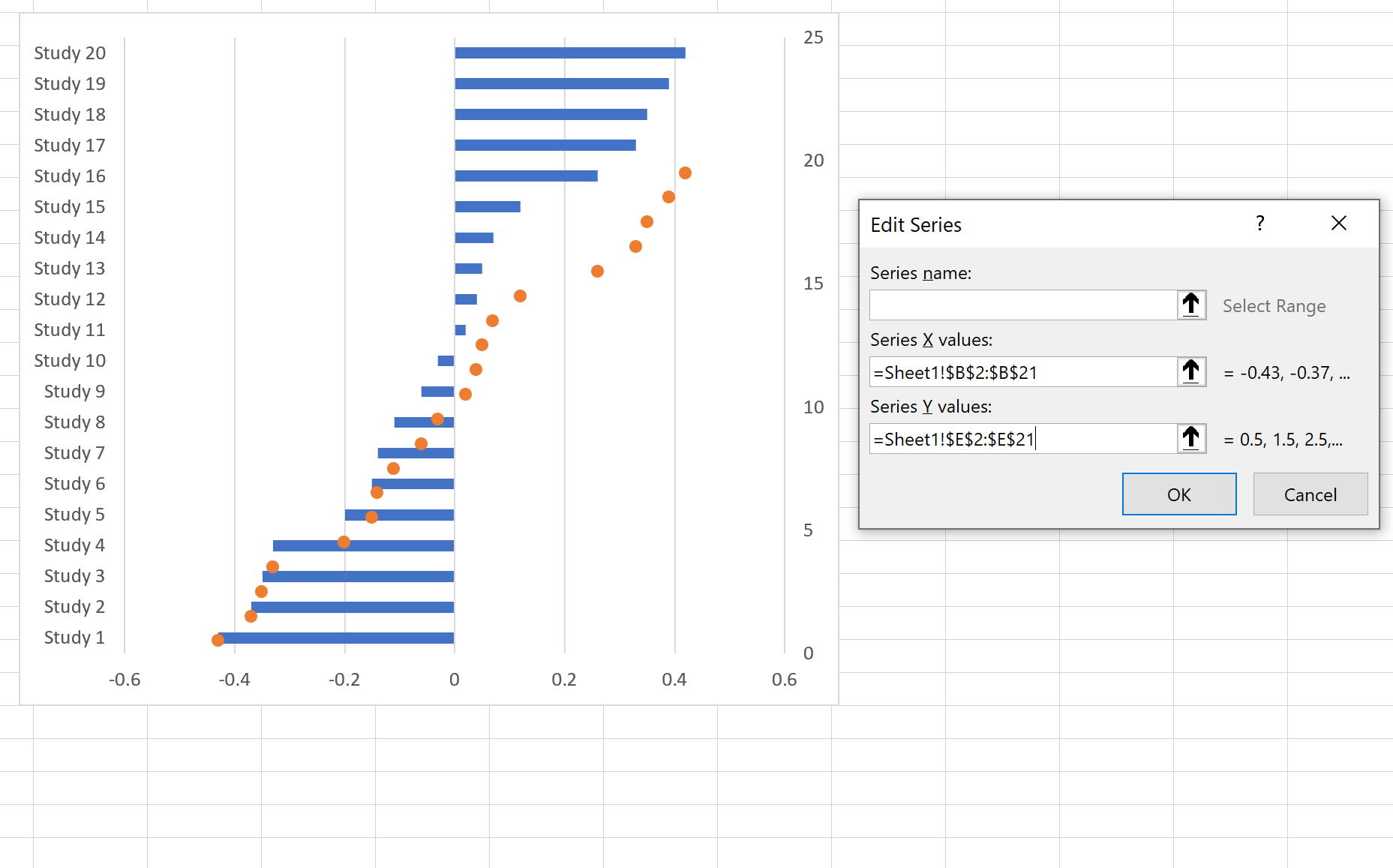
>A continuación, haga clic derecho en el único punto naranja y haga clic Seleccionar datos. En la ventana que aparece, haga clic en Serie2 y luego haga clic Editar.
Utilice el rango de celdas que contiene Tamaño del efecto para los valores de x y el rango de celdas que contiene Puntos para los valores de y. Luego haga clic DE ACUERDO.
Se agregarán los siguientes puntos del diagrama de dispersión al gráfico:
>Paso 5: quitar las barras
A continuación, haga clic derecho en cualquiera de las barras del gráfico y cambie el color de relleno a Sin relleno:
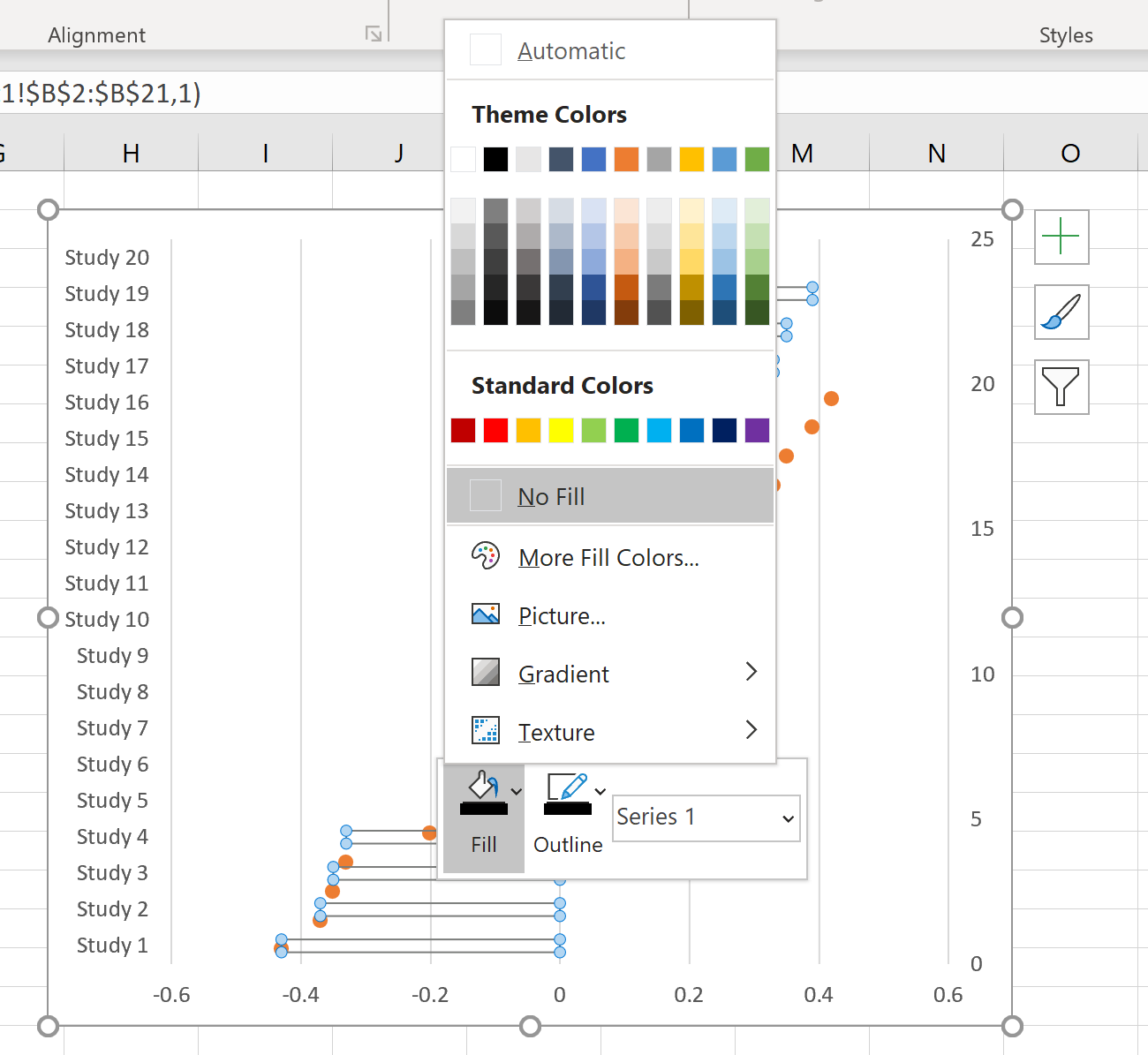
>A continuación, haga doble clic en el eje y a la derecha y cambie los límites del eje a un mínimo de 0 y un máximo de 20. Luego haga clic en el eje y a la derecha y elimínelo. Te quedará la siguiente trama:
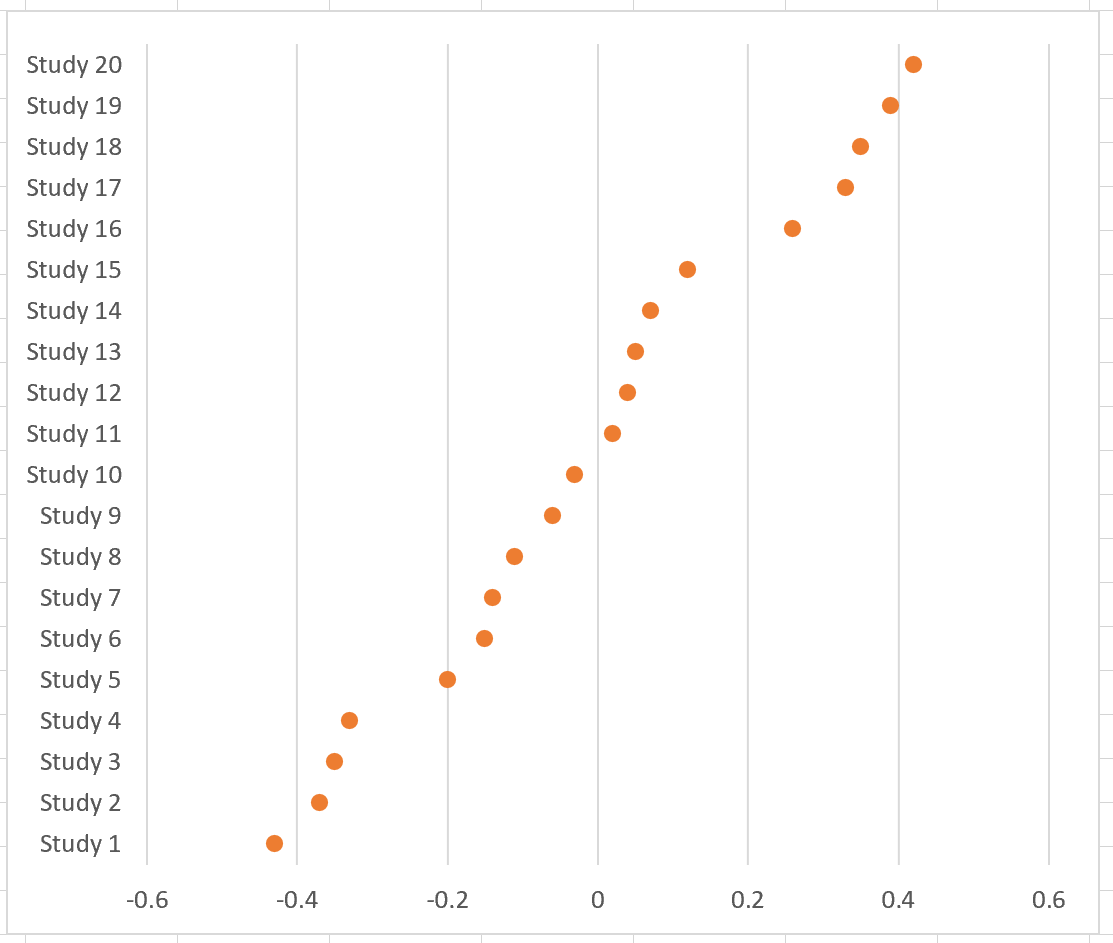
>Paso 6: agregar barras de error
A continuación, haga clic en el pequeño signo más verde en la esquina superior derecha del gráfico. En el menú desplegable, marque la casilla junto a Barras de error. Luego haga clic en una de las barras de error verticales en cualquiera de los puntos y haga clic en eliminar para eliminar las barras de error verticales de cada punto.
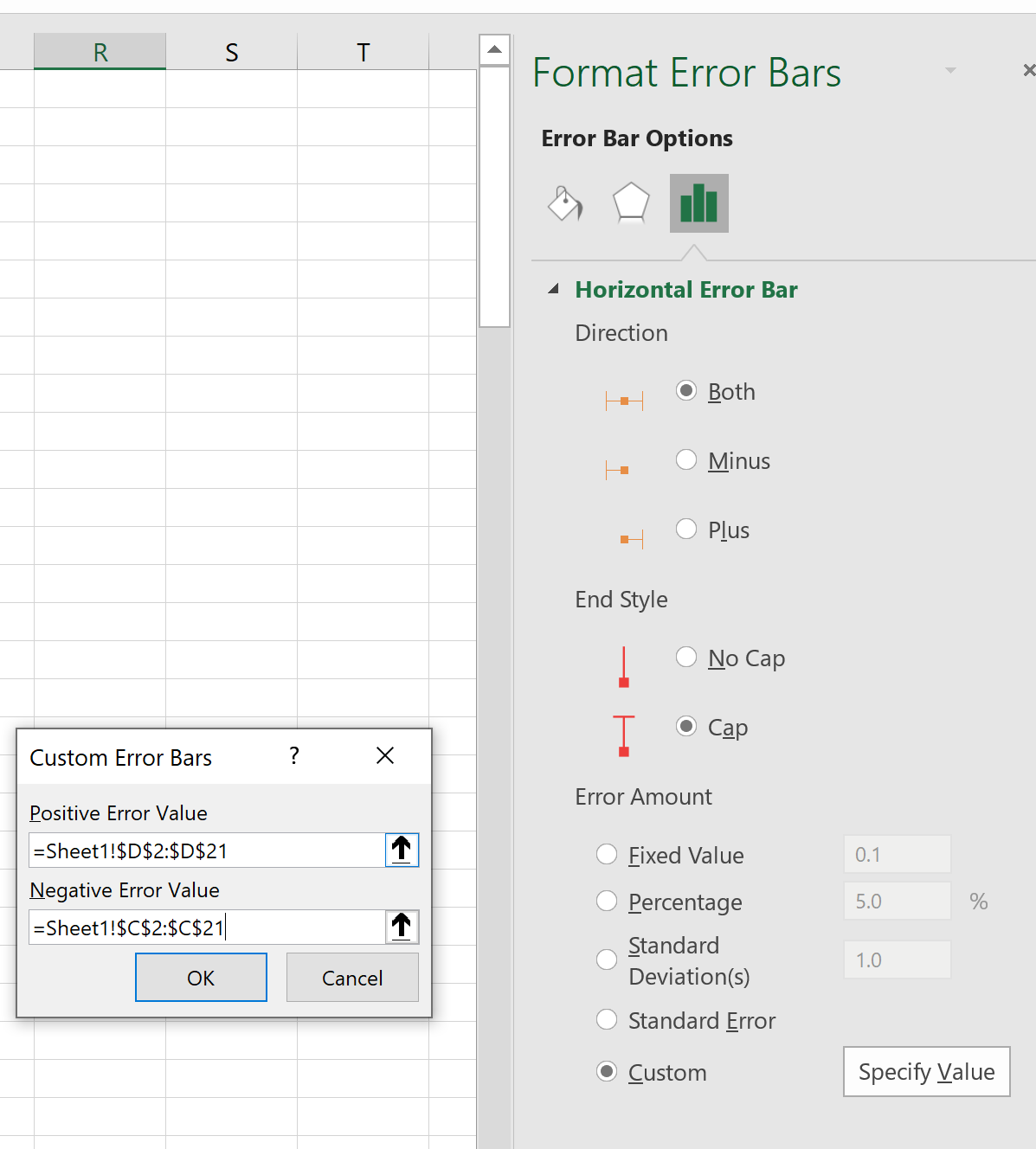
A continuación, haga clic en Mas opciones en el menú desplegable junto a Barras de error. En el panel que aparece a la derecha, especifique las barras de error personalizadas que se utilizarán para los límites superior e inferior de los intervalos de confianza:
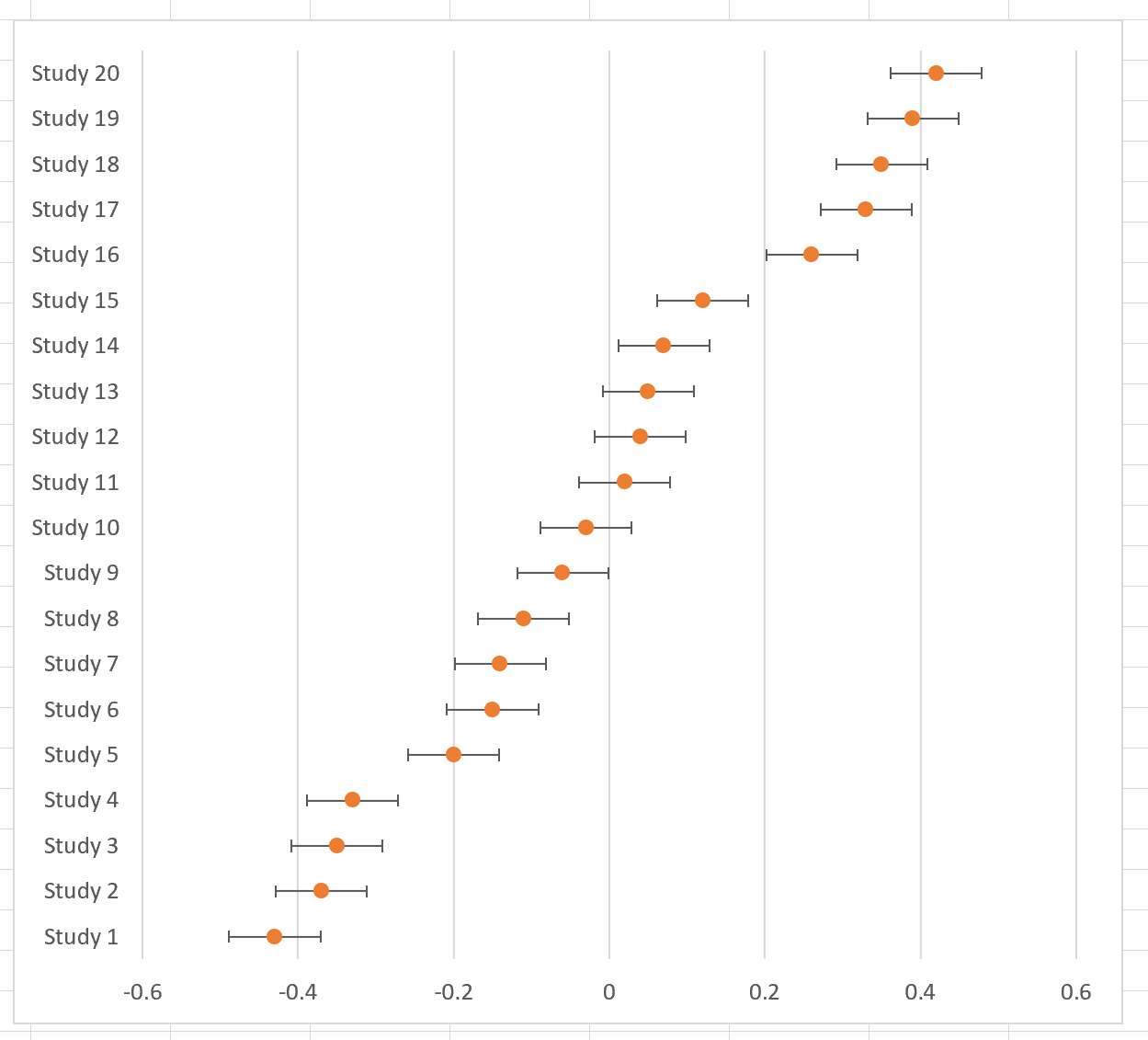
>Esto dará como resultado las siguientes barras de error en el gráfico:
>Paso 7: agregue etiquetas de título y eje
Por último, siéntete libre de agregar un título y etiquetas de eje y modificar los colores del gráfico para que luzca más agradable desde el punto de vista estético:
>Puede encontrar más tutoriales de visualización de Excel en esta página.
Cómo crear un diagrama de bosque en Excel – Preguntas frecuentes
Preguntas frecuentes sobre cómo crear un diagrama de bosque en Excel
1. ¿Qué es un diagrama de bosque?
Un diagrama de bosque, también conocido como random forest en inglés, es un algoritmo de aprendizaje automático que se utiliza para la clasificación y la regresión. Combina varios árboles de decisión con el objetivo de mejorar la precisión y evitar el sobreajuste.
2. ¿Cómo puedo crear un diagrama de bosque en Excel?
Para crear un diagrama de bosque en Excel, puedes seguir estos pasos:
3. ¿Existen otras herramientas para crear diagramas de bosque?
Sí, además de Excel, existen otras herramientas populares para crear diagramas de bosque, como Python con las bibliotecas scikit-learn y R con el paquete randomForest. Estas herramientas proporcionan más flexibilidad y opciones avanzadas para el análisis de datos.
4. ¿Cuál es la ventaja de utilizar un diagrama de bosque en Excel?
Una ventaja de utilizar un diagrama de bosque en Excel es su facilidad de uso. Excel es una aplicación ampliamente utilizada y familiar para muchas personas, lo que facilita el análisis de datos y la generación de diagramas de bosque sin la necesidad de aprender nuevos programas.
5. ¿Dónde puedo aprender más sobre diagramas de bosque y análisis de datos en Excel?
Puedes encontrar más información sobre diagramas de bosque y análisis de datos en Excel en los siguientes enlaces:
[automatic_youtube_gallery type=»search» search=»Cómo crear un diagrama de bosque en Excel» limit=»1″]
Cómo Crear un Diagrama de Bosque en Excel
¡Bienvenidos a una nueva aventura en el mundo de la visualización de datos! Si alguna vez te has encontrado con la necesidad de presentar información compleja de manera clara y atractiva, un diagrama de bosque es la herramienta perfecta para ti. En este artículo, te enseñaremos paso a paso cómo crear un diagrama de bosque en Excel, una técnica que no solo hará que tus datos cobren vida, sino que también facilitará la comprensión de tus resultados.
¿Qué es un Diagrama de Bosque?
Un diagrama de bosque, también conocido como «blobbograma», se utiliza en un metanálisis para visualizar los resultados de varios estudios en un gráfico. Este tipo de gráfico ofrece una manera conveniente de visualizar los resultados de varios estudios a la vez, donde el eje x muestra el valor de interés y el eje y muestra los resultados de cada estudio individual.
Pasos para Crear un Diagrama de Bosque en Excel
A continuación, te presentamos un paso a paso para crear un diagrama de bosque en Excel:
-
Ingresa los datos: Primero, ingresaremos los datos de cada estudio en el siguiente formato:
- Nombre del estudio
- Valor de interés (e.g., odds ratio, tamaño del efecto)
- Intervalos de confianza
-
Crea un gráfico de barras horizontales: Resalta las celdas correspondientes y selecciona Insertar > Gráfico de Barras Agrupadas 2-D.
-
Mueve las etiquetas de los ejes: Haz doble clic en las etiquetas del eje vertical y ajusta la posición de la etiqueta muy baja en el panel de formato.
-
Añade puntos de diagrama de dispersión: Agrega una nueva serie para los puntos y cambia el tipo de gráfico de esa serie a diagrama de dispersión.
-
Elimina las barras: Haz clic derecho sobre las barras y selecciona Sin relleno.
-
Agrega barras de error: Usa el menú del gráfico para activar las barras de error personalizadas, ajustando los límites superior e inferior.
-
Agrega etiquetas de título y eje: Personaliza tu gráfico con un título y etiquetas para que luzca más estético.
Consejos Adicionales
Considera incluir distintos colores para cada estudio para mejorar la visibilidad de los datos. Además, revisa las guías de soporte de Microsoft Excel para obtener más información sobre gráficos y formatos.
Preguntas Frecuentes
¿Para qué se utiliza un diagrama de bosque?
Un diagrama de bosque se utiliza principalmente para representar visualmente los resultados de múltiples estudios. Ayuda a resumir la información y a mostrar de manera efectiva el tamaño del efecto junto a sus intervalos de confianza, facilitando la comparación y el análisis.
¿Es complicado hacer un diagrama de bosque en Excel?
No necesariamente. Con los pasos adecuados, como los descritos anteriormente, cualquier persona, desde principiantes hasta expertos, puede crear un diagrama de bosque atractivo y informativo en Excel. La clave es seguir las instrucciones detalladas y practicar.
¿Qué diferencia hay entre un diagrama de bosque y otros tipos de gráficos?
A diferencia de otros gráficos, el diagrama de bosque es especialmente útil para mostrar resultados de meta-análisis. Permite visualizar intervalos de confianza, lo cual no es común en gráficos de barras o líneas. Esto proporciona una visión más completa de los resultados analizados.
¿Dónde puedo aprender más sobre visualización de datos en Excel?
Puedes visitar plataformas como Coursera o explorar tutoriales en YouTube para ampliar tus conocimientos sobre Excel y técnicas de visualización de datos.