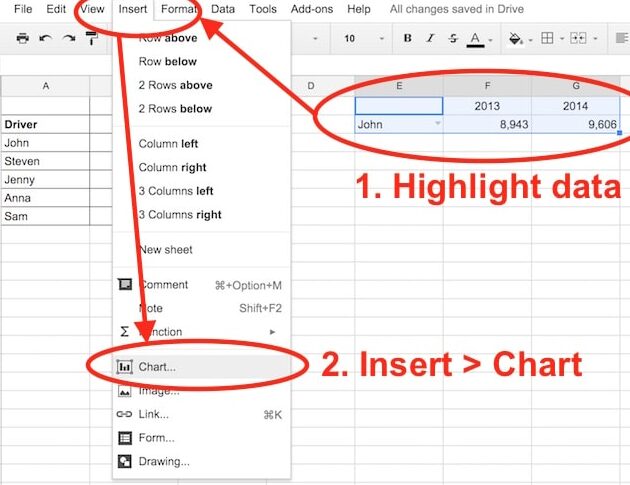
¿Te has preguntado alguna vez cómo transformar datos simples en visualizaciones impactantes? Si estás listo para llevar tus habilidades en hojas de cálculo al siguiente nivel, has llegado al lugar indicado. En este artículo, te enseñaremos paso a paso cómo crear gráficos en Hojas de Google, una herramienta poderosa y accesible que te permitirá presentar tu información de manera clara y atractiva. Desde gráficos de barras hasta diagramas de dispersión, descubrirás cómo hacer que tus datos hablen por sí mismos. ¡Prepárate para impresionar a tu audiencia con visualizaciones que cautivan y comunican!
Bienvenidos a nuestra guía sobre cómo crear gráficos en hojas de Google. Si alguna vez te has preguntado cómo mostrar tus datos de una manera visualmente atractiva y fácil de entender, ¡has llegado al lugar correcto! Las hojas de Google no solo son una herramienta útil para organizar y analizar datos, sino que también te permiten crear gráficos impresionantes con solo unos pocos clics. En este artículo, te mostraremos paso a paso cómo aprovechar al máximo esta función, sin necesidad de tener conocimientos avanzados en diseño o programación. Así que prepárate para aprender y sorprender a tus compañeros con tus habilidades para crear gráficos impactantes. ¡Vamos a empezar!
El tutorial explica cómo crear gráficos en Google Sheets y qué tipos de gráficos usar en cada situación. También aprenderá a crear gráficos 3D y diagramas de Gantt, y a editar, copiar o eliminar gráficos.
Al analizar datos, muy a menudo evaluamos ciertos números. Cuando preparamos presentaciones de nuestros hallazgos, debemos recordar que las imágenes visuales son mucho mejores y más fáciles de percibir para el público que los simples números.
Ya sea que estudie indicadores comerciales, haga una presentación o escriba un informe, los cuadros y gráficos ayudarán a su audiencia a comprender mejor las dependencias y regularidades complejas. Es por eso que cualquier hoja de cálculo, incluida Google Sheets, ofrece varios gráficos como medio de representación visual.
Cómo hacer un gráfico en una hoja de cálculo de Google
Volvamos a analizar nuestros datos sobre las ventas de chocolate en varias regiones a diferentes clientes. Para visualizar el análisis, usaremos gráficos.
La tabla original se ve así: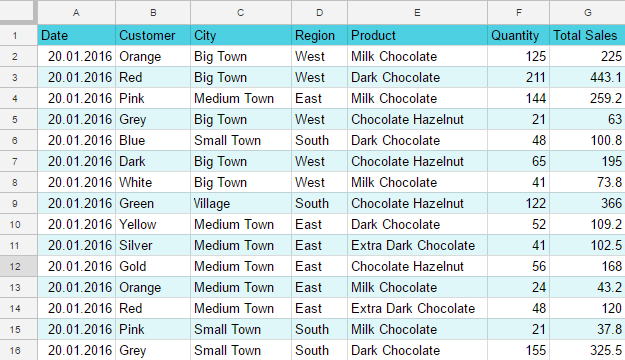
>Calculemos los resultados de ventas de determinados productos por meses.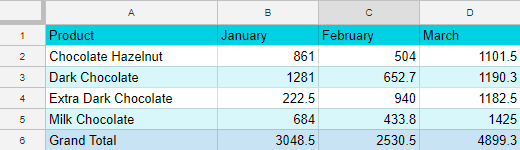
>Y ahora presentemos datos numéricos de forma más clara y concisa con la ayuda de un gráfico.
Nuestra tarea es analizar la dinámica de las ventas utilizando gráficos de columnas y gráficos de líneas. Un poco más adelante también hablaremos de la investigación de la estructura de ventas con diagramas circulares.
Seleccione un rango de celdas para crear su gráfico. El rango debe incluir encabezados de líneas y columnas. Los encabezados de líneas se utilizarán como nombres de indicadores, los encabezados de columnas, como nombres de valores de indicadores. Además de los importes de venta, también debemos elegir rangos con los tipos de chocolate y con los meses de venta. En nuestro ejemplo, seleccionamos el rango A1:D5.
Luego elige en el menú: Insertar – Gráfico.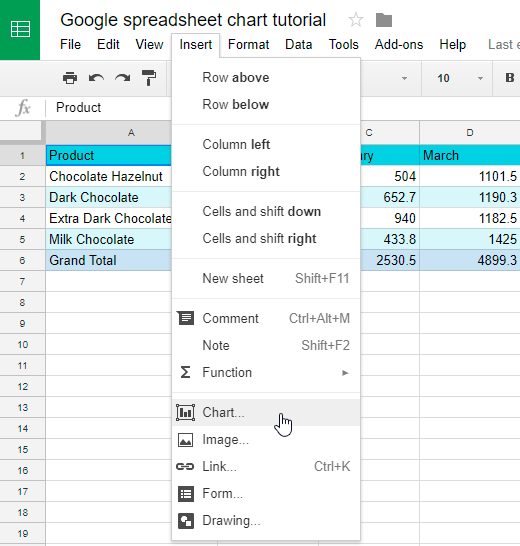
>Se crea el gráfico de Google Sheets y se muestra el editor de gráficos. Su hoja de cálculo le ofrecerá un tipo de gráfico para sus datos a la vez.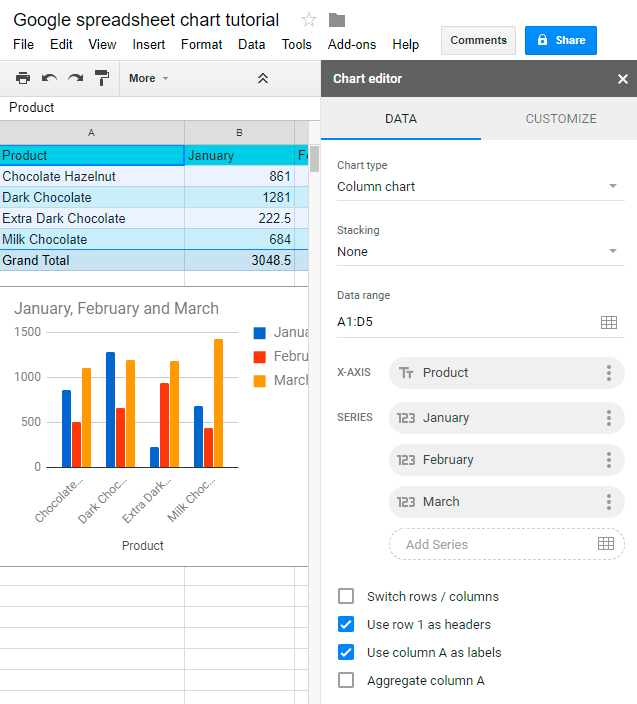
>Por lo general, si analiza indicadores que varían con el tiempo, lo más probable es que Google Sheets le ofrezca un gráfico de columnas o un gráfico de líneas. En los casos en que los datos son parte de una cosa, se utiliza un gráfico circular.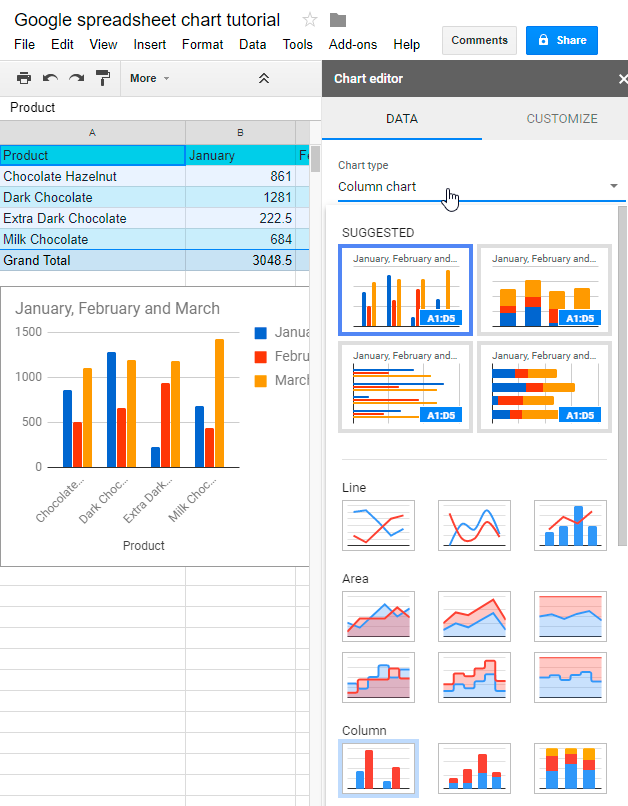
>Aquí puede cambiar el tipo de esquema según sus deseos.
Además, puedes cambiar el gráfico en sí.
Especifique qué valores le gustaría utilizar a lo largo del eje horizontal.
Existe una opción para cambiar filas y columnas en un gráfico marcando la casilla correspondiente. ¿Para qué se necesita? Por ejemplo, si en las filas tenemos los nombres de nuestros productos y volúmenes de ventas, el gráfico nos mostrará el volumen de ventas en cada fecha.
Este tipo de gráfico responderá las siguientes preguntas:
- ¿Cómo cambiaron las ventas de una fecha a otra?
- ¿Cuántos artículos de cada producto se vendieron en cada fecha?
En estas preguntas, la fecha es el dato clave. Si cambiamos la ubicación de filas y columnas, la pregunta principal se convertirá en:
- ¿Cómo fueron cambiando las ventas de cada artículo con el tiempo?
En este caso lo principal para nosotros es el artículo, no la fecha.
También podemos cambiar los datos utilizados para crear el gráfico. Por ejemplo, queremos ver la dinámica de las ventas por meses. Para esto, cambiemos el tipo de nuestro gráfico a un gráfico de líneas, luego intercambiemos filas y columnas. Supongamos que no estamos interesados en las ventas de chocolate extra amargo, por lo que podemos eliminar estos valores de nuestro gráfico.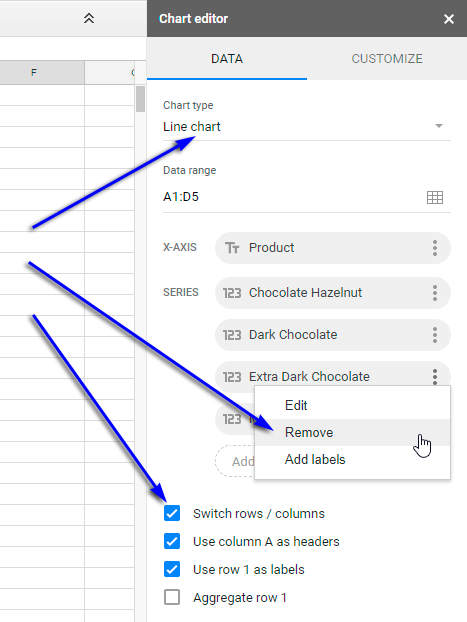
>Puede ver dos versiones de nuestro gráfico en la imagen a continuación: la antigua y la nueva.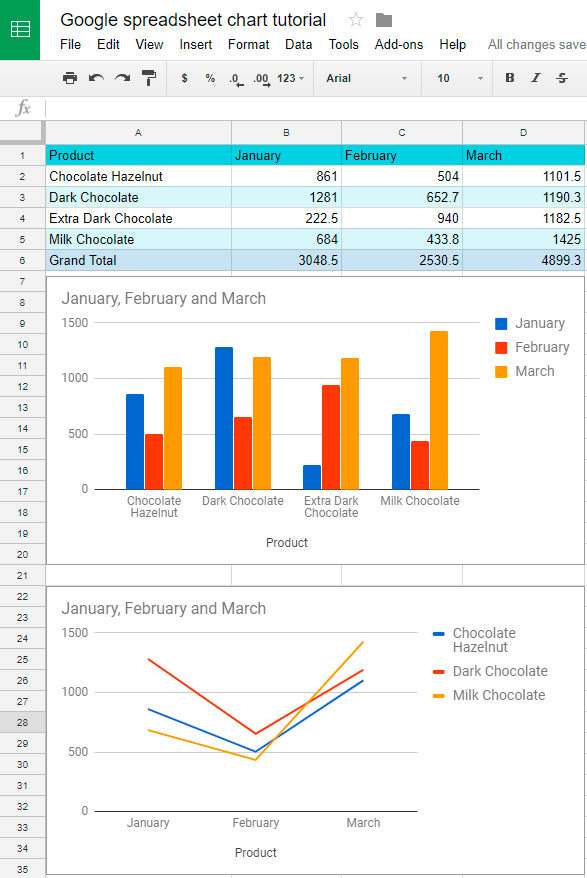
>Se puede notar que las filas y columnas han cambiado de lugar en estos gráficos.
A veces, en el rango que has elegido para construir un gráfico, hay valores filtrados u ocultos. Si desea utilizarlos en el gráfico, marque la casilla correspondiente en Rango de datos sección del editor de gráficos. Si va a utilizar sólo valores visibles en la pantalla, deje esta casilla vacía.
Después de definir el tipo y el contenido de un gráfico, podemos cambiar su apariencia.
Cómo editar el gráfico de Google Sheets
Entonces, construyeste un gráfico, hiciste las correcciones necesarias y durante un cierto período te satisfizo. Pero ahora desea transformar su gráfico: ajustar el título, redefinir el tipo, cambiar el color, la fuente, la ubicación de las etiquetas de datos, etc. Google Sheets ofrece herramientas útiles para esto.
Es muy fácil editar cualquier elemento del gráfico.
Haga clic izquierdo en el diagrama y, a la derecha, verá una ventana familiar del editor de gráficos.
Elegir Personalizar en el editor y aparecerán varias secciones para cambiar el gráfico.
En el Estilo de gráfico sección, puede cambiar el fondo del diagrama, maximizarlo, transformar líneas rectas en suaves, hacer un gráfico 3D. Además, puedes aumentar o disminuir el tamaño de fuente y cambiar su color.
Presta atención, que Para cada tipo de gráfico se ofrecen diferentes cambios de estilo.. Por ejemplo, no se puede crear un gráfico de líneas 3D ni líneas suaves en un gráfico de columnas.
Además, puede cambiar el estilo de las etiquetas de los ejes y de todo el gráfico, seleccionar la fuente, el tamaño, el color y el formato de fuente deseados.
Puede agregar etiquetas de datos a su gráfico de Google Sheets.
Para que sea más fácil ver cómo cambian los indicadores, puede agregar una línea de tendencia.
Elija la ubicación de la leyenda del gráfico; puede estar debajo, arriba, a la izquierda, a la derecha o fuera del gráfico. Como es habitual, se puede cambiar la fuente.
También puedes ajustar el diseño de ejes y líneas de cuadrícula de un gráfico.
Las posibilidades de edición son fáciles de entender de forma intuitiva, por lo que no encontrará ninguna dificultad. Todos los cambios que realice se muestran inmediatamente en su gráfico y, si se hace algo mal, puede cancelar una acción de inmediato.
A continuación se muestra un ejemplo de cómo se puede cambiar un gráfico de líneas estándar: compare dos versiones del mismo gráfico arriba y abajo.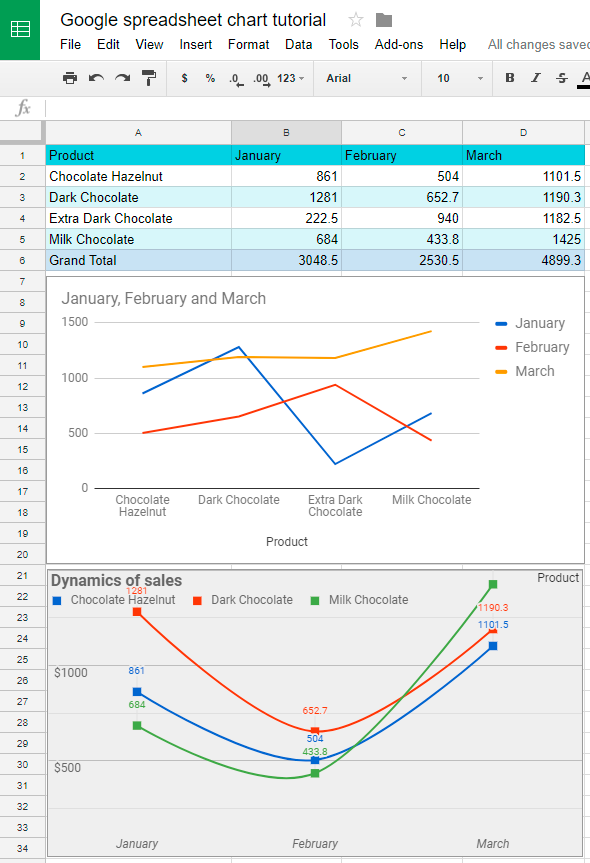
>Como vemos, Google Sheets ofrece muchas oportunidades para editar gráficos. No dudes en probar todas las opciones posibles para lograr tu objetivo.
Cómo hacer un gráfico circular en una hoja de cálculo de Google
Ahora veremos cómo con la ayuda de los gráficos de Google Sheets se puede analizar la estructura o composición de un determinado tipo de datos. Volvamos a nuestro ejemplo de ventas de chocolate.
Veamos la estructura de las ventas, es decir, la proporción de los diferentes tipos de chocolate en las ventas totales. Tomemos enero para analizarlo.
Como ya hemos hecho, elijamos nuestro rango de datos. Además de los datos de ventas, seleccionaremos los tipos de chocolate y el mes en el que vamos a analizar las ventas. En nuestro caso será A1:B5.
Luego elige en el menú: Insertar – Gráfico.
El gráfico está construido. Si Google Sheets no adivinó sus requisitos y le ofreció un diagrama de columnas (lo que sucede con bastante frecuencia), corrija la situación eligiendo un nuevo tipo de gráfico: gráfico circular (Editor de gráficos – Datos – Tipo de gráfico).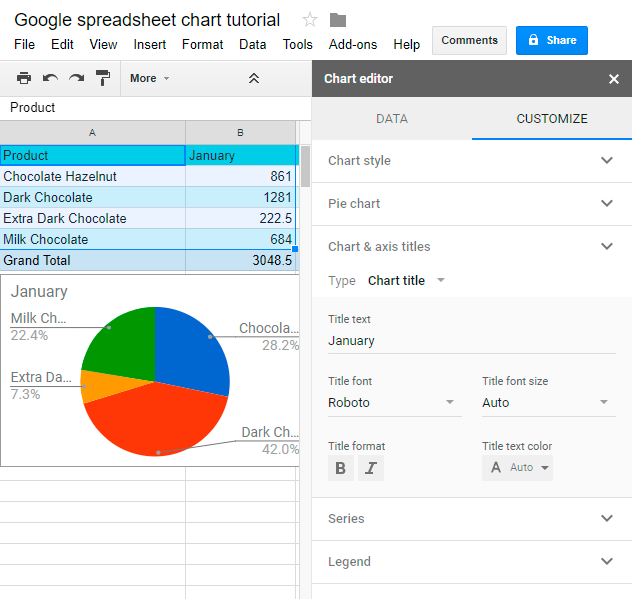
>Puede editar el diseño y el estilo de un gráfico circular de la misma manera que lo hizo para un gráfico de columnas y un gráfico de líneas.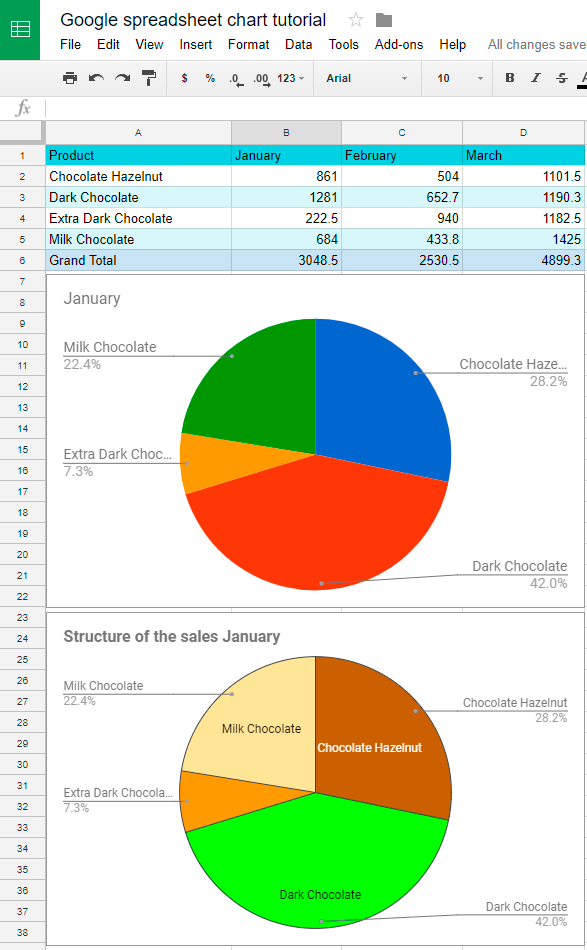
>Nuevamente, en la captura de pantalla, vemos dos versiones del gráfico: la inicial y la modificada.
Agregamos etiquetas de datos, cambiamos el título, los colores, etc. Puede editar su gráfico circular tanto tiempo como sea necesario para lograr el resultado necesario.
Hacer un gráfico 3D de hoja de cálculo de Google
Para presentar sus datos de una manera más atractiva, puede hacer que su gráfico sea tridimensional usando el editor de gráficos.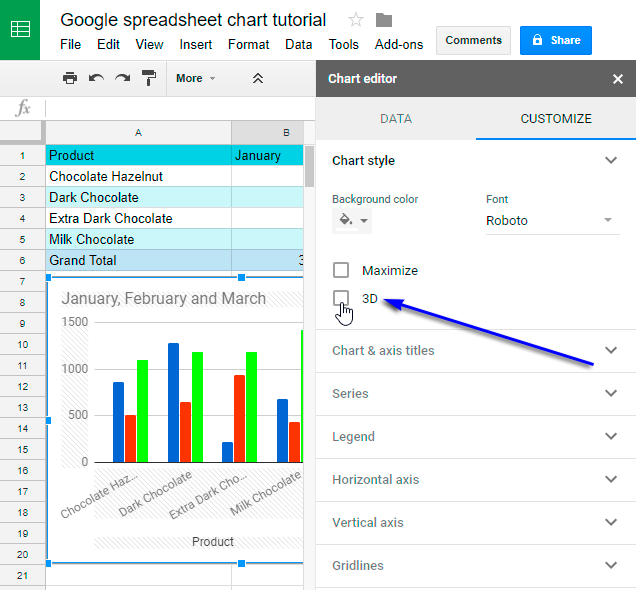
>Marque la casilla de verificación como se muestra en la imagen de arriba y obtenga su gráfico 3D. Todas las demás configuraciones y cambios se pueden aplicar como se hacía antes con los diagramas 2D estándar.
Entonces, veamos el resultado. Como es habitual, a continuación se muestra la versión anterior del gráfico comparada con la nueva.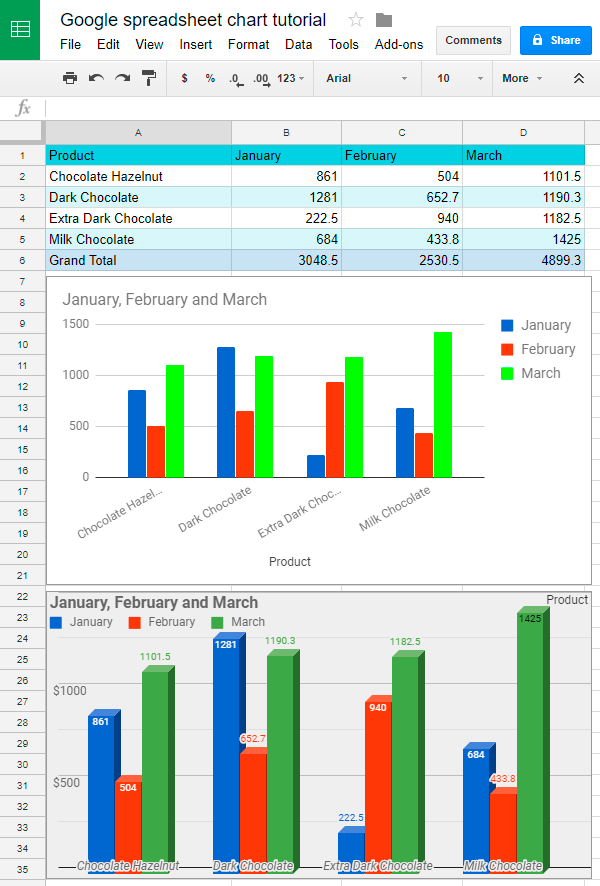
>Es difícil negar que ahora la representación de nuestros datos realmente parece más elegante.
Cómo hacer un diagrama de Gantt en Google Sheets
El diagrama de Gantt es un instrumento sencillo para crear secuencias de tareas y realizar un seguimiento de los plazos en la gestión de proyectos. En este tipo de gráfico, los títulos, las fechas de inicio y finalización y la duración de las tareas se transforman en gráficos de barras en cascada.
Los diagramas de Gantt muestran claramente el cronograma y el estado actual de un proyecto. Este tipo de gráfico te resultará muy útil si estás trabajando con tus compañeros en un proyecto determinado, que está dividido en etapas.
Por supuesto, Google Sheets no puede reemplazar el software de gestión de proyectos profesional, pero la accesibilidad y simplicidad de la solución propuesta ciertamente merecen atención.
Entonces, tenemos un plan de lanzamiento de producto, que se puede presentar como un conjunto de datos a continuación.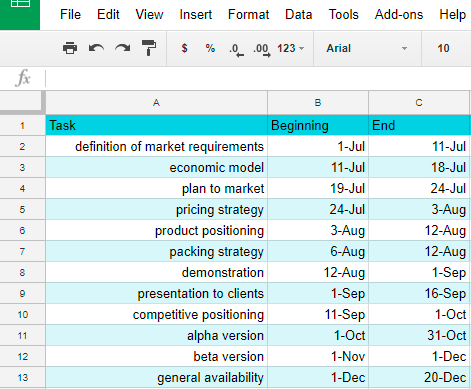
>Agreguemos dos columnas a nuestra tabla: el día de inicio de la tarea y la duración de la tarea.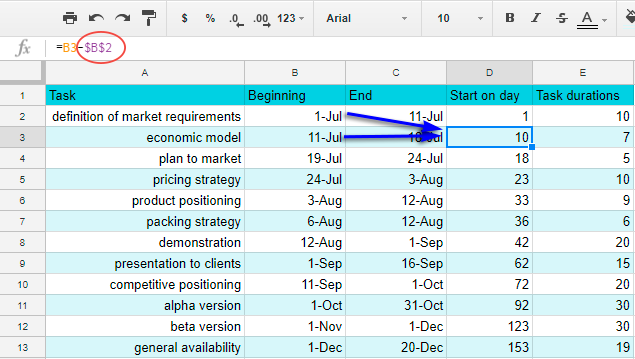
>Ponemos el día 1 para el inicio de la primera tarea. Para contar el día de inicio de la segunda tarea, restaremos la fecha de inicio de todo el proyecto (1 de julio, celda B2) de la fecha de inicio de la segunda tarea (11 de julio, celda B3).
La fórmula en D3 será:
=B3-$B$2
Presta atención que la referencia para la celda B2 es absoluta, lo que significa que si copiamos la fórmula de D3 y la pegamos en el rango D4:D13, la referencia no cambiará. Por ejemplo, en D4 veremos:
=B4-$B$2
Ahora contemos la duración de cada tarea. Para ello descontaremos la fecha de inicio de la fecha de finalización.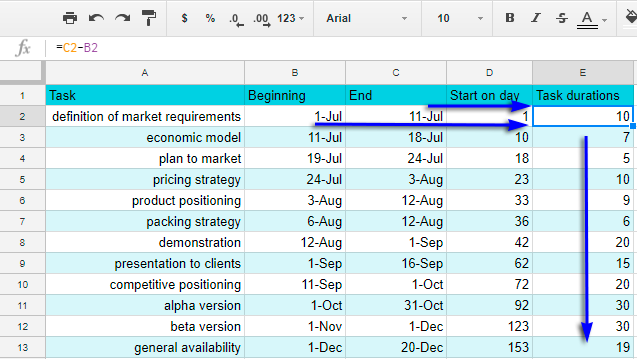
>Así, en E2 tendremos:
=C2-B2
En E3:
=C3-B3
Ahora estamos listos para construir nuestro gráfico.
Como probablemente recuerdes, en Google Sheets podemos usar varios rangos de datos para crear un gráfico.
En nuestro caso vamos a utilizar nombres de tareas, días de inicio y duraciones. Esto significa que tomaremos datos de las columnas A, D, E.
Con la ayuda de Control Seleccione con la tecla los rangos necesarios.
>Luego, como de costumbre, vaya al menú: Insertar – Gráfico.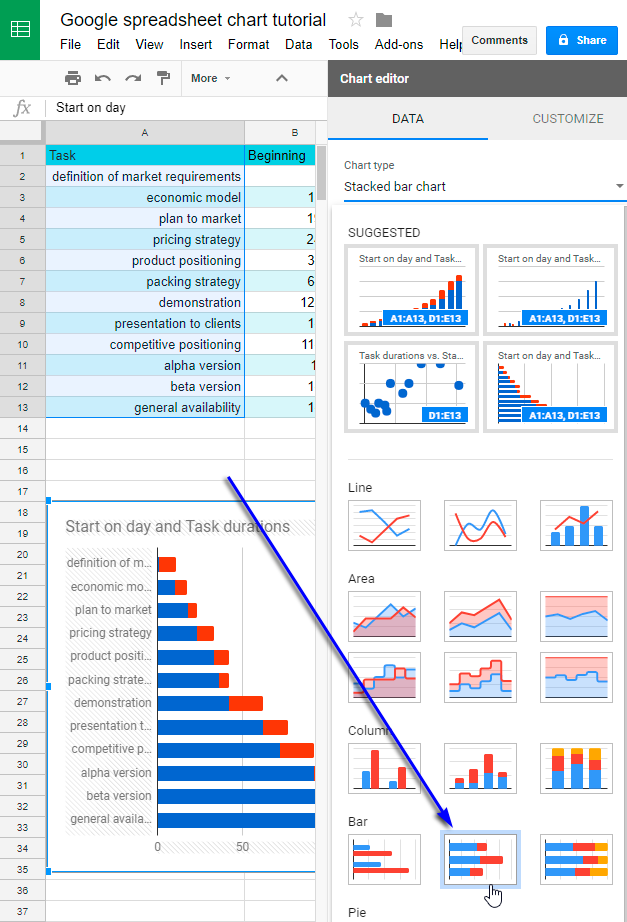
>Elija el tipo de gráfico Gráfico de barras apiladas.
Ahora nuestra tarea es hacer que los valores en la columna Inicio el día no se muestren en el gráfico, pero sigan presentes en él.
>Para ello deberíamos hacer que los valores sean invisibles. Vamos a Personalizar pestañaentonces Serie – Aplicar a: Inicio el día – Color – Ninguno.
Ahora los valores en la columna Iniciar el día son invisibles, pero aún así afectan el gráfico.
Podemos seguir editando nuestro diagrama de Gantt de Google Sheets, cambiar el título, la ubicación de la leyenda, etc. Eres libre de realizar aquí cualquier experimento.
Eche un vistazo a nuestro gráfico final.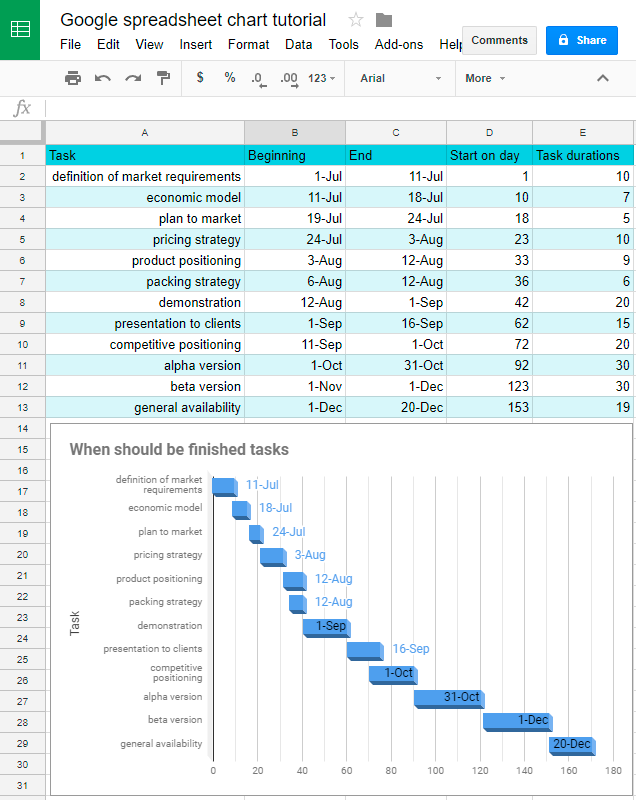
>Aquí se puede encontrar la fecha de finalización de cada etapa del proyecto y la secuencia de su implementación. Desafortunadamente, no puedes cambiar la ubicación de las etiquetas de datos.
Aquí hay algunos importantes consejos sobre cómo trabajar con el diagrama de Gantt de Google Sheets:
- Puede agregar nuevas tareas y cambiar sus plazos.
- Gráficos cambiar automáticamente si se agregan o cambian nuevas tareas.
- Puede marcar los días en el eje X con más detalle, utilizando la configuración del editor de gráficos: Personalizar – Líneas de cuadrícula – Recuento de líneas de cuadrícula menores.
- Puede dar acceso al gráfico a otras personas o otorgarles la condición de observador, editor o administrador.
- Puedes publicar tu diagrama de Gantt de Google Sheets como una página webque los miembros de su equipo podrán ver y actualizar.
Cómo copiar y pegar un gráfico de hoja de cálculo de Google
Haga clic en el gráfico y se resaltará de inmediato. En la esquina superior derecha aparecerán tres puntos verticales. Este es el icono del editor. Haga clic en él y verá un pequeño menú. El menú le permite abrir el editor de gráficos, copiar un gráfico o eliminarlo, guardarlo como una imagen en formato PNG (Guardar imagen), mover un gráfico a una hoja separada (Mover a su propia hoja). Aquí también se puede agregar una descripción de un gráfico. Por ejemplo, si por alguna razón su gráfico no se muestra, en su lugar se presentará el texto de esta descripción.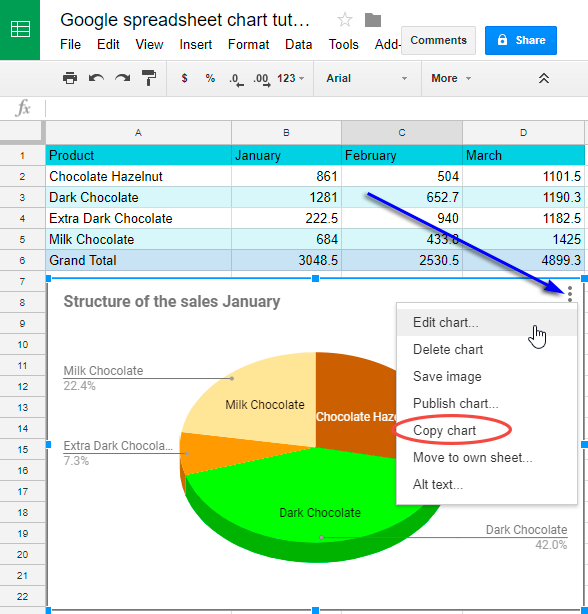
>Hay dos formas de copiar un gráfico.
Por cierto, De la misma manera, puede pegar su gráfico en cualquier otro documento de Google Docs..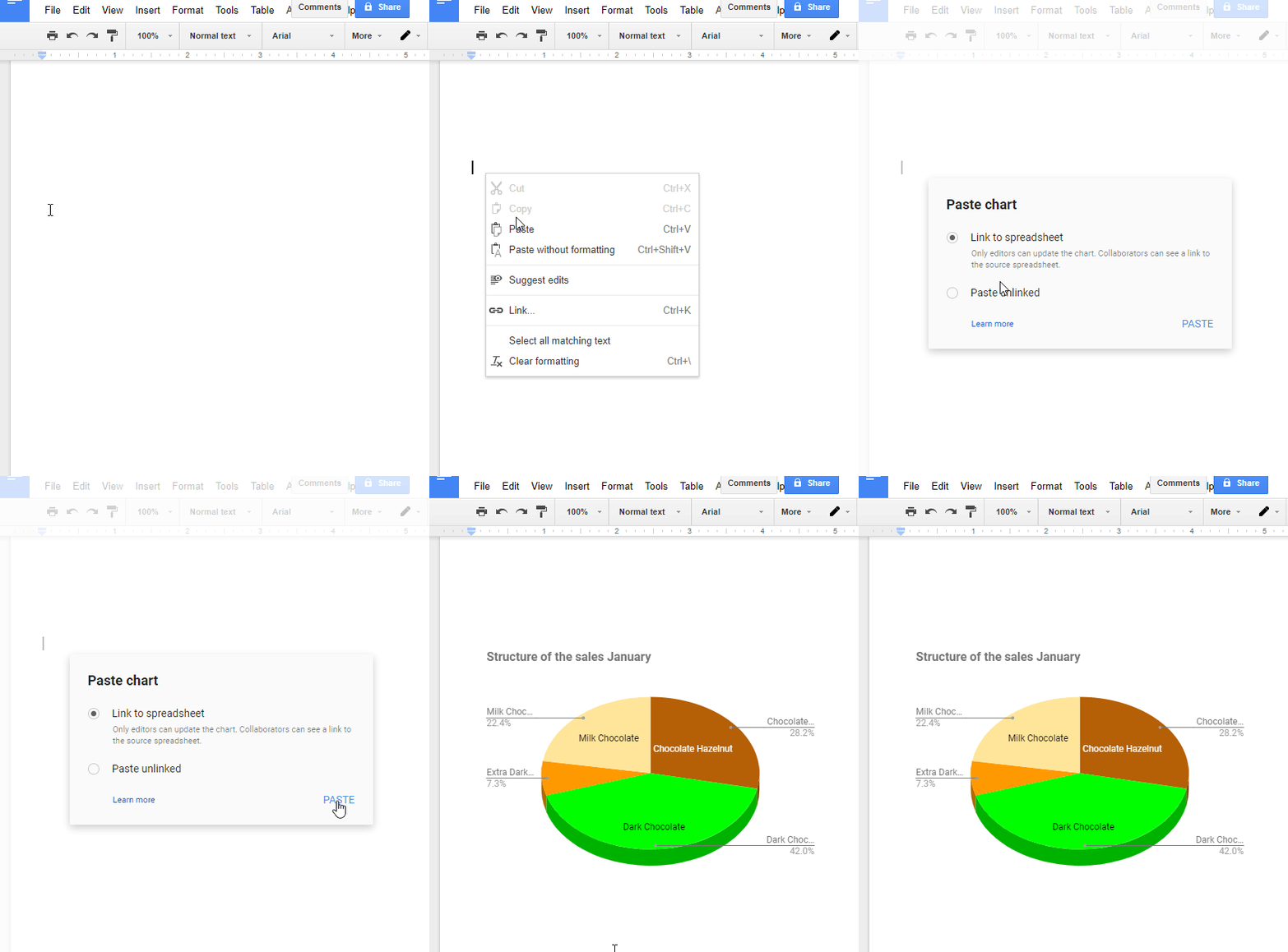
>después de empujar Ctrl + V teclas puede elegir entre insertar un gráfico en su estado actual sin posibilidad de cambiarlo (Pegar desvinculado), o puede guardar su conexión con los datos iniciales (Enlace a la hoja de cálculo). En el segundo caso, si edita el gráfico inicial, se ajustará su copia en Google Docs.
Mover y eliminar gráfico de Google Sheets
Para cambiar la ubicación de un gráfico, haga clic en él, mantenga presionado el botón izquierdo del mouse y mueva el cursor. Verá una pequeña imagen de una mano y un gráfico se moverá con ella.
Para eliminar un gráfico, simplemente resáltelo y presione la tecla Supr. Además, puedes usar Menú para eso, eligiendo Eliminar gráfico.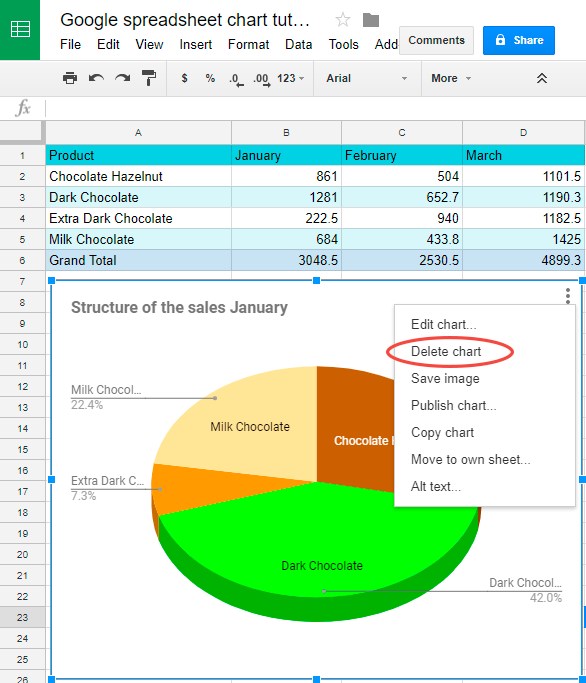
>Si ha eliminado su gráfico por error, simplemente presione Ctrl + Z para deshacer esta acción.
Entonces, si alguna vez necesita presentar sus datos gráficamente, ya sabe cómo hacerlo creando un gráfico en Google Sheets.
Hoja de cálculo con ejemplos de fórmulas.
Tutorial de gráficos de Google Sheets (haga una copia de esta hoja de cálculo)
Usted también podría estar interesado en
Cómo crear gráficos en hojas de Google – Preguntas frecuentes
Preguntas frecuentes sobre cómo crear gráficos en hojas de Google
1. ¿Qué es Google Sheets?
Google Sheets es una herramienta de hojas de cálculo en línea ofrecida por Google como parte de su suite de productividad de Google Drive. Permite crear y editar hojas de cálculo de forma colaborativa en tiempo real.
2. ¿Cómo accedo a Google Sheets?
Puedes acceder a Google Sheets ingresando a tu cuenta de Google y luego abriendo Google Drive. Desde allí, puedes crear una nueva hoja de cálculo o abrir una existente. También puedes acceder directamente escribiendo «Google Sheets» en el motor de búsqueda de Google.
3. ¿Qué tipos de gráficos puedo crear en Google Sheets?
Google Sheets ofrece numerosas opciones de gráficos, incluyendo gráficos de barras, gráficos circulares, gráficos de líneas, gráficos de dispersión y muchos más. Puedes seleccionar el tipo de gráfico que mejor represente tus datos y personalizarlo según tus necesidades.
4. ¿Cómo creo un gráfico en Google Sheets?
Para crear un gráfico en Google Sheets, primero debes tener los datos en tu hoja de cálculo. Luego, selecciona los datos y haz clic en «Insertar» en la barra de navegación superior. Luego elige el tipo de gráfico que deseas crear y personalízalo según tus preferencias.
5. ¿Puedo modificar los colores y estilos de mi gráfico?
Sí, puedes personalizar los colores y estilos de tu gráfico en Google Sheets. Una vez que hayas creado tu gráfico, puedes hacer clic derecho sobre él y seleccionar «Editar». A partir de ahí, podrás modificar los colores, el tipo de fuente, los títulos y otras opciones de diseño.
6. ¿Puedo compartir mis gráficos de Google Sheets con otros?
Sí, puedes compartir tus gráficos de Google Sheets con otras personas. Puedes hacerlo permitiendo el acceso a la hoja de cálculo completa o mediante la publicación del gráfico como una imagen o un enlace. También puedes establecer permisos específicos para controlar quién puede ver o editar tus gráficos.
7. ¿Puedo exportar mis gráficos de Google Sheets a otros formatos?
Sí, puedes exportar tus gráficos de Google Sheets a diferentes formatos como PNG o PDF. Puedes hacerlo haciendo clic derecho sobre el gráfico y seleccionando la opción «Descargar» o «Guardar como imagen». A continuación, elige el formato deseado y guarda el archivo en tu dispositivo.
8. ¿Dónde puedo aprender más sobre cómo crear gráficos en hojas de Google?
Puedes aprender más sobre cómo crear gráficos en hojas de Google visitando las siguientes fuentes:
[automatic_youtube_gallery type=»search» search=»cómo crear gráficos en hojas de Google» limit=»1″]
Google Sheets ofrece una variedad de opciones para crear diferentes tipos de gráficos, incluidos gráficos de columnas, gráficos de líneas, gráficos circulares y gráficos de barras apiladas, entre otros. Estos gráficos son herramientas visuales útiles para presentar y analizar datos de manera clara y efectiva. A continuación, se detallan algunas de las funcionalidades y pasos clave para crear y editar gráficos en Google Sheets.
Creación de Gráficos
- Seleccionar Datos: Antes de insertar un gráfico, selecciona el rango de datos que deseas visualizar. Asegúrate de incluir las etiquetas de fila y columna para que el gráfico tenga contexto.
- Insertar Gráfico: Dirígete al menú y selecciona
Insertar→Gráfico. Google Sheets generará un gráfico automáticamente basado en los datos seleccionados.
- Modificar Tipo de Gráfico: Si el gráfico generado no es el que deseas, puedes cambiarlo seleccionando el tipo adecuado en el editor de gráficos bajo la pestaña
Datos.
Edición de Gráficos
- Acceder al Editor de Gráficos: Haz clic en el gráfico que has creado. Aparecerá el editor de gráficos a la derecha. Desde allí, puedes acceder a dos pestañas:
DatosyPersonalizar.
- Personalizar Estilo y Diseño: En la pestaña
Personalizar, puedes modificar:
- Estilo: Cambia colores, fondos y efectos visuales como el 3D o líneas suaves.
- Etiquetas: Edita las etiquetas de los ejes, el título del gráfico y la leyenda.
– Tamaño de Fuente y Color: Ajusta el tamaño y color de la fuente para mejorar la legibilidad.
- Agregar Elementos: Puedes agregar etiquetas de datos, líneas de tendencia y modificar la ubicación de la leyenda (arriba, abajo, izquierda, derecha).
Gráficos Circulares y 3D
- Para crear un gráfico circular, selecciona el rango de datos y luego inserta un gráfico. Cambia el tipo de gráfico a
Circulardesde el editor de gráficos si Google Sheets no lo hace automáticamente. - Para un gráfico 3D, puedes marcar la casilla correspondiente en las opciones de gráficos 3D en el editor.
Crear un Diagrama de Gantt
- Preparar Datos: Debes tener datos que incluyan las tareas, la fecha de inicio y la duración de cada tarea.
- Insertar Gráfico: Selecciona las columnas correspondientes y elige
Insertar→Gráfico. Para un diagrama de Gantt, deberías usar un gráfico de barras apiladas. - Hacer Invisible la Columna de Inicio: Para que los valores de la columna de inicio no se muestren, ve a
Personalizar→Seriey establece el color aNinguno. - Personalizar: Cambia el título, ajusta las líneas de cuadrícula y más para hacer que el gráfico sea informativo y visualmente atractivo.
Copiar y Pegar Gráficos
- Para copiar un gráfico, selecciónalo, luego usa
Ctrl + Cpara copiarlo yCtrl + Vpara pegarlo en otra hoja o documento. - Puedes elegir entre pegarlo como un gráfico vinculado (que se actualiza automáticamente) o como una imagen estática.
Mover y Eliminar Gráficos
- Para mover un gráfico, simplemente haz clic y arrástralo a la posición deseada.
- Para eliminar, selecciónalo y presiona la tecla
Supro utiliza el menú para eliminarlo.
Conclusión
Google Sheets es una herramienta poderosa para crear visualizaciones de datos simples y efectivas, desde gráficos básicos hasta diagramas de Gantt para gestión de proyectos. La facilidad de uso y las múltiples opciones de personalización permiten a los usuarios presentar sus datos de manera atractiva y clara. Experimentar con diferentes tipos de gráficos y opciones de personalización es clave para encontrar la mejor manera de visualizar la información.
Joaquin javier: ¡Qué genial, chicos! Yo también aprendí un montón con este artículo. Recuerdo que la primera vez que hice un gráfico, fue para un trabajo de fin de curso y casi me vuelvo loco buscando cómo hacerlo. Ahora lo uso para todo, ¡hasta para planear mis vacaciones! ¡Gracias por los tips!
Stukkendri: ¡Excelente artículo! Me encantó aprender a crear gráficos en hojas de Google, me ha salvado en mis trabajos de la uni. La última vez que lo usé, hice un gráfico de barras para una presentación y fue un éxito total. ¡Gracias por compartir estos tips!
El hammouchi: ¡Totalmente de acuerdo, Stukkendri! Este artículo me ayudó muchísimo también. La primera vez que creé un gráfico fue para un proyecto escolar y no sabía ni por dónde empezar, pero ahora me siento un experto. ¡Gracias por los consejos!