
¿Te has encontrado alguna vez ante la pantalla de Excel, deseando poder hacer algo más que solo ingresar datos? Si la respuesta es sí, has llegado al lugar correcto. En este artículo, desvelaremos el fascinante mundo de las fórmulas en Excel, una herramienta poderosa que puede transformar tu forma de trabajar. Desde cálculos básicos hasta funciones complejas, aprenderás a dominar este programa y a convertirte en un experto en la manipulación de datos. Prepárate para llevar tus habilidades al siguiente nivel y hacer de Excel tu mejor aliado en el día a día. ¡Comencemos esta aventura!
Si eres un usuario habitual de Excel, seguro te has preguntado alguna vez cómo crear fórmulas en este programa tan utilizado en el ámbito empresarial y académico. No te preocupes, en este artículo te daremos los mejores consejos y trucos para que puedas dominar el arte de las fórmulas en Excel y maximizar tu productividad. Desde sumas y restas básicas hasta complejas operaciones matemáticas, no habrá fórmula que se te resista. ¡Prepárate para convertirte en un experto en Excel!
El tutorial explica cómo escribir fórmulas en Excel, comenzando por las muy simples. Aprenderá cómo crear una fórmula en Excel usando constantes, referencias de celdas y nombres definidos. Además, verás cómo hacer fórmulas usando el asistente de funciones o ingresar una función directamente en una celda.
En el artículo anterior comenzamos a explorar un término fascinante de las fórmulas de Microsoft Excel. ¿Por qué fascinante? Porque Excel proporciona fórmulas para casi cualquier cosa. Entonces, sea cual sea el problema o desafío al que se enfrente, es probable que pueda resolverse mediante el uso de una fórmula. Sólo necesitas saber cómo hacer uno adecuado 🙂 Y es exactamente lo que vamos a discutir en este tutorial.
Para empezar, cualquier fórmula de Excel comienza con el signo igual (=). Entonces, sea cual sea la fórmula que vayas a escribir, comienza escribiendo = ya sea en la celda de destino o en la barra de fórmulas de Excel. Y ahora, echemos un vistazo más de cerca a cómo puedes crear diferentes fórmulas en Excel.
Cómo hacer una fórmula simple de Excel usando constantes y operadores
En las fórmulas de Microsoft Excel, constantes son números, fechas o valores de texto que ingresas directamente en una fórmula. Para crear una fórmula simple de Excel usando constantes, simplemente haga lo siguiente:
- Seleccione una celda donde desea generar el resultado.
- Escriba el símbolo igual (=) y luego escriba la ecuación que desea calcular.
- Presione la tecla Enter para completar su fórmula. ¡Hecho!
Aquí hay un ejemplo de una fórmula de resta simple en Excel:
=100-50
Cómo escribir fórmulas en Excel usando referencias de celda
En lugar de ingresar valores directamente en su fórmula de Excel, puede referirse a las celdasque contiene esos valores.
Por ejemplo, si desea restar un valor en la celda B2 del valor en la celda A2, escriba la siguiente fórmula de resta: =A2-B2
>Al crear una fórmula de este tipo, puede escribir las referencias de celda directamente en la fórmula, o haga clic en la celda y Excel insertará una referencia de celda correspondiente en su fórmula. para agregar rango referenciaseleccione el rango de celdas de la hoja.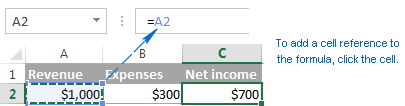
>
Nota. De forma predeterminada, Excel agrega referencias de celda relativas. Para cambiar a otro tipo de referenciapresione el F4 llave.
Una gran ventaja de usar referencias de celda en fórmulas de Excel es que cada vez que cambia un valor en la celda referida, el la fórmula se recalcula automáticamente sin que tengas que actualizar manualmente todos los cálculos y fórmulas en tu hoja de cálculo.
Cómo crear una fórmula de Excel usando nombres definidos
Para ir un paso más allá, puede crear un nombre para una celda determinada o un rango de celdas y luego hacer referencia a esas celdas en sus fórmulas de Excel simplemente escribiendo el nombre.
La forma más rápida de crear un nombre en Excel es seleccionar una celda y escribir el nombre directamente en el Nombre de Caja. Por ejemplo, así es como se crea un nombre para la celda A2: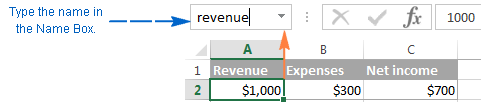
>Una forma profesional de definir un nombre es mediante el Fórmulas pestaña > Nombres definidos grupo o Ctrl+F3 atajo. Para conocer los pasos detallados, consulte Creación de un nombre definido en Excel.
En este ejemplo, he creado los siguientes 2 nombres:
- ganancia para la celda A2
- gastos para la celda B2
Y ahora, para calcular el ingreso neto, puede escribir la siguiente fórmula en cualquier celda de cualquier hoja dentro del libro en el que se crearon esos nombres: =revenue-expenses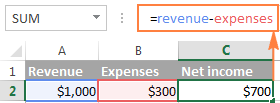
>De la misma manera, puede usar nombres en lugar de referencias de celdas o rangos en los argumentos de funciones de excel.
Por ejemplo, si crea el nombre 2015_ventas para las celdas A2:A100, puede encontrar el total de esas celdas usando la siguiente fórmula SUMA: =SUM(2015_sales)
Por supuesto, puedes obtener el mismo resultado suministrando el rango a la función SUMA: =SUM(A2:A100)
Sin embargo, los nombres definidos hacen que las fórmulas de Excel sean más comprensibles. Además, pueden acelerar significativamente la creación de fórmulas en Excel, especialmente cuando se utiliza el mismo rango de celdas en varias fórmulas. En lugar de navegar entre diferentes hojas de cálculo para buscar y seleccionar el rango, simplemente escribe su nombre directamente en la fórmula.
Cómo hacer fórmulas de Excel usando funciones
Las funciones de Excel no son más que fórmulas predefinidas que realizan los cálculos necesarios detrás de escena.
Cada fórmula comienza con un signo igual (=), seguido del nombre de la función y los argumentos de la función ingresados entre paréntesis. Cada función tiene argumentos y sintaxis específicos (orden particular de los argumentos).
Para obtener más información, consulte una lista de las funciones de Excel más populares con ejemplos de fórmulas y capturas de pantalla.
En sus hojas de cálculo de Excel, puede crear una fórmula basada en funciones de dos maneras:
Cree una fórmula en Excel usando el Asistente de funciones
Si aún no se siente muy cómodo con las fórmulas de las hojas de cálculo de Excel, el Función de inserción El asistente le echará una mano.
1. Ejecute el asistente de funciones.
Para ejecutar el asistente, haga clic en el Función de inserción botón en el Fórmulas pestaña > Biblioteca de funciones grupo, o elija una función de una de las categorías: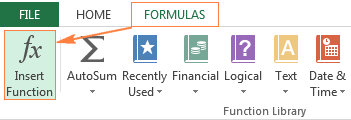
>Alternativamente, puede hacer clic en el Función de inserción botón  >
>
O escriba el signo igual (=) en una celda y elija una función del menú desplegable a la izquierda de la barra de fórmulas. De forma predeterminada, el menú desplegable muestra las 10 funciones utilizadas más recientemente; para acceder a la lista completa, haga clic en Más funciones…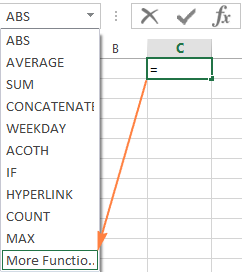
>2. Busque la función que desea utilizar.
Cuando el Función de inserción Aparece el asistente, haga lo siguiente:
- Si conoce el nombre de la función, escríbalo en el Buscar una función campo y haga clic Ir.
- Si no está seguro exactamente de qué función necesita utilizar, escriba una descripción muy breve de la tarea que desea resolver en el Buscar una función campo y haga clic en Ir. Por ejemplo, puedes escribir algo como esto: «suma de celdas»o «contar celdas vacías».
- Si sabe a qué categoría pertenece la función, haga clic en la pequeña flecha negra junto a Seleccione una categoría y elija una de las 13 categorías allí enumeradas. Las funciones pertenecientes a la categoría seleccionada aparecerán en la Seleccione una función
Puede leer una breve descripción de la función seleccionada justo debajo del Seleccione una función caja. Si necesita más detalles sobre esa función, haga clic en el Ayuda sobre esta función enlace cerca de la parte inferior del cuadro de diálogo.
Una vez que haya encontrado la función que desea utilizar, selecciónela y haga clic en Aceptar.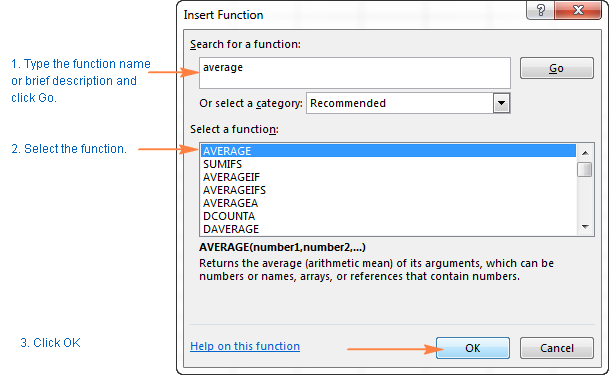
>3. Especifique los argumentos de la función.
En el segundo paso del asistente de funciones de Excel, debe especificar los argumentos de la función. La buena noticia es que no se requiere ningún conocimiento de la sintaxis de la función. Simplemente ingrese las referencias de celda o rango en los cuadros de argumentos y el asistente se encargará del resto.
A introducir un argumento, puede escribir una referencia de celda o un rango directamente en el cuadro. Alternativamente, haga clic en el icono de selección de rango al lado del argumento (o simplemente coloque el cursor en el cuadro del argumento) y luego seleccione una celda o un rango de celdas en la hoja de trabajo usando el mouse. Mientras hace esto, el asistente de funciones se reducirá a una ventana de selección de rango estrecho. Cuando suelte el botón del mouse, el cuadro de diálogo se restaurará a su tamaño completo.
Se muestra una breve explicación del argumento seleccionado actualmente justo debajo de la descripción de la función. Para obtener más detalles, haga clic en Ayuda sobre esta función enlace cerca de la parte inferior.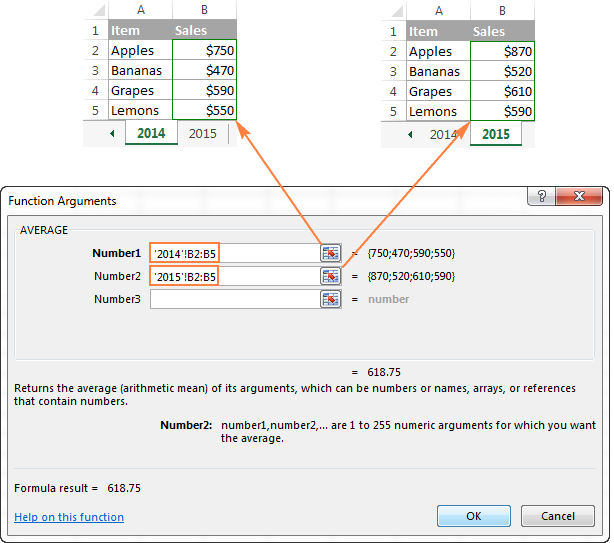
>Las funciones de Excel le permiten realizar cálculos con celdas que residen en la misma hoja de trabajo, en diferentes hojas e incluso en diferentes libros. En este ejemplo, estamos calculando el promedio de ventas para los años 2014 y 2015 ubicados en dos hojas de cálculo diferentes, razón por la cual las referencias de rango en la captura de pantalla anterior incluyen los nombres de las hojas. Obtenga más información sobre cómo hacer referencia a otra hoja o libro de trabajo en Excel.
Tan pronto como haya especificado un argumento, el valor o la matriz de valores en las celdas seleccionadas se mostrarán directamente en el cuadro del argumento.
4. Completa la fórmula.
Cuando haya especificado todos los argumentos, haga clic en el botón Aceptar (o simplemente presione la tecla Intro) y la fórmula completa se ingresará en la celda.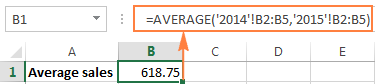
>Escribe una fórmula directamente en una celda o barra de fórmulas
Como acaba de ver, crear una fórmula en Excel utilizando el asistente de funciones es fácil, aunque es un proceso bastante largo de varios pasos. Cuando tenga algo de experiencia con fórmulas de Excel, es posible que le guste una forma más rápida: escribir una función directamente en una celda o barra de fórmulas.
Como de costumbre, comience escribiendo el signo igual (=) seguido del nombre de la función. Mientras hace esto, Excel realizará algún tipo de búsqueda incremental y mostrará una lista de funciones que coinciden con la parte del nombre de la función que ya ha escrito: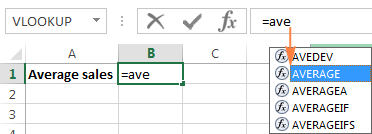
>Por lo tanto, puede terminar de escribir el nombre de la función usted mismo o seleccionarlo de la lista que se muestra. De cualquier manera, tan pronto como escriba un paréntesis de apertura, Excel mostrará el sugerencia de pantalla de función resaltando el argumento que necesita ingresar a continuación. Puede escribir el argumento en la fórmula manualmente o hacer clic en una celda (seleccionar un rango) en la hoja y agregar una referencia de rango o celda correspondiente al argumento.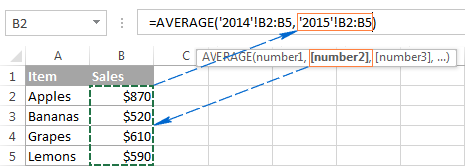
>Después de ingresar el último argumento, escriba el paréntesis de cierre y presione Enter para completar la fórmula.
Consejo. Si no está muy familiarizado con la sintaxis de la función, haga clic en el nombre de la función y el Tema de ayuda de Excel aparecerá de inmediato.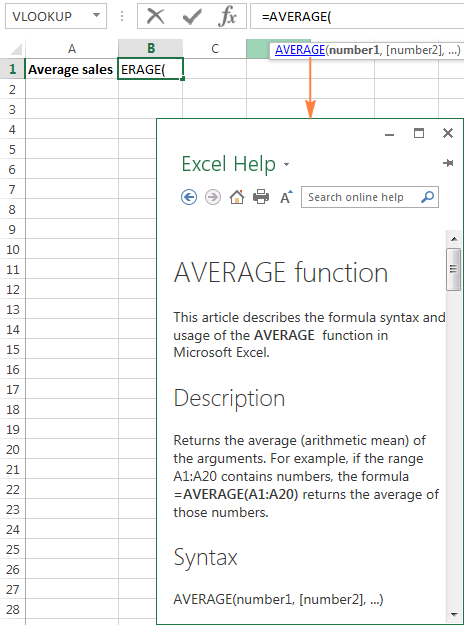 >
>
Así es como se crean fórmulas en Excel. Nada difícil, ¿verdad? En los próximos artículos, continuaremos nuestro viaje en el intrigante ámbito de las fórmulas de Microsoft Excel, pero serán breves consejos para hacer que su trabajo con fórmulas de Excel sea más eficiente y productivo. ¡Por favor manténgase al tanto!
Angel ernesto: ¡Qué interesante! Yo también pasé por eso, al principio me daba un miedo horrible hacer fórmulas, pero luego me animé a ver tutoriales y ahora me siento súper cómodo. Recuerdo que hice una hoja de control para mis gastos de comida y me ayuda un montón a no gastar de más. Excel se ha vuelto un aliado en mi día a día, ¡gracias por el artículo!
AndafyW: ¡Muy buen artículo! La verdad es que aprender a hacer fórmulas en Excel me cambió la vida. Recuerdo que al principio me costaba un montón, pero después de seguir unos tutoriales, empecé a hacer mis propias calculadoras. Ahora, no puedo vivir sin ellas en mi trabajo. ¡Gracias por compartir tus tips!
Zsebelgetwa: ¡Totalmente de acuerdo! Yo también me sentía perdido con las fórmulas, pero un día decidí ponerme las pilas y ahora soy casi un experto. Hice una hoja de gastos que me salva el mes y de verdad, ¡no sé cómo vivía sin Excel antes!
Zijstukxr: ¡Me encanta lo que dicen! A mí también me pasó algo similar, antes me sentía como un pez fuera del agua con Excel. Pero un día me animé a practicar y ahora hacer fórmulas se ha vuelto un juego de niños. La otra vez hice un seguimiento de mis ahorros y ¡wow, es súper útil! Definitivamente no sé qué haría sin Excel en mi vida diaria.