
¿Alguna vez te has encontrado con un informe en Excel que necesita un toque de estilo, pero pasas más tiempo formateando celdas que analizando datos? ¡No te preocupes! En este artículo, descubrirás cómo copiar el formato en Excel de manera rápida y efectiva, convirtiendo tus hojas de cálculo en presentaciones visualmente atractivas sin complicaciones. Desde pegar formatos de texto hasta aplicar estilos de tabla, aprenderás trucos prácticos que te ayudarán a optimizar tu tiempo y a dar a tus proyectos el aspecto profesional que merecen. ¡Sigue leyendo y transforma tu experiencia con Excel!
Copiar el formato en Excel puede parecer una tarea sencilla, pero para aquellos que no están familiarizados con todas las herramientas y atajos que ofrece este programa, puede ser bastante desafiante. Afortunadamente, existen diferentes métodos y trucos que permiten ahorrar tiempo y esfuerzo al copiar el formato en Excel. En este artículo, te guiaremos a través de los pasos necesarios para ser un experto en esta habilidad, desde cómo copiar el formato de una celda a otra, hasta cómo aplicar formato condicional en toda una hoja de cálculo. ¡Prepárate para dominar el arte de copiar formato en Excel y llevar tus habilidades de hoja de cálculo al siguiente nivel!
Para copiar el formato de una celda o de un rango de varias celdas, primero debe seleccionarlo y luego copiarlo. Después de eso, seleccione la celda o rango donde desea pegar el formato. Aquí puedes usar la opción pegar especial para pegar solo el formato y dejar el resto.
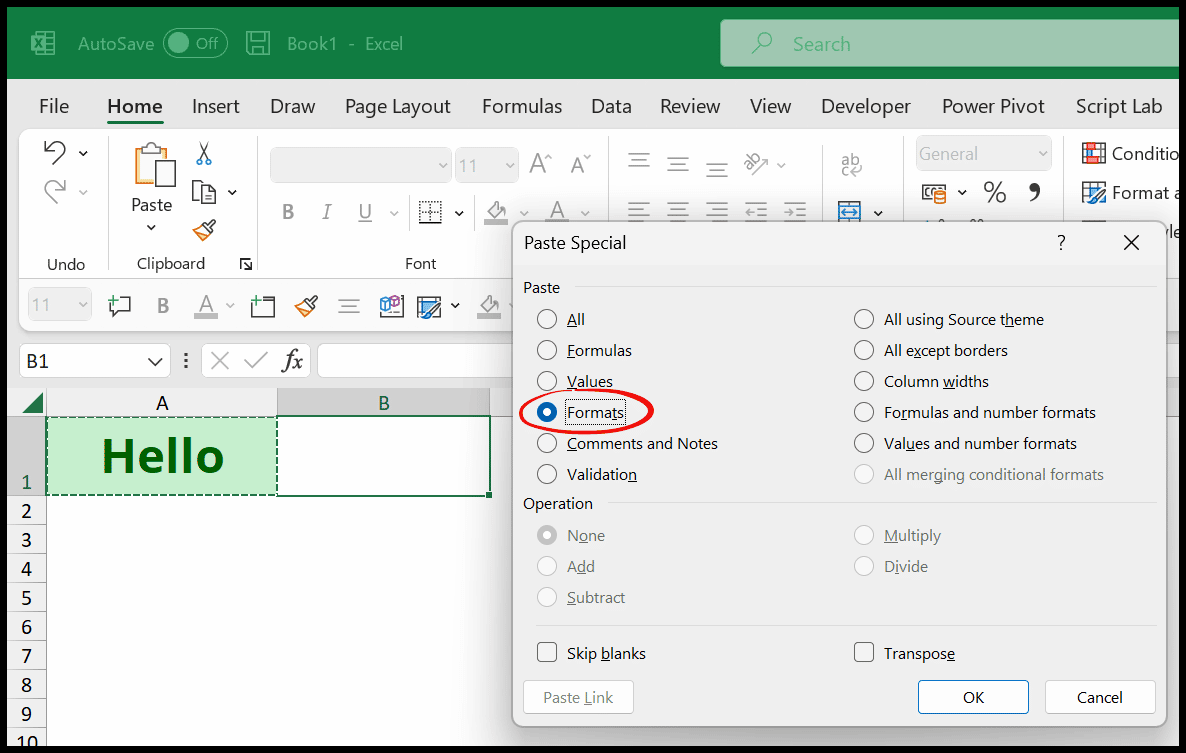 >
>
En este tutorial, aprenderemos diferentes formas de copiar y pegar solo formato desde una celda o un rango de celdas en Excel.
Copie el formato de celda en Excel usando Pegado especial
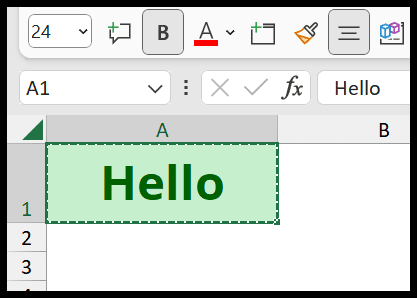
>Después de eso, seleccione las celdas donde desea pegar el formato.
>Ahora, vaya a la pestaña de inicio y abra la opción de pegar desde allí, o use el método abreviado de teclado Alt + H + S para abrir el pegado especial.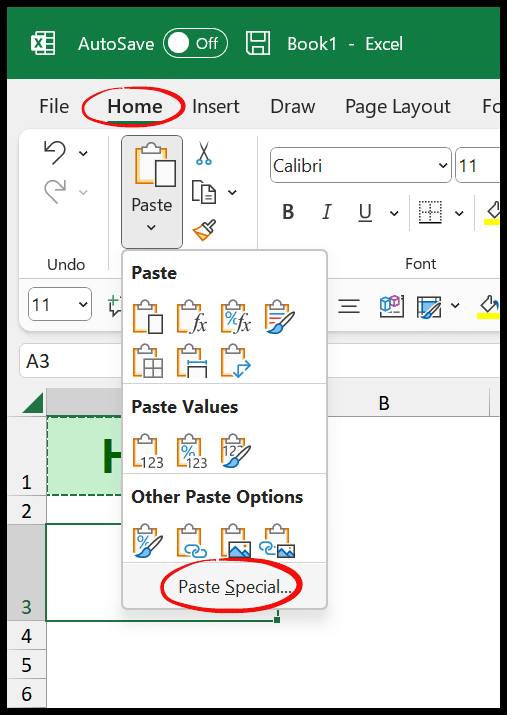
>A continuación, seleccione el formato y haga clic en Aceptar para pegar solo los formatos.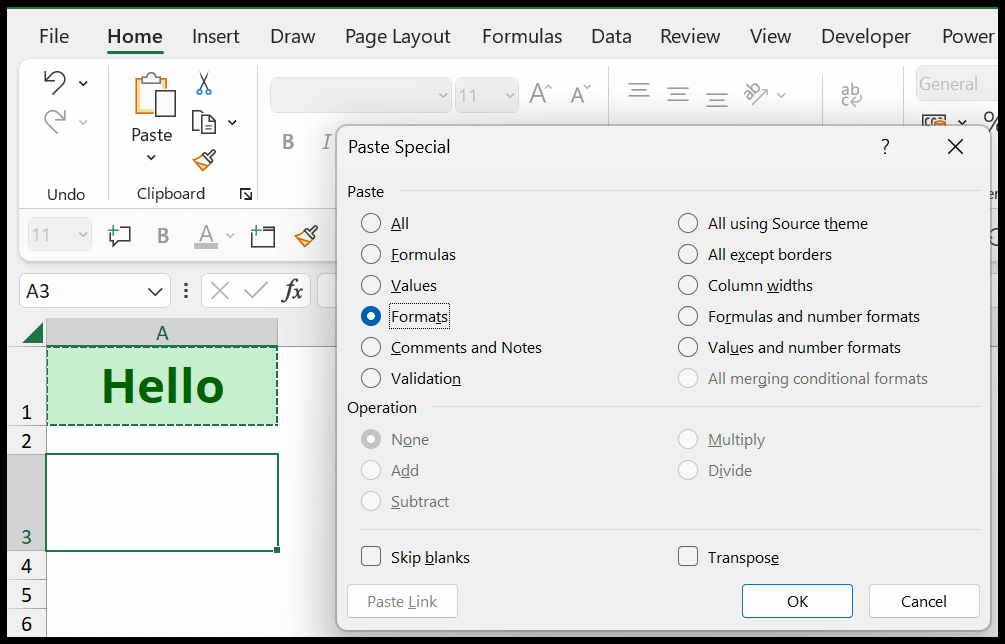
>Y una vez que haces clic en Aceptar, obtienes el formato de la celda seleccionada. De esta manera, puedes copiar y pegar rápidamente el formato de una celda o un rango de celdas.
Copiar formato de celda usando Format Painter
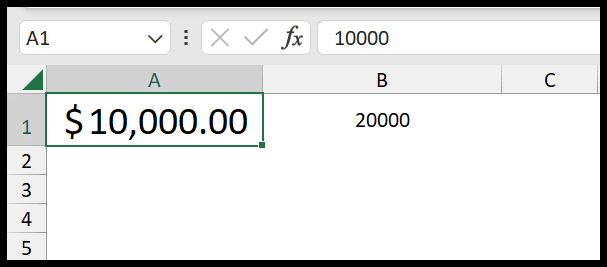
A continuación, tiene la celda A1 con un formato de valor y número de contabilidad. Y ahora necesitas obtener el mismo formato para la celda B1.
 >
>
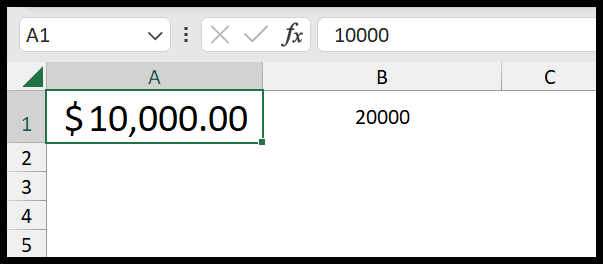
>Vaya a la pestaña de inicio y haga clic en el botón Copiar formato.
>Esto convertirá el cursor del mouse en un pincel.
>Sin seleccionar ninguna otra celda u opción, haga clic en la celda B1. Aplicará instantáneamente el formato de celda a la celda B1.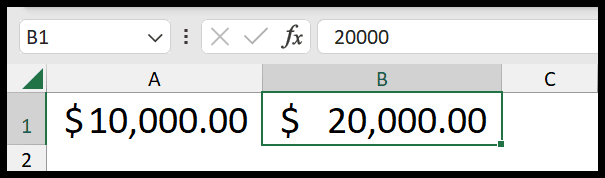
>Atajo de teclado para copiar formato y aplicar
También puedes usar un atajo de teclado para copiar y pegar formato.
- Seleccione la celda y presione la tecla de acceso directo Ctrl + C.
- Seleccione la celda donde desea aplicar el formato y presione la tecla Alt ⇢ H ⇢ V ⇢ R.
Utilice el menú Arrastrar y soltar para copiar el formato de celda

>Pase el mouse sobre el borde de la celda y presione el botón derecho del mouse y mantenga presionado el botón.
>Suéltelo en la celda donde desea pegar el formato.
>Suelte el botón para obtener el menú.
>Seleccione la opción «Copiar aquí solo como formatos».
>Copiar formato con controlador de relleno
Si tiene formato en una celda y desea copiar y pegar ese formato en las celdas hacia abajo, puede usar el controlador de relleno para eso.

>Mantenga presionado el botón izquierdo del mouse y arrástrelo hacia la celda A2.
>Obtendrás las opciones de Autocompletar en la parte inferior de la celda.
>Haga clic en el menú desplegable y seleccione «Rellenar solo formato».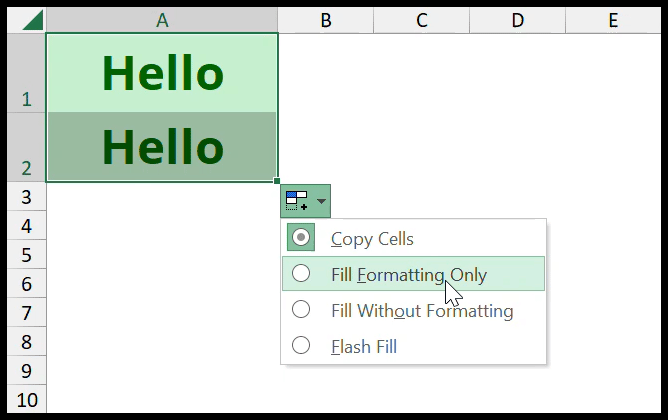
>Si no puede ver el menú desplegable de autocompletar, vaya a la pestaña Archivo ⇢ Opciones de Excel ⇢ Avanzado ⇢ Opciones de edición ⇢ Habilitar controlador de relleno. Y, si aún no puede verlo, vaya a la pestaña Archivo ⇢ Opciones de Excel ⇢ Cortar, copiar y pegar ⇢ Mostrar botón de opciones de pegado cuando se pegue el contenido.
Cómo copiar formato en Excel – Preguntas frecuentes | Nombre del Blog
Cómo copiar formato en Excel – Preguntas frecuentes
Hoy en día, Excel es una de las herramientas más utilizadas en el ámbito laboral para el manejo de datos y cálculos. Una de las funciones más útiles que proporciona es la opción de copiar formato. En este artículo, responderemos a las preguntas más frecuentes sobre cómo copiar formato en Excel.
¿Qué es la opción de «Copiar Formato» en Excel?
La opción de «Copiar Formato» en Excel te permite copiar el estilo de formato de una celda y aplicarlo a otras celdas o rangos de celdas. Esto incluye la fuente, el color de fondo, el tamaño de la celda, entre otros atributos. Es una forma rápida y sencilla de mantener un estilo coherente en tu hoja de cálculo.
¿Cómo se utiliza la opción de «Copiar Formato» en Excel?
Para utilizar la opción de «Copiar Formato» en Excel, sigue estos pasos:
Una vez que hayas seguido estos pasos, el formato de la celda original se aplicará a las celdas seleccionadas. Esto te permitirá ahorrar tiempo y mantener un diseño uniforme en tu hoja de cálculo.
¿Existen atajos de teclado para copiar formato en Excel?
Sí, Excel ofrece atajos de teclado para copiar formato. Algunos de los atajos de teclado más comunes son:
- Ctrl + C: Copiar formato
- Ctrl + V: Pegar formato
Estos atajos te permiten copiar y pegar el formato rápidamente, sin tener que utilizar los botones de la barra de herramientas.
¿Se puede copiar formato entre libros de Excel?
Sí, es posible copiar formato entre libros de Excel. Para hacerlo, simplemente sigue estos pasos:
De esta manera, puedes copiar el formato de una celda de un libro a otro, lo que te permite mantener una coherencia en tus diseños, incluso si trabajas con varios libros diferentes.
Conclusión
La opción de «Copiar Formato» en Excel es una herramienta muy práctica para mantener un estilo uniforme en tus hojas de cálculo. A través de este artículo hemos respondido a las preguntas más frecuentes sobre cómo copiar formato en Excel. Esperamos que esta información te permita optimizar tu trabajo en Excel y mejorar tu eficiencia.
Si deseas obtener más información sobre cómo utilizar otras funciones de Excel, te recomendamos visitar los siguientes recursos:
¡Sigue aprendiendo y mejorando tus habilidades en Excel!
Recuerda que si tienes alguna otra pregunta o necesitas más información, no dudes en contactarnos. Estaremos encantados de ayudarte.
[automatic_youtube_gallery type=»search» search=»Cómo copiar formato en Excel» limit=»1″]
Cómo Copiar Formato en Excel
¿Alguna vez te has encontrado con un informe en Excel que necesita un toque de estilo, pero pasas más tiempo formateando celdas que analizando datos? ¡No te preocupes! En este artículo, descubrirás cómo copiar el formato en Excel de manera rápida y efectiva, convirtiendo tus hojas de cálculo en presentaciones visualmente atractivas sin complicaciones. Desde pegar formatos de texto hasta aplicar estilos de tabla, aprenderás trucos prácticos que te ayudarán a optimizar tu tiempo y a dar a tus proyectos el aspecto profesional que merecen. ¡Sigue leyendo y transforma tu experiencia con Excel!
Métodos para Copiar Formato en Excel
1. Copiar el Formato Usando Pegado Especial
- Selecciona la celda o el rango que deseas copiar y presiona Ctrl + C para copiar.
- Selecciona las celdas donde deseas pegar el formato.
- Dirígete a la pestaña Inicio y abre la opción de pegar, o utiliza el atajo de teclado Alt + H + S para abrir Pegado Especial.
- Selecciona Formato y haz clic en Aceptar.
2. Usar el Pincel de Formato
Este método es ideal para aplicar un formato rápidamente a otra celda:
- Selecciona la celda que tiene el formato que deseas copiar.
- Haz clic en el botón Copiar formato en la pestaña de Inicio.
- Haz clic en la celda a la que deseas aplicar el formato. El formato se aplicará instantáneamente.
3. Atajo de Teclado para Copiar y Aplicar Formato
Para mayor rapidez, puedes usar un atajo directo:
- Selecciona la celda y presiona Ctrl + C.
- Selecciona la celda destino y presiona Alt + H + V + R.
4. Usar Arrastrar y Soltar
Este método también es muy práctico:
- Selecciona la celda con el formato deseado.
- Pasa el mouse sobre el borde de la celda y mantén el botón derecho del mouse presionado.
- Suelta el botón en la celda de destino y selecciona Copiar aquí solo como formatos.
5. Copiar con el Controlador de Relleno
Si tienes formatado un rango y deseas aplicarlo hacia abajo:
- Selecciona la celda con el formato.
- Pasa el mouse a la esquina inferior derecha de la celda hasta que aparezca un pequeño cuadro.
- Mantén presionado el botón izquierdo del mouse y arrastra hacia abajo para incluir las celdas deseadas.
- Haz clic en el menú desplegable y selecciona Rellenar solo formato.
Preguntas Frecuentes (FAQs)
¿Qué es la opción de «Copiar Formato» en Excel?
La opción de «Copiar Formato» en Excel permite duplicar el estilo de formato de una celda, aplicándolo a otras celdas o rangos. Esto incluye características como fuente, color de fondo y bordes, facilitando la creación de hojas de cálculo coherentes y estéticamente agradables.
¿Cómo usar la opción de «Copiar Formato» en Excel?
Para usar esta opción, selecciona la celda que contiene el formato que deseas copiar, haz clic en el botón «Copiar formato» en la barra de herramientas, selecciona las celdas de destino y utiliza la opción «Pegar formato». Esto aplicará el formato original a las celdas seleccionadas.
¿Puedo copiar el formato de varias celdas a la vez?
Sí, puedes seleccionar un rango de celdas y utilizar cualquiera de los métodos mencionados anteriormente para copiar su formato y aplicarlo a otro rango o celdas específicas de tu elección.
¿Existen atajos de teclado para copiar formato en Excel?
Además de usar el Pincel de Formato, puedes usar atajos de teclado como Ctrl + C para copiar y Alt + H + V + R para pegar solo el formato, lo que facilita el proceso y mejora la eficiencia al trabajar con hojas de Excel.
Con estos métodos y trucos, ¡estarás listo para copiar formato en Excel como un profesional! Si quieres más detalles sobre Excel, puedes visitar el sitio oficial de Microsoft Excel para obtener más información.