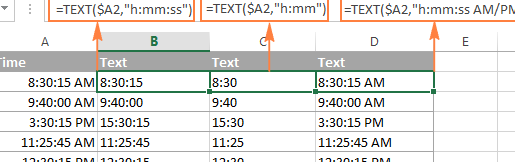
Cómo convertir tiempo en texto en Excel (con ejemplo)
¿Te has encontrado alguna vez con datos de tiempo en Excel que necesitas presentar de una manera más legible y comprensible? ¡No estás solo! Ya sea para generar informes, compartir información con tu equipo o simplemente para organizar tus datos, convertir tiempo en texto puede ser una tarea esencial y muy útil. En este artículo, te mostraremos paso a paso cómo realizar esta conversión de manera sencilla y efectiva, acompañada de ejemplos prácticos que te ayudarán a dominar esta habilidad en Excel. Prepárate para transformar tus hojas de cálculo y darles un toque profesional. ¡Comencemos!
¡Aprende a convertir tiempo en texto en Excel con este asombroso tutorial! Si alguna vez te has preguntado cómo representar las horas y minutos en palabras en una hoja de cálculo, este artículo es para ti. Con ejemplos prácticos y fáciles de seguir, te mostraremos paso a paso cómo realizar esta conversión en Excel. Ya sea que necesites presentar informes o documentar registros de tiempo, dominar esta habilidad te ayudará a trabajar de manera más eficiente y profesional. ¡No pierdas más tiempo y descubre cómo convertir tiempo en texto en Excel ahora mismo!
Puede utilizar la siguiente fórmula para convertir tiempo en texto en Excel:
=TEXT(A2,»h:mm AM/PM»)
Esta fórmula particular convierte el tiempo en la celda A2 textear.
El siguiente ejemplo muestra cómo utilizar esta fórmula en la práctica.
Ejemplo: convertir tiempo en texto en Excel
Supongamos que tenemos la siguiente columna de tiempos en Excel:
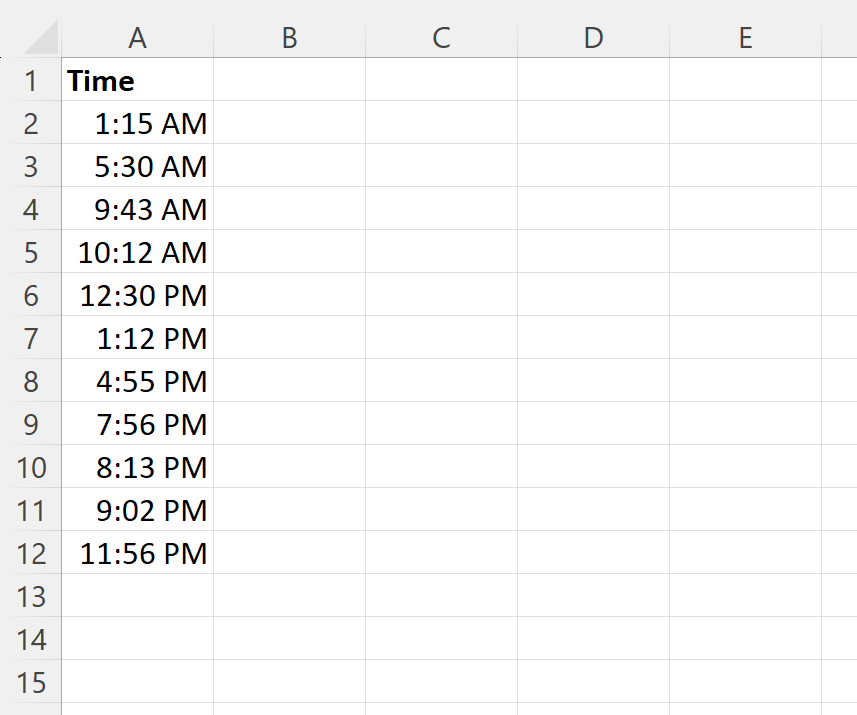
>Actualmente cada uno de estos tiempos no se almacena como texto.
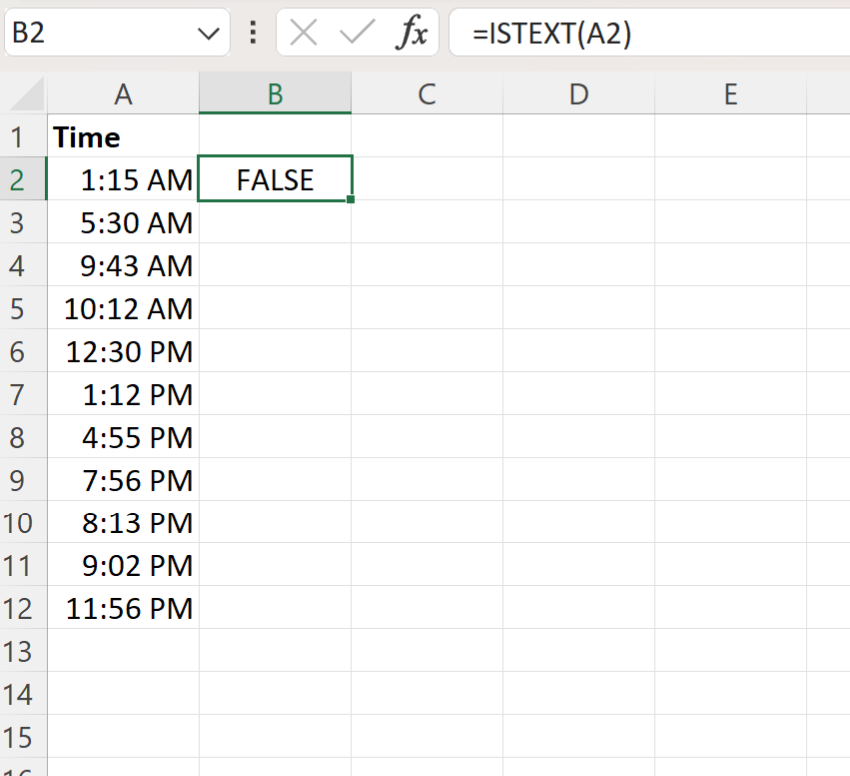
Podemos verificar esto escribiendo la siguiente fórmula en la celda B2:
=ISTEXT(A2)
Esta fórmula regresa FALSOque nos dice que el valor de tiempo en la celda A2 Actualmente no se reconoce como texto.
>Supongamos que queremos convertir cada vez en la columna A en texto.
Podemos escribir la siguiente fórmula en la celda B2 para hacerlo:
=TEXT(A2,»h:mm AM/PM»)
Luego podemos hacer clic y arrastrar esta fórmula hacia cada celda restante en la columna B:
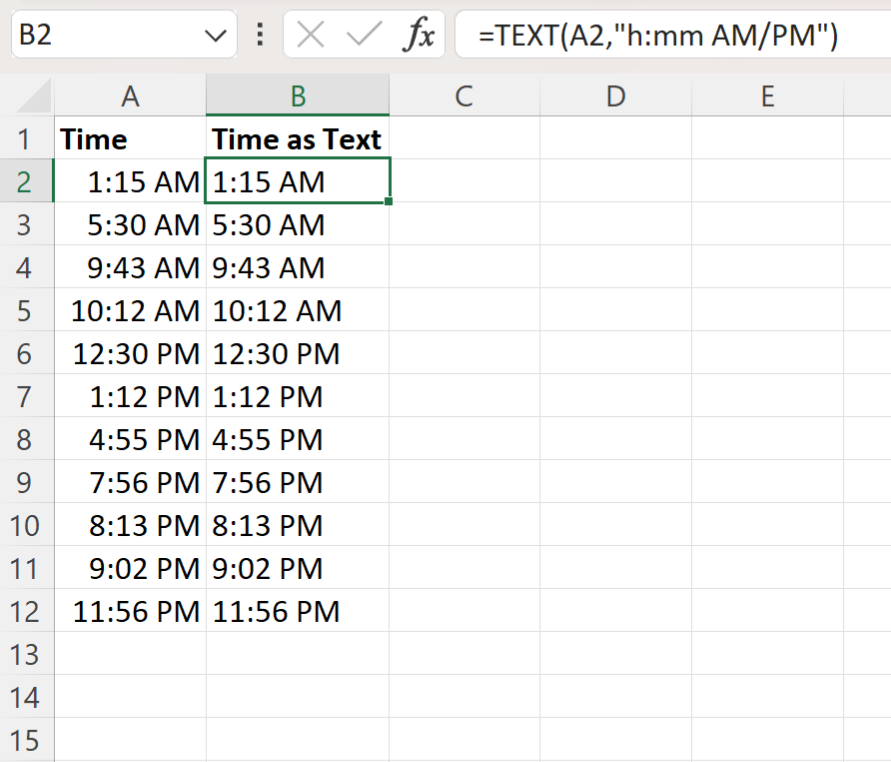
>Cada celda de la columna B ahora contiene la hora correspondiente en la columna A formateada como texto.
Podemos verificar que cada celda de la columna B es texto escribiendo la siguiente fórmula en la celda C2:
=ISTEXT(B2)
Luego podemos hacer clic y arrastrar esta fórmula hacia cada celda restante en la columna C:
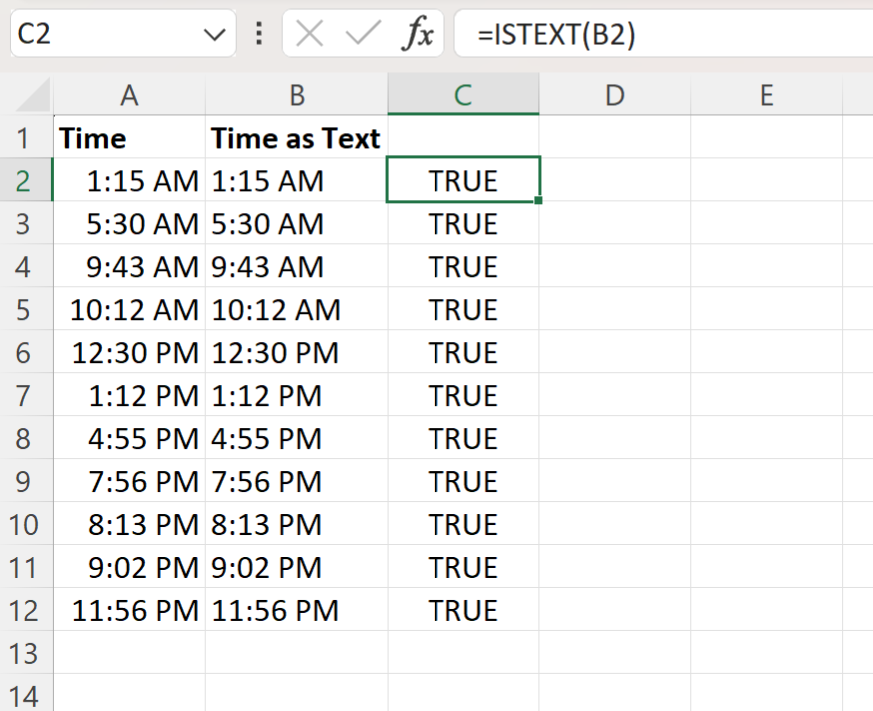
>La fórmula regresa VERDADERO para cada fila, lo que indica que cada valor de tiempo en la columna B se almacena como texto.
Nota: Puede encontrar la documentación completa del TEXTO función en excel aquí.
Recursos adicionales
Los siguientes tutoriales explican cómo realizar otras operaciones comunes en Excel:
Excel: calcular la diferencia entre dos tiempos en horas
Excel: calcular la diferencia entre dos tiempos en minutos
Excel: cómo calcular el tiempo promedio
CONVERTIR HORAS A NUMERO, FORMATO NÚMERO. TRUCO. Ejemplo Sencillo – Curso Excel
Preguntas frecuentes: Cómo convertir tiempo en texto en Excel (con ejemplo)
Preguntas frecuentes: Cómo convertir tiempo en texto en Excel (con ejemplo)
Al trabajar con Excel, es común la necesidad de convertir los datos de tiempo en formato de texto para presentarlos o utilizarlos de manera efectiva. En este artículo, encontrarás respuestas a preguntas frecuentes sobre cómo convertir tiempo en texto en Excel, junto con un ejemplo paso a paso.
1. ¿Por qué debería convertir tiempo en texto en Excel?
La necesidad de convertir tiempo en texto en Excel puede surgir por varias razones. Una de ellas es cuando se requiere exportar datos de tiempo a otro sistema o programa que solo admite formato de texto. Además, al convertir el tiempo en texto, se evitan errores al copiar o editar los datos, ya que el formato de texto no puede ser modificado automáticamente como el formato de fecha y hora en Excel.
2. ¿Cómo puedo convertir tiempo en texto en Excel?
Existen varias formas de convertir tiempo en texto en Excel. Una forma sencilla es utilizar la función TEXTO. Para convertir una celda con formato de tiempo (por ejemplo, 12:30 PM) en formato de texto, puedes utilizar la fórmula siguiente: =TEXTO(A1,»hh:mm AM/PM»). Asegúrate de reemplazar «A1» con la referencia a la celda que contiene el tiempo que deseas convertir.
3. ¿Puedo personalizar el formato de texto resultante?
Sí, puedes personalizar el formato de texto resultante al convertir tiempo en Excel. En el ejemplo anterior, se utilizó el formato «hh:mm AM/PM», pero puedes cambiarlo según tus necesidades. Por ejemplo, si deseas que el formato de texto sea «HH:mm», que muestra el tiempo en formato de 24 horas, puedes utilizar la fórmula siguiente: =TEXTO(A1,»HH:mm»).
4. ¿Qué ocurre si la celda contiene tanto fecha como hora?
Si la celda contiene tanto fecha como hora, puedes combinar las fórmulas TEXTO y CONCATENAR para convertir el tiempo en formato de texto en Excel. Por ejemplo, si tienes una celda que contiene la fecha y hora en formato «dd/mm/yyyy hh:mm AM/PM», puedes utilizar la siguiente fórmula: =TEXTO(A1,»dd/mm/yyyy»)&» «&TEXTO(A1,»hh:mm AM/PM»).
5. ¿Existen otras funciones útiles para trabajar con tiempo en Excel?
Sí, Excel ofrece varias funciones útiles para trabajar con tiempo. Algunas de ellas incluyen la función HORA, MINUTO y SEGUNDO, que extraen las partes respectivas del tiempo. También puedes utilizar la función DIA.LAB para calcular la diferencia entre dos fechas y la función AHORA para obtener la fecha y hora actual en Excel.
Espero que estas respuestas a las preguntas frecuentes sobre cómo convertir tiempo en texto en Excel te sean útiles. Recuerda que aprender a utilizar las funciones de Excel de manera efectiva puede ahorrarte tiempo y esfuerzo en tu trabajo diario.
Puede utilizar la siguiente fórmula para convertir tiempo en texto en Excel:
=TEXT(A2,»h:mm AM/PM»)
Esta fórmula particular convierte el tiempo en la celda A2 textear.
El siguiente ejemplo muestra cómo utilizar esta fórmula en la práctica.
Ejemplo: convertir tiempo en texto en Excel
Supongamos que tenemos la siguiente columna de tiempos en Excel:
>Actualmente cada uno de estos tiempos no se almacena como texto.
Podemos verificar esto escribiendo la siguiente fórmula en la celda B2:
=ISTEXT(A2)
Esta fórmula regresa FALSOque nos dice que el valor de tiempo en la celda A2 Actualmente no se reconoce como texto.
>Supongamos que queremos convertir cada vez en la columna A en texto.
Podemos escribir la siguiente fórmula en la celda B2 para hacerlo:
=TEXT(A2,»h:mm AM/PM»)
Luego podemos hacer clic y arrastrar esta fórmula hacia cada celda restante en la columna B:
>Cada celda de la columna B ahora contiene la hora correspondiente en la columna A formateada como texto.
Podemos verificar que cada celda de la columna B es texto escribiendo la siguiente fórmula en la celda C2:
=ISTEXT(B2)
Luego podemos hacer clic y arrastrar esta fórmula hacia cada celda restante en la columna C:
>La fórmula regresa VERDADERO para cada fila, lo que indica que cada valor de tiempo en la columna B se almacena como texto.
Nota: Puede encontrar la documentación completa del TEXTO función en excel aquí.
Recursos adicionales
Los siguientes tutoriales explican cómo realizar otras operaciones comunes en Excel:
Excel: calcular la diferencia entre dos tiempos en horas
Excel: calcular la diferencia entre dos tiempos en minutos
Excel: cómo calcular el tiempo promedio
[automatic_youtube_gallery type=»search» search=»Cómo convertir tiempo en texto en Excel (con ejemplo)» limit=»1″]
Cómo convertir tiempo en texto en Excel (con ejemplo)
¿Te has encontrado alguna vez con datos de tiempo en Excel que necesitas presentar de una manera más legible y comprensible? ¡No estás solo! Convertir tiempo en texto puede ser una tarea esencial y muy útil en diversas situaciones. En este artículo, te mostraremos paso a paso cómo realizar esta conversión de manera sencilla y efectiva.
Por qué convertir tiempo en texto en Excel
La necesidad de convertir datos de tiempo a texto puede surgir por varias razones: desde la exportación de datos a sistemas que solo aceptan formato de texto, hasta evitar errores al editar los datos. El formato de texto no se modificará automáticamente como lo haría el formato de fecha y hora en Excel.
Cómo convertir tiempo en texto en Excel
Existen varias maneras de realizar esta conversión. La forma más sencilla es utilizar la función TEXTO. Aquí te mostramos cómo hacerlo:
Ejemplo práctico
Supongamos que tienes un conjunto de tiempos en la columna A de tu hoja de cálculo:
- En la celda B2, escribe la siguiente fórmula:
=TEXTO(A2,"h:mm AM/PM"). - Presiona Enter.
- Arrastra la esquina inferior derecha de la celda B2 hacia abajo para aplicar la fórmula a las celdas restantes.
Ahora, cada celda de la columna B contiene la hora correspondiente de la columna A, pero ahora en formato de texto.
Verificar que la conversión fue exitosa
- En la celda C2, escribe la fórmula:
=ISTEXT(B2). - Arrastra esta fórmula hacia abajo para aplicar a las celdas restantes en la columna C.
Si la fórmula regresa VERDADERO, significa que cada valor de tiempo en la columna B se almacena correctamente como texto.
Personalización de formatos de texto
Puedes personalizar el formato de texto resultante al convertir tiempo en Excel. Por ejemplo:
- Para un formato de 24 horas, utiliza:
=TEXTO(A1,"HH:mm"). - Si necesitas incluir tanto la fecha como la hora, puedes usar:
=TEXTO(A1,"dd/mm/yyyy")&" "&TEXTO(A1,"hh:mm AM/PM").
Funciones útiles para trabajar con tiempo en Excel
Además de la función TEXT, Excel ofrece varias herramientas para trabajar con tiempo, como:
- Función HORA: Extrae la hora de un valor de tiempo.
- Función MINUTO: Extrae los minutos.
- Función SEGUNDO: Extrae los segundos.
- La función DIA.LAB permite calcular la diferencia entre fechas.
- Función AHORA: Regresa la fecha y hora actuales.
Para más información sobre estas y otras funciones, puedes visitar la documentación oficial de Excel.
Preguntas Frecuentes
¿Por qué debería convertir tiempo en texto en Excel?
Convertir tiempo en texto es útil para exportar datos a otros programas que solo aceptan formato de texto o para evitar errores al copiar y editar datos.
¿Puede personalizar el formato de texto resultante?
Sí, el formato de texto resultante puede personalizarse al utilizar diferentes especificaciones dentro de la función TEXTO, como «h:mm AM/PM» o «HH:mm».
¿Qué hacer si la celda contiene tanto fecha como hora?
Si tienes una celda con fecha y hora, puedes combinar las funciones TEXTO y CONCATENAR para extraer ambos elementos y presentarlos en formato de texto.
¿Existen otras funciones útiles para trabajar con tiempo en Excel?
Excel tiene varias funciones útiles como HORA, MINUTO, SEGUNDO, que te permiten manipular y trabajar con datos de tiempo de manera efectiva.
David marcelo: ¡Qué pena que todos pasamos por lo mismo! A mí me pasó una vez que tenía que entregar un reporte y me volví loco con las horas y minutos. Después de leer este artículo, siento que tengo las herramientas necesarias para no volver a quedarme atascado. ¡Gracias por la claridad, ahora le puedo dedicar más tiempo a lo que realmente importa!
Ascorbe: ¡Genial el artículo! Siempre me había costado convertir horas en texto en Excel, pero después de leer tu explicación, todo me quedó clarísimo. Una vez, me pasé horas tratando de hacerlo manualmente y terminé perdiendo tiempo valioso. Gracias por compartir este truco, me va a ayudar mucho.
Dumitru gabriel: ¡Totalmente de acuerdo, Ascorbe! Este artículo me salvó la vida, porque a mí también me hacía un lío con las horas. Recuerdo una vez que estuve toda la tarde intentando que un informe se viera bien y al final nada. Ahora con tu explicación, creo que podré manejarlo mucho mejor. ¡Mil gracias!