¿Te has encontrado alguna vez con un archivo CSV que parece un rompecabezas sin solución? ¡No te preocupes! Convertir esos datos en un formato Excel más amigable y fácil de manejar es un proceso sencillo y muy útil. Ya sea para organizar tus finanzas, llevar un seguimiento de tus proyectos o simplemente mejorar la visibilidad de la información, transformar CSV a Excel puede ahorrarte tiempo y esfuerzo. En este artículo, te guiaremos paso a paso en cómo abrir e importar tus archivos CSV en Excel, desbloqueando todo el potencial de tus datos. ¡Prepárate para simplificar tu trabajo y optimizar tu productividad!
¿Necesitas convertir un archivo CSV a Excel pero no sabes cómo hacerlo? ¡No te preocupes! En este artículo te mostraremos dos formas sencillas de lograrlo: abriendo el archivo directamente en Excel o importándolo a través de una función específica. Tanto si eres un experto en tecnología como si eres un principiante, aprenderás paso a paso cómo convertir tus archivos CSV a Excel y así aprovechar todas las funciones y características que este programa ofrece. ¡No te lo pierdas!
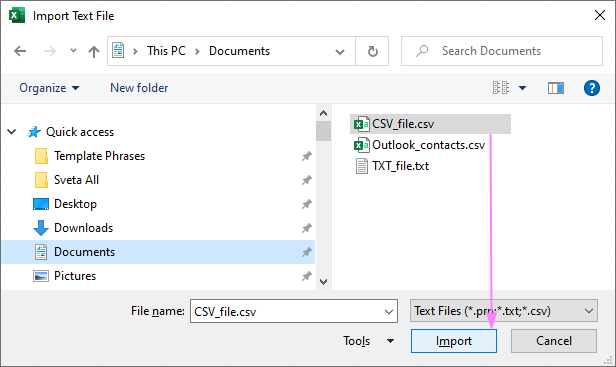
En el Importar archivo de texto cuadro de diálogo, busque el archivo .csv que desea importar, selecciónelo y haga clic en Importar (o simplemente haga doble clic en el archivo).
 >
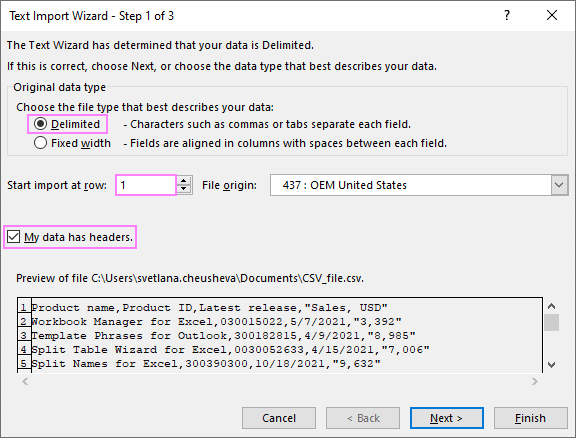
El Asistente de importación de texto Comenzará y seguirás sus pasos. Primero, eliges:
>
El Asistente de importación de texto Comenzará y seguirás sus pasos. Primero, eliges:
- El Delimitado Tipo de archivo
- El numero de fila para iniciar la importación en (normalmente, fila 1)
- Si sus datos tienen encabezados
La ventana de vista previa en la parte inferior del asistente muestra algunas primeras entradas de su archivo CSV.
>
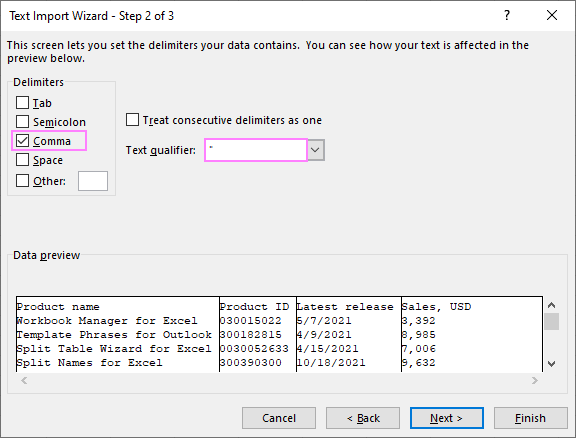
Elija el delimitador y el calificador de texto.
Delimitador es el carácter que separa los valores en su archivo. Como CSV es un archivo de valores separados por comas, obviamente selecciona Coma. Para un archivo TXT, normalmente seleccionarías Pestaña.
Calificador de texto es el carácter que encierra los valores en un archivo importado. Todo el texto entre dos caracteres calificadores se importará como un valor, incluso si el texto contiene el delimitador especificado.
Generalmente se elige el comillas dobles símbolo («) como calificador de texto. Para comprobar esto, puede hacer clic en Atrás y vea qué carácter encierra los valores en la vista previa de su archivo CSV.
En nuestro caso, todos los números con un separador de miles (que también es una coma) están entre comillas dobles como «3392», lo que significa que se importarán en una celda. Sin especificar el signo de comilla doble como calificador de texto, los números antes y después de un separador de miles irían en dos columnas adyacentes.
Para asegurarse de que sus datos se importarán según lo previsto, observe atentamente la Vista previa de datos antes de hacer clic Próximo.
>
Consejos y notas:
- Si hay más de un delimitador consecutivo en su archivo CSV, seleccione el Trate los delimitadores consecutivos como uno solo Opción para evitar celdas vacías.
- Si la vista previa muestra toda la información en una columna, eso significa que se seleccionó un delimitador incorrecto. Cambie el delimitador para que los valores se muestren en columnas separadas.
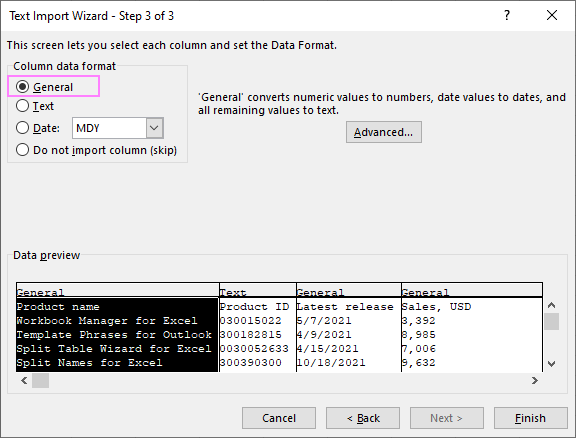
Definir formato de datos. El valor predeterminado es General – convierte valores numéricos en números, valores de fecha y hora en fechas y todos los tipos de datos restantes en texto.
Para establecer otro formato para una columna específica, haga clic en cualquier lugar dentro de ella en el Vista previa de datosy luego elija una de las opciones en Formato de datos de columna:
- Mantener ceros a la izquierdaelegir el Texto formato.
- Para visualizar correctamente fechaselegir el Fecha formato y luego elija un formato apropiado en el cuadro desplegable.
Cuando estás contento con el Vista previa de datoshaga clic en el Finalizar botón.
>
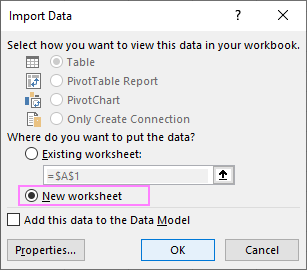
Elija si desea importar datos a una hoja de trabajo existente o a una nueva y haga clic en DE ACUERDO.
 >
>
Consejos y notas:
- Para configurar algunas opciones avanzadas como control de actualización, diseño y formato, haga clic en Propiedades… en el cuadro de diálogo de arriba.
- Si algunos datos importados se muestran incorrectamente, puede cambiar el formato con la ayuda de la función Formato de celdas de Excel.
Aquí hay un par de consejos útiles sobre cómo importar desde un archivo de texto.
Cómo habilitar el Asistente de importación de texto en Excel 2016 – Excel 365
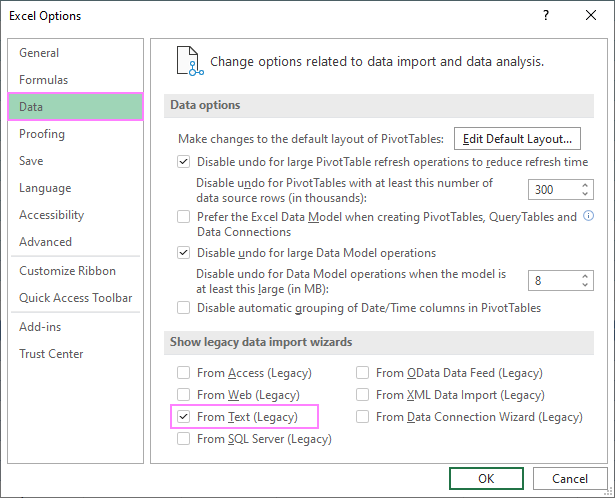
Para activar el Asistente de importación de texto En las versiones modernas de Excel, esto es lo que debes hacer:
Haga clic en el Archivo y luego haga clic en Opciones > Datos.
Bajo Mostrar asistentes de importación de datos heredadosseleccionar Del texto (heredado)y haga clic en Aceptar.
 >
>
Una vez habilitado, el asistente aparecerá en la Datos pestaña, en la Obtener y transformar datos grupo, bajo Obtener datos > Magos heredados.
Cómo transferir CSV a Excel conectándose a él
En Excel 365, Excel 2021, Excel 2019 y Excel 2016, puede importar datos desde un archivo de texto conectándose a él con la ayuda de Power Query. Así es cómo:
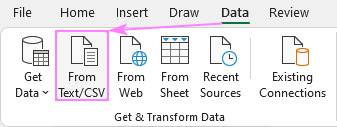
Sobre el Datos pestaña, en la Obtener y transformar datos grupo, haga clic Desde texto/CSV.
 >
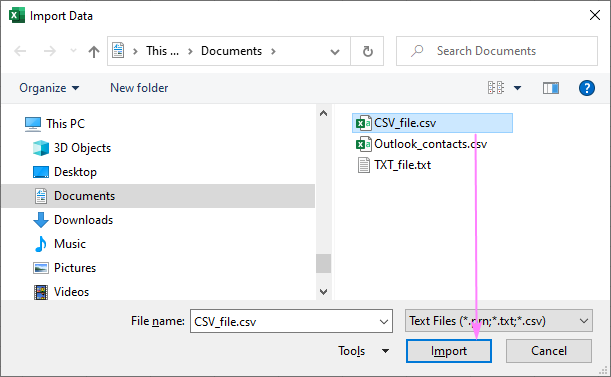
En el Datos de importacion cuadro de diálogo, seleccione el archivo de texto de interés y haga clic en Importar.
>
En el Datos de importacion cuadro de diálogo, seleccione el archivo de texto de interés y haga clic en Importar.
 >
En el cuadro de diálogo de vista previa, están disponibles las siguientes opciones:
>
En el cuadro de diálogo de vista previa, están disponibles las siguientes opciones:
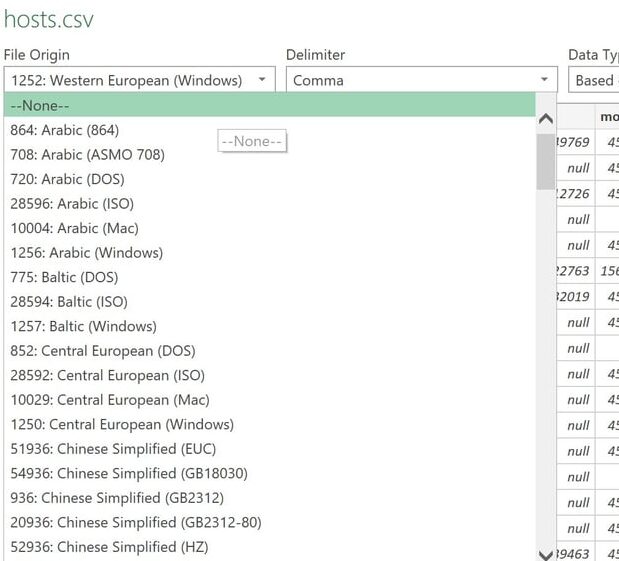
- Delimitador. Elija el carácter que separa los valores en su archivo de texto.
- Detección de tipo de datos. Puede dejar que Excel determine automáticamente el tipo de datos para cada columna basado en las primeras 200 filas (predeterminado) o conjunto de datos completo. O puedes elegir no detectar tipos de datos y tener los datos importados en el original Texto formato.
- Transformar datos. Carga los datos en el Editor de Power Query, para que pueda editarlos antes de transferirlos a Excel. Utilice esta función para establecer el formato deseado para columnas particulares.
- Carga. Controla dónde importar los datos. Para importar el archivo csv a una nueva hoja de trabajo, seleccione Carga. Para transferir los datos a una hoja existente o nueva en forma de tabla, tabla dinámica/gráfico dinámico, o solo crear una conexión, elija Cargar a.
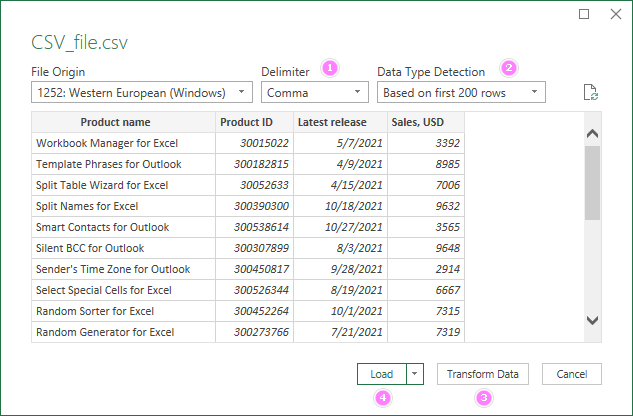
> Al hacer clic en Carga El botón importará los datos CSV en formato de tabla como este:
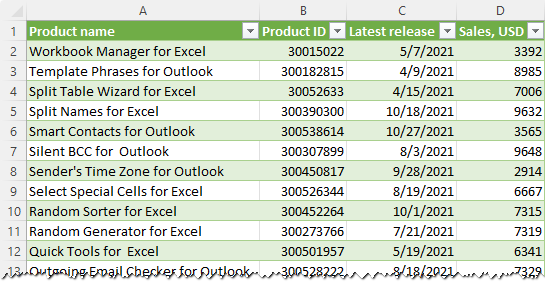
> La tabla importada está vinculada al documento CSV original y puede actualizarla en cualquier momento actualizando la consulta (Diseño de mesa pestaña > Actualizar).
Consejos y notas:
- Para cambiar la tabla a un rango normal, haga clic derecho en cualquier celda y luego haga clic en Mesa > Convertir a rango. Esto eliminará permanentemente la consulta de la hoja y desconectar los datos importados del archivo original.
- Si los valores de una determinada columna se importan en un formato incorrecto, puede intentar solucionarlo usted mismo convirtiendo el texto en números o el texto en fechas.
Convertir CSV a Excel: abrir versus importar
Cuando Microsoft Excel abre un archivo .csv, utiliza la configuración de formato de datos predeterminada para comprender cómo mostrar exactamente cada columna de datos de texto. Esto funciona bien en la mayoría de situaciones.
Si su archivo de texto tiene valores específicos y desea controlar cómo mostrarlos en Excel, importe en lugar de abrirlos. A continuación se muestran algunos casos de uso típicos:
- El archivo CSV utiliza diferentes delimitadores.
- El archivo CSV contiene diferentes formatos de fecha.
- Algunos números tienen ceros a la izquierda que deben conservarse.
- Quiere ver una vista previa de cómo se convertirán sus datos CSV a Excel.
- Está buscando más flexibilidad en general.
Cómo guardar un archivo CSV en Excel
Cualquiera que sea el método de conversión que haya utilizado, puede guardar el archivo resultante como lo haría normalmente.
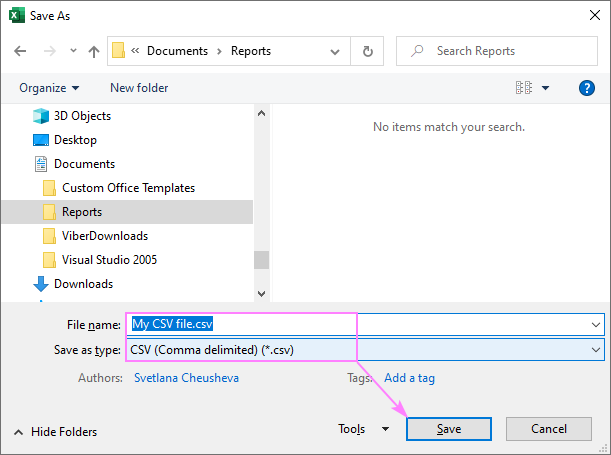
En su hoja de cálculo de Excel, haga clic en Archivo > Guardar como.
Busque la carpeta donde desea guardar el archivo.
Para guardar como un archivo de Excel, seleccione Libro de Excel (*.xlsx) desde el Guardar como tipo Menú desplegable. Para guardar como un archivo separado por comas, seleccione CSV (delimitado por comas) o CSV UTF-8.
Hacer clic Ahorrar.
 >
>
Si guardó un archivo CSV en formato .xls en versiones anteriores, en Excel 2010 y versiones posteriores puede encontrar el error «El archivo está dañado y no se puede abrir». Intente seguir estas recomendaciones para abrir un archivo .xls corrupto.
Cómo abrir varios archivos CSV en Excel a la vez
Como probablemente sepa, Microsoft Excel permite abrir varios libros a la vez usando el estándar Abierto dominio. Esto también funciona para archivos CSV.
Para abrir varios archivos CSV en Excel, estos son los pasos que debe seguir:
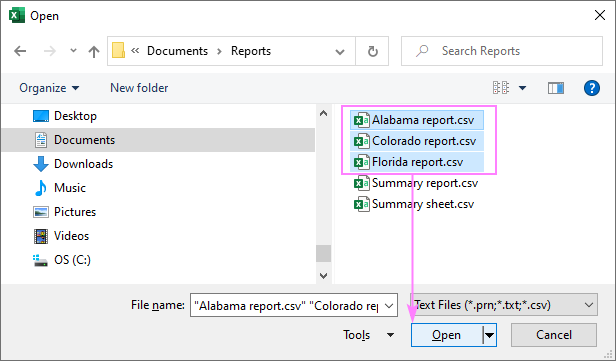
En tu Excel, haz clic Archivo > Abierto o presione el Ctrl + O llaves juntas.
Haga clic en el Navegar y navegue hasta la carpeta de origen.
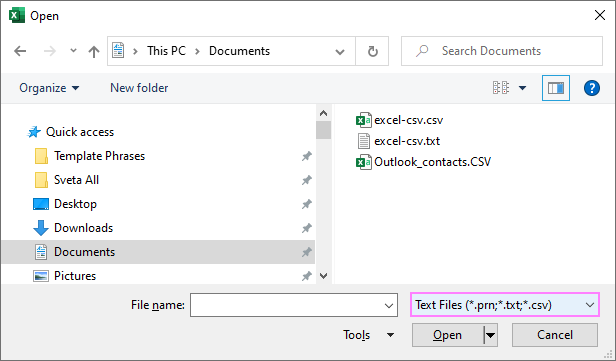
En la lista desplegable junto al Nombre del archivo cuadro, seleccione Archivos de texto (*.prn, *.txt, *.csv).
Seleccione sus archivos de texto:
- Para seleccionar archivos adyacentes, haga clic en el primer archivo, mantenga presionada la tecla Mayús y luego haga clic en el último archivo. Se seleccionarán tanto los archivos en los que se hizo clic como todos los archivos entre ellos.
- Para seleccionar archivos no adyacentesmantenga presionado el Control y haga clic en cada archivo individual que desee abrir.
Con varios archivos seleccionados, haga clic en el Abierto botón.
 >
>
En el Explorador de Windows, puede hacer clic derecho en los archivos seleccionados y seleccionar Abierto desde el menú contextual.
Este método es sencillo y rápido, y podríamos considerarlo perfecto excepto por un pequeño detalle: abre cada archivo CSV como un libro de trabajo separado. En la práctica, alternar entre varios archivos de Excel puede resultar bastante inconveniente y engorroso. En su lugar, puede importar todos los archivos al mismo libro de trabajo – las instrucciones detalladas están aquí: Cómo fusionar varios archivos CSV en un libro de Excel.
Con suerte, ahora podrá convertir cualquier archivo CSV a Excel con facilidad. Y gracias por su paciencia a todos los que han leído este tutorial hasta el final 🙂
Usted también podría estar interesado en
Error 403 The request cannot be completed because you have exceeded your quota. : quotaExceeded
Cómo convertir CSV a Excel abriendo o importando
Si alguna vez has trabajado con datos en formato CSV (Comma Separated Values), es posible que te hayas encontrado con la necesidad de convertirlos a formato Excel. Afortunadamente, existen varias formas de realizar esta conversión. En este artículo, te mostraremos dos métodos principales: abrir el archivo CSV directamente en Excel e importar el archivo CSV a Excel. A continuación, responderemos a algunas de las preguntas más frecuentes relacionadas con este proceso.
1. ¿Cómo puedo abrir un archivo CSV directamente en Excel?
Para abrir un archivo CSV directamente en Excel, simplemente sigue estos pasos:
Abre Excel en tu computadora.
Haz clic en Archivo en la barra de menú y selecciona Abrir.
Navega hasta la ubicación del archivo CSV en tu computadora y selecciónalo.
En el cuadro de diálogo que aparece, selecciona CSV (Comma delimited) (*.csv) en el campo «Archivos de tipo».
Haz clic en Abrir para abrir el archivo CSV en Excel.
Ahora podrás ver los datos del archivo CSV en Excel y realizar modificaciones, si es necesario.
2. ¿Cómo puedo importar un archivo CSV a Excel?
Si prefieres importar el archivo CSV a Excel en lugar de abrirlo directamente, aquí te explicamos cómo hacerlo:
Abre Excel en tu computadora.
Crea un nuevo libro o abre el libro existente en el que deseas importar los datos CSV.
Haz clic en Archivo en la barra de menú y selecciona Abrir.
Navega hasta la ubicación del archivo CSV en tu computadora y selecciónalo.
En el cuadro de diálogo Importar, selecciona el delimitador que se utiliza en el archivo CSV (por ejemplo, coma, punto y coma, etc.).
Completa las opciones adicionales según sea necesario y haz clic en Aceptar.
Ahora podrás ver los datos del archivo CSV importado en una nueva hoja de cálculo en Excel.
Recuerda que siempre puedes consultar la documentación oficial de Excel para obtener más información detallada sobre cómo abrir o importar archivos CSV.
Esperamos que esta guía te haya ayudado a convertir CSV a Excel utilizando los métodos de apertura e importación. Recuerda practicar y explorar para familiarizarte más con las opciones que ofrece Excel. ¡Buena suerte!
[automatic_youtube_gallery type=»search» search=»Cómo convertir CSV a Excel abriendo o importando» limit=»1″]
La conversión de archivos CSV a Excel es una tarea común y puede ser realizada fácilmente mediante varios métodos. A continuación, se resumirán los pasos esenciales para abrir e importar archivos CSV en Microsoft Excel, así como consejos adicionales.
Método 1: Abrir un archivo CSV directamente en Excel
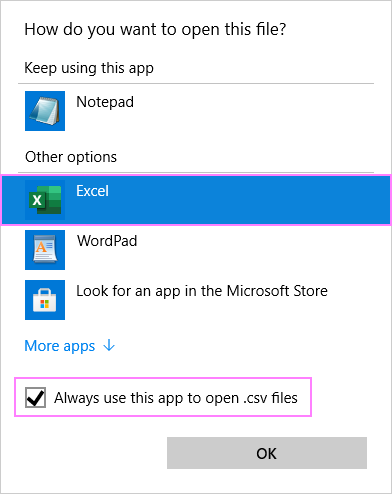
- Doble clic en el archivo: Si Excel está configurado como la aplicación predeterminada para archivos CSV, simplemente haga doble clic en el archivo CSV desde el Explorador de Windows. Esto abrirá el archivo en un nuevo libro de trabajo de Excel.
- Configurar Excel como aplicación predeterminada:
– Haga clic derecho en el archivo CSV y seleccione Abrir con > Elegir otra aplicación.
– Seleccione Excel y marque la opción Usar siempre esta aplicación para abrir archivos .csv y haga clic en Aceptar.
Método 2: Importar datos CSV usando el Asistente de importación de texto
- Acceder a la función de importación:
– En Excel 2013 y versiones anteriores: Vaya a la pestaña Datos > Grupo Obtener datos externos > haga clic en Desde texto.
– En Excel 2016 y versiones posteriores: Vaya a la pestaña Datos > Grupo Obtener y transformar datos > Obtener datos > Asistentes heredados > Desde texto (heredado).
- Importar el archivo:
- Seleccione el archivo CSV y haga clic en Importar.
- Siga el Asistente de importación para especificar el formato y delimitadores de los datos.
Método 3: Usar Power Query para importar CSV
- Acceder a Power Query:
- Vaya a la pestaña Datos, grupo Obtener y transformar datos, y haga clic en Desde texto/CSV.
- Seleccionar el archivo e importar:
– Encuentre y seleccione su archivo CSV y haga clic en Importar.
– En la ventana de vista previa, ajuste el delimitador y otras configuraciones según necesite, luego haga clic en Cargar para importar los datos a una hoja de trabajo.
Consejos útiles
- Activar el Asistente de importación de texto: Para habilitar el Asistente en versiones modernas de Excel, vaya a Archivo > Opciones > Datos, y seleccione Del texto (heredado) en la sección de asistentes de importación.
- Formato de datos: Al importar, revise la vista previa de los datos. Puede necesitar ajustar el formato de columnas específicas, como fechas o texto con ceros a la izquierda, para que se muestren correctamente en Excel.
- Guardar como archivo Excel: Una vez que haya importado y ajustado sus datos, guarde el archivo como un libro de Excel (*.xlsx) o como un CSV (delimitado por comas) según sea necesario.
- Abrir múltiples archivos CSV: Puede abrir varios archivos CSV a la vez usando la opción Abrir en Excel, pero se abrirán en libros de trabajo separados. Si desea consolidarlos, considere usar Max de datos o funciones de consolidación de Excel.
- Fusionar archivos CSV: Para importar múltiples archivos CSV en un solo libro de trabajo, puede seguir un proceso específico para fusionarlos en función de sus necesidades.
Con estos métodos y consejos, deberías poder gestionar archivos CSV y convertirlos en hojas de cálculo de Excel con facilidad.
 >
>
 >
> >
>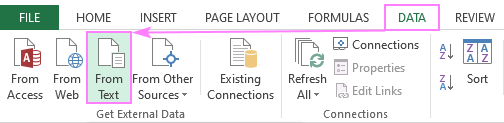 > En Excel 2016 y versiones posteriores, vaya a la Datos pestaña > Obtener y transformar datos grupo y haga clic en Obtener datos > Magos heredados > Del texto (heredado).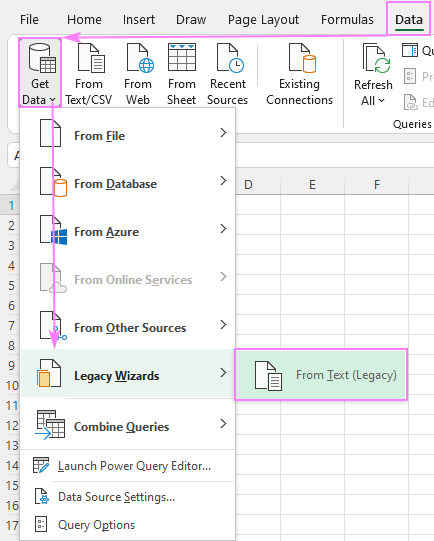
Harri: ¡Estoy totalmente con ustedes! La primera vez que intenté convertir un CSV a Excel me sentí como si estuviera en un laberinto sin salida, pero apenas descubrí la opción de importar, todo cambió. Es cierto que con esos trucos, el proceso se vuelve súper sencillo. Este artículo es muy útil, ¡gracias por compartirlo!
QuadrigasI: ¡Exacto, chicos! A mí me pasó algo parecido, la primera vez que lo hice pensé que era un caos. Pero una vez que seguí el método de importación, todo se volvió mucho más claro. La verdad es que este artículo es una joya, debería ser lectura obligatoria para todos los que trabajamos con datos. ¡Gracias por los tips!
Crispin: ¡Comparto totalmente lo que dicen! A mí me pasó algo similar, la primera vez que traté de abrir un CSV en Excel, no sabía ni por dónde empezar. Pero cuando entiendo cómo importar correctamente, fue un alivio total. Ahora lo hago en un santiamén. ¡Gracias por la info, siempre es bueno aprender unos trucos nuevos!
Vuurkiscj: ¡Totalmente de acuerdo, Michael! La primera vez que lo hice también estaba confundido con tanto formato. Pero una vez que entendí el truco de la importación, fue pan comido. Es increíble lo fácil que se vuelve todo con unos simples pasos. ¡Gracias por compartir esta info!
¡Qué buen artículo! Me acuerdo que la primera vez que intenté convertir un CSV a Excel, casi me vuelvo loco buscando la manera. Al final, seguir unos simples pasos me salvó la vida. Definitivamente, la opción de importar es la más fácil. Gracias por compartir estos consejos, son súper útiles. – michael david