¿Alguna vez te has encontrado trabajando con una hoja de cálculo en Excel y has dudado sobre si una celda está vacía o contiene datos ocultos? La gestión de datos en Excel puede ser un arte, y saber cómo comprobar la vacuidad de una celda es una habilidad esencial para garantizar que tus análisis sean precisos y eficientes. En este artículo, te guiaremos a través de sencillos métodos y trucos para identificar celdas vacías, optimizando así tu flujo de trabajo y mejorando la presentación de tu información. ¡Prepárate para convertirte en un experto en la gestión de tus datos en Excel!
Cuando trabajamos con hojas de cálculo en Excel, es común encontrarnos con una gran cantidad de datos en diferentes celdas. Pero, ¿qué hacemos cuando necesitamos saber si una celda está vacía o no? En este artículo te enseñaremos cómo comprobar de manera fácil y rápida si una celda está vacía en Excel. Ya no perderás tiempo buscando entre toda tu información, con nuestros consejos y trucos podrás realizar esta tarea en un abrir y cerrar de ojos. ¡Sigue leyendo para convertirte en un experto en el manejo de celdas vacías en Excel!
Puede utilizar las siguientes fórmulas para comprobar si las celdas están vacías en Excel:
Método 1: comprobar si una celda está vacía
=IF(ISBLANK(A1),»Empty»,»Not Empty»)
si celular A1 está vacío, esta fórmula devuelve «Vacío» y, si no está, la fórmula devuelve «No vacío».
Método 2: comprobar si varias celdas están vacías
=IF(AND(ISBLANK(A1), ISBLANK(B1)),»Empty»,»Not Empty»)
Si las células A1 y B1 ambos están vacíos, esta fórmula devuelve «Vacío». De lo contrario, devuelve «No vacío».
Los siguientes ejemplos muestran cómo utilizar cada método en Excel.
Ejemplo 1: comprobar si una celda está vacía
Supongamos que tenemos el siguiente conjunto de datos en Excel que muestra la cantidad de puntos anotados por varios jugadores de baloncesto:
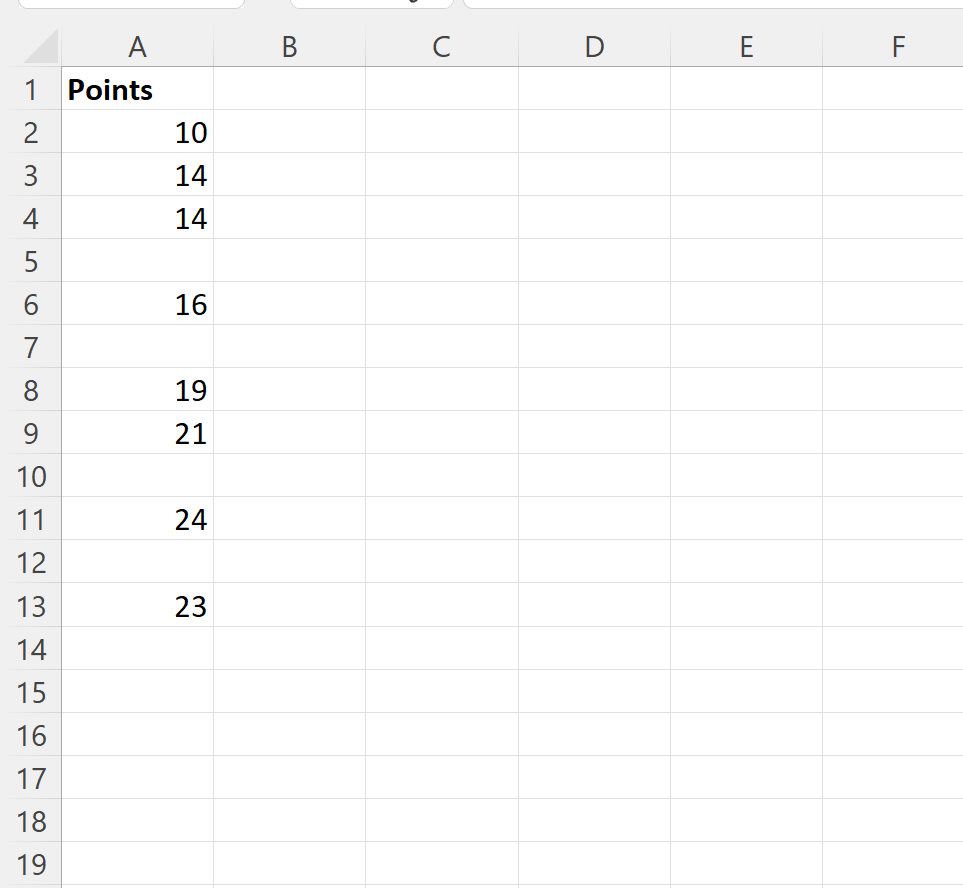
>Usaremos la siguiente fórmula para verificar si cada celda de la columna A está vacía:
=IF(ISBLANK(A2),»Empty»,»Not Empty»)
Escribiremos esta fórmula en la celda. B2 y luego cópielo y péguelo en cada celda restante de la columna B:
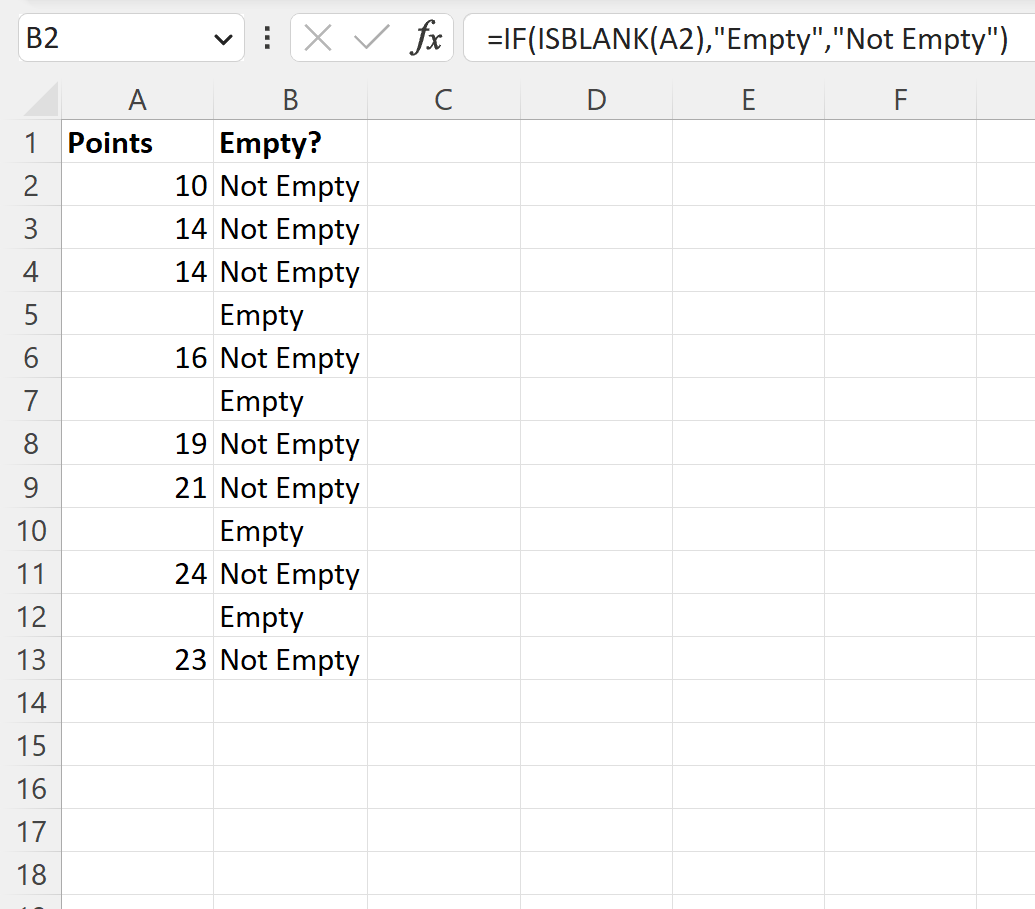
>Los valores de la columna B nos dicen si cada valor correspondiente en la columna A está vacío o no.
Ejemplo 2: comprobar si varias celdas están vacías
Supongamos que tenemos el siguiente conjunto de datos en Excel:
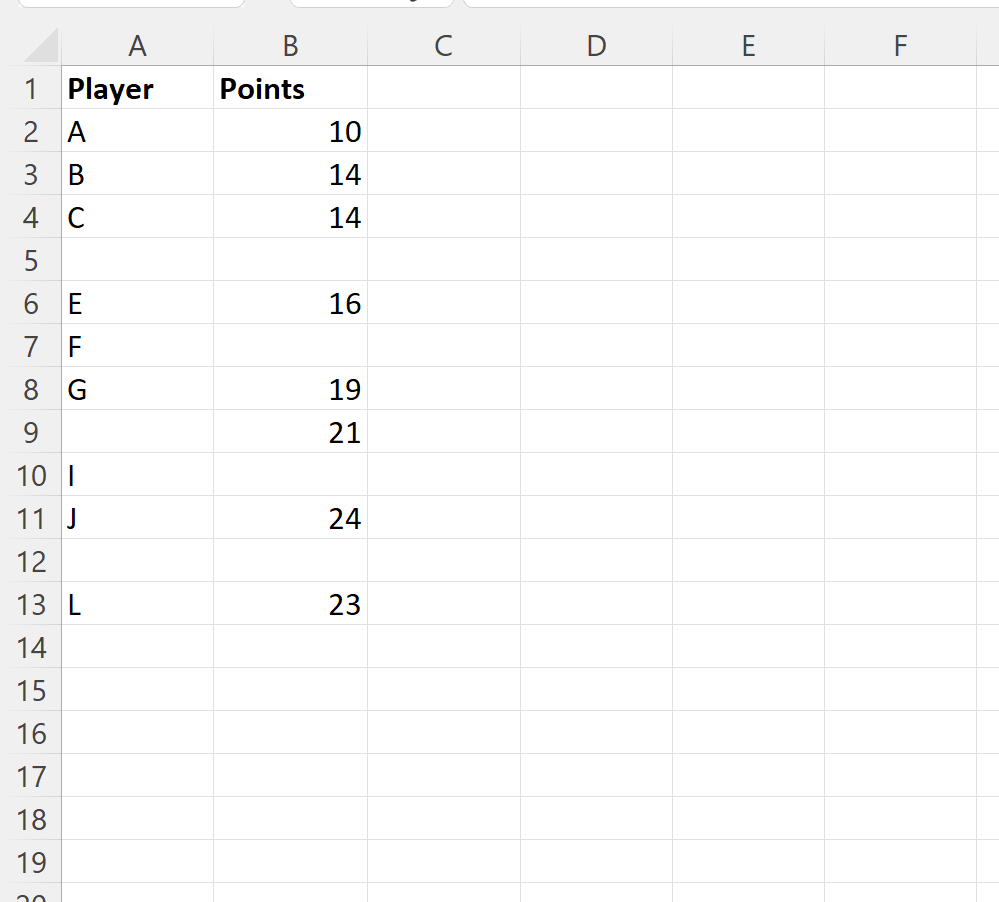
>Usaremos la siguiente fórmula para verificar si la celda tanto en la columna A como en la columna B están vacías:
=IF(AND(ISBLANK(A2), ISBLANK(B2)),»Empty»,»Not Empty»)
Escribiremos esta fórmula en la celda. C2 y luego cópielo y péguelo en cada celda restante de la columna C:

>Los valores de la columna C nos indican si los valores correspondientes de la columna A y la columna B están vacíos o no.
Recursos adicionales
Los siguientes tutoriales explican cómo realizar otras tareas comunes en Excel:
Excel: cómo comprobar si el rango contiene un valor específico
Excel: cómo comprobar si la celda contiene texto parcial
Excel: cómo comprobar si existe un valor de columna en otra columna
Cómo comprobar si la celda está vacía en Excel
Excel es una herramienta muy utilizada en el ámbito laboral y personal para gestionar y organizar datos. A menudo nos encontramos con la necesidad de verificar si una celda está vacía o no, ya que esto puede afectar el resultado de nuestras fórmulas y análisis. En este artículo, te mostraremos cómo realizar esta comprobación de forma sencilla.
Utilizando la función ISBLANK
Una forma muy fácil de comprobar si una celda está vacía en Excel es utilizando la función ISBLANK. Esta función devuelve VERDADERO si la celda está vacía y FALSO si no lo está. Para utilizar esta función, sigue los siguientes pasos:
La celda en la que ingresaste la fórmula mostrará el resultado de la comprobación. Si la celda está vacía, aparecerá VERDADERO; de lo contrario, aparecerá FALSO.
Utilizando una condición IF
Otra opción para comprobar si una celda está vacía es utilizando una condición IF en combinación con la función LEN. A continuación, te mostramos cómo hacerlo:
Al igual que en el método anterior, la celda mostrará el resultado de la comprobación, pero esta vez en forma de texto. Si la celda está vacía, mostrará «VERDADERO»; de lo contrario, mostrará «FALSO».
Recuerda que estos métodos te permiten verificar si una celda específica está vacía o no. Si deseas comprobar si un rango de celdas está vacío, simplemente selecciona el rango en lugar de una celda individual al utilizar las fórmulas mencionadas.
Esperamos que este artículo te haya sido útil para aprender cómo comprobar si una celda está vacía en Excel. Recuerda consultarnos si tienes alguna pregunta adicional.
[automatic_youtube_gallery type=»search» search=»Cómo comprobar si la celda está vacía en Excel» limit=»1″]
Cómo comprobar si la celda está vacía en Excel
¿Alguna vez te has encontrado trabajando con una hoja de cálculo en Excel y has dudado sobre si una celda está vacía o contiene datos ocultos? La gestión de datos en Excel puede ser un arte, y saber cómo comprobar la vacuidad de una celda es una habilidad esencial para garantizar que tus análisis sean precisos y eficientes. En este artículo, te guiaremos a través de sencillos métodos y trucos para identificar celdas vacías, optimizando así tu flujo de trabajo y mejorando la presentación de tu información.
Métodos para comprobar si una celda está vacía
Existen varias fórmulas que puedes utilizar en Excel para verificar si una celda está vacía. Aquí te presentamos dos de los métodos más utilizados:
Método 1: Usar la función ESBLANCO
La función ESBLANCO permite comprobar si una celda está vacía. A continuación, te mostramos cómo utilizarla:
Fórmula:
=SI(ESBLANCO(A1),"Vacío","No vacío")
En este caso, si la celda A1 está vacía, la fórmula devolverá «Vacío» y, si no lo está, devolverá «No vacío».
Método 2: Comprobar múltiples celdas
Si necesitas comprobar si varias celdas están vacías, puedes combinar la función ESBLANCO con la función Y:
Fórmula:
=SI(Y(ESBLANCO(A1),ESBLANCO(B1)),"Vacío","No vacío")
Esta fórmula te dirá si ambas celdas, A1 y B1, están vacías. Si ambas lo están, devolverá «Vacío»; de lo contrario, devolverá «No vacío».
Ejemplos prácticos
Ejemplo 1: Comprobar una sola celda
Supongamos que tienes un conjunto de datos en la columna A y quieres verificar si la celda correspondiente en la columna B está vacía:
=SI(ESBLANCO(A2),"Vacío","No vacío")
Escribe esta fórmula en la celda B2 y copia hacia abajo para las celdas restantes.
Ejemplo 2: Comprobar múltiples celdas
Imaginemos que tienes datos en las columnas A y B. Para verificar si ambas celdas están vacías, utiliza:
=SI(Y(ESBLANCO(A2),ESBLANCO(B2)),"Vacío","No vacío")
Introduce esta fórmula en C2 y copia también hacia abajo.
FAQs
¿Qué es la función ESBLANCO en Excel?
La función ESBLANCO es una función que devuelve VERDADERO si una celda está vacía o hace referencia a una celda vacía, y FALSO si contiene datos. Esta función es fundamental para gestionar correctamente los datos en tus hojas de cálculo [[2]].
¿Cómo puedo manejar errores si una celda tiene un valor de error?
Si deseas evitar que aparezcan errores en tus fórmulas al comprobar celdas, puedes utilizar la función SI.ERROR en combinación con ESBLANCO. Por ejemplo:
=SI.ERROR(SI(ESBLANCO(A1),"Vacío","No vacío"),"Error")
Esto te permitirá manejar cualquier error que surja al evaluar la celda.
¿Es posible comprobar si una celda está vacía sin funciones?
Sí, puedes hacerlo visualmente. Selecciona la celda y revisa la barra de fórmulas; si está vacía, no mostrará ningún valor. Sin embargo, este método es menos eficiente que usar fórmulas, especialmente en grandes conjuntos de datos.
Conclusión
Conocer cómo comprobar si una celda está vacía en Excel es una habilidad esencial que te ayudará a gestionar tus datos de manera más eficiente. Utiliza las fórmulas presentadas para optimizar tu trabajo y evitar errores en tus análisis. Para más recursos sobre Excel, te invitamos a visitar páginas como Microsoft Support y OnlyOffice Help Center para explorar más funciones útiles.
Haroune: ¡Me encantó el artículo! Yo solía perder horas buscando celdas vacías en mis hojas de cálculo, hasta que aprendí unos truquitos y ahora es pan comido. ¡Gracias por compartir!