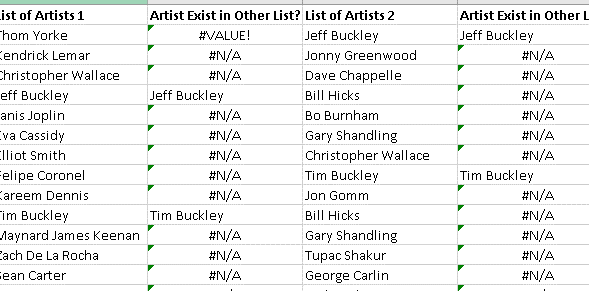
¿Te has encontrado en la situación de tener que comparar dos columnas en Excel para identificar coincidencias o diferencias? La buena noticia es que Excel cuenta con herramientas poderosas que facilitan este proceso, y entre ellas destaca la función BUSCARV. En este artículo, te guiaremos paso a paso sobre cómo utilizar esta función para comparar columnas de manera eficaz, desmitificando su uso y brindándote ejemplos prácticos que te ayudarán a optimizar tu trabajo diario. ¡Prepárate para convertirte en un experto en comparación de datos en Excel y simplificar tus tareas con facilidad!
¿Te gustaría aprender cómo comparar dos columnas en Excel de forma rápida y sencilla? Si es así, estás en el lugar adecuado. En este artículo, te enseñaremos cómo utilizar una función muy útil llamada BUSCARV para comparar dos columnas de datos en Excel. Con esta herramienta, podrás encontrar rápidamente coincidencias y diferencias entre los valores de dos columnas y obtener resultados precisos en tus análisis. ¡Sigue leyendo para descubrir cómo utilizar BUSCARV y mejorar tu dominio de Excel!
El tutorial muestra cómo usar la fórmula BUSCARV en Excel para comparar dos columnas y devolver valores comunes (coincidencias) o encontrar datos faltantes (diferencias).
Cuando tiene datos en dos listas diferentes, es posible que a menudo necesite compararlos para ver qué información falta en una de las listas o qué datos están presentes en ambas. La comparación se puede realizar de muchas maneras diferentes; el método a utilizar depende exactamente de lo que se desee obtener de él.
Cómo comparar dos columnas en Excel usando BUSCARV
Cuando tiene dos columnas de datos y desea saber qué puntos de datos de una lista existen en la otra lista, puede usar la función BUSCARV para comparar las listas en busca de valores comunes.
Para crear una fórmula BUSCARV en su forma básica, esto es lo que debe hacer:
- Para valor de búsqueda (primer argumento), use la celda superior de la Lista 1.
- Para matriz de tabla (Segundo argumento), proporcione la Lista 2 completa.
- Para col_index_num (tercer argumento), use 1 ya que solo hay una columna en la matriz.
- Para rango de búsqueda (Cuarto argumento), establezca FALSO – coincidencia exacta.
Supongamos que tiene los nombres de los participantes en la columna A (Lista 1) y los nombres de aquellos que pasaron por las rondas de clasificación en la columna B (Lista 2). Desea comparar estas 2 listas para determinar qué participantes del Grupo A llegaron al evento principal. Para hacer esto, use la siguiente fórmula.
=VLOOKUP(A2, $C$2:$C$9, 1, FALSE)
La fórmula va a la celda E2 y luego la arrastra hacia abajo a través de tantas celdas como elementos haya en la Lista 1.
Por favor informa eso matriz de tabla está bloqueado con referencias absolutas ($C$2:$C$9) para que permanezca constante cuando copie la fórmula en las celdas siguientes.
Como puede ver, los nombres de los atletas clasificados aparecen en la columna E. Para los participantes restantes, aparece un error #N/A que indica que sus nombres no están disponibles en la Lista 2.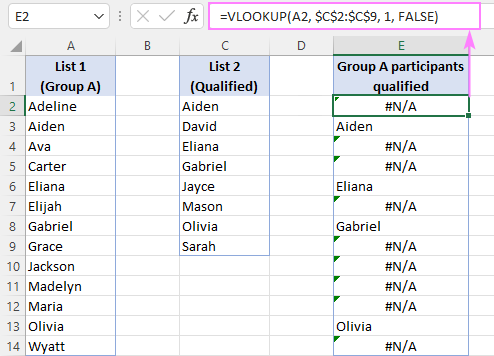
>Disfrazar errores #N/A
La fórmula BUSCARV analizada anteriormente cumple perfectamente su objetivo principal: devuelve valores comunes e identifica puntos de datos faltantes. Sin embargo, genera una serie de errores #N/A, que pueden confundir a los usuarios inexpertos haciéndoles pensar que algo anda mal con la fórmula.
Para reemplazar errores con celdas en blancouse BUSCARV en combinación con la función IFNA o IFERROR de esta manera:
=IFNA(VLOOKUP(A2, $C$2:$C$9, 1, FALSE), «»)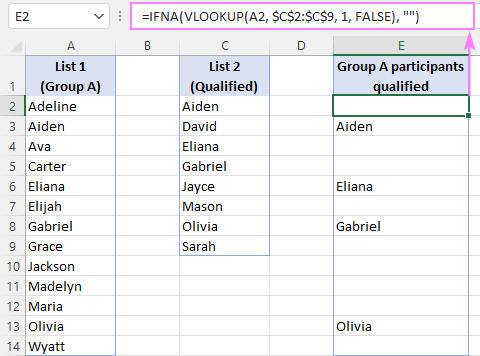
>Nuestra fórmula mejorada devuelve una cadena vacía («») en lugar de #N/A. También puedes devolver tu texto personalizado como «No en la Lista 2», «No presente» o «No disponible». Por ejemplo:
=IFNA(VLOOKUP(A2, $C$2:$C$9, 1, FALSE), «Not in List 2»)
Esa es la fórmula básica de BUSCARV para comparar dos columnas en Excel. Dependiendo de su tarea particular, se puede modificar como se muestra en más ejemplos.
Compare dos columnas en diferentes hojas de Excel usando BUSCARV
En la vida real, las columnas que necesitas comparar no siempre están en la misma hoja. En un conjunto de datos pequeño, puedes intentar detectar las diferencias manualmente viendo dos hojas una al lado de la otra.
Para buscar en otra hoja de trabajo o libro de trabajo con fórmulas, debe utilizar una referencia externa. La mejor práctica es comenzar a escribir la fórmula en su hoja principal, luego cambiar a la otra hoja de trabajo y seleccionar la lista con el mouse; se agregará automáticamente una referencia de rango adecuada a la fórmula.
Suponiendo que la Lista 1 está en la columna A el Hoja1 y la lista 2 está en la columna A en Hoja2puedes comparar dos columnas y encontrar coincidencias usando esta fórmula:
=IFNA(VLOOKUP(A2, Sheet2!$A$2:$A$9, 1, FALSE), «»)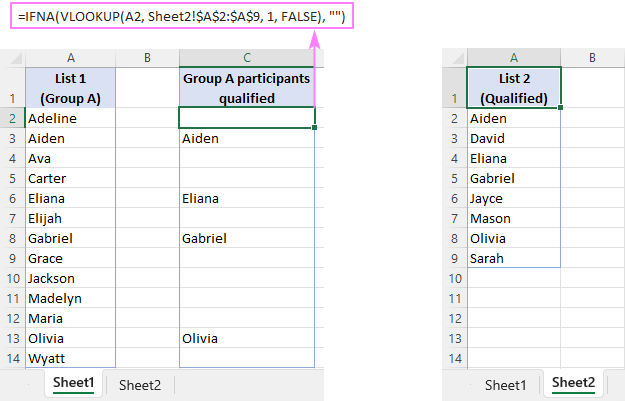
>Para obtener más información, consulte:
Compara dos columnas y devuelve valores comunes (coincidencias)
En los ejemplos anteriores, analizamos una fórmula BUSCARV en su forma más simple:
=IFNA(VLOOKUP(A2, $C$2:$C$9, 1, FALSE), «»)
El resultado de esa fórmula es una lista de valores que existen tanto en columnas como en celdas en blanco en lugar de los valores que no están disponibles en la segunda columna.
Para obtener una lista de valores comunes sin espacios, simplemente agregue un filtro automático a la columna resultante y filtre los espacios en blanco.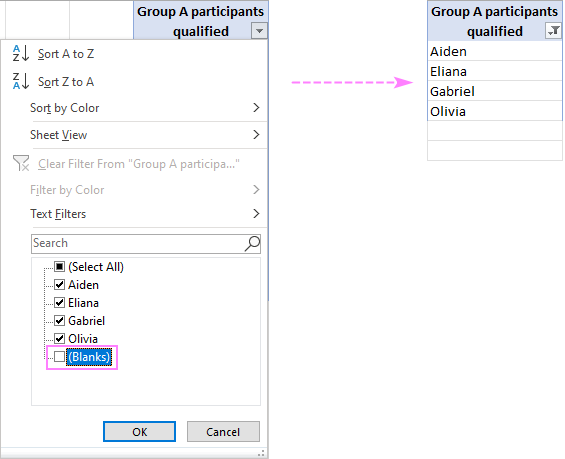
>En Excel para Microsoft 365 y Excel 2021 que admiten matrices dinámicas, puede utilizar la función FILTRO para filtrar espacios en blanco de forma dinámica. Para ello, utilice la fórmula IFNA VLOOKUP como criterio para FILTRAR:
=FILTER(A2:A14, IFNA(VLOOKUP(A2:A14, C2:C9, 1, FALSE), «»)<>»»)
Tenga en cuenta que en este caso suministramos la Lista 1 completa (A2:A14) al valor de búsqueda argumento de BUSCARV. La función compara cada uno de los valores de búsqueda con la Lista 2 (C2:C9) y devuelve una serie de coincidencias y errores #N/A que representan valores faltantes. La función IFNA reemplaza los errores con cadenas vacías y envía los resultados a la función FILTER, que filtra los espacios en blanco (<>«») y genera una serie de coincidencias como resultado final.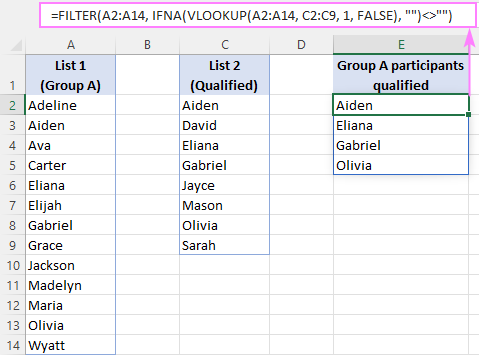
>Alternativamente, puede usar la función ISNA para verificar el resultado de BUSCARV y filtrar los elementos que se evalúan como FALSO, es decir, valores distintos de los errores #N/A:
=FILTER(A2:A14, ISNA(VLOOKUP(A2:A14, C2:C9, 1, FALSE))=FALSE)
Se puede lograr el mismo resultado con la función BUSCAR XL, que simplifica aún más la fórmula. Debido a la capacidad de BUSCARX para manejar errores #N/A internamente (opcional si_no_encontrado argumento), podemos prescindir del contenedor IFNA o ISNA:
=FILTER(A2:A14, XLOOKUP(A2:A14, C2:C9, C2:C9,»»)<>»»)
Compare dos columnas y encuentre valores faltantes (diferencias)
Para comparar 2 columnas en Excel y encontrar diferencias, puedes proceder de esta manera:
BUSCARV(A2, $C$2:$C$9, 1, FALSO)
ISNA(BUSCARV(A2, $C$2:$C$9, 1, FALSO))
La fórmula completa toma esta forma:
=IF(ISNA(VLOOKUP(A2, $C$2:$C$9, 1, FALSE)), A2, «»)
Para deshacerse de los espacios en blanco, aplique el filtro de Excel como se muestra en el ejemplo anterior.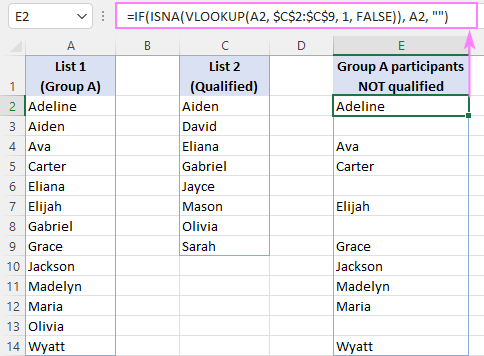
>En Excel 365 y Excel 2021, puede filtrar la lista de resultados dinámicamente. Para esto, simplemente coloque la fórmula ISNA VLOOKUP en el incluir argumento de la función FILTRO:
=FILTER(A2:A14, ISNA(VLOOKUP(A2:A14, C2:C9, 1, FALSE)))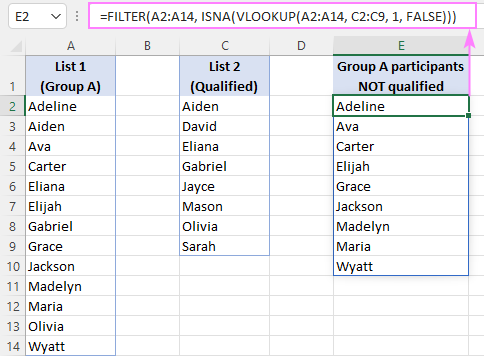
>Otra forma es usar BUSCAR XL para criterios: la función devuelve cadenas vacías («») para puntos de datos faltantes y usted filtra los valores en la Lista 1 para los cuales BUSCAR XL devolvió cadenas vacías (=»»):
=FILTER(A2:A14, XLOOKUP(A2:A14, C2:C9, C2:C9,»»)=»»)
Fórmula BUSCARV para identificar coincidencias y diferencias entre dos columnas
Si desea agregar etiquetas de texto a la primera lista indicando qué valores están disponibles en la segunda lista y cuáles no, use la fórmula BUSCARV junto con las funciones IF e ISNA/ISERROR.
Por ejemplo, para identificar los nombres que están en las columnas A y D y los que solo están en la columna A, la fórmula es:
=IF(ISNA(VLOOKUP(A2, $D$2:$D$9, 1, FALSE)), «Not qualified», «Qualified»)
Aquí, la función ISNA detecta los errores #N/A generados por BUSCARV y pasa ese resultado intermedio a la función IF para que devuelva el texto especificado para errores y otro texto para búsquedas exitosas.
En este ejemplo, utilizamos etiquetas «No calificado» https://www.ablebits.com/ «Calificado», que son adecuadas para nuestro conjunto de datos de muestra. Puede reemplazarlas con «No en la Lista 2″https://www.ablebits.com/»En la Lista 2», «No disponible»https://www.ablebits.com/»Disponible» o cualquier otra etiqueta que vea adaptar.
Es mejor insertar esta fórmula en una columna adyacente a la Lista 1 y copiarla en tantas celdas como elementos haya en su lista.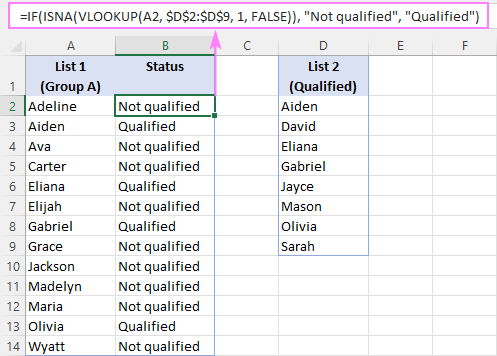
>Una forma más de identificar coincidencias y diferencias en 2 columnas es utilizando la función COINCIDIR:
=IF(ISNA(MATCH(A2, $D$2:$D$9, 0)), «Not in List 2», «In List 2»)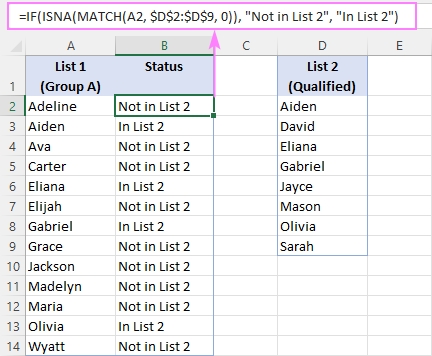
>En este tutorial se describen algunas otras formas de realizar la tarea: Compruebe si el valor existe en un rango.
Compara 2 columnas y devuelve un valor de la tercera
Cuando trabaje con tablas que contienen datos relacionados, es posible que en ocasiones necesite comparar dos columnas en dos tablas diferentes y devolver un valor coincidente de otra columna. De hecho, es el uso principal de la función BUSCARV, el propósito para el que fue diseñada.
Por ejemplo, para comparar los nombres en las columnas A y D en las dos tablas siguientes y devolver una hora de la columna E, la fórmula es:
=VLOOKUP(A3, $D$3:$E$10, 2, FALSE)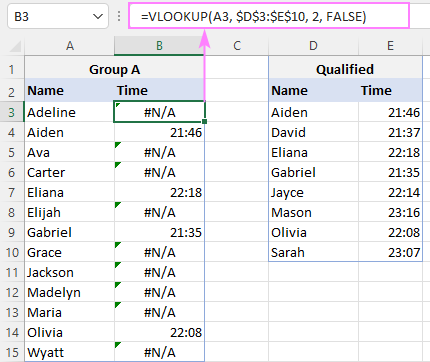
>Para ocultar errores #N/A, utilice la solución probada: la función IFNA:
=IFNA(VLOOKUP(A3, $D$3:$E$10, 2, FALSE), «»)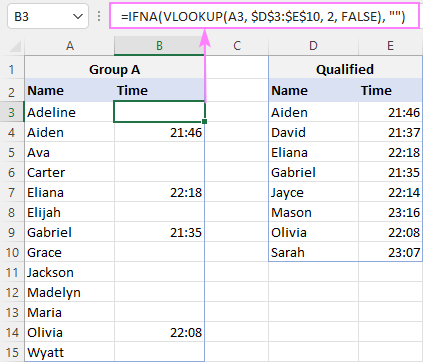
>En lugar de espacios en blanco, puede devolver cualquier texto que desee para los puntos de datos faltantes; simplemente escríbalo en el último argumento. Por ejemplo:
=IFNA(VLOOKUP(A3, $D$3:$E$10, 2, FALSE), «Not available»)
Además de BUSCARV, la tarea se puede realizar con algunas otras funciones de búsqueda.
Personalmente, confiaría en una fórmula INDEX MATCH más flexible:
=IFNA(INDEX($E$3:$E$10, MATCH(A3, $D$3:$D$10, 0)), «»)
O utilice el sucesor moderno de BUSCARV: la función BUSCARX, disponible en Excel 365 y Excel 2021:
=XLOOKUP(A3, $D$3:$D$10, $E$3:$E$10, «»)
Para obtener los nombres de los participantes calificados del grupo A y sus resultados, simplemente filtre las celdas en blanco en la columna B:
=FILTER(A3:B15, B3:B15<>»»)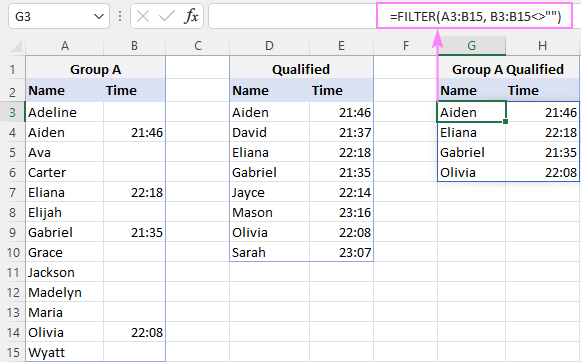
>Herramientas de comparación
Si compara archivos o datos con frecuencia en Excel, ¡estas herramientas inteligentes incluidas en nuestro Ultimate Suite pueden ahorrarle mucho tiempo!
Comparar tablas: forma rápida de encontrar duplicados (coincidencias) y valores únicos (diferencias) en dos conjuntos de datos cualesquiera, como columnas, listas o tablas.
Compare dos hojas: busque y resalte las diferencias entre dos hojas de trabajo.
Compare varias hojas: busque y resalte diferencias en varias hojas a la vez.
Libro de práctica para descargar.
BUSCARV en Excel para comparar columnas – ejemplos (archivo .xlsx)
Usted también podría estar interesado en
Cómo comparar dos columnas en Excel usando BUSCARV – Preguntas frecuentes
Cómo comparar dos columnas en Excel usando BUSCARV – Preguntas frecuentes
¿Qué es BUSCARV en Excel?
BUSCARV es una función muy útil en Excel que permite buscar un valor específico en una columna y obtener el valor correspondiente de otra columna en la misma fila. Esta función es ampliamente utilizada para comparar dos columnas y realizar análisis de datos.
¿Cuál es la sintaxis de la función BUSCARV?
La sintaxis de la función BUSCARV es la siguiente: =BUSCARV(valor_buscado, rango_buscar_en, número_columna, [rango_valor_obtenido]).
– valor_buscado: es el valor que deseas buscar.
– rango_buscar_en: es el rango donde se buscará el valor especificado.
– número_columna: es el número de columna en el rango_buscar_en del cual se obtendrá el resultado deseado.
– rango_valor_obtenido (opcional): es el rango donde se encuentra el valor que se desea obtener. Si no se especifica, se utilizará el rango_buscar_en.
¿Cómo comparar dos columnas en Excel usando BUSCARV?
Para comparar dos columnas en Excel utilizando la función BUSCARV, sigue los siguientes pasos:
¿Dónde puedo obtener más información sobre BUSCARV en Excel?
Si deseas ampliar tu conocimiento sobre la función BUSCARV en Excel, aquí te dejo algunos recursos útiles:
- Puedes consultar la documentación oficial de Microsoft sobre la función BUSCARV.
- El canal de YouTube Excel Avanzado para Administración y Negocios tiene un video tutorial muy completo sobre cómo usar BUSCARV.
- El blog Excel Total ofrece guías y ejemplos detallados de uso de BUSCARV en diferentes situaciones.
[automatic_youtube_gallery type=»search» search=»Cómo comparar dos columnas en Excel usando BUSCARV» limit=»1″]
Cómo Comparar Dos Columnas en Excel Usando BUSCARV: Una Guía Completa
Excel es una herramienta poderosa para gestionar y analizar datos. Una de sus funciones más útiles es BUSCARV (o VLOOKUP en inglés), que te permite comparar listas y encontrar valores coincidentes o faltantes. A continuación, se describen los pasos y las fórmulas que puedes utilizar para realizar comparaciones efectivas en Excel.
1. Comparar Dos Listas en la Misma Hoja
Paso Básico:
Supongamos que tienes dos listas:
- Lista 1: Columna A (nombres de participantes)
- Lista 2: Columna C (nombres de clasificados)
Para encontrar coincidencias, puedes usar la siguiente fórmula en la columna E:
excel


=IFNA(VLOOKUP(A2, $C$2:$C$9, 1, FALSE), "")
- A2: Celda que contiene el primer valor de la Lista 1.
- $C$2:$C$9: Rango de la Lista 2 (con referencias absolutas para evitar que cambie al copiar).
- 1: Índice de columna para el BUSCARV, ya que solo buscas en una columna.
- FALSE: Indica que se busca una coincidencia exacta.
Arrastra la fórmula hacia abajo para aplicarla a toda la lista.
Disfrazar Errores #N/A:
Para mejorar la legibilidad, puedes usar:
excel


=IFNA(VLOOKUP(A2, $C$2:$C$9, 1, FALSE), "No en la Lista 2")
Esto reemplazará los errores #N/A con un texto personalizado.
2. Comparar Dos Listas en Diferentes Hojas
Si tus listas están en diferentes hojas (ej. Hoja1 y Hoja2), utiliza una referencia externa:
excel


=IFNA(VLOOKUP(A2, Hoja2!$A$2:$A$9, 1, FALSE), "")
3. Filtrar Resultados para Eliminación de Espacios en Blanco
Para generar una lista de valores coincidentes sin espacios en blanco, aplica un filtro. Si estás usando Excel 365 o 2021, puedes usar la función FILTRO:
excel


=FILTER(A2:A14, IFNA(VLOOKUP(A2:A14, C2:C9, 1, FALSE), "") <> "")
4. Encontrar Diferencias en las Listas
Para identificar qué elementos de la Lista 1 no están en la Lista 2:
excel


=IF(ISNA(VLOOKUP(A2, $C$2:$C$9, 1, FALSE)), A2, "")
Esto devolverá el valor de A2 si no se encuentra en la Lista 2. Nuevamente, aplica filtros para ocultar los espacios vacíos.
5. Comparar Columnas y Devolver un Valor de otra Columna
Si necesitas devolver un valor correspondiente desde otra columna (por ejemplo, columna E contiene resultados asociados a la columna D):
excel


=IFNA(VLOOKUP(A3, $D$3:$E$10, 2, FALSE), "No disponible")
6. Usando BUSCARX en lugar de BUSCARV
Si tienes acceso a Excel 365 o 2021, BUSCARX simplifica la sintaxis y maneja mejor los errores. Aquí hay un ejemplo:
excel


=XLOOKUP(A3, $D$3:$D$10, $E$3:$E$10, "No disponible")
7. Herramientas de Comparación
Si realizas comparaciones de datos con frecuencia, considera utilizar herramientas avanzadas:
- Comparar tablas: Para encontrar duplicados y valores únicos.
- Comparar varias hojas: Para resaltar diferencias en múltiples hojas.
Preguntas Frecuentes:
¿Qué hacer si tengo errores #N/A al usar BUSCARV?
Usa IFNA o IFERROR para manejar esos errores y mostrar un mensaje más claro.
¿Puedo usar BUSCARV en rangos dinámicos?
Sí, puedes usar tablas dinámicas o nombres definidos para que se adapte automáticamente a tu conjunto de datos.
Al dominar BUSCARV y sus alternativas, mejorarás significativamente tus habilidades en Excel y facilitarás el análisis de datos. ¡Practica estas fórmulas y explora más funciones de Excel para aprovechar al máximo tus hojas de cálculo!
DideretiD: ¡Me encantó el artículo! 💡 Siempre me costó un montón hacer comparaciones en Excel, pero desde que leí sobre BUSCARV, mi vida se volvió mucho más fácil. Recuerdo que una vez pasé horas revisando manualmente dos listas y terminé cansadísimo. Desde entonces, lo uso siempre y me ha ahorrado un montón de tiempo. ¡Gracias por compartir esta info tan útil!
Gabriel emanuel: ¡Qué bueno que a todos les ha servido! Yo también me volví un experto con BUSCARV después de una pesadilla buscando datos para un informe. Pasé días con errores en las comparaciones, pero desde que encontré este truco, es como si tuviera un asistente en mi computadora. ¡Excel y yo somos inseparables ahora!
Diego ramiro: ¡Totalmente de acuerdo, DideretiD! A mí también me ayudó un montón aprender a usar BUSCARV. Una vez, me pasé la tarde intentando alinear unos datos entre dos hojas y casi me vuelvo loco. Desde que descubrí este truco, el Excel y yo tenemos una relación mucho más amigable. ¡Gracias por el aporte!