¿Te has encontrado alguna vez abrumado por la tarea de personalizar cartas, invitaciones o etiquetas para tus envíos? La buena noticia es que combinar la correspondencia de Excel con Word puede simplificarte la vida y ahorrar tiempo valioso. En este artículo, te mostraremos paso a paso cómo fusionar estos dos potentes programas para crear documentos profesionales y perfectamente organizados, capaces de impresionar a tus destinatarios. Desde invitations para tu próxima fiesta hasta etiquetas para tus productos, descubrirás los secretos para automatizar el proceso y disfrutar de resultados pulidos sin complicaciones. ¡Prepárate para transformar tus proyectos de correspondencia en una experiencia eficiente y creativa!
Imagina ahorrar tiempo y esfuerzo al combinar correspondencia e imprimir etiquetas directamente desde Excel a Word. ¡Sí, es posible! En este artículo, te enseñaremos cómo utilizar estas herramientas tan populares para simplificar tus tareas diarias. Aprenderás paso a paso cómo combinar correspondencia en Excel y transferir esos datos a Word para crear etiquetas personalizadas de manera eficiente. ¡No pierdas esta oportunidad de agilizar tu trabajo y maximizar tu productividad!
El tutorial explica cómo combinar correspondencia desde una hoja de cálculo de Excel para etiquetas. Aprenderá cómo preparar su lista de direcciones de Excel, configurar un documento de Word, crear etiquetas personalizadas, imprimirlas y guardarlas para su uso posterior.
La semana pasada comenzamos a analizar las capacidades de Word Mail Merge. Hoy veamos cómo puede aprovechar esta función para crear e imprimir etiquetas desde una hoja de cálculo de Excel.
Cómo combinar etiquetas de direcciones de correspondencia desde Excel
Si ha tenido la oportunidad de leer nuestro tutorial sobre Combinación de correspondencia, le resultará familiar una gran parte del proceso porque crear etiquetas o sobres desde Excel es otra variación de la función Combinar correspondencia de Word. Por muy compleja e intimidante que pueda parecer la tarea, se reduce a 7 pasos básicos.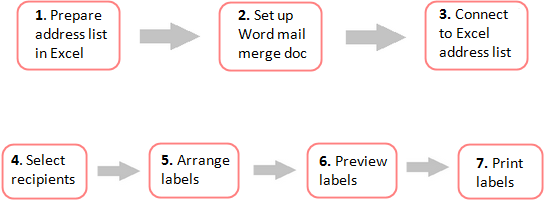
>A continuación, veremos más de cerca cada paso usando Microsoft 365 para Excel. Los pasos son esencialmente los mismos en Excel 365, Excel 2021, Excel 2019, Excel 2016, Excel 2010 y muy similares en Excel 2007.
Paso 1. Prepare una hoja de cálculo de Excel para combinar correspondencia
En esencia, cuando envía etiquetas o sobres de combinación de correspondencia de Excel a Word, los encabezados de columna de su hoja de Excel se transforman en campos de combinación de correspondencia en un documento de Word. Un campo de combinación puede corresponder a una entrada como nombre, apellido, ciudad, código postal, etc. O puede combinar varias entradas, por ejemplo el campo «AddressBlock».
Microsoft Word extraerá la información de sus columnas de Excel y la colocará en los campos de combinación correspondientes de esta manera: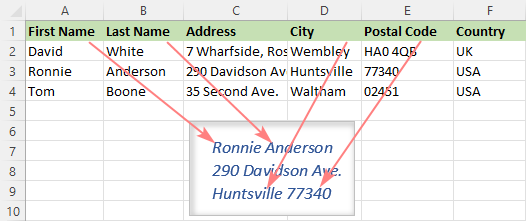
>Antes de iniciar una combinación de correspondencia, invierta algo de tiempo en configurar su hoja de cálculo de Excel para asegurarse de que esté estructurada correctamente. Esto le facilitará organizar, revisar e imprimir sus etiquetas de correo en Word y ahorrará más tiempo a largo plazo.
Aquí hay algunas cosas importantes que debe verificar:
- Cree una fila para cada destinatario.
- Dé nombres claros e inequívocos a sus columnas de Excel, como Nombre de pila, Segundo nombre, Apellidoetc. Para los campos de dirección, utilice las palabras completas, como DIRECCIÓN, Estado de la Ciudad, Codigo postal, País o Región.
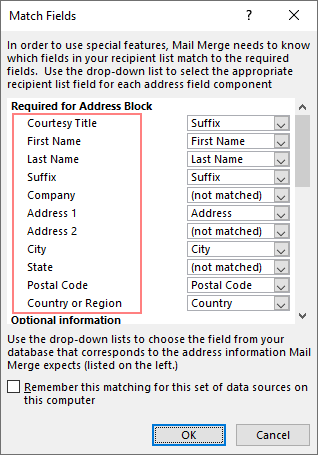
La siguiente captura de pantalla muestra una lista de los campos del bloque de direcciones utilizados por Word. Dar nombres idénticos a su columna de Excel ayudará a Combinar correspondencia a hacer coincidir automáticamente los campos y le evitará la molestia de asignar las columnas manualmente.
>
- Divida la información del destinatario en partes muy pequeñas. Por ejemplo, en lugar de un solo Nombre columna, será mejor que cree columnas separadas para el saludo, el nombre y el apellido.
- Formatee el Código postal columna como texto para conservar los ceros a la izquierda durante una combinación de correspondencia.
- Asegúrese de que su hoja de Excel no contenga filas o columnas en blanco. Al combinar correspondencia, las filas vacías pueden inducir a error a Word, por lo que combinará sólo una parte de las entradas creyendo que ya ha llegado al final de su lista de direcciones.
- Para que sea más fácil localizar su lista de correo durante la fusión, puede crear un nombre definido en Excel, por ejemplo Lista_direcciones.
- Si crea una lista de correo importando información de un archivo .csv o .txt, asegúrese de hacerlo correctamente: Cómo importar archivos CSV a Excel.
- Si planea utilizar sus contactos de Outlook, puede encontrar la guía detallada aquí: Cómo exportar contactos de Outlook a CSV.
Paso 2. Configurar el documento de combinación de correspondencia en Word
Con la lista de correo de Excel lista, el siguiente paso es configurar el documento principal de combinación de correspondencia en Word. La buena noticia es que se trata de una configuración única: todas las etiquetas se crearán de una sola vez.
Hay dos formas de combinar correspondencia en Word:
- Asistente para combinar correspondencia. Proporciona orientación paso a paso que puede resultar útil para principiantes.
- Envíos pestaña. Si se siente bastante cómodo con la función de combinación de correspondencia, puede utilizar las opciones individuales de la cinta.
Para mostrarle un proceso de un extremo a otro, combinaremos etiquetas de direcciones de combinación de correspondencia utilizando el asistente paso a paso. Además, le indicaremos dónde encontrar las opciones equivalentes en la cinta. Para no engañarlo, esta información se proporcionará entre (paréntesis).
Nota. Si su empresa ya tiene un paquete de hojas de etiquetas de un determinado fabricante, por ejemplo, Avery, entonces debe hacer coincidir las dimensiones de su documento de combinación de correspondencia de Word con las dimensiones de las hojas de etiquetas que va a utilizar.
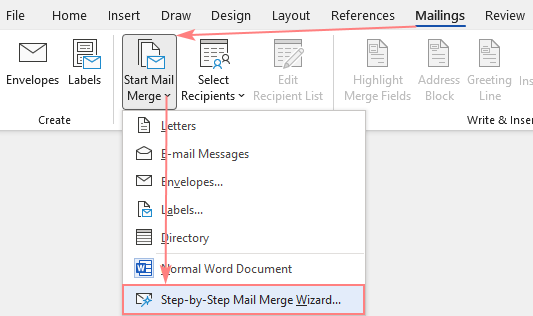 >
>
(O puedes ir al Envíos pestaña > Iniciar combinación de correspondencia grupo y haga clic Iniciar combinación de correspondencia > Etiquetas.)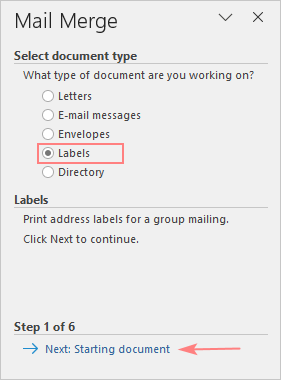
>
- Utilice el documento actual – comenzar desde el documento actualmente abierto.
- Cambiar el diseño del documento – comience a partir de una plantilla de combinación de correspondencia lista para usar que se puede personalizar aún más según sus necesidades.
- Comenzar desde un documento existente – comenzar desde un documento de combinación de correspondencia existente; Podrás realizar cambios en su contenido o destinatarios más adelante.
Como vamos a configurar un documento de combinación de correspondencia desde cero, seleccionamos la primera opción y hacemos clic Próximo.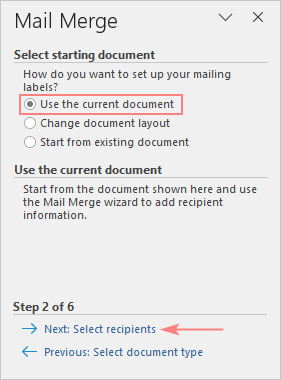
>
Consejo. Si el Utilice la opción del documento actual está inactivo, luego seleccione Cambiar el diseño del documentohaga clic en el Opciones de etiqueta… enlace y luego especifique la información de la etiqueta.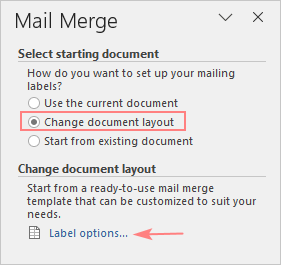
>
- Información de la impresora – especificar el tipo de impresora.
- Información de la etiqueta – Defina el proveedor de sus hojas de etiquetas.
- Número de producto – elija el número de producto indicado en un paquete de sus hojas de etiquetas.
Si va a imprimir etiquetas Avery, su configuración puede verse así: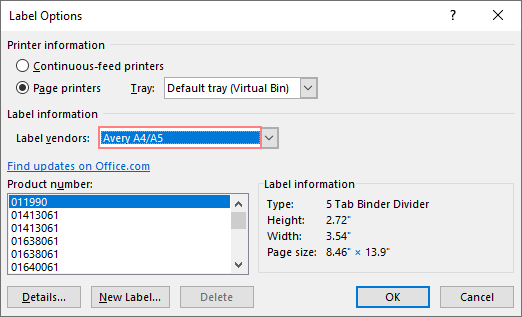
>
Consejo. Para obtener más información sobre el paquete de etiquetas seleccionado, haga clic en Detalles… botón en la esquina inferior izquierda.
Cuando termine, haga clic en el DE ACUERDO botón.
Paso 3. Conéctese a la lista de correo de Excel
Ahora es el momento de vincular el documento de combinación de correspondencia de Word a su lista de direcciones de Excel. Sobre el Unificación de correo panel, elija el Usar una lista existente opción bajo Seleccionar destinatarioshaga clic Navegar… y navega hasta la hoja de cálculo de Excel que has preparado.
(Aquellos de ustedes que prefieran trabajar con la cinta pueden conectarse a una hoja de Excel haciendo clic en Seleccionar destinatarios > Utilice una lista existente… sobre el Envíos pestaña.)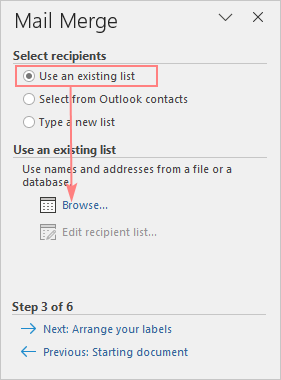
>El Seleccionar tabla Aparecerá el cuadro de diálogo. Si le ha dado un nombre a su lista de correo, selecciónelo y haga clic en DE ACUERDO. De lo contrario, seleccione la hoja completa; podrá eliminar, ordenar o filtrar destinatarios más adelante.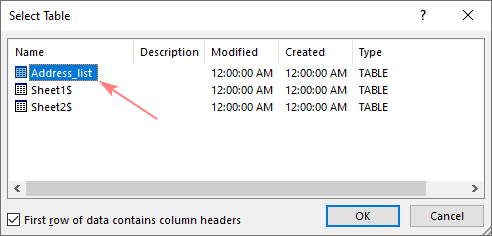
>Paso 4. Seleccione los destinatarios para la combinación de correspondencia
El Destinatarios de combinación de correspondencia Se abrirá una ventana con todos los destinatarios de su lista de correo de Excel seleccionados de forma predeterminada.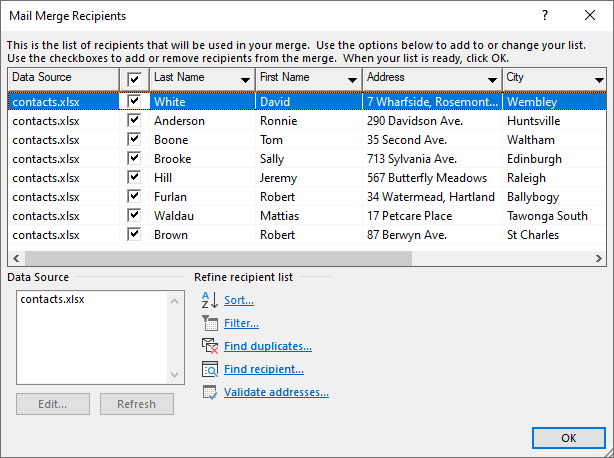
>Estas son algunas de las acciones que puede realizar para refinar su lista de direcciones:
- A excluir contacto(s) en particular, desmarque la casilla de verificación junto a su nombre.
- A clasificar los destinatarios por una determinada columna, haga clic en el encabezado de la columna y luego elija ordenar de forma ascendente o descendente.
- A filtrar En la lista de destinatarios, haga clic en la flecha situada junto al encabezado de la columna y seleccione la opción deseada, por ejemplo, espacios en blanco o no espacios en blanco.
- Para clasificación o filtrado avanzadohaga clic en la flecha situada junto al nombre de la columna y luego seleccione (Avanzado…) de la lista desplegable.
- Algunos mas opciones están disponibles en el Refinar la lista de destinatarios sección cerca de la parte inferior.
Cuando la lista de destinatarios esté lista, haga clic en Siguiente: Organice sus etiquetas en el panel.
Paso 5. Organizar el diseño de las etiquetas de dirección
Ahora, debe determinar qué información incluir en sus etiquetas de correo y decidir su diseño. Para ello, agregue marcadores de posición al documento de Word, que se denominan campos de combinación de correspondencia. Cuando finalice la combinación, los marcadores de posición se reemplazarán con los datos de la lista de direcciones de Excel.
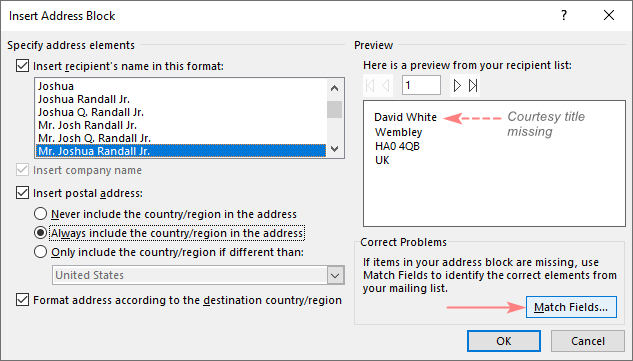
Para organizar sus etiquetas de dirección, siga estos pasos:
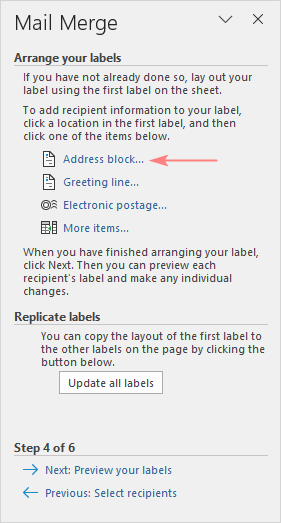 >
>
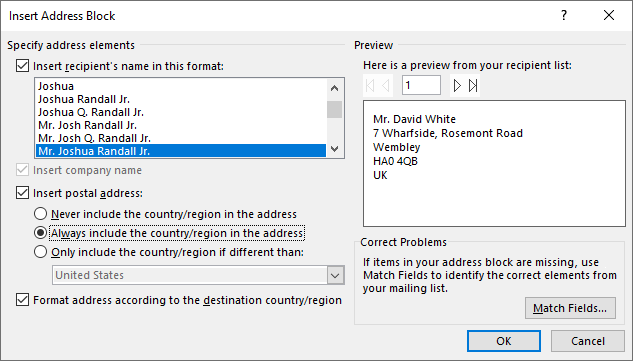 >
>
Cuando haya terminado con el bloque de direcciones, haga clic en DE ACUERDO.
El campo de combinación «AddressBlock» aparecerá en su documento de Word. Tenga en cuenta que es sólo un marcador de posición. Cuando se impriman las etiquetas, se reemplazarán con la información real de su archivo fuente de Excel.
Cuando esté listo para el siguiente paso, haga clic en Siguiente: Vista previa de tus etiquetas en el panel.
Paso 6. Vista previa de las etiquetas de correo
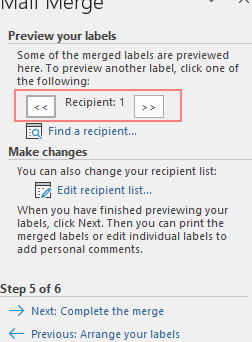
Bueno, estamos muy cerca de la meta 🙂 Para ver cómo se verán sus etiquetas cuando se impriman, haga clic en la flecha izquierda o derecha en el Unificación de correo panel (o las flechas en el Envíos pestaña, en la Vista previa de resultados grupo).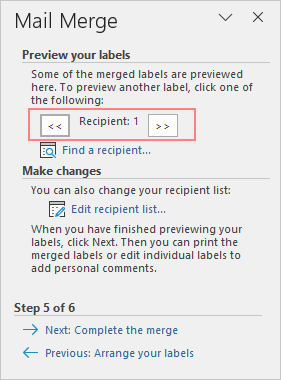
>
Consejos:
- A cambiar el formato de la etiqueta como tipo de fuente, tamaño de fuente, color de fuente, cambie al Hogar y diseñe la etiqueta actualmente vista previa a su gusto. Las ediciones se aplicarán automáticamente a todas las demás etiquetas. Si no es así, haga clic en el Actualizar todas las etiquetas botón en el Envíos pestaña, en la Escribir e insertar campos grupo.
- A vista previa de una determinada etiquetahaga clic Encuentra un destinatario… enlace y escriba sus criterios de búsqueda en el Buscar entrada caja.
- A realizar cambios en la lista de direccioneshaga clic en el Editar lista de destinatarios… enlace y refine su lista de correo.
Unpapetuinstr: ¡Totalmente de acuerdo! Este artículo me salvó la vida también. La última vez que tuve que hacer etiquetas para una reunión familiar, seguí los pasos y fue pan comido. Nunca pensé que pudiera ser tan fácil. ¡Mil gracias por compartir estos tips!
Vulvarehv: ¡Super útil el artículo! Nunca había hecho eso de combinar correspondencia y me hizo la vida más fácil en la última fiesta que organicé. Las etiquetas quedaron perfectas y ahorré un montón de tiempo. ¡Gracias por compartir!