
¿Te has encontrado alguna vez con un gráfico en Excel que no refleja claramente tus datos porque las escalas de los ejes no son las adecuadas? Si es así, no estás solo. Jugar con las escalas de los ejes puede marcar la diferencia entre un gráfico confuso y uno revelador. En este artículo, te mostramos paso a paso cómo personalizar las escalas de los ejes en Excel, acompañado de ejemplos prácticos que te ayudarán a transformar tus visualizaciones. ¡Prepárate para dominar tus gráficos y llevar la presentación de tus datos al siguiente nivel!
¿Te gustaría aprender a cambiar las escalas de los ejes en tus gráficos de Excel? ¡Has llegado al lugar correcto! En este artículo, te enseñaremos paso a paso cómo modificar y personalizar las escalas de los ejes en tus gráficos de Excel, utilizando ejemplos prácticos y sencillos de seguir. No importa si eres un principiante en Excel o si tienes experiencia, este tutorial te ayudará a mejorar tus habilidades y crear gráficos más impactantes. ¡Comencemos a explorar las posibilidades que Excel tiene para ofrecerte en términos de personalización de gráficos!
Este tutorial proporciona un ejemplo paso a paso de cómo cambiar las escalas de los ejes x e y en gráficos en Excel.
Paso 1: Ingrese los datos
Primero, ingresemos un conjunto de datos simple en Excel:
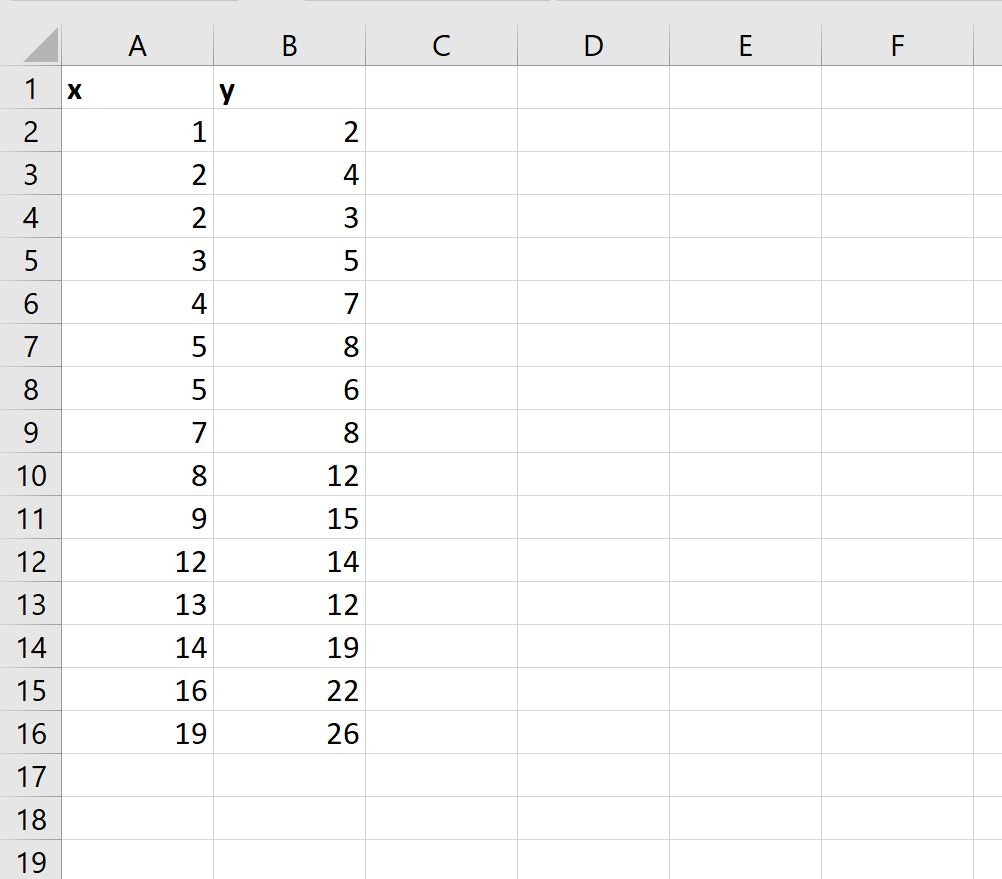
>Paso 2: crea un diagrama de dispersión
A continuación, resalte las celdas del rango. A2:B16. Luego haga clic en Insertar pestaña a lo largo de la cinta superior y luego haga clic en el Dispersión opción dentro del Gráficos grupo:
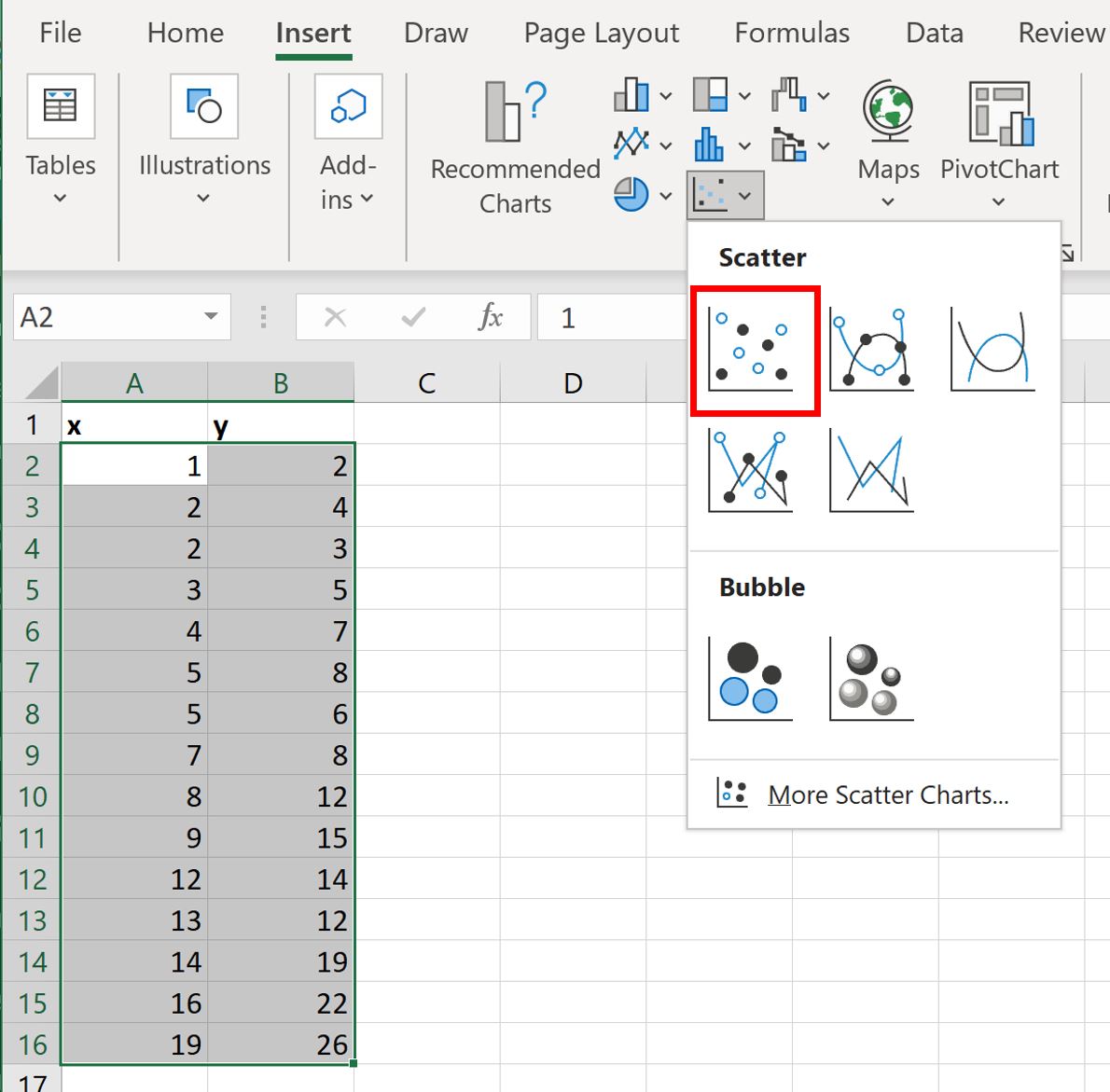
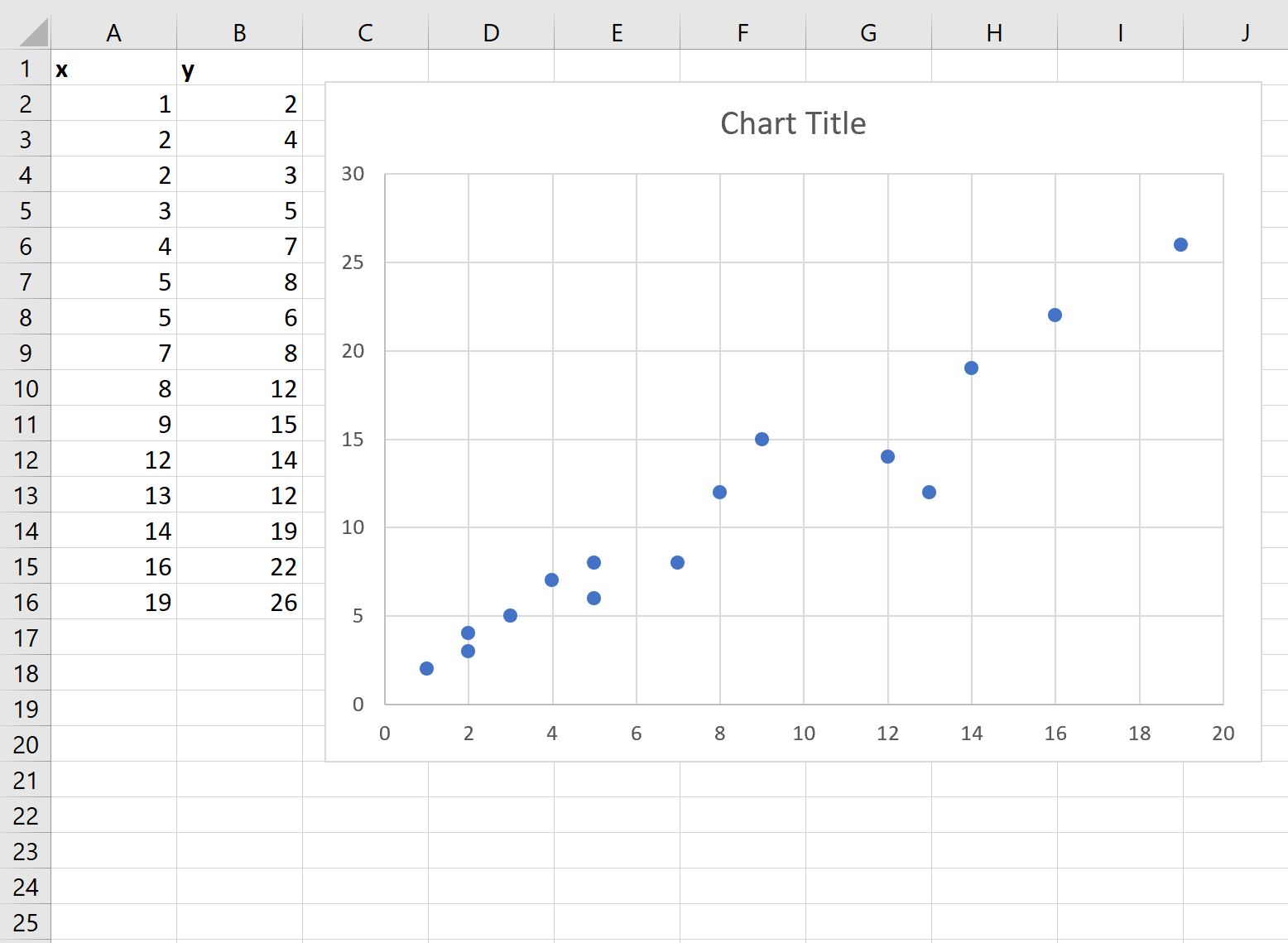
>Se creará automáticamente el siguiente diagrama de dispersión:
>Paso 3: cambiar las escalas del eje
De forma predeterminada, Excel elegirá una escala para los ejes x e y que oscila aproximadamente entre los valores mínimo y máximo en cada columna.
En este ejemplo podemos ver que el eje x rangos desde 0 a 20 y el eje y rangos desde 0 a 30.
Para cambiar la escala del eje x, simplemente haga clic derecho en cualquiera de los valores del eje x. En el menú desplegable que aparece, haga clic en Eje de formato:
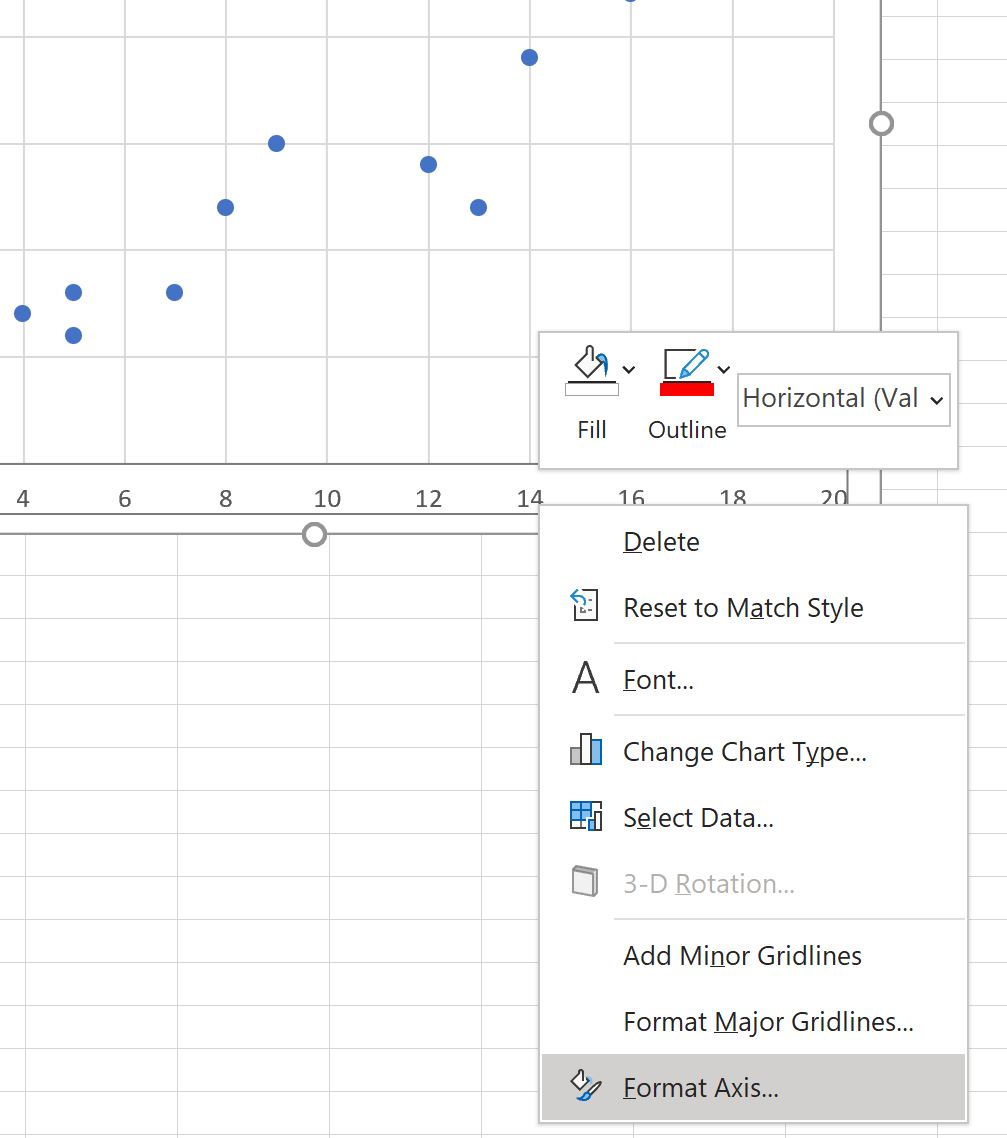
>En el Eje de formato panel que aparece en el lado derecho de la pantalla, cambie los valores en los cuadros Mínimo y Máximo para cambiar la escala del eje x.
Por ejemplo, podríamos cambiar el valor máximo del eje x a 50:
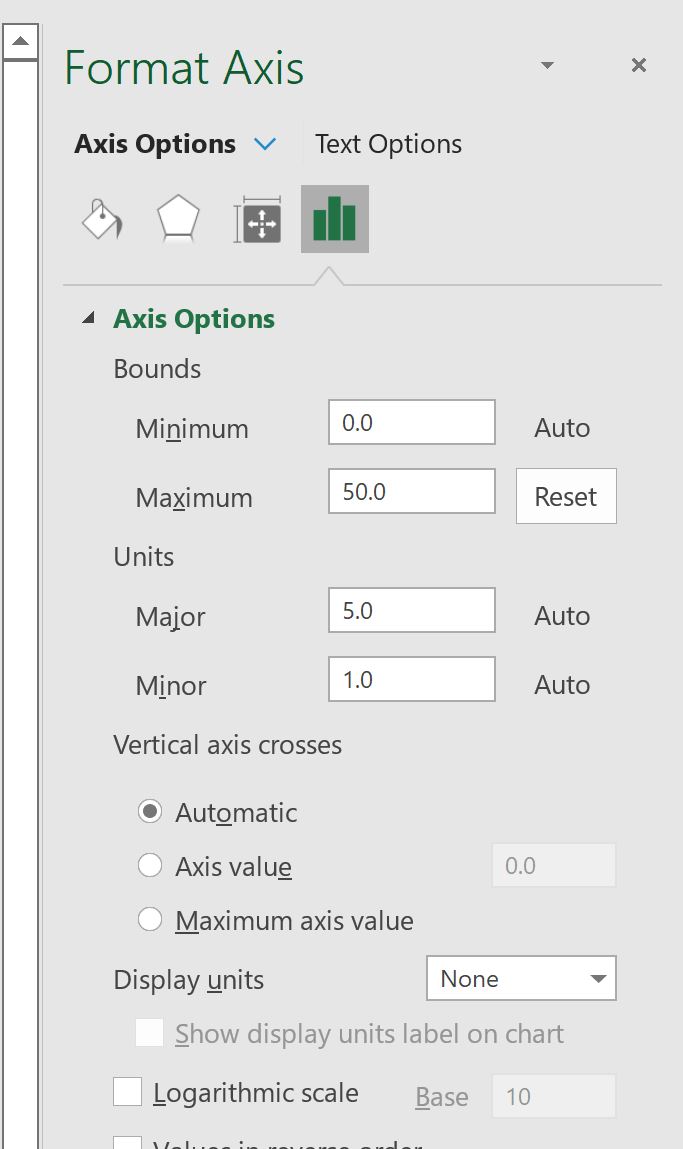
>Una vez que presionamos Ingresarla escala del eje x se actualizará automáticamente en el gráfico:
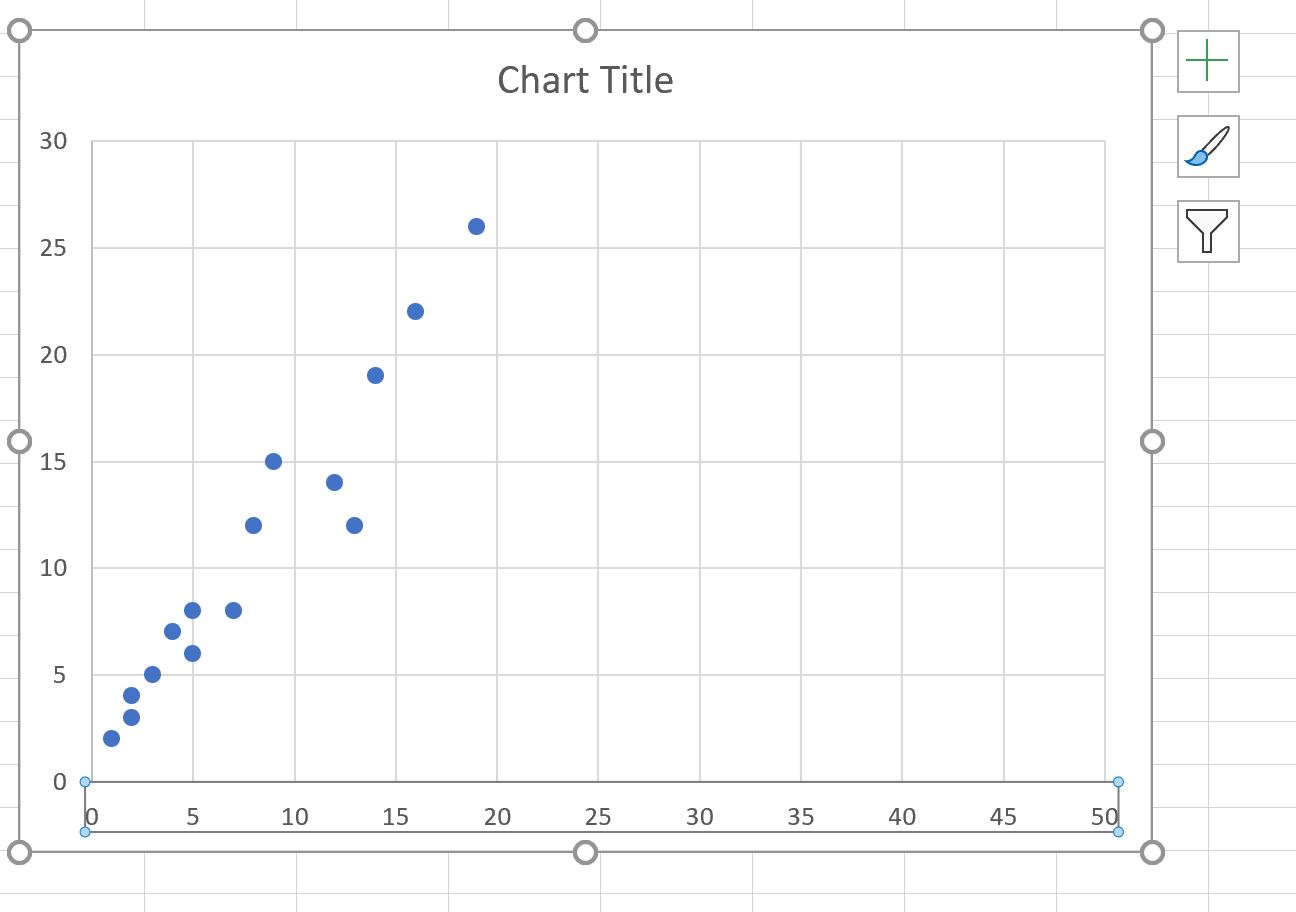
>Observe que el eje x ahora oscila entre 0 a 50.
El eje y se ha mantenido sin cambios.
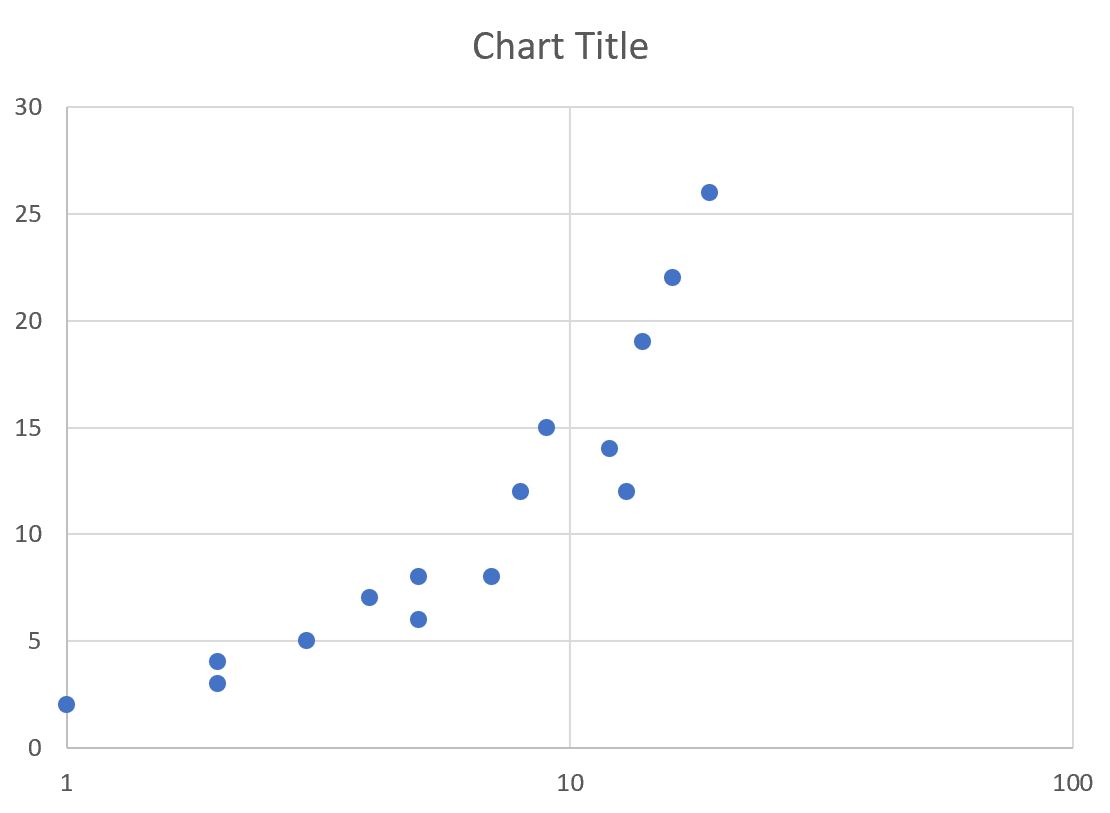
En lugar de cambiar los límites mínimo y máximo, también podríamos optar por utilizar una escala logarítmica para el eje.
En el Eje de formato panel, simplemente marque la casilla junto a Escala logarítmica:
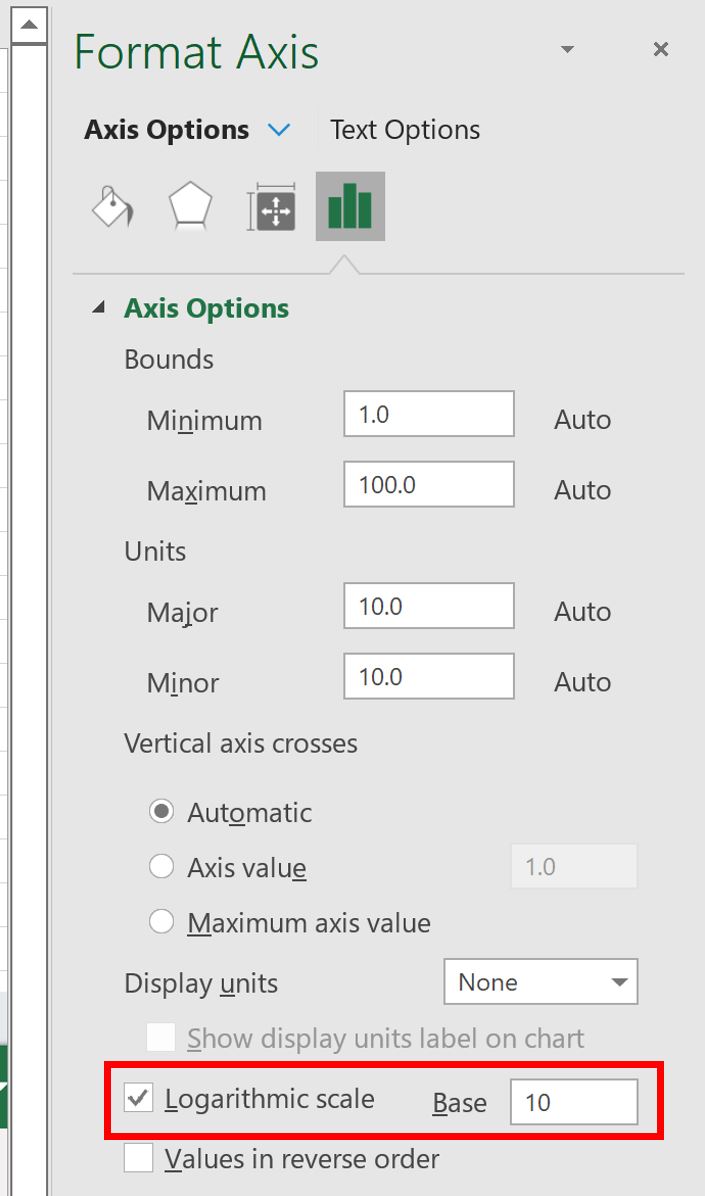
>El eje x se actualizará automáticamente para utilizar una escala logarítmica:
>Relacionado: ¿Cuándo debería utilizar una escala logarítmica en los gráficos?
Tenga en cuenta que en estos ejemplos, elegimos cambiar solo la escala del eje x.
Sin embargo, podemos cambiar la escala del eje y con la misma facilidad haciendo clic derecho en cualquiera de los valores del eje y y realizando los mismos pasos anteriores.
Recursos adicionales
Los siguientes tutoriales explican cómo realizar otras tareas comunes en Excel:
Cómo trazar varias líneas en Excel
Cómo crear diagramas de caja uno al lado del otro en Excel
Cómo crear un gráfico de ojiva en Excel
Cómo cambiar las escalas de los ejes en gráficos de Excel (con ejemplos)
Cuando creamos gráficos en Excel, es fundamental comprender cómo cambiar las escalas de los ejes para mostrar correctamente los datos. En este artículo, te explicaremos paso a paso cómo realizar esta tarea, acompañado de ejemplos prácticos.
¿Por qué es importante cambiar las escalas de los ejes en los gráficos de Excel?
Al crear un gráfico, Excel elige automáticamente las escalas para los ejes basándose en los valores de tus datos. Sin embargo, a veces es necesario ajustar las escalas manualmente para mejorar la visualización de la información. Esto puede ser útil cuando tus datos tienen un rango amplio o si deseas resaltar ciertos detalles en el gráfico.
Mediante el cambio de las escalas de los ejes, podrás cambiar el inicio, el final y el intervalo de los valores mostrados en el gráfico. Esto te permitirá enfocarte en áreas específicas de tus datos y resaltar tendencias o patrones relevantes.
¿Cómo cambiar las escalas de los ejes en los gráficos de Excel?
A continuación, describiremos los pasos necesarios para cambiar las escalas de los ejes en los gráficos de Excel:
- Intervalo de unidades: Elige la cantidad de unidades para cada intervalo en el eje. Por ejemplo, si estableces un intervalo de unidades de 2 en el eje Y, los valores se mostrarán de 2 en 2.
- Mínimo y máximo: Define los valores mínimo y máximo que se mostrarán en el eje. Puedes ingresar los valores manualmente o dejar que Excel los calcule automáticamente.
- Título del eje: Añade un título para el eje seleccionado.
Ahora que conoces los pasos para cambiar las escalas de los ejes en los gráficos de Excel, podrás personalizar tus visualizaciones de datos de acuerdo a tus necesidades específicas.
Si deseas obtener más información sobre cómo trabajar con gráficos en Excel, puedes consultar la documentación oficial de Microsoft Excel o explorar otros recursos en línea como tutoriales o cursos especializados.
Recuerda que dominar las funciones de Excel te brindará una ventaja significativa al presentar y analizar datos de manera efectiva.
Esperamos que este artículo te haya sido útil para aprender a cambiar las escalas de los ejes en los gráficos de Excel. ¡Pon en práctica estos consejos y mejora la visualización de tus datos!
[automatic_youtube_gallery type=»search» search=»Cómo cambiar las escalas de los ejes en gráficos de Excel (con ejemplos)» limit=»1″]