¿Te has encontrado alguna vez con la frustración de que el formato de fecha en Excel no se ajusta a tus necesidades? ¡No estás solo! En la era digital, manejar datos de manera eficiente es crucial, y un simple formato de fecha puede marcar la diferencia en la presentación de tus informes o análisis. En este artículo, te mostraremos cómo cambiar el formato de fecha en Excel y cómo crear tu propio formato personalizado, para que puedas visualizar la información de la manera que realmente deseas. Prepárate para transformar tus hojas de cálculo y dar un toque personal a tus datos. ¡Comencemos!
¿Estás cansado de ver las fechas en el formato predeterminado de Excel? ¿Quieres darle un toque personalizado a tus hojas de cálculo? ¡No te preocupes! En este artículo te mostraré cómo cambiar el formato de fecha en Excel y crear uno totalmente personalizado. Aprenderás paso a paso cómo modificar la apariencia de las fechas para adaptarlas a tus necesidades y hacer que tus datos luzcan aún más profesionales. ¡Sigue leyendo para descubrir todos los secretos de Excel y darle un estilo único a tus documentos!
Si ingresa dicha fecha en una hoja, digamos 31/12/1899, será un valor de texto en lugar de una fecha, lo que significa que no podrá realizar la aritmética de fechas habitual en fechas tempranas. Para estar seguro, puedes escribir la fórmula. =DATEVALUE(«12/31/1899») en alguna celda, y obtendrás un resultado anticipado: ¡el #VALOR! error.
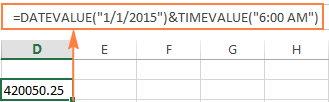
Si está tratando con valores de fecha y hora y desea convertir tiempo al número decimalconsulte las fórmulas descritas en este tutorial: Cómo convertir la hora a un número decimal en Excel.
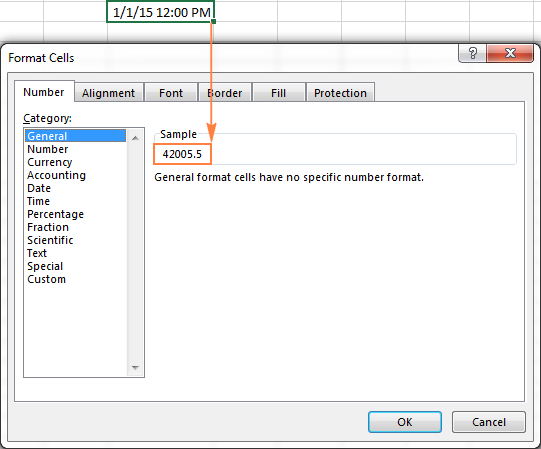
Cuando trabaja con fechas en Excel, los formatos de fecha corta y larga se recuperan de la configuración regional de Windows. Estos formatos predeterminados están marcados con un asterisco. en el Formatear celda
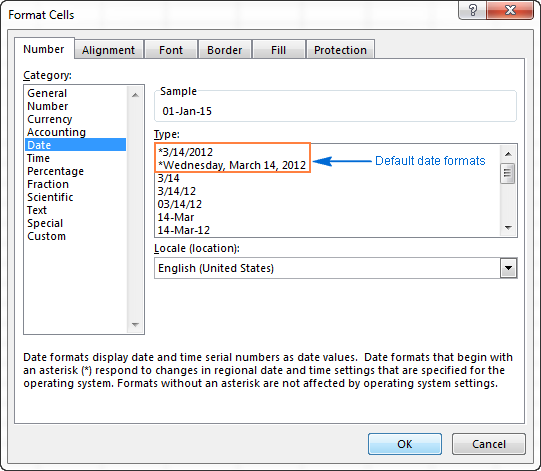
>Formatos de fecha predeterminados en Excel Los formatos de fecha y hora predeterminados en el Formatear celda
El cuadro cambia tan pronto como cambia la configuración de fecha y hora en el Panel de control, lo que nos lleva directamente a la siguiente sección.
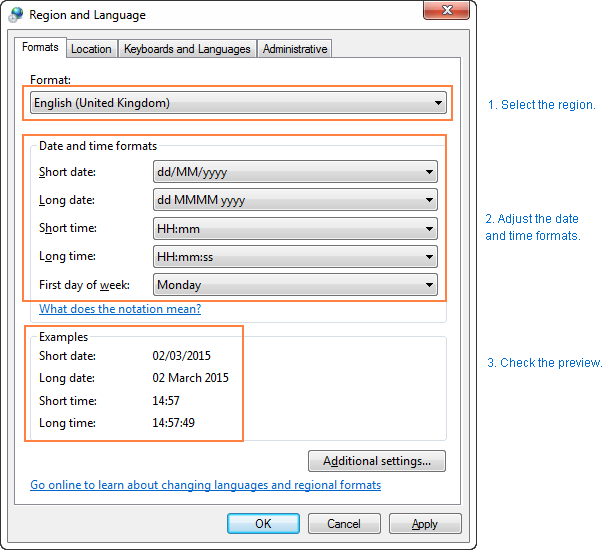
Cómo cambiar los formatos predeterminados de fecha y hora en Excel Si desea establecer formatos de fecha y/o hora predeterminados diferentes en su computadora, por ejemplo, cambiar el formato de fecha de EE. UU. al estilo del Reino Unido, vaya al Panel de control y haga clic enRegión e idioma . Si en su Panel de control se abre en la vista Categoría, haga clic en Reloj, lenguaje, y región >Región e idioma > Cambiar el formato de fecha, hora o número
. Sobre el Formatos pestaña, elija la región enFormato
>
Configuración de los formatos predeterminados de fecha y hora en el Panel de control Consejo.Si no está seguro de qué significan los diferentes códigos (como mmm, ddd, yyy), haga clic en «¿Qué significa la notación? «enlace bajo el Formatos de fecha y hora o consulte la sección Formatos de fecha de Excel personalizados
en este tutorial. Si no está satisfecho con algún formato de fecha y hora disponible en el Formatos pestaña, haga clic en Ajustes adicionales botón en el lado inferior derecho de la Región e idioma ventana de diálogo. Esto abrirá el Personalizar cuadro de diálogo, donde se cambia al Fecha
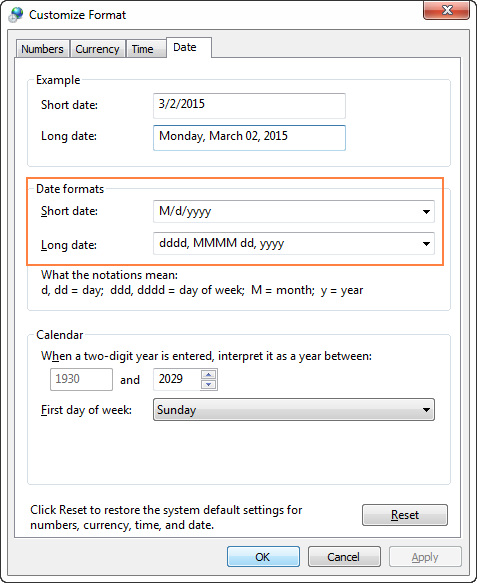
>Configuración de los formatos personalizados de fecha y hora
Cómo aplicar rápidamente el formato predeterminado de fecha y hora en Excel Microsoft Excel tiene dos formatos predeterminados para fechas y horas: corto y largo, como se explica enformato de fecha predeterminado de Excel
.
- Para cambiar rápidamente el formato de fecha en Excel al formato predeterminado, haga lo siguiente:
- Seleccione las fechas que desea formatear. Sobre el Hogar pestaña, en la Número grupo, haga clic en la pequeña flecha al lado del Formato numérico
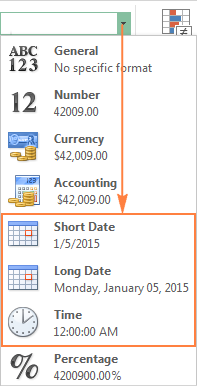
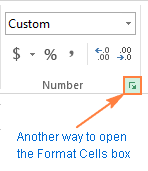
>Aplicar rápidamente el formato predeterminado de fecha y hora en Excel Si desea más opciones de formato de fecha, seleccione Más formatos de números en la lista desplegable o haga clic en Lanzador de cuadro de diálogo junto aNúmero . Esto abrirá un familiar Formato de celdas diálogo y puedes cambiar formato de fecha
>
Haga clic en el iniciador del cuadro de diálogo para abrir el cuadro de diálogo Formato de celdas. Consejo. Si desea configurar rápidamente el formato de fecha en Excel paradd-mmm-aa prensaCtrl+Mayús+# . Sólo tenga en cuenta que este atajo siempre aplica el dd-mmm-aa
Cómo cambiar el formato de fecha en Excel En Microsoft Excel, las fechas se pueden mostrar de diversas formas. Cuando se trata de cambiar el formato de fecha de una celda o rango de celdas determinado, la forma más sencilla es abrir el Formato de celdas
y elija uno de los formatos predefinidos.
Seleccione las fechas cuyo formato desea cambiar o las celdas vacías donde desea insertar fechas. Prensa Ctrl+1 para abrir el Formato de celdas diálogo. Alternativamente, puede hacer clic derecho en las celdas seleccionadas y elegir Formato de celdas…
desde el menú contextual. En el Formato de celdas ventana, cambie a la Número pestaña y seleccione Fecha en el Categoría
lista. BajoTipo , elija el formato de fecha que desee. Una vez que hagas esto, el Muestra
El cuadro mostrará la vista previa del formato con la primera fecha en los datos seleccionados. Si está satisfecho con la vista previa, haga clic en DE ACUERDO
 >
>
Cambiar el formato de fecha en Excel
Si el formato de fecha no cambia en su hoja de Excel, lo más probable es que sus fechas tengan el formato de texto y primero deba convertirlas al formato de fecha.
Cómo convertir el formato de fecha a otra configuración regional
Una vez que tenga un archivo lleno de fechas extranjeras, lo más probable es que desee cambiarlas al formato de fecha utilizado en su parte del mundo. Digamos que desea convertir un formato de fecha americano (mes/día/año) a un formato de estilo europeo (día/mes/año).
- La forma más sencilla de cambiar el formato de fecha en Excel según cómo muestra las fechas otro idioma es la siguiente:
- Seleccione la columna de fechas que desea convertir a otra configuración regional. Prensa Ctrl+1 para abrir el
- Formato de celdas
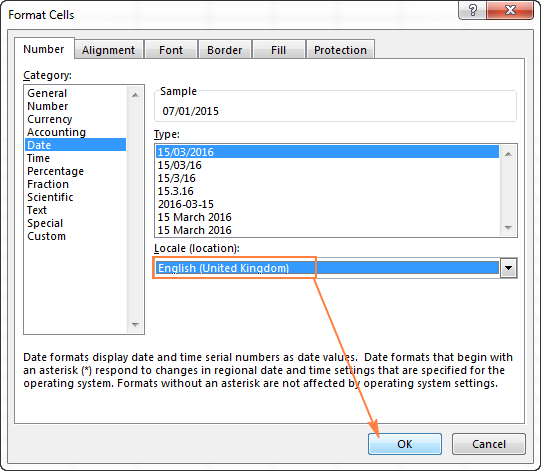
>Convertir fechas de Excel a otra configuración regional Si desea que las fechas se muestren en otro idioma, deberá crear unformato de fecha personalizado con un código local
Crear un formato de fecha personalizado en Excel
Si ninguno de los formatos de fecha predefinidos de Excel es adecuado para usted, puede crear el suyo propio.
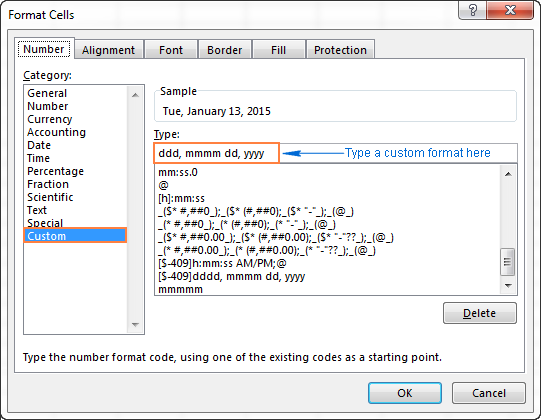
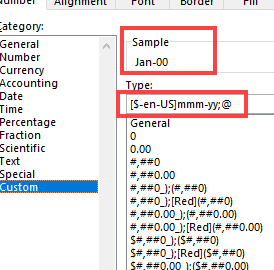
En una hoja de Excel, seleccione las celdas que desea formatear. Prensa Ctrl+1 para abrir el Formato de celdas
diálogo. Sobre el Número pestaña, seleccione Costumbre desde el Categoría lista y escriba el formato de fecha que desee en el Tipo
caja.
>
Crear un formato de fecha personalizado en Excel Consejo. La forma más sencilla de establecer un formato de fecha personalizado en Excel es comenzar desde un formato existente cercano al que desea. Para hacer esto, haga clic Fecha en el Categoría lista primero y seleccione uno de los formatos existentes enTipo . Después de ese clic Costumbre y realizar cambios en el formato que se muestra en la Tipo
caja. Al configurar un fecha personalizada
formato en Excel, puede utilizar los siguientes códigos.CódigoDescripciónEjemplo (1 de enero de 2005)metroNúmero de mes sin cero a la izquierda1milímetrosNúmero de mes con un cero a la izquierda01mmmNombre del mes, forma cortaEnemmmmNombre del mes, forma completaEnerommmmmmMes como primera letra.J (significa enero, junio y julio)dNúmero de día sin cero a la izquierda1ddNúmero del día con un cero a la izquierda01ddddDía de la semana, forma abreviadaLunddddDía de la semana, forma completaLunesyyAño (últimos 2 dígitos)05yyyyAño (4 dígitos)
2005 Al configurar un tiempo personalizado
formato en Excel, puede utilizar los siguientes códigos.CódigoDescripciónSe muestra comohHoras sin cero a la izquierda0-23S.SHoras con cero a la izquierda00-23metroMinutos sin cero a la izquierda0-59milímetrosMinutos con cero a la izquierda.00-59sSegundos sin cero a la izquierda0-59ssSegundos con un cero a la izquierda.00-59AM PM
periodos del dia(si se omite, se utiliza el formato de hora de 24 horas)
Am o PM Para configurar fecha y horaformato, incluya unidades de fecha y hora en su código de formato, por ejemplo, m/d/yyyy h:mm AM/PM. Cuando usas «metro» inmediatamente despues «S.S» o «h » o inmediatamente antes de «ss» o «s», Excel mostraráminutos
no un mes.
Al crear un formato de fecha personalizado en Excel, puede utilizar una coma (,) un guión (-), una barra diagonal (/), dos puntos (:) y otros caracteres. Por ejemplo, la misma fecha y hora, digamos13 de enero de 2015 13:03
se puede mostrar de varias maneras:FormatoSe muestra comodd-mmm-aa13-ene-15dd/mm/aaaa13/01/2015dd/m/aa13/01/15dddd, m/d/aa h:mm AM/PMMartes, 13/01/15 13:03dd, mmmm dd, aaaa hh:mm:ss
Cómo crear un formato de fecha de Excel personalizado para otra ubicación [square brackets] Si desea mostrar fechas en otro idioma, debe crear un formato personalizado y anteponer una fecha con el código local correspondiente. El código local debe estar incluido en
- [$-409] y precedido por el signo de dólar ($) y un guión (-). Aquí están algunos ejemplos:
- [$-1009] – Inglés, Estados sin título
- [$-407] – Inglés, Canadá
- [$-807] – Alemán Alemania
- [$-804] – Alemán, Suiza
- [$-804] – bengalí, India
- [$-404] – Chino, China
– Chino, Taiwán Puede encontrar la lista completa de códigos locales eneste blog
. Por ejemplo, así es como se configura un formato de fecha de Excel personalizado para la configuración regional china en el año-mes-día (día de la semana) hora
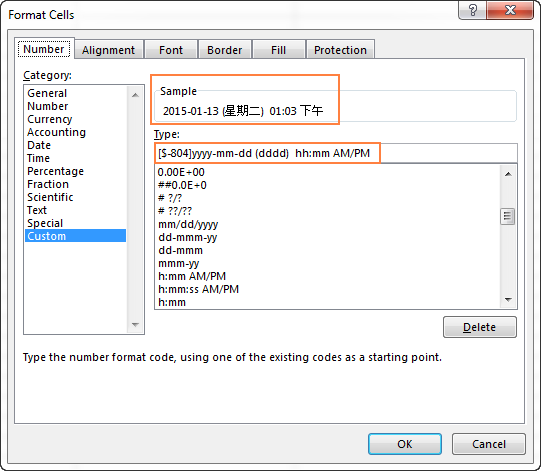
>Crear un formato de fecha de Excel personalizado para la configuración regional china
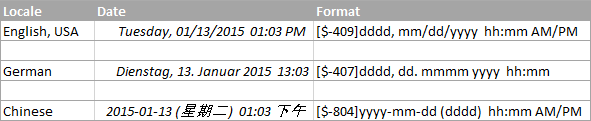
>Formatos de fecha personalizados para diferentes configuraciones regionales
El formato de fecha de Excel no funciona: correcciones y soluciones
Por lo general, Microsoft Excel comprende muy bien las fechas y es poco probable que encuentre algún obstáculo al trabajar con ellas. Si tiene un problema con el formato de fecha de Excel, consulte los siguientes consejos para la solución de problemas.
Una celda no es lo suficientemente ancha como para caber en una fecha completa
Si ve varios signos de libra (#####) en lugar de fechas en su hoja de cálculo de Excel, lo más probable es que sus celdas no sean lo suficientemente anchas para caber en todas las fechas.Solución
. Haga doble clic en el borde derecho de la columna para cambiar su tamaño y ajustar automáticamente las fechas. Alternativamente, puede arrastrar el borde derecho para establecer el ancho de columna que desee. Para obtener más detalles, consulte Cómo corregir el error #### en Excel.
Los números negativos tienen el formato de fechas.
Las marcas de almohadilla (#####) también se muestran cuando una celda formateada como fecha u hora contiene un valor negativo. Por lo general, es un resultado devuelto por alguna fórmula, pero también puede suceder cuando escribes un valor negativo en una celda y luego le das formato a esa celda como una fecha.
Si desea mostrar números negativos como fechas negativas, tiene dos opciones disponibles: Solución 1.
Cambie al sistema de fechas de 1904. Ir a Archivo > Opciones >Avanzado desplácese hacia abajo hasta Al calcular este libro de trabajo sección, seleccione la Utilice el sistema de fecha de 1904 casilla de verificación y haga clic enDE ACUERDO
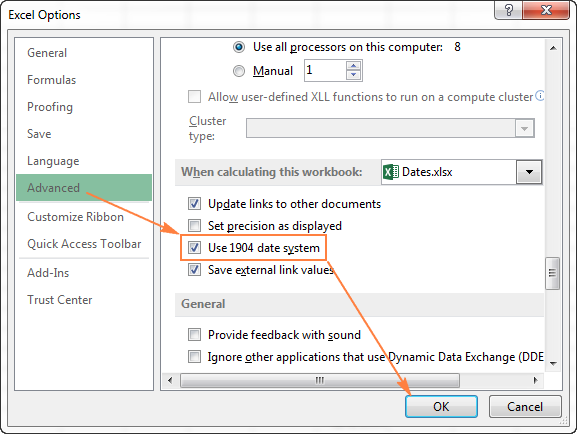
>Cambiar al sistema de fechas de 1904
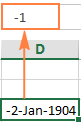
>Los números negativos se muestran como fechas negativas.
Por supuesto, dicha representación es muy inusual y lleva tiempo acostumbrarse, pero este es el camino correcto a seguir si desea realizar cálculos con fechas tempranas.
Solución 2. Utilice la función TEXTO de Excel.
=TEXT(ABS(B1-C1),»-d-mmm-yyyy»)
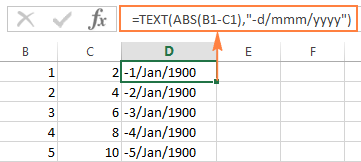
>Utilice la función TEXTO de Excel para mostrar números negativos como fechas. Es posible que desees cambiar la alineación de las celdas a justificadas a la derecha y, naturalmente, puedes usar cualquier otro formatos de fecha personalizados
en la fórmula TEXTO. Nota.
A diferencia de la solución anterior, la función TEXTO devuelve un valor de texto, es por eso que no podrás utilizar el resultado en otros cálculos.
Las fechas se importan a Excel como valores de texto.
Cuando importa datos a Excel desde un archivo .csv o alguna otra base de datos externa, las fechas a menudo se importan como valores de texto. Es posible que le parezcan fechas normales, pero Excel las percibe como texto y las trata en consecuencia.Solución
. Puede convertir «fechas de texto» al formato de fecha utilizando la función DATEVALUE de Excel o la función Texto a columnas. Consulte el siguiente artículo para obtener detalles completos: Cómo convertir texto a fecha en Excel. Consejo.
Si ninguno de los consejos anteriores funcionó para usted, intente eliminar todo el formato y luego configure el formato de fecha deseado.
Así es como se dan formato a las fechas en Excel. En la siguiente parte de nuestra guía, analizaremos varias formas de insertar fechas y horas en sus hojas de cálculo de Excel. ¡Gracias por leer y nos vemos la próxima semana!
Usted también podría estar interesado en
Error 403 The request cannot be completed because you have exceeded your quota. : quotaExceeded
Cómo cambiar el formato de fecha de Excel y crear un formato personalizado
Cómo cambiar el formato de fecha de Excel y crear un formato personalizado
Excel es una herramienta muy útil para realizar cálculos, análisis y manejar datos de diferentes tipos. Entre los formatos de datos más comunes se encuentran las fechas. A veces, el formato predeterminado de Excel para las fechas no coincide con nuestras necesidades, y es necesario cambiarlo. Afortunadamente, Excel nos permite personalizar el formato de fecha según nuestras preferencias.
Cambiar el formato de fecha en Excel
Para cambiar el formato de fecha en Excel, sigue estos pasos:
Selecciona las celdas con las fechas que deseas cambiar.
Ve a la pestaña «Inicio» en la barra de herramientas de Excel.
Haz clic en el botón «Formato de número» en el grupo «Número».
En el menú desplegable, selecciona «Fecha» y luego elige el formato de fecha deseado. Puedes seleccionar uno de los formatos predefinidos o hacer clic en «Más formatos de número» para crear uno personalizado.
Haz clic en «Aceptar» para aplicar el nuevo formato de fecha a las celdas seleccionadas.
Crear un formato de fecha personalizado
Si ninguno de los formatos de fecha predefinidos se ajusta a tus necesidades, puedes crear un formato personalizado. Sigue estos pasos:
Selecciona las celdas con las fechas que deseas cambiar.
Ve a la pestaña «Inicio» en la barra de herramientas de Excel.
Haz clic en el botón «Formato de número» en el grupo «Número».
En el menú desplegable, selecciona «Más formatos de número».
En el cuadro de diálogo «Formato de celdas», selecciona la pestaña «Número».
En la lista de categorías, selecciona «Personalizado».
En el campo «Tipo», ingresa el formato de fecha deseado utilizando códigos de formato. Por ejemplo, si deseas mostrar la fecha en el formato «dd/mm/aaaa», debes ingresar «dd/mm/yyyy».
Haz clic en «Aceptar» para aplicar el nuevo formato de fecha a las celdas seleccionadas.
Recuerda, la personalización del formato de fecha en Excel te permite ajustar la visualización de las fechas según tus preferencias. Es útil para presentaciones, informes y análisis de datos.
Para obtener más información sobre el uso de Excel y sus características, puedes consultar los siguientes recursos:
[automatic_youtube_gallery type=»search» search=»Cómo cambiar el formato de fecha de Excel y crear un formato personalizado» limit=»1″]
Es posible que desees cambiarlo para adaptarlo a tus preferencias o requerimientos locales. Aquí hay un resumen de cómo cambiar el formato de fecha en Excel y crear formatos personalizados:
Cambiar el formato de fecha en Excel
- Seleccionar las celdas: Selecciona las celdas que contienen las fechas que deseas formatear.
- Abrir el cuadro de diálogo de formato de celdas:
– Presiona Ctrl + 1 o haz clic derecho en las celdas seleccionadas y elige «Formato de celdas».
- Elegir la categoría ‘Fecha’:
– En la ventana de Formato de celdas, selecciona la pestaña «Número»(o «Número» en versiones en español).
– Haz clic en «Fecha» en la lista de categorías.
- Seleccionar el formato deseado:
– Escoge el formato de fecha que más te guste en la lista de tipos.
– Verás una vista previa del formato en el cuadro «Muestra» antes de aplicarlo.
- Aceptar: Haz clic en “Aceptar” para aplicar el formato seleccionado.
Crear un formato de fecha personalizado
Si los formatos predefinidos no son suficientes, puedes crear uno personalizado:
- Seleccionar las celdas: Selecciona las celdas que deseas formatear.
- Abrir el formato de celdas: Presiona
Ctrl + 1.
- Elegir la categoría ‘Personalizado’:
- Ve a la pestaña «Número» y selecciona «Personalizado» de la lista de categorías.
- Escribir el formato: En el cuadro «Tipo», introduce el código de formato que deseas usar (puedes usar los códigos descritos en el texto anterior, como
dd-mm-aaaa, mmmm dd, aaaa, etc.).
- Confirmar: Haz clic en “Aceptar” para aplicar el formato.
Códigos de formato
Puedes usar diferentes códigos para personalizar tu formato de fecha. Aquí algunos ejemplos:
| Código | Descripción | Ejemplo |
|———|——————————————|———————|
| d | Día del mes sin cero a la izquierda | 1 |
| dd | Día del mes con cero a la izquierda | 01 |
| m | Mes sin cero a la izquierda | 1 |
| mm | Mes con cero a la izquierda | 01 |
| mmm | Nombre del mes abreviado | Jan |
| mmmm | Nombre completo del mes | January |
| yy | Año con dos dígitos | 23 |
| yyyy | Año con cuatro dígitos | 2023 |
Convertir fechas en formato de texto a fechas
Si tus fechas están importadas como texto, usa las siguientes funciones para convertirlas:
- Función DATEVALUE: Convierte texto que parece una fecha en una fecha de Excel. Por ejemplo:
excel


   =DATEVALUE(A1)
- Texto a columnas: Si tienes un rango de celdas, puedes usar «Texto a columnas» en la pestaña «Datos». Esto puede ayudarte a dividir la información correcta y convertir texto a formatos de fechas.
Solución de problemas
Si las fechas siguen sin mostrarse correctamente:
- Ajusta la anchura de columna: Haz doble clic en la frontera derecha de la columna.
- Verifica el formato de las celdas: Asegúrate de que están formateadas como fechas y que no hay valores negativos en celdas formateadas como fechas.
Con estos pasos, deberías poder administrar tus fechas en Excel de forma efectiva. ¡Espero que esta información te sea útil!
Bubbastbloomeqq: ¡Me pasó lo mismo! Yo siempre tenía un lío con las fechas y nunca sabía cómo dejarlas decentes. Después de leer este artículo, he podido personalizarlas y ahora mis reportes se ven geniales. Justo el otro día hice uno y se notó un montón la diferencia. ¡Gracias por el tip, de verdad!
Verea: ¡Totalmente de acuerdo! También me enredaba con las fechas y, después de leer esto, todo tiene más sentido. Hace poco hice un informe y me costó un montón que se viera bien, pero ahora sé cómo ponerlo a mi manera. ¡Mil gracias por la info, es súper útil!
Adolfo Tomas: ¡Qué bien que a todos nos sirvió este artículo! A mí me pasaba que siempre se me quedaban las fechas en un formato raro y no sabía cómo hacer que se vieran bien. Después de leer esto, me animé a personalizarlas y en un informe que hice hace poco, la presentación mejoró un montón. ¡Es un gran alivio! ¡Gracias por compartir este tipo de trucos!
Gamalltga: ¡Este artículo me súper ayudó! Antes siempre me confundía con las fechas en Excel, pero después de leerlo pude personalizar el formato a mi estilo. Una vez hice un reporte y parecía un desastre hasta que encontré cómo cambiarlo. Ahora lo tengo todo mucho más claro, ¡gracias por compartir!