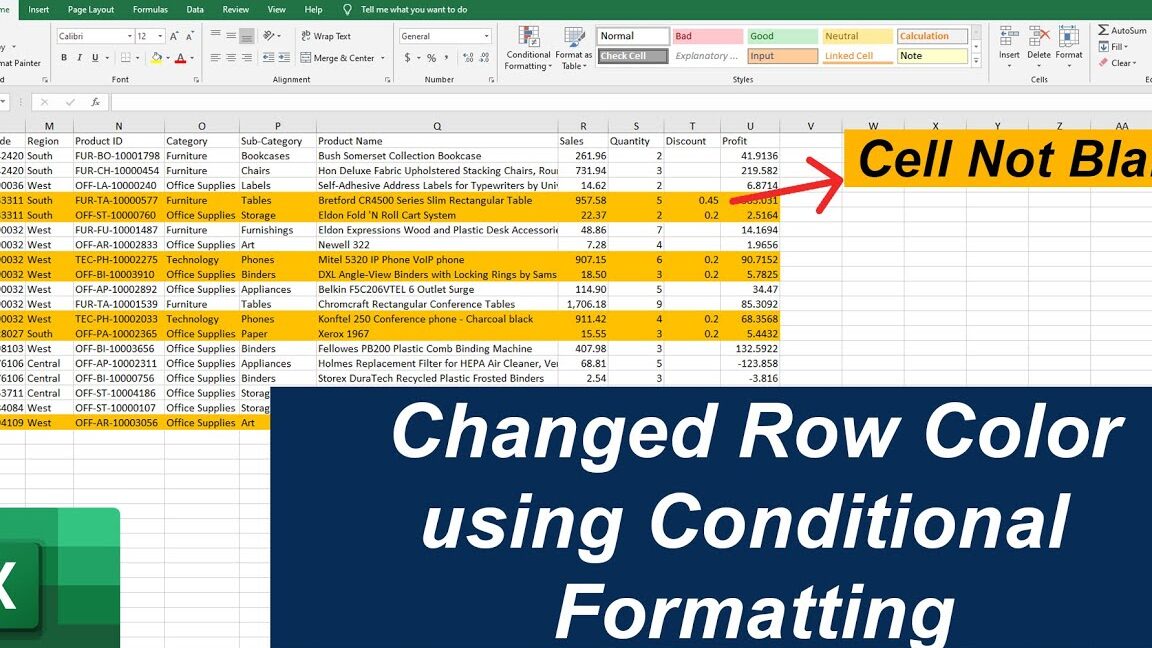
¿Te has encontrado alguna vez con una hoja de cálculo de Excel que parece un mar de datos sin vida? Cambiar el color de fondo de las celdas según su valor no solo le añade un toque estético, sino que también transforma la manera en la que interpretas la información. Imagina poder resaltar automáticamente las cifras clave, identificar tendencias y destacar resultados importantes solo con un vistazo. En este artículo, te mostraremos paso a paso cómo personalizar el color de fondo de tus celdas en Excel, haciendo que tus datos no solo sean más atractivos, sino también más significativos. ¡Prepárate para llevar tu trabajo con Excel al siguiente nivel!
En Excel, saber cómo cambiar el color de fondo de una celda puede ser muy útil para resaltar datos importantes o identificar patrones rápidamente. Pero, ¿sabías que también puedes automatizar este proceso y hacer que el color de fondo cambie según el valor de la celda? En este artículo, te enseñaremos diferentes métodos para cambiar el color de fondo en Excel según el valor de la celda, desde las funciones básicas hasta el uso de formato condicional. ¡Descubre cómo aprovechar al máximo esta función y agilizar tus tareas en Excel!
En este artículo, encontrará dos formas rápidas de cambiar el color de fondo de las celdas según el valor en Excel 2016, 2013 y 2010. Además, aprenderá a usar fórmulas de Excel para cambiar el color de celdas en blanco o celdas con errores de fórmula. .
Todo el mundo sabe que cambiar el color de fondo de una sola celda o un rango de datos en Excel es tan fácil como hacer clic en el botón Color de relleno  >
>
>
Cómo cambiar el color de una celda según el valor en Excel dinámicamente
El color de fondo cambiará según el valor de la celda.
Tarea: Tiene una tabla o rango de datos y desea cambiar el color de fondo de las celdas según los valores de las celdas. Además, desea que el color cambie dinámicamente reflejando los cambios de datos.
Solución: Debe utilizar el formato condicional de Excel para resaltar los valores. mayor que X, menos que y o entre X e Y.
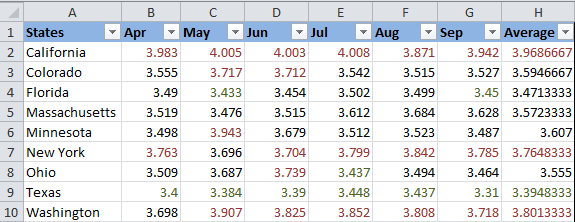
Supongamos que tienes una lista de precios de gasolina en diferentes estados y quieres que los precios mayores a USD 3,7 sean de color rojo y los iguales o menores a USD 3,45 sean de color verde. 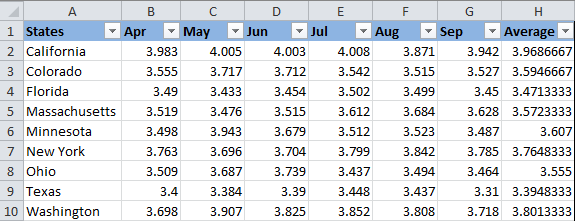
>
Nota: Las capturas de pantalla de este ejemplo se capturaron en Excel 2010; sin embargo, los botones, cuadros de diálogo y configuraciones son iguales o casi iguales en Excel 2016 y Excel 2013.
Bien, esto es lo que debes hacer paso a paso:
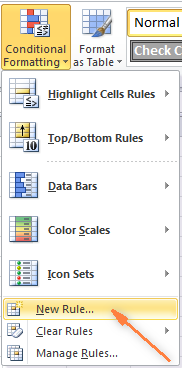
>
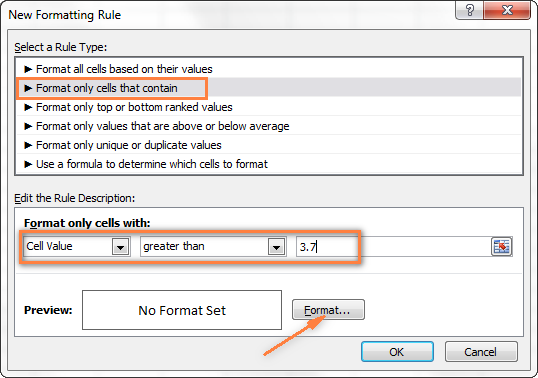
> Luego haga clic en Formato… para elegir qué color de fondo aplicar cuando se cumpla la condición anterior.
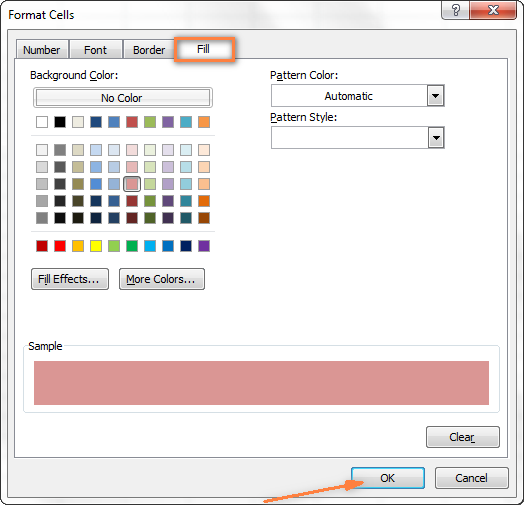
>
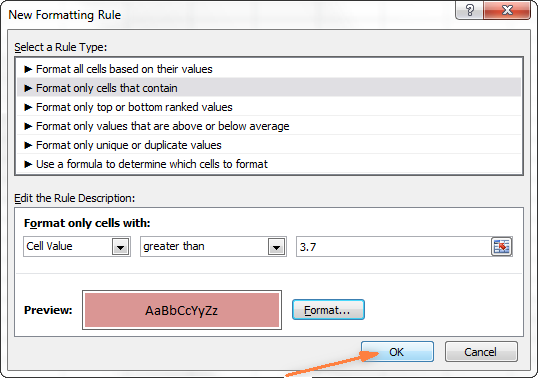
> El resultado de su formateo será similar a este:
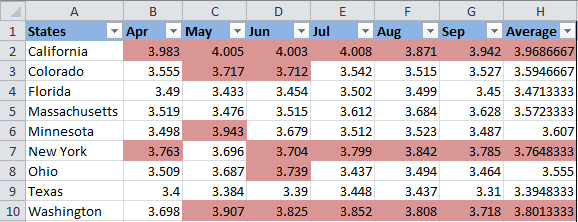
>
Como necesitamos aplicar una condición más, es decir, cambiar el fondo de las celdas con valores iguales o inferiores a 3,45 al color verde, haga clic en el Nueva regla nuevamente y repita los pasos 3 – 6 configurando la condición requerida. Aquí está la vista previa de nuestra segunda regla de formato condicional:
>
Cuando haya terminado, haga clic en el DE ACUERDO botón. Lo que tiene ahora es una tabla con un formato agradable que le permite ver los precios de gasolina más altos y más bajos en diferentes estados de un vistazo. Por suerte están en Texas 🙂 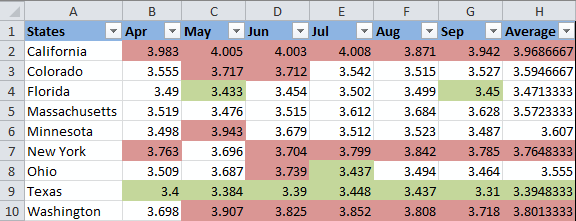
>
Consejo: Puedes utilizar el mismo método para cambiar el color de fuente según el valor de la celda. Para hacer esto, simplemente cambie al Fuente pestaña en el Formato de celdas cuadro de diálogo que comentamos en paso 5 y elige tu color de fuente preferido.
>
Cómo cambiar permanentemente el color de una celda según su valor actual
Una vez configurado, el color de fondo no cambiará sin importar cómo cambie el contenido de la celda en el futuro.
Tarea: desea colorear una celda según su valor actual y desea que el color de fondo permanezca igual incluso cuando cambia el valor de la celda.
Solución: Encuentre todas las celdas con un determinado valor o valores usando Excel Encuentra todos función o Seleccionar celdas especiales complemento y luego cambie el formato de las celdas encontradas usando el Formato de celdas característica.
Esta es una de esas raras tareas que no están cubiertas en los archivos de ayuda, foros y blogs de Excel y para las que no existe una solución sencilla. Y esto es comprensible, porque esta tarea no es típica. Y aún así, si necesita cambiar el color de fondo de las celdas estáticamente, es decir, de una vez por todas, a menos que lo cambie manualmente nuevamente, continúe con los siguientes pasos.
Busque y seleccione todas las celdas que cumplan una determinada condición
Puede haber varios escenarios posibles dependiendo del tipo de valores que esté buscando.
Si necesita colorear celdas con un valor particular, por ejemplo, 50, 100 o 3,4, vaya a la Hogar pestaña, Edición grupo y haga clic en Buscar Seleccionar > Encontrar…. 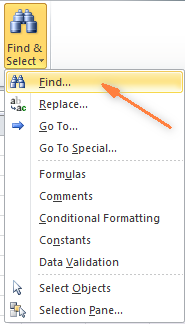 >
>
Introduzca los valores necesarios y haga clic en Encuentra todos botón. 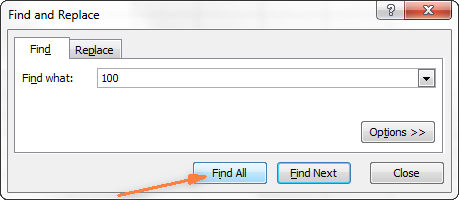
>
Consejo: Haga clic en el Opciones botón en la parte derecha del Encontrar y reemplazar cuadro de diálogo para obtener una serie de opciones de búsqueda avanzada, como «Caso de partido» y «Coincidir con todo el contenido de la celda«. Puede utilizar caracteres comodín, como un asterisco.
para encontrar cualquier cadena de caracteres o un signo de interrogación (?) para encontrar un solo carácter. 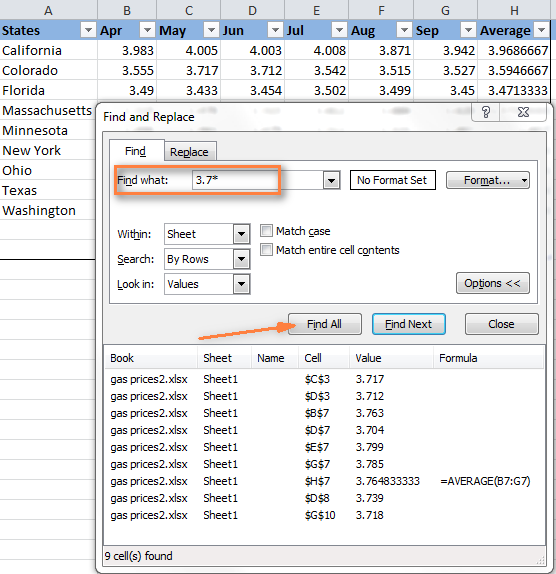
>
Utilice el carácter comodín para encontrar todos los precios de la gasolina entre 3,7 y 3,799 Ahora seleccione cualquiera de los elementos encontrados en la parte inferior del Encontrar y reemplazar ventana de diálogo haciendo clic en ella y luego presione Ctrl + A para seleccionar todas las entradas encontradas. Después de eso, haga clic en Cerca 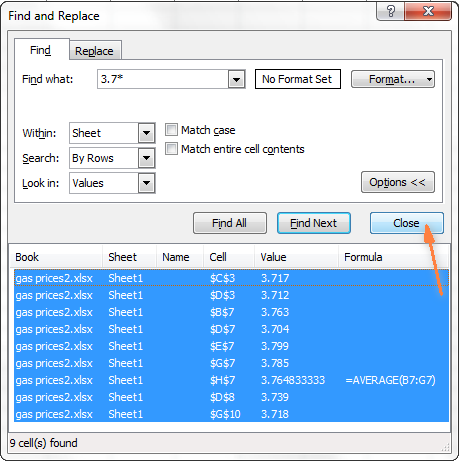
>
Seleccione todos los elementos encontrados y haga clic en el botón Cerrar. Así es como seleccionas todas las celdas con un determinado valor usando el Encuentra todos
función en Excel. Sin embargo, lo que realmente necesitamos es encontrar todos los precios de la gasolina superiores a 3,7 y lamentablemente los de Excel. Encontrar y reemplazar
El diálogo no permite tales cosas. 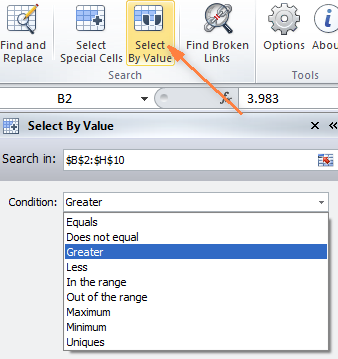
>
Complemento Seleccionar celdas especiales para Excel Haces clic en Seleccionar por valor en la cinta y luego especifique sus criterios de búsqueda en el panel del complemento; en nuestro ejemplo buscamos valores superiores a 3,7. Haga clic en el Seleccionar 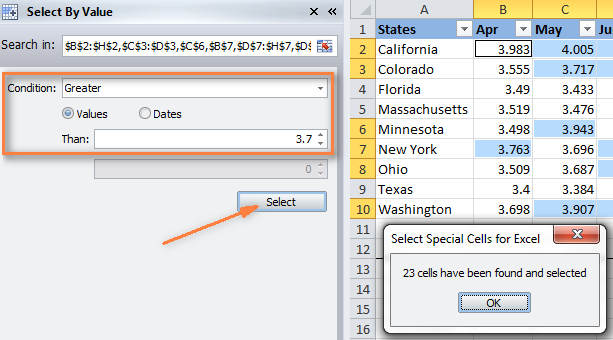
>
Seleccione todos los valores dentro de un rango particular usando el complemento Seleccionar celdas especiales. Si estás interesado en probar el Seleccionar celdas especiales
complemento, puede descargar una versión de evaluación aquí.
Cambie el color de fondo de las celdas seleccionadas usando el cuadro de diálogo «Formato de celdas»
Ahora que todas las celdas con un valor o valores específicos están seleccionadas (ya sea usando el complemento Buscar y reemplazar de Excel o Seleccionar celdas especiales), lo que le queda por hacer es forzar que el color de fondo de las celdas seleccionadas cambie cuando cambia un valor. Abre el Formato de celdas diálogo presionando Ctrl + 1(También puede hacer clic derecho en cualquiera de las celdas seleccionadas y elegir «Formato de celdas… » en el menú emergente, o vaya a Pestaña de inicio > grupo de células > Formato >Formato de celdas… 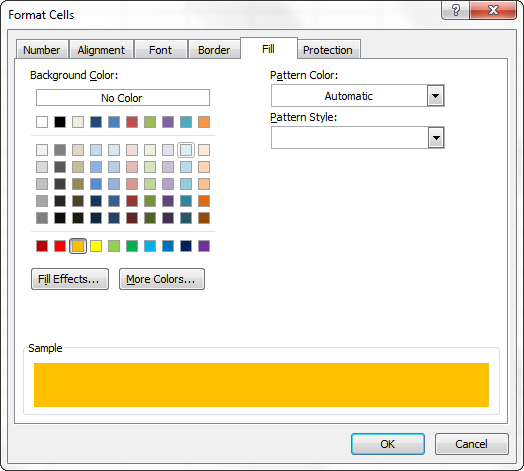
>
Cambie el color de fondo de las celdas seleccionadas usando el cuadro de diálogo Formato de celdas. Si desea modificar el color de fondo solo sin ningún otro cambio de formato, simplemente puede hacer clic en el Color de relleno 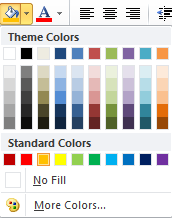
>
Cambie el color de fondo de las celdas seleccionadas haciendo clic en el botón Color de relleno. 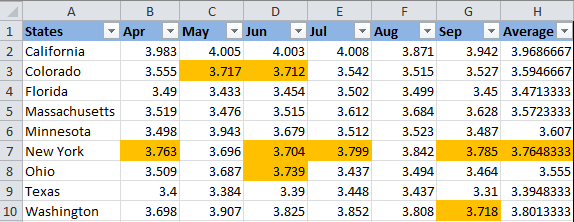
>
El color de fondo de las celdas seleccionadas cambia permanentemente, independientemente de los cambios del valor de la celda.
A diferencia de la técnica anterior con formato condicional, el color de fondo establecido de esta manera nunca volverá a cambiar sin su aviso, sin importar cómo cambien los valores.
Cambiar el color de fondo de celdas especiales (espacios en blanco, con errores de fórmula)
Como en el ejemplo anterior, puedes cambiar el color de fondo de celdas especiales de dos maneras: dinámica y estáticamente.
Utilice la fórmula de Excel para cambiar el color de fondo de celdas especiales
El color de una celda cambiará automáticamente según el valor de la celda.
Este método proporciona una solución que probablemente necesitará en el 99% de los casos, es decir, el color de fondo de las celdas cambiará según las condiciones que establezca.
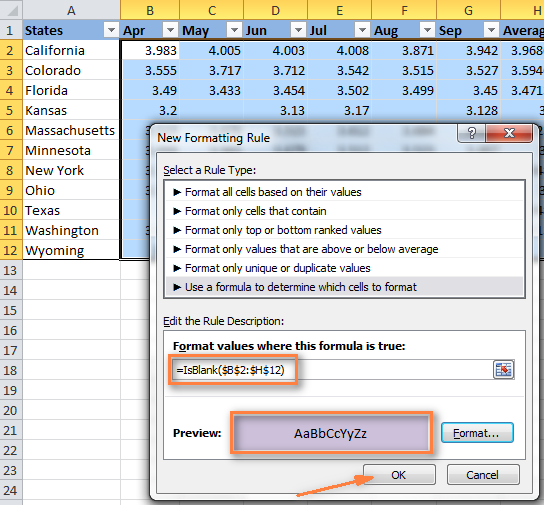
- » campo:=Está en blanco()
- – para cambiar el color de fondo de las celdas en blanco. =EsError()
– cambiar el color de fondo de las celdas con fórmulas que devuelven errores. Como estamos interesados en cambiar el color de las celdas vacías, ingresamos la fórmula=Está en blanco() luego coloque el cursor entre paréntesis y haga clic en el Contraer cuadro de diálogo  >
>
. 
>
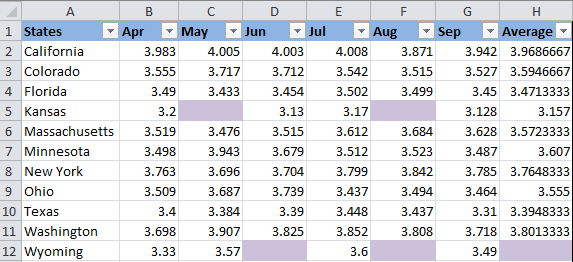
>
Haga clic en el botón Aceptar y verá los cambios aplicados inmediatamente a su tabla.
Cambiar estáticamente el color de fondo de celdas especiales
Una vez modificado, el color de fondo seguirá siendo el mismo, independientemente de los cambios de los valores de las celdas.

>
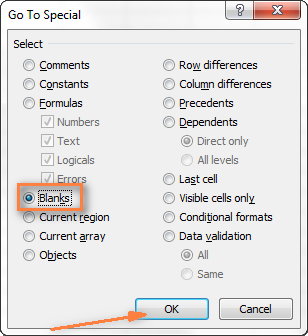
> Marque el botón de opción Espacios en blanco para seleccionar todas las celdas vacías. Si desea resaltar las celdas que contienenfórmulas con errores elegir Fórmulas >Errores
.
Sólo recuerde que los cambios de formato realizados de esta manera persistirán incluso si las celdas en blanco se llenan con datos o se corrigen los errores de fórmula. Por supuesto, es difícil imaginar por qué alguien podría querer tenerlo de esta manera, puede ser solo por propósitos históricos 🙂
Cómo aprovechar al máximo Excel y facilitar las tareas desafiantes
Como usuario activo de Microsoft Excel, sabe que tiene muchas funciones. Algunos de ellos los conocemos y amamos, otros son un completo misterio para el usuario medio y varios blogs, incluido éste, están intentando arrojar al menos algo de luz sobre ellos. ¡Pero! Hay algunas tareas muy comunes que todos tenemos que realizar a diario y Excel simplemente no proporciona ninguna característica o herramienta para automatizarlas o hacerlas más fáciles.
Por ejemplo, si necesita verificar dos hojas de trabajo en busca de duplicados o fusionar filas de hojas de cálculo únicas o diferentes, se necesitarían un montón de fórmulas o macros arcanas y aún así no hay garantía de que obtenga resultados precisos. Esa fue la razón por la cual un equipo de nuestros mejores desarrolladores de Excel diseñó y creó más de 70 complementos que llamamos Ultimate Suite for Excel. Estas herramientas inteligentes manejan las tareas más agotadoras, minuciosas y propensas a errores en Excel y garantizanResultados rápidos, limpios e impecables.
. A continuación se muestra una breve lista de algunas de las tareas con las que los complementos pueden ayudarle:
¡Simplemente pruebe estos complementos y verá que su productividad en Excel aumentará hasta un 50%, como mínimo!
Eso es todo por ahora. En mi próximo artículo continuaremos explorando este tema más a fondo y verás cómo puedes cambiar rápidamente el color de fondo de una fila según el valor de una celda. ¡Esperamos verte en nuestro blog la próxima semana!
Usted también podría estar interesado en
Excel – Cómo cambiar el color de las celdas automáticamente. Formato condicional. En español HD
Preguntas frecuentes sobre cómo cambiar el color de fondo en Excel
Preguntas frecuentes sobre cómo cambiar el color de fondo en Excel según el valor de la celda
1. ¿Por qué es útil cambiar el color de fondo en Excel según el valor de la celda?
La capacidad de cambiar el color de fondo en Excel según el valor de la celda es útil para resaltar diferentes patrones o datos importantes en una hoja de cálculo. Esto permite una mejor visualización y comprensión de los datos, facilitando la toma de decisiones basadas en la información presentada.
2. ¿Cómo puedo cambiar el color de fondo de una celda en Excel?
Para cambiar el color de fondo de una celda en Excel, sigue los siguientes pasos:
3. ¿Cómo puedo cambiar el color de fondo en Excel según el valor de la celda?
Para cambiar el color de fondo en Excel según el valor de la celda, puedes utilizar la función «Formato condicional». Sigue estos pasos:
4. ¿Es posible cambiar el color de fondo en Excel automáticamente al ingresar un valor específico?
Sí, puedes cambiar el color de fondo en Excel automáticamente al ingresar un valor específico utilizando la función «Formato condicional». Simplemente debes establecer la regla adecuada y seleccionar el formato de color de fondo deseado para que se aplique automáticamente cuando ingreses el valor especificado en la celda.
5. ¿Dónde puedo encontrar más información sobre cómo cambiar el color de fondo en Excel?
Para obtener más información y detalles sobre cómo cambiar el color de fondo en Excel, puedes consultar los siguientes recursos:
¡Esperamos que esta información te haya sido útil para cambiar el color de fondo en Excel según el valor de la celda!
[automatic_youtube_gallery type=»search» search=»Cómo cambiar el color de fondo en Excel según el valor de la celda» limit=»1″]
ón de los datos, facilitando la toma de decisiones al identificar rápidamente valores críticos o tendencias.
- ¿Cómo puedo cambiar el color de fondo de una celda de forma dinámica en Excel?
Para cambiar dinámicamente el color de fondo de una celda en Excel, puedes utilizar la función de Formato Condicional. Selecciona las celdas que deseas formatear, dirígete a la pestaña «Inicio», selecciona »Formato condicional», elige «Nueva regla» y luego «Utilizar una fórmula para determinar qué celdas formatear». Introduce la fórmula que corresponda a tu criterio y selecciona el formato deseado.
- ¿Es posible establecer un color de fondo de manera estática en función del valor de una celda?
Sí, puedes cambiar el color de fondo de manera estática seleccionando las celdas que cumplen con ciertos criterios y utilizando el cuadro de diálogo «Formato de celdas» (Ctrl + 1). Cambia el color del relleno y aplícalo. Este cambio permanecerá aunque los valores de las celdas cambien en el futuro.
- ¿Qué es el complemento «Seleccionar celdas especiales» y cómo me ayuda?
El complemento «Seleccionar celdas especiales» te permite encontrar y seleccionar celdas que cumplen criterios específicos, como celdas vacías o con valores superiores a un número determinado. Después de seleccionar, puedes aplicar el formato deseado a esas celdas.
- ¿Puedo aplicar formato condicional a celdas con errores o vacías?
Sí, puedes aplicar formato condicional a celdas con errores utilizando las fórmulas =ESERROR() o para celdas vacías con =ESTÁ.EN.BLANCO(). Esto permite resaltar visualmente celdas que necesitan atención.
- ¿Cuáles son los beneficios de utilizar complementos de Excel para tareas diarias?
Los complementos de Excel están diseñados para simplificar y automatizar tareas que pueden ser tediosas o propensas a errores. Con estas herramientas, puedes realizar operaciones complejas de manera rápida y eficiente, aumentando tu productividad significativamente.
- ¿Dónde puedo encontrar más información sobre el uso avanzado de Excel?
Puedes buscar tutoriales en línea, blogs, y foros de Excel que cubran desde funciones básicas hasta técnicas avanzadas. También hay grupos y comunidades en redes sociales que comparten conocimientos y trucos sobre Excel.
Recuerda que la práctica constante te ayudará a familiarizarte con estas funciones y mejorar tus habilidades en Excel. ¡Buena suerte en tus proyectos!
Eulogio jose: ¡Me encantó el artículo! Siempre he tenido problemas para resaltar ciertas celdas en Excel, pero seguir los pasos que mencionas fue súper fácil. La última vez que lo intenté, logré organizar mis datos de una manera que ahora hacen que todo se vea más claro y profesional. ¡Gracias por compartir estos tips!
Drycledyerbnx: ¡Totalmente de acuerdo, chicos! Yo también me enfrenté a ese dolor de cabeza antes. Una vez intenté hacer un informe y no sabía cómo resaltar las celdas importantes. Después de leer este artículo, pude hacerlo en un santiamén. ¡Es una maravilla ver todo tan ordenado y claro! Gracias por compartirlo, me salvó el día.
MusaquiZ: Totalmente de acuerdo, Eulogio! A mí también me costaba un mundo resaltar celdas en Excel. Recuerdo que una vez me volví loco tratando de que se vieran los valores negativos y ahora, con tu artículo, lo hice en un abrir y cerrar de ojos. ¡Mil gracias por los consejos!