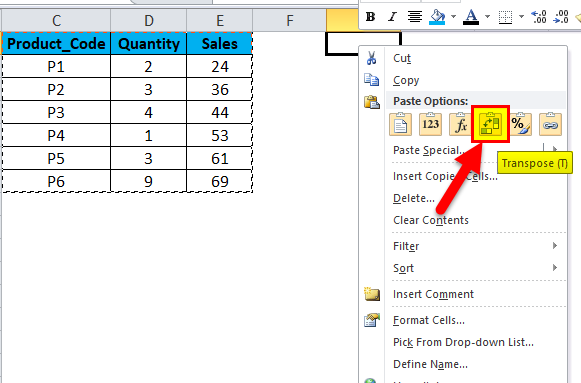
¿Te has encontrado alguna vez con un archivo de Excel en el que la información parece desorganizada y necesitas darle un giro rápido? ¡No te preocupes! Cambiar columnas y filas en Excel es más sencillo de lo que piensas y puede transformar por completo la manera en que visualizas tus datos. En este artículo, te guiaremos paso a paso para que puedas reconfigurar tu hoja de cálculo, optimizando así tu trabajo y mejorando tu productividad. Prepárate para descubrir trucos y consejos que harán de Excel tu mejor aliado. ¡Comencemos!
¿Te gustaría aprender cómo cambiar fácilmente las columnas y filas en Excel? Si eres nuevo en este programa o simplemente necesitas refrescar tus conocimientos, estás en el lugar correcto. En este artículo, te daremos algunos consejos y trucos para mover y reorganizar eficientemente las columnas y filas en Excel. Ya sea que estés trabajando en un proyecto personal o profesional, dominar esta habilidad te permitirá ahorrar tiempo y mejorar tu productividad. ¡No pierdas más tiempo buscando opciones complicadas! Continúa leyendo para descubrir cómo cambiar columnas y filas en Excel de manera sencilla y efectiva.
El tutorial muestra diferentes formas de cambiar filas a columnas en Excel: fórmulas, código VBA y una herramienta especial.
La transposición de datos en Excel es una tarea familiar para muchos usuarios. Muy a menudo construyes una tabla compleja sólo para darte cuenta de que tiene mucho sentido rotarla para un mejor análisis o presentación de datos en gráficos.
En este artículo, encontrará varias formas de convertir filas en columnas (o columnas en filas), como se llame, es lo mismo 🙂 Estas soluciones funcionan en todas las versiones de Excel 2010 hasta Excel 365, cubren muchos escenarios posibles. y explicar los errores más típicos.
Convierta filas en columnas en Excel usando Pegado especial
Suponga que tiene un conjunto de datos similar al que ve en la parte superior de los gráficos a continuación. Los nombres de los países están organizados en columnas, pero la lista de países es demasiado larga, por lo que será mejor que cambiemos las columnas por filas para que la tabla quepa dentro de la pantalla: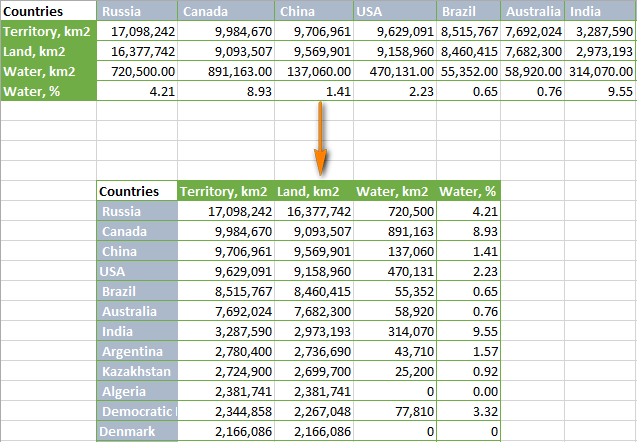
>>Para cambiar filas a columnas, realice estos pasos:
Asegúrese de seleccionar una celda que quede fuera del rango que contiene sus datos originales, para que las áreas de copiar y pegar no se superpongan. Por ejemplo, si actualmente tiene 4 columnas y 10 filas, la tabla convertida tendrá 10 columnas y 4 filas.
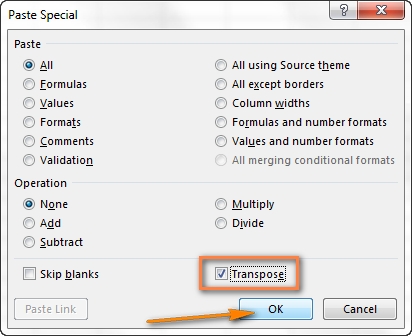
>Para obtener más información, consulte Cómo utilizar el Pegado especial en Excel.
Nota. Si sus datos de origen contienen fórmulas, asegúrese de utilizar correctamente referencias relativas y absolutas dependiendo de si deben ajustarse o permanecer bloqueadas en determinadas celdas.
Como acaba de ver, la función Pegado especial le permite realizar transformaciones de fila a columna (o de columna a fila) literalmente en unos segundos. Este método también copia el formato de los datos originales, lo que añade un argumento más a su favor.
Sin embargo, este enfoque ha dos inconvenientes que impiden que se la llame una solución perfecta para transponer datos en Excel:
- No es muy adecuado para rotar tablas de Excel completamente funcionales. Si copia toda la tabla y luego abre la Pegado especial cuadro de diálogo, encontrará el Transponer opción deshabilitada. En este caso, primero debe copiar la tabla sin encabezados de columna o convertirla en un rango.
- Pegado especial > Transponer no vincula la nueva tabla con los datos originales, por lo que es adecuado sólo para conversiones únicas. Siempre que los datos de origen cambien, deberá repetir el proceso y rotar la tabla nuevamente. Nadie querría perder el tiempo cambiando las mismas filas y columnas una y otra vez, ¿verdad?
Cómo transponer una tabla y vincularla a los datos originales
Veamos cómo puedes cambiar filas a columnas usando el conocido Pegado especial técnica, pero conecta la tabla resultante al conjunto de datos original. Lo mejor de este enfoque es que cada vez que cambie los datos en la tabla de origen, la tabla invertida reflejará los cambios y se actualizará en consecuencia.
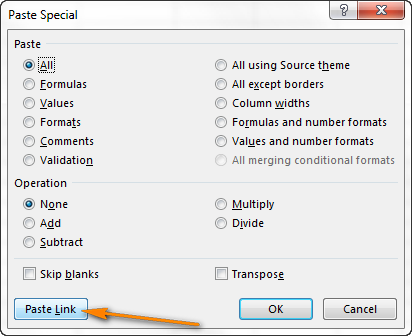
Tendrás>
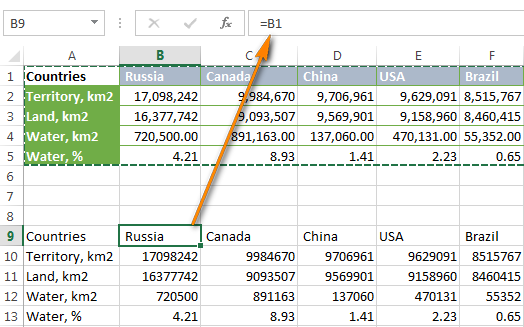
>Seleccione la nueva tabla y abra el cuadro de diálogo Buscar y reemplazar de Excel (o presione Ctrl + H para llegar al Reemplazar pestaña inmediatamente).
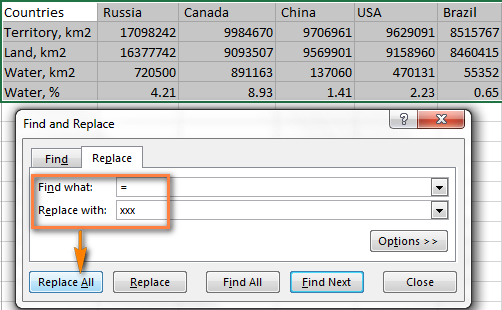
Esto>

>Copie la tabla con valores «xxx» y luego use Pegado especial > Transponer para convertir columnas en filas
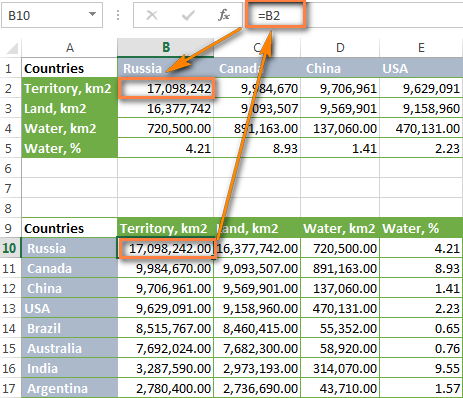 >
>
Esta es una solución un poco larga pero elegante, ¿no? El único inconveniente de este enfoque es que el formato original se pierde en el proceso y necesitarás restaurarlo manualmente (te mostraré una forma rápida de hacerlo más adelante en este tutorial).
Cómo transponer en Excel usando fórmulas
Una forma más rápida de cambiar dinámicamente columnas a filas en Excel es mediante la fórmula TRANSPONER o ÍNDICE/DIRECCIÓN. Como en el ejemplo anterior, estas fórmulas también mantienen las conexiones con los datos originales pero funcionan de manera un poco diferente.
Cambie filas a columnas en Excel usando la función TRANSPONER
Como su nombre indica, la función TRANSPONER está especialmente diseñada para transponer datos en Excel:
= TRANSPONER (matriz)
En este ejemplo, vamos a convertir otra tabla que enumera los estados de EE. UU. por población: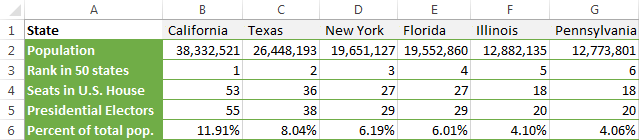
>Cuente el número de filas y columnas en su tabla original y seleccione el mismo número de celdas en blanco, pero en la otra dirección.
Por ejemplo, nuestra tabla de muestra tiene 7 columnas y 6 filas, incluidos los encabezados. Dado que la función TRANSPONER cambiará columnas a filas, seleccionamos un rango de 6 columnas y 7 filas.
=TRANSPOSE(A1:G6)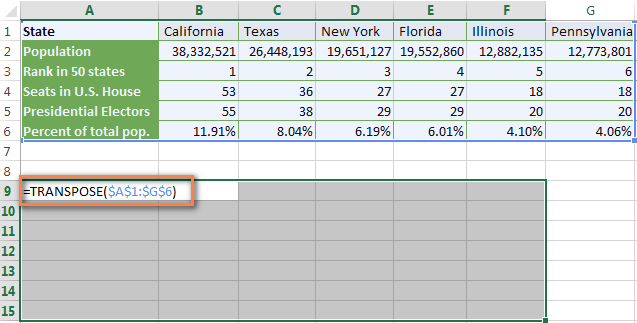
>
Voilà, las columnas se cambian a filas, exactamente como queríamos: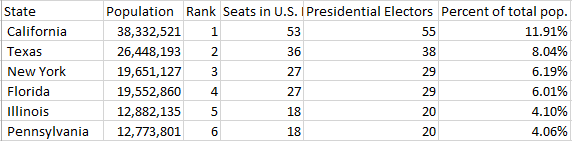
>Ventajas de la función TRANSPONER:
El principal beneficio de utilizar la función TRANSPONER es que la tabla rotada conserva la conexión con la tabla de origen y cada vez que cambie los datos de origen, la tabla transpuesta cambiará en consecuencia.
Debilidades de la función TRANSPONER:
- El formato de la tabla original no se guarda en la tabla convertida, como se ve en la captura de pantalla anterior.
- Si hay celdas vacías en la tabla original, las celdas transpuestas contendrán 0. Para solucionar este problema, utilice TRANSPONER en combinación con la función SI como se explica en este ejemplo: Cómo transponer sin ceros.
- No puede editar ninguna celda en la tabla rotada porque depende en gran medida de los datos de origen. Si intenta cambiar algún valor de celda, terminará con el error «No puede cambiar parte de una matriz».
En resumen, por muy buena y fácil de usar que sea la función TRANSPONER, ciertamente carece de flexibilidad y, por lo tanto, puede no ser la mejor manera de hacerlo en muchas situaciones.
Para obtener más información, consulte la función TRANSPONER de Excel con ejemplos.
Convierta fila en columna con funciones INDIRECTAS y DIRECCIÓN
En este ejemplo, usaremos una combinación de dos funciones, lo cual es un poco complicado. Entonces, rotemos una tabla más pequeña para poder concentrarnos mejor en la fórmula.
Supongamos que tiene datos en 4 columnas (A – D) y 5 filas (1 – 5):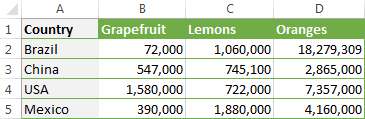
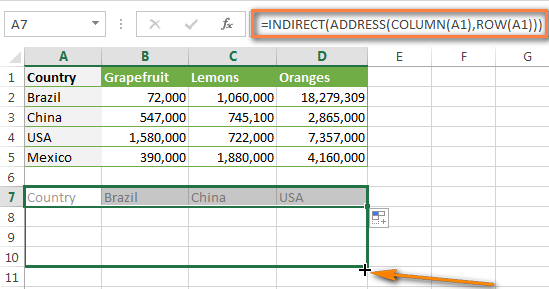
>Para cambiar las columnas a filas, haga lo siguiente:
=INDIRECT(ADDRESS(COLUMN(A1),ROW(A1)))
 >
>
¡Eso es todo! En su tabla recién creada, todas las columnas se cambian a filas.
Si sus datos comienzan en una fila distinta de 1 y una columna distinta de A, tendrá que usar una fórmula un poco más compleja:
=INDIRECT(ADDRESS(COLUMN(A1) – COLUMN($A$1) + ROW($A$1), ROW(A1) – ROW($A$1) + COLUMN($A$1)))
Donde A1 es la celda superior izquierda de su tabla de origen. Además, tenga en cuenta el uso de referencias de celda absolutas y relativas.
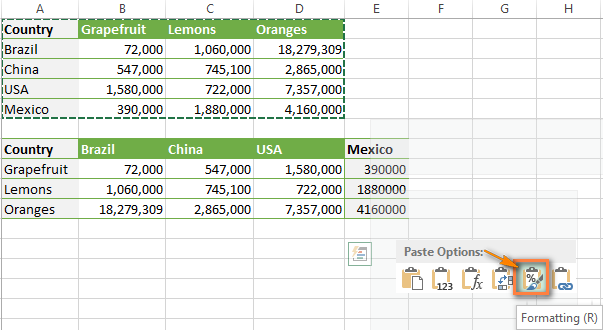
Sin embargo, las celdas transpuestas se ven muy sencillas y aburridas en comparación con los datos originales:
>Pero no te decepciones, este problema se puede solucionar fácilmente. Para restaurar el formato original, esto es lo que debe hacer:
- Copie la tabla original.
- Seleccione la tabla resultante.
- Haga clic derecho en la tabla resultante y elija Opciones de pegado > Formato.
>Ventajas: esta fórmula proporciona una forma más flexible de convertir filas en columnas en Excel. Permite realizar cambios en la tabla transpuesta porque utiliza una fórmula normal, no una fórmula matricial.
Deficiencias: Solo puedo ver uno: se pierde el formato de los datos ordinales. Sin embargo, puedes restaurarlo rápidamente, como se muestra arriba.
Cómo funciona esta fórmula
Ahora que sabe cómo utilizar la combinación INDIRECTO/DIRECCIÓN, es posible que desee tener una idea de lo que realmente hace la fórmula.
Como sugiere su nombre, la función INDIRECTA, se utiliza para hacer referencia indirecta a una celda. Pero el verdadero poder de INDIRECT es que puede convertir cualquier cadena en una referencia, incluida una cadena que se construye utilizando otras funciones y los valores de otras celdas. Y esto es exactamente lo que vamos a hacer. Si sigues esto, entenderás el resto con facilidad 🙂
Como recordará, hemos utilizado 3 funciones más en la fórmula: DIRECCIÓN, COLUMNA y FILA.
La función DIRECCIÓN obtiene la dirección de la celda mediante los números de fila y columna que especifique, respectivamente. Recuerde el orden: primera fila, segunda columna.
En nuestra fórmula, proporcionamos las coordenadas en orden inverso, ¡y esto es lo que realmente funciona! En otras palabras, esta parte de la fórmula DIRECCIÓN(COLUMNA(A1),FILA(A1)) intercambia filas por columnas, es decir, toma un número de columna y lo cambia a un número de fila, luego toma un número de fila y lo convierte en una columna. número.
Finalmente, la función INDIRECTA genera los datos rotados. Nada terrible en absoluto, ¿verdad?
Transponer datos en Excel usando la macro VBA
Para automatizar la conversión de filas a columnas en Excel, puede utilizar la siguiente macro:
Sub TransponerColumnasFilas()
Oscuro Rango de origen Como Rango
Oscuro Rango Dest Como Rango
Colocar SourceRange = Aplicación.InputBox(Mensaje:=«Seleccione el rango a transponer»Título:=«Transponer filas a columnas», Tipo:=8)
Colocar DestRange = Aplicación.InputBox(Mensaje:=«Seleccione la celda superior izquierda del rango de destino»Título:=«Transponer filas a columnas», Tipo:=8) SourceRange.Copiar DestRange.Seleccionar
Selection.PasteSpecial Pegar:=xlPasteAll, Operación:=xlNinguno, SkipBlanks:=FALSOTransponer:=Verdadero
Aplicación.CutCopyMode = FALSO
Fin Sub
Para agregar una macro a su hoja de trabajo, siga las pautas descritas en Cómo insertar y ejecutar código VBA en Excel.
Nota. Transponiendo con VBA, tiene una limitación de 65536 elementos. En caso de que su matriz supere este límite, los datos adicionales se eliminarán silenciosamente.
Cómo utilizar la macro para convertir fila en columna
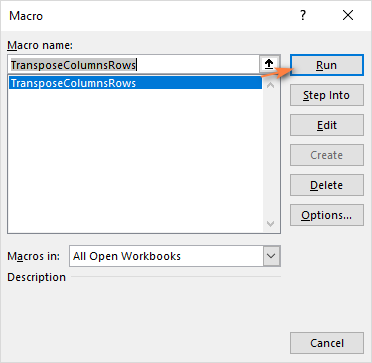
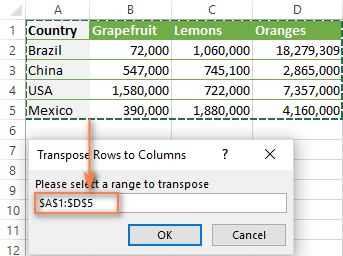
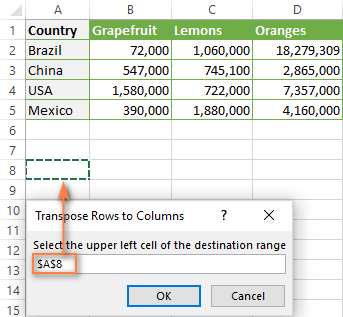
Con la macro insertada en su libro de trabajo, realice los siguientes pasos para rotar su tabla:
 >
>
 >
>
 >
>
Disfruta el resultado 🙂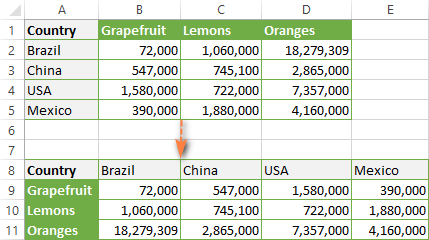
>Si necesita realizar transformaciones de fila a columna con regularidad, es posible que esté buscando una forma más rápida y sencilla. Afortunadamente, tengo esa opción en mi Excel, al igual que otros usuarios de nuestra Ultimate Suite 🙂
Permítame mostrarle cómo cambiar filas y columnas en Excel literalmente con un par de clics:
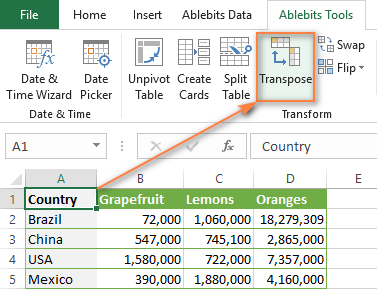 >
>
Si tu quisieras Pegar solo valores o Crear enlaces a datos de origen Para forzar que la tabla rotada se actualice automáticamente con cada cambio que realice en la tabla original, seleccione la opción correspondiente.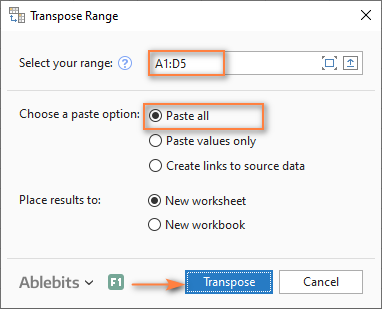
>
¡Hecho! La tabla se transpone, el formato se conserva y no se necesitan más manipulaciones: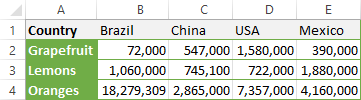
>Si tiene curiosidad por probar esta y más de 70 herramientas profesionales para Excel, lo invito a descargar una versión de prueba de nuestra Ultimate Suite. ¡Gracias por leer y espero verte en nuestro blog la próxima semana!
Usted también podría estar interesado en
Cómo cambiar columnas y filas en Excel
Excel es una herramienta de hoja de cálculo poderosa y versátil que se utiliza comúnmente para organizar y analizar datos. Una de las tareas más comunes en Excel es cambiar la disposición de las columnas y filas para adaptar los datos a nuestras necesidades. A continuación, responderemos algunas de las preguntas frecuentes sobre cómo realizar este proceso en Excel.
¿Cómo cambiar el ancho de una columna o el alto de una fila en Excel?
Para cambiar el ancho de una columna, selecciona la columna que deseas modificar y luego ve a la pestaña «Formato». Haz clic en «Ancho de columna» y proporciona el ancho deseado en la ventana emergente. Para cambiar el alto de una fila, selecciona la fila completa y realiza los mismos pasos anteriores pero seleccionando «Alto de fila» en lugar de «Ancho de columna».
¿Cómo mover una columna o fila en Excel?
Para mover una columna, selecciona toda la columna haciendo clic en la letra correspondiente en la parte superior de la hoja de cálculo. Luego, posiciona el cursor sobre el borde de la selección y verás que el cursor se convierte en una flecha de cuatro puntas. Mantén presionado el botón izquierdo del ratón y arrastra la columna a la ubicación deseada.
Referencia externa: Mover o copiar celdas, filas y columnas en Excel
Para mover una fila, selecciona toda la fila haciendo clic en el número correspondiente a la izquierda de la hoja de cálculo. Luego, usa el mismo proceso descrito anteriormente para mover la fila a la ubicación deseada.
¿Cómo intercambiar o cambiar la posición de columnas o filas en Excel?
Para intercambiar la posición de dos columnas o filas en Excel, selecciona la primera columna o fila haciendo clic en la letra o número correspondiente. Luego, mantén presionada la tecla «Ctrl» y selecciona la segunda columna o fila. Luego, haz clic con el botón derecho del ratón en la selección y selecciona «Insertar celdas» en el menú desplegable. Asegúrate de marcar la opción «Desplazar las celdas hacia la derecha» o «Desplazar las celdas hacia abajo» dependiendo de la disposición de tus datos.
Referencia externa: Aprender útil: Intercambiar columnas y filas
¿Cómo insertar una columna o fila nueva en Excel?
Para insertar una columna, selecciona la columna junto a la cual deseas insertarla. Luego, haz clic con el botón derecho del ratón en la selección y selecciona «Insertar» en el menú desplegable. Se insertará una nueva columna a la izquierda de la columna seleccionada.
Referencia externa: Insertar celda a la izquierda [Excel]
Para insertar una fila, selecciona la fila junto a la cual deseas insertarla. Luego, haz clic con el botón derecho del ratón en la selección y selecciona «Insertar» en el menú desplegable. Se insertará una nueva fila encima de la fila seleccionada.
Con estos consejos básicos, podrás cambiar, mover e insertar columnas y filas en Excel de manera eficiente. Recuerda practicar y experimentar con tus datos para familiarizarte con estas funcionalidades y optimizar tu trabajo en Excel.
[automatic_youtube_gallery type=»search» search=»Cómo cambiar columnas y filas en Excel» limit=»1″]
La selección hasta que veas un cursor de mano. Haz clic y arrastra la columna a la nueva ubicación deseada. Para mover una fila, selecciona toda la fila haciendo clic en el número correspondiente a la izquierda de la hoja de cálculo y sigue el mismo procedimiento.
¿Cómo transponer datos de filas a columnas en Excel?
Existen varias formas de transponer datos en Excel, que permiten a los usuarios cambiar filas por columnas y viceversa. A continuación, se presentan algunos métodos:
1. Usando Pegado Especial
Para transponer datos utilizando la función de pegado especial:
- Selecciona y copia el rango de datos que deseas transponer.
- Selecciona una celda vacía donde quieras que comience la tabla transpuesta.
- Haz clic derecho y selecciona Pegado especial.
- En el cuadro de diálogo, marca la opción Transponer y haz clic en Aceptar.
2. Usando la Función TRANSPONER
Puedes usar la función TRANSPONER para crear una referencia dinámica a tus datos:
- Selecciona un rango de celdas que sea el tamaño opuesto de la tabla original.
- Escribe la fórmula
=TRANSPOSE(rangooriginal)donderangooriginales la referencia a la tabla que deseas transponer. - Presiona Ctrl + Shift + Enter para ingresarla como una fórmula matricial.
3. Con VBA
Si deseas automatizar el proceso, puedes utilizar una macro en VBA:
vba


Sub TransponerColumnasFilas()


    Dim SourceRange As Range


    Dim DestRange As Range


    Set SourceRange = Application.InputBox("Seleccione el rango a transponer", "Transponer filas a columnas", Type:=8)


    Set DestRange = Application.InputBox("Seleccione la celda superior izquierda del rango de destino", "Transponer filas a columnas", Type:=8)


    SourceRange.Copy


    DestRange.Select


    Selection.PasteSpecial Paste:=xlPasteAll, Operation:=xlNone, SkipBlanks:=False, Transpose:=True


    Application.CutCopyMode = False


End Sub
Para utilizar esta macro, pega el código en el editor de VBA y ejecútala como se indicó anteriormente.
4. Usando Add-ins
Existen herramientas complementarias como Ablebits que permiten realizar la transposición de manera más intuitiva y rápida:
- Selecciona cualquier celda dentro de tu tabla.
- Ve a la pestaña de Ablebits y selecciona el botón Transponer.
- Ajusta las opciones según sea necesario y haz clic en Transponer.
Extracción de Formatos
Si transpones datos y deseas mantener el formato original:
- Copia el rango original con el formato.
- Luego, realiza el transpuesto y usa la opción de pegado especial solo para el formato.
Consideraciones Finales
Recuerda que usar la función TRANSPONER hace que la tabla transpuesta esté vinculada a la fuente de datos. Si los datos originales cambian, la tabla transpuesta también cambiará automáticamente. Sin embargo, esto puede tener limitaciones, especialmente si intentas editar directamente las celdas transpuestas.
Por otro lado, si optas por el método de pegado especial, la tabla transpuesta será estática y no se actualizará al cambiar los datos de origen. Considera tus necesidades antes de elegir el método de transposición que más te convenga.
Biel: ¡Completamente de acuerdo, chicos! Antes era un verdadero desastre para mover filas y columnas, me hacía perder un montón de tiempo. Una vez recuerdo que pasé horas reestructurando un informe y al final no lo logré. Pero desde que encontré este artículo, se volvió un paseo. ¡Gracias por compartir estos trucos!
Higgins: ¡Totalmente de acuerdo, Cesar hugo! Cambiar columnas y filas en Excel me volvía loco antes, me pasaba horas intentando encontrar cómo hacerlo. Desde que leí este artículo, lo hago en un santiamén. ¡Estoy feliz de no andar ya luchando con eso! ¡Gran aporte!
Tanjs87B: ¡Exacto, chicos! A mí también me pasaba lo mismo, ¡era un verdadero dolor de cabeza! Pero tras leer este artículo, ahora lo hago sin pensar. Recuerdo una vez que perdí muchísimo tiempo tratando de organizar una hoja y terminé frustrándome, pero desde entonces todo ha cambiado. ¡Mil gracias por este contenido tan útil!
Cesar hugo: ¡Qué buen artículo! Yo también solía tener problemas para cambiar filas y columnas en Excel, pero desde que leí esto, ¡me ha facilitado la vida! A veces me perdía un poco, pero ahora lo hago en un abrir y cerrar de ojos. Gracias por compartir estos tips tan útiles.