¿Te has preguntado alguna vez cómo medir la calidad de tus modelos de regresión en Excel? El R cuadrado es la clave para entender la relación entre tus variables y evaluar la precisión de tus predicciones. En este artículo, te mostraremos paso a paso cómo calcular R cuadrado en Excel, desglosando el proceso con ejemplos prácticos que te ayudarán a dominar esta herramienta estadística. Prepárate para llevar tu análisis de datos al siguiente nivel y descubrir cómo Excel puede transformar tus conjuntos de datos en información valiosa. ¡Vamos a ello!
¿Quieres aprender a calcular R cuadrado en Excel y conocer el poder de esta medida estadística? ¡Has llegado al lugar correcto! En este artículo te mostraremos paso a paso cómo puedes calcular el coeficiente de determinación R cuadrado en Excel, una herramienta muy útil para medir la validez de los modelos de regresión. Acompáñanos en este recorrido por el mundo de la estadística y descubre cómo utilizar esta función con ejemplos prácticos. Prepárate para mejorar tus habilidades en el análisis de datos y llevar tus conocimientos de Excel al siguiente nivel. ¡Comencemos juntos!
R-cuadradoa menudo escrito como r2es una medida de qué tan bien se ajusta un modelo de regresión lineal a un conjunto de datos.
En términos técnicos, es la proporción de la varianza en la variable de respuesta que puede explicarse por la variable predictora.
El valor de r.2 puede variar de 0 a 1:
- Un valor de 0 indica que la variable de respuesta no puede explicarse en absoluto por la variable predictiva.
- Un valor de 1 indica que la variable de respuesta puede ser perfectamente explicada sin errores por la variable predictora.
Relacionado: ¿Qué es un buen valor de R cuadrado?
Este tutorial explica cómo calcular r.2 para dos variables en Excel.
Ejemplo: calcular R cuadrado en Excel
Supongamos que tenemos los siguientes datos sobre la cantidad de horas estudiadas y la puntuación del examen recibida por 20 estudiantes:
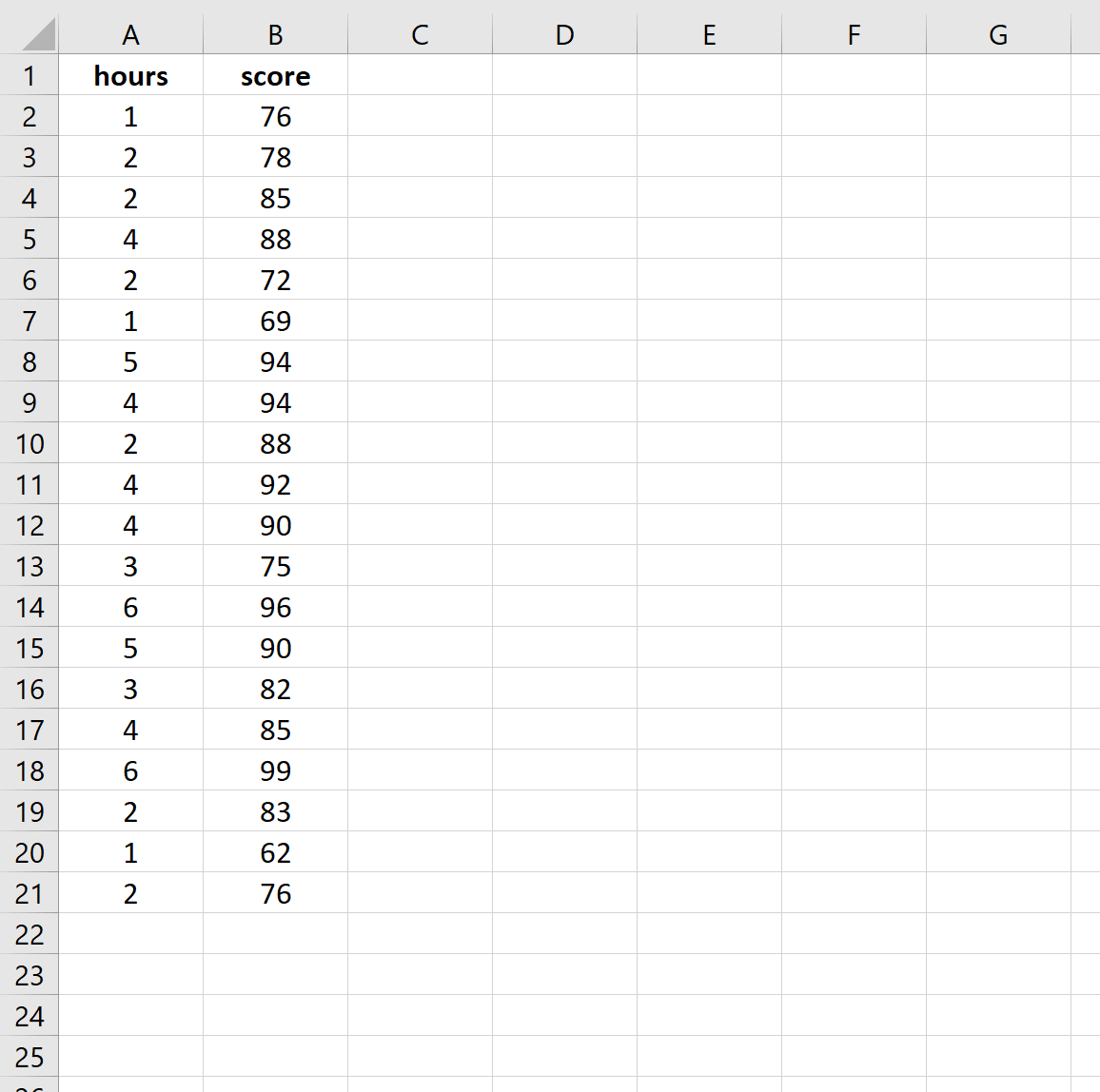
>Ahora supongamos que estamos interesados en ajustar un modelo de regresión lineal simple a estos datos, utilizando “horas” como variable predictiva y “puntuación” como variable de respuesta.
Para encontrar la r2 para estos datos, podemos usar la función RSQ() en Excel, que usa la siguiente sintaxis:
=RSQ(conocido_ys, conocido_xs)
dónde:
- conocido_ys: los valores de la variable de respuesta
- conocido_xs: los valores de la variable predictiva
Así es como se ve esa fórmula en nuestro ejemplo:

>En este ejemplo, 72,73% Gran parte de la variación en las calificaciones de los exámenes se puede explicar por el número de horas estudiadas.
Tenga en cuenta que si ajustamos un modelo de regresión lineal simple a estos datos, el resultado se vería así:
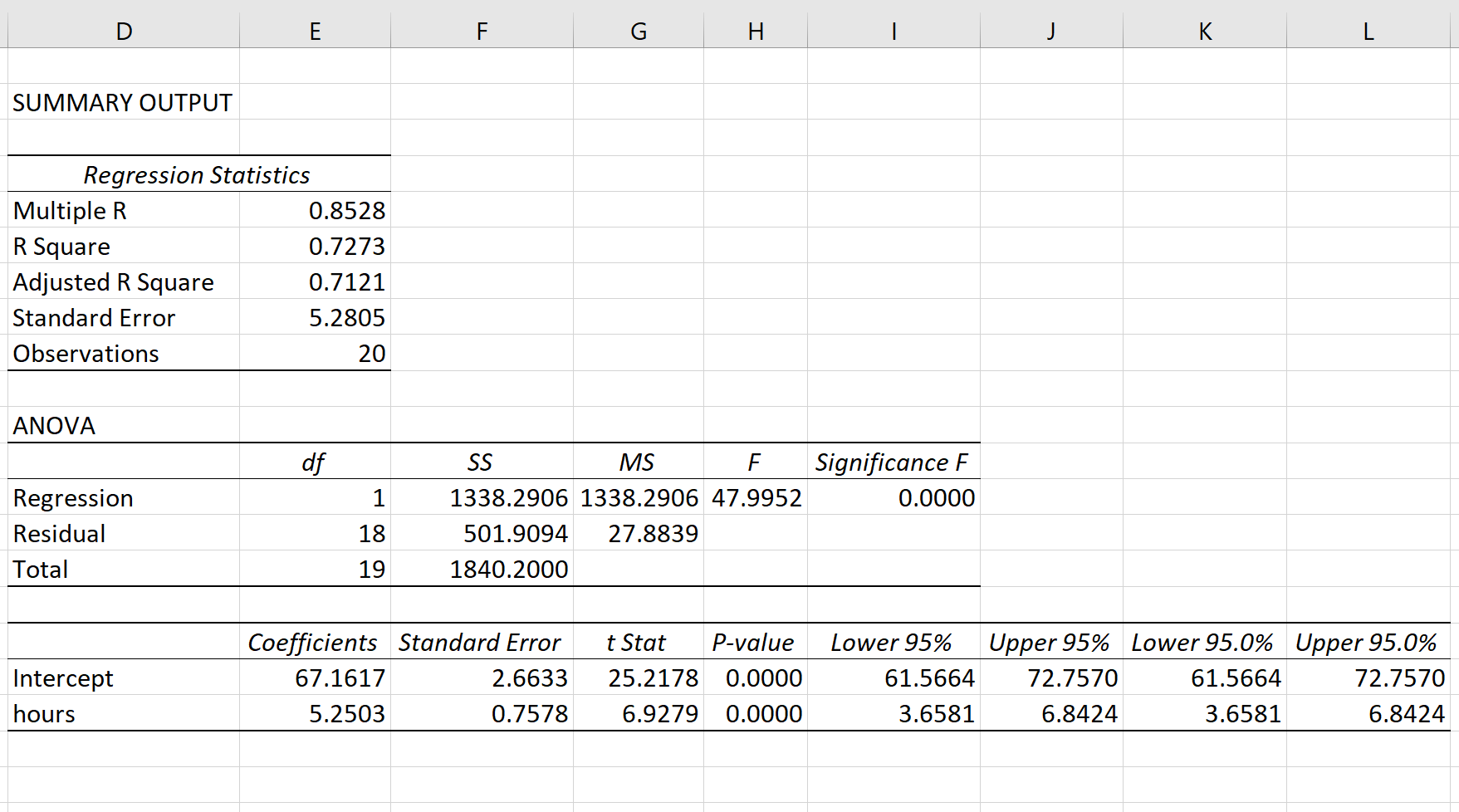
>Observe que el valor de R cuadrado en la primera tabla es 0.7273que coincide con el resultado que obtuvimos usando el RSQ() función.
Recursos adicionales
Los siguientes tutoriales explican cómo realizar otras tareas comunes en Excel:
Cómo calcular el R cuadrado ajustado en Excel
Cómo calcular SST, SSR y SSE en Excel
Cómo crear un gráfico residual en Excel
Cómo calcular R cuadrado en Excel (con ejemplos)
Cómo calcular R cuadrado en Excel (con ejemplos)
El coeficiente de determinación, conocido como R cuadrado, es una medida estadística utilizada para determinar qué tan bien se ajusta una regresión lineal a los datos. En Excel, es posible calcular el R cuadrado mediante el uso de la función «RSQ». A continuación, explicaremos cómo realizar este cálculo paso a paso.
Paso 1: Preparar los datos
Antes de calcular el R cuadrado en Excel, debemos asegurarnos de tener los datos pertinentes listos. Esto implica tener tanto los valores observados como los valores predichos por el modelo de regresión lineal en columnas separadas.
Paso 2: Identificar la función RSQ
En Excel, la función RSQ nos permitirá calcular el R cuadrado. Esta función se utiliza de la siguiente manera: =RSQ(valores_observados, valores_predichos). Asegúrese de seleccionar una celda donde desee mostrar el resultado del cálculo.
Paso 3: Calcular el R cuadrado
Una vez identificada la función RSQ, simplemente debe ingresar los valores observados y predichos como argumentos de la función en las celdas correspondientes. Puede hacerlo manualmente o utilizando referencias de celda. A continuación, presione Enter y Excel calculará el R cuadrado para usted.
Aquí tienes un ejemplo de cómo se vería la fórmula en Excel:
=RSQ(C2:C10, D2:D10)
Conclusión
Calcular el R cuadrado en Excel es una tarea sencilla gracias a la función RSQ. Siguiendo los pasos mencionados anteriormente, podrás obtener este importante indicador de ajuste de tu regresión lineal. Recuerda que el R cuadrado proporciona información sobre qué tan bien se ajustan tus datos al modelo, con valores cercanos a 1 indicando un ajuste perfecto.
Si deseas obtener más información sobre el cálculo del R cuadrado o sobre la regresión lineal en general, puedes consultar estos recursos útiles:
[automatic_youtube_gallery type=»search» search=»Cómo calcular R cuadrado en Excel (con ejemplos)» limit=»1″]
Cómo calcular R cuadrado en Excel (con ejemplos)
¿Qué es R cuadrado?
R cuadrado, a menudo escrito como R², es una medida estadística que indica qué tan bien se ajusta un modelo de regresión lineal a un conjunto de datos. En términos más técnicos, representa la proporción de la varianza de la variable de respuesta que puede explicarse por la variable predictora.
El valor de R² puede oscilar entre 0 y 1:
- Un valor de 0 indica que la variable de respuesta no puede explicarse en absoluto.
- Un valor de 1 indica que la variable de respuesta puede ser explicada perfectamente por la variable predictora.
¿Por qué R cuadrado es importante?
El R cuadrado es crucial para evaluar la calidad de un modelo de regresión. Un mayor valor de R² sugiere que el modelo tiene una mejor capacidad predictiva. Te permite comprender cuán bien tus predicciones son respaldadas por datos reales.
Cómo calcular R cuadrado en Excel
Para calcular R² en Excel, utilizaremos la función RSQ(). La sintaxis es la siguiente:
=RSQ(conocido_ys, conocido_xs)
- conocido_ys: los valores de la variable de respuesta.
- conocido_xs: los valores de la variable predictiva.
Ejemplo Práctico
Supongamos que tenemos datos de 20 estudiantes sobre las horas estudiadas y sus puntuaciones en un examen. Nuestros datos son los siguientes:
| Horas Estudiadas | Puntuación |
|---|---|
| 1 | 56 |
| 2 | 70 |
| 3 | 68 |
| 4 | 75 |
| 5 | 82 |
Utilizando la función =RSQ(Puntuación, Horas Estudiadas), obtendremos un resultado de 0.7273. Esto significa que el 72.73% de la variación en las puntuaciones de los exámenes puede explicarse por el número de horas estudiadas.
Recursos adicionales
Si quieres profundizar más en Excel y sus funciones estadísticas, te recomendamos los siguientes tutoriales:
Preguntas Frecuentes (FAQs)
¿Qué significa un R cuadrado bajo?
Un valor bajo de R cuadrado, cerca de 0, indica que tu modelo no explica bien la variación en la variable dependiente. Esto puede sugerir que se debe considerar un modelo diferente o que faltan variables relevantes.
¿El R cuadrado siempre aumenta al agregar más variables?
No necesariamente. Aunque al añadir variables a un modelo, R² tiende a aumentar, esto no siempre significa que el modelo sea mejor. Un aumento en R² puede deberse a un sobreajuste. Por ello, el R cuadrado ajustado es a menudo preferido, ya que penaliza el aumento del número de variables.
¿Se puede calcular R cuadrado para modelos no lineales?
Sí, se puede calcular R² para modelos no lineales, pero es importante tener en cuenta que el significado y la interpretación pueden ser diferentes. En estos casos, es recomendable utilizar otras métricas de ajuste para evaluar la calidad del modelo.
Martireik: ¡Exacto, Sauch y Cassany! A mí me pasó lo mismo, estaba dándole vueltas al R cuadrado y con este artículo por fin lo entendí, justo a tiempo para un análisis que tenía que entregar. Es genial que lo expliquen de manera tan clara, ¡gracias por el contenido tan útil!
Cassany: ¡Totalmente de acuerdo, Sauch! Yo también estaba perdido con lo del R cuadrado, pero después de leer este artículo, se me aclaró todo. Me salvó en mi presentación de estadísticas la semana pasada. ¡Mil gracias por esto!
Sauch: ¡Excelente artículo! Me encanta cómo explican el cálculo de R cuadrado en Excel, me salvó hace poco cuando estaba haciendo un proyecto de análisis de datos. Nunca pensé que podría entenderlo tan fácil. ¡Gracias por compartirlo!
Asterlogycj: ¡Totalmente! Yo también tuve mis peleas con el R cuadrado, pero este artículo me ayudó a deshacerme de la confusión. Justo el mes pasado lo usé para un proyecto en la uni y ahora lo tengo mucho más claro, así que gracias por compartirlo, ¡me vino de perlas!