Cómo calcular puntuaciones Z modificadas en Excel
En el mundo del análisis de datos, las puntuaciones Z se han convertido en una herramienta imprescindible para entender la posición de un valor dentro de un conjunto de datos. Pero, ¿sabías que también existe la posibilidad de modificar estas puntuaciones para ajustarlas a tus necesidades específicas? En este artículo, te guiaremos paso a paso en el proceso de calcular puntuaciones Z modificadas utilizando Excel, la poderosa herramienta que tienes a tu disposición. Ya sea que seas estudiante, investigador o profesional, aprender a aplicar estos conceptos te permitirá profundizar en tus análisis y tomar decisiones más informadas. ¡Prepárate para transformar tus datos y llevar tus habilidades en Excel al siguiente nivel!
El cálculo de puntuaciones Z modificadas es una herramienta invaluable en el análisis estadístico, especialmente cuando se trata de datos atípicos. Conocer cómo calcular estas puntuaciones puede brindarte una visión más precisa y útil de tus datos. En este artículo, te enseñaremos paso a paso cómo hacerlo utilizando Excel, una herramienta que muchos ya conocen y utilizan regularmente. ¡Prepárate para descubrir una forma sencilla de mejorar tus análisis y tomar decisiones más acertadas!
En estadística, un puntuación z modificada se calcula como:
Puntuación z modificada = 0,6745(xi – x̃) / ENOJADO
dónde:
- Xi: Un único valor de datos
- X: La mediana del conjunto de datos.
- ENOJADO: La desviación absoluta mediana del conjunto de datos.
Una puntuación z modificada es más sólida que una puntuación z ordinaria porque utiliza la mediana en su fórmula en lugar de la media, que se sabe que está influenciada por valores atípicos.
Iglewicz y Hoaglin Recomendamos que los valores con puntuaciones z modificadas inferiores a -3,5 o superiores a 3,5 se etiqueten como posibles valores atípicos.
El siguiente ejemplo paso a paso muestra cómo calcular puntuaciones z modificadas para un conjunto de datos determinado en Excel.
Paso 1: crear los datos
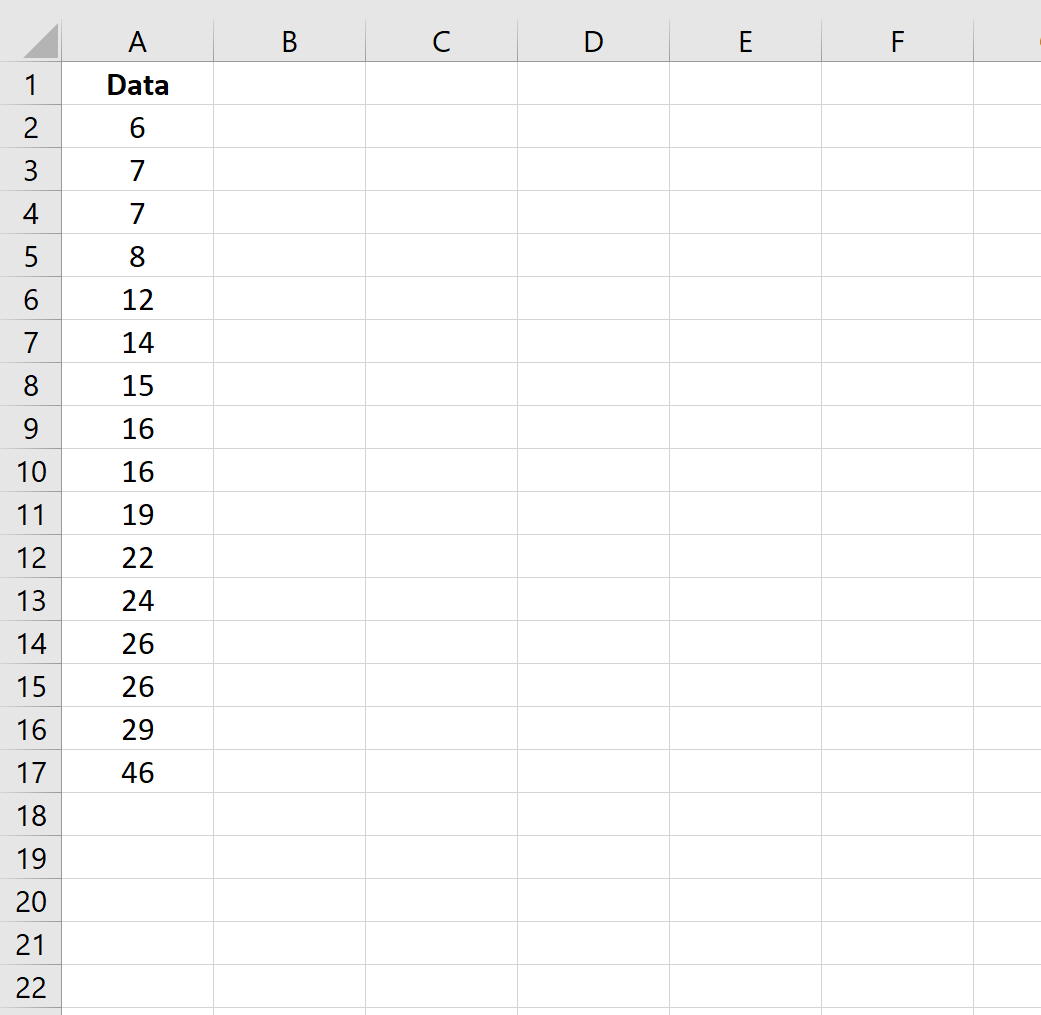
Primero, crearemos el siguiente conjunto de datos que contiene 16 valores:
>Paso 2: Calcula la mediana
A continuación, calcularemos la mediana del conjunto de datos:
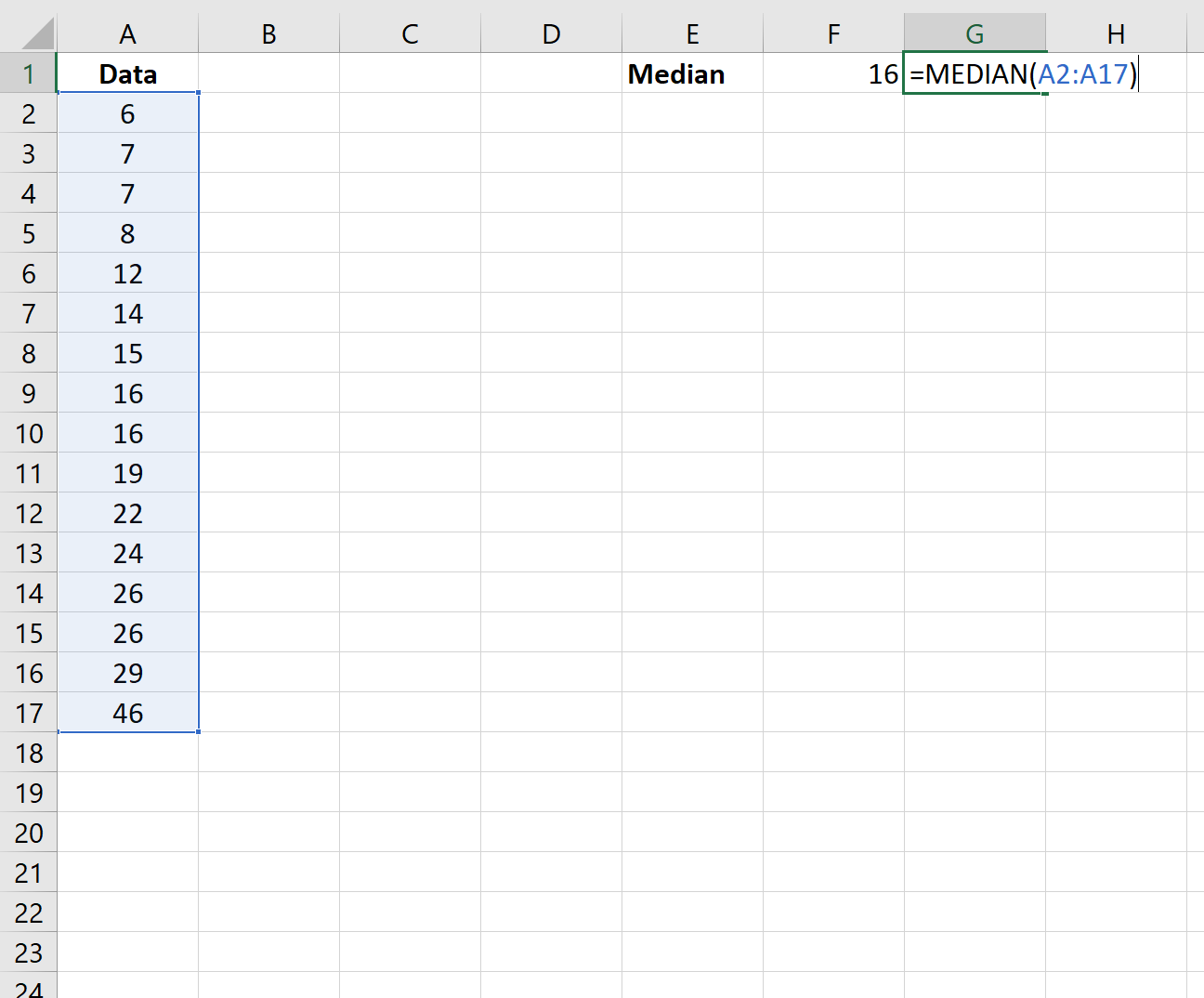
>La mediana resulta ser dieciséis.
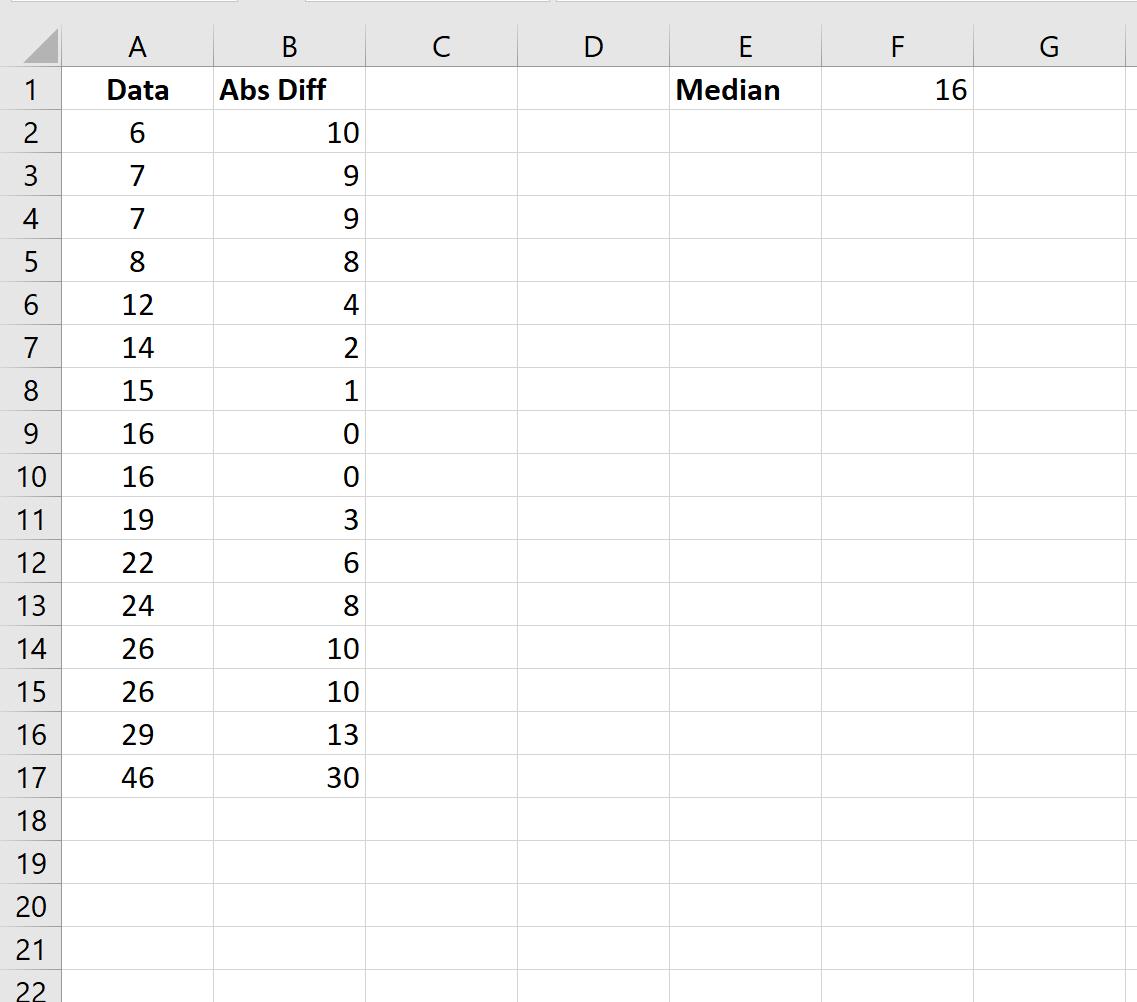
Paso 3: Calcule la diferencia absoluta entre cada valor y la mediana
A continuación, calcularemos la diferencia absoluta entre cada valor y la mediana:
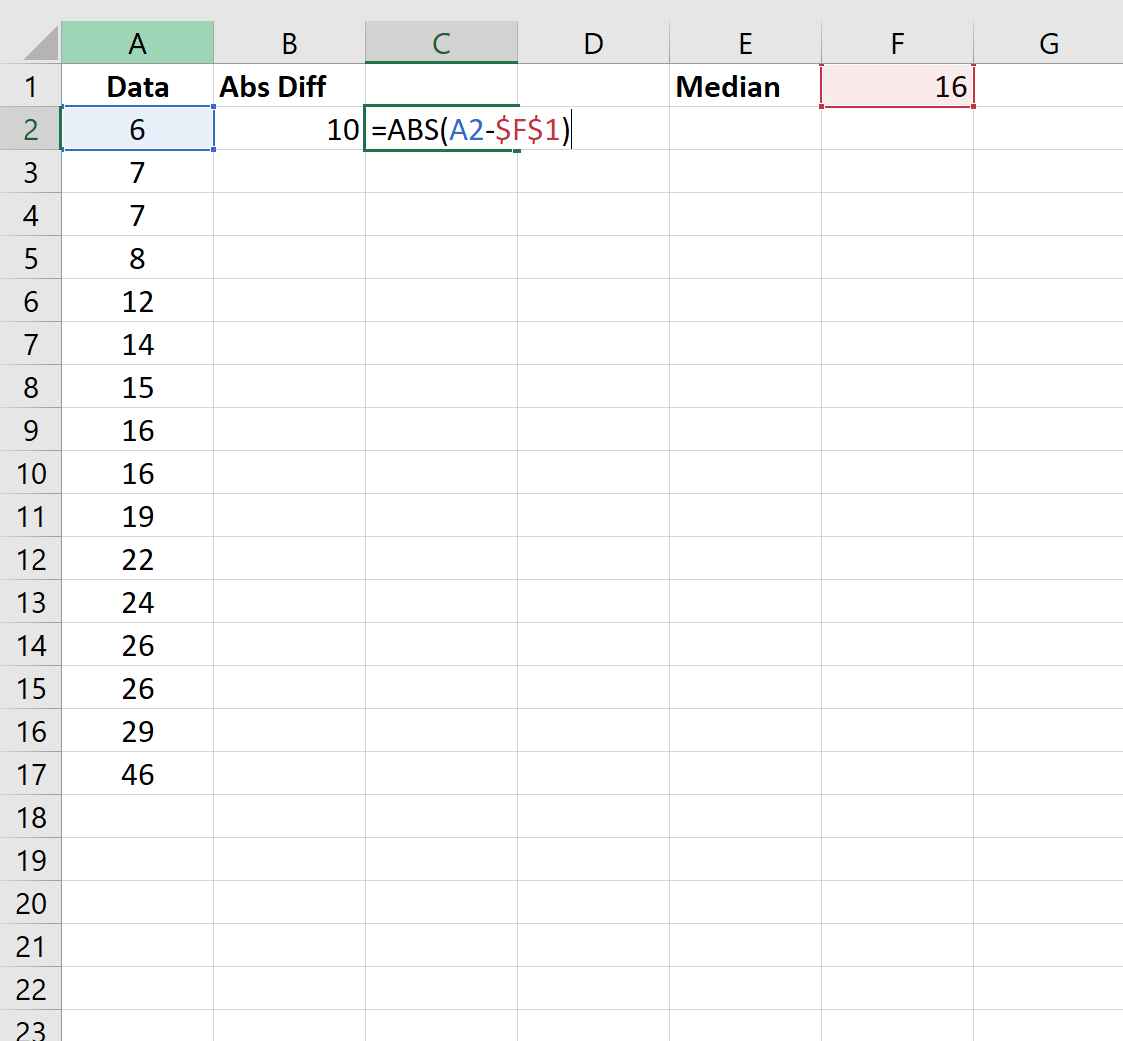
>La diferencia absoluta entre el primer valor de los datos y la mediana resulta ser 16.
A continuación, haga clic en la celda B2. Luego, pase el cursor sobre la esquina inferior derecha de la celda hasta que aparezca una pequeña cruz (+) aparece.
Haga doble clic en la cruz para copiar y pegar esta fórmula en todas las celdas restantes de la columna:
>Paso 4: Calcule la desviación absoluta mediana
A continuación, usaremos la siguiente fórmula para calcular la desviación absoluta mediana del conjunto de datos:
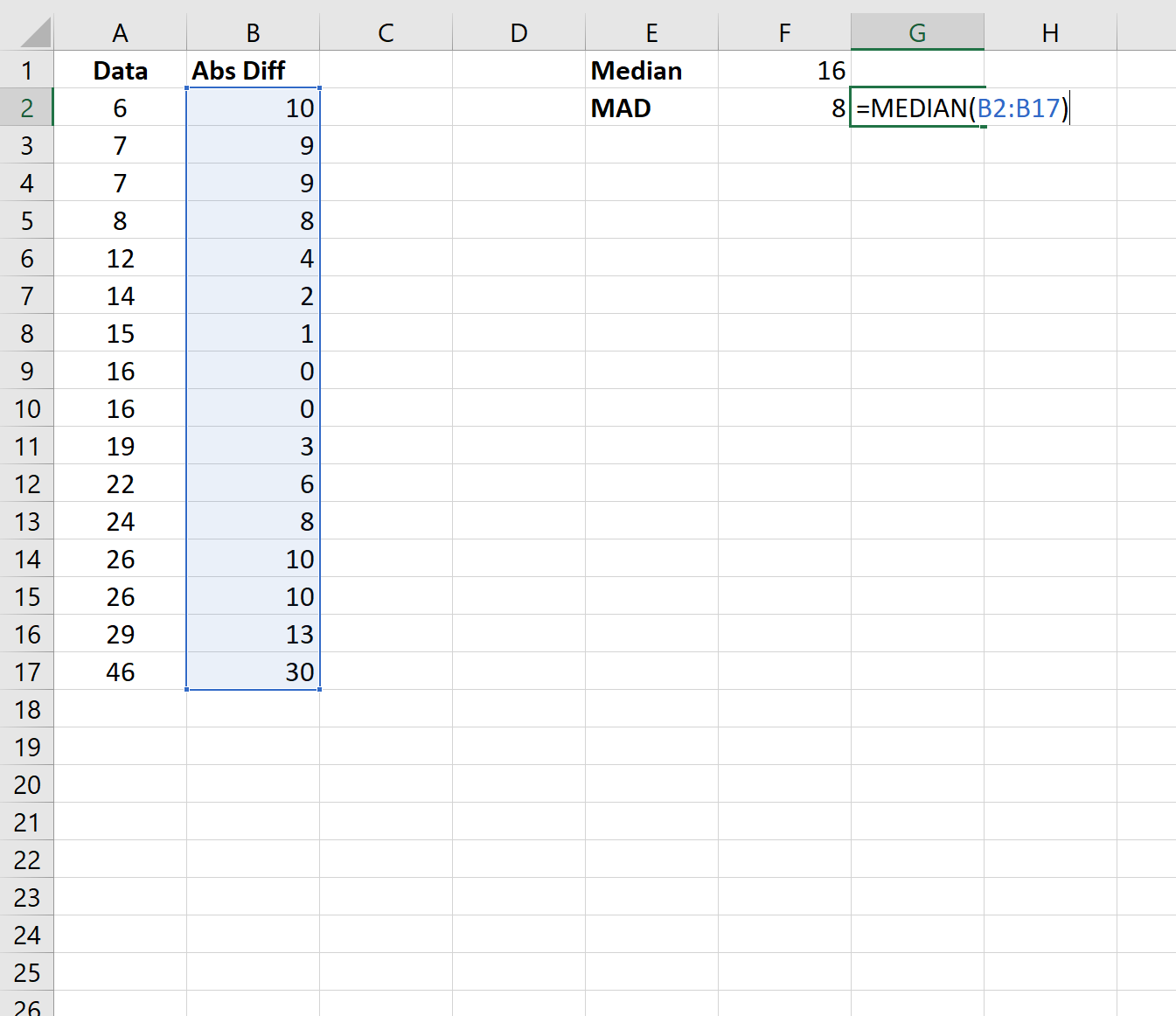
>La desviación absoluta mediana resulta ser 8.
Paso 5: Encuentre el puntaje Z modificado para cada valor de datos
Por último, podemos calcular el puntaje z modificado para cada valor de datos usando la siguiente fórmula:
Puntuación z modificada = 0,6745(xi – x̃) / ENOJADO
Por ejemplo, la puntuación z modificada para el primer valor de datos se calcula como:
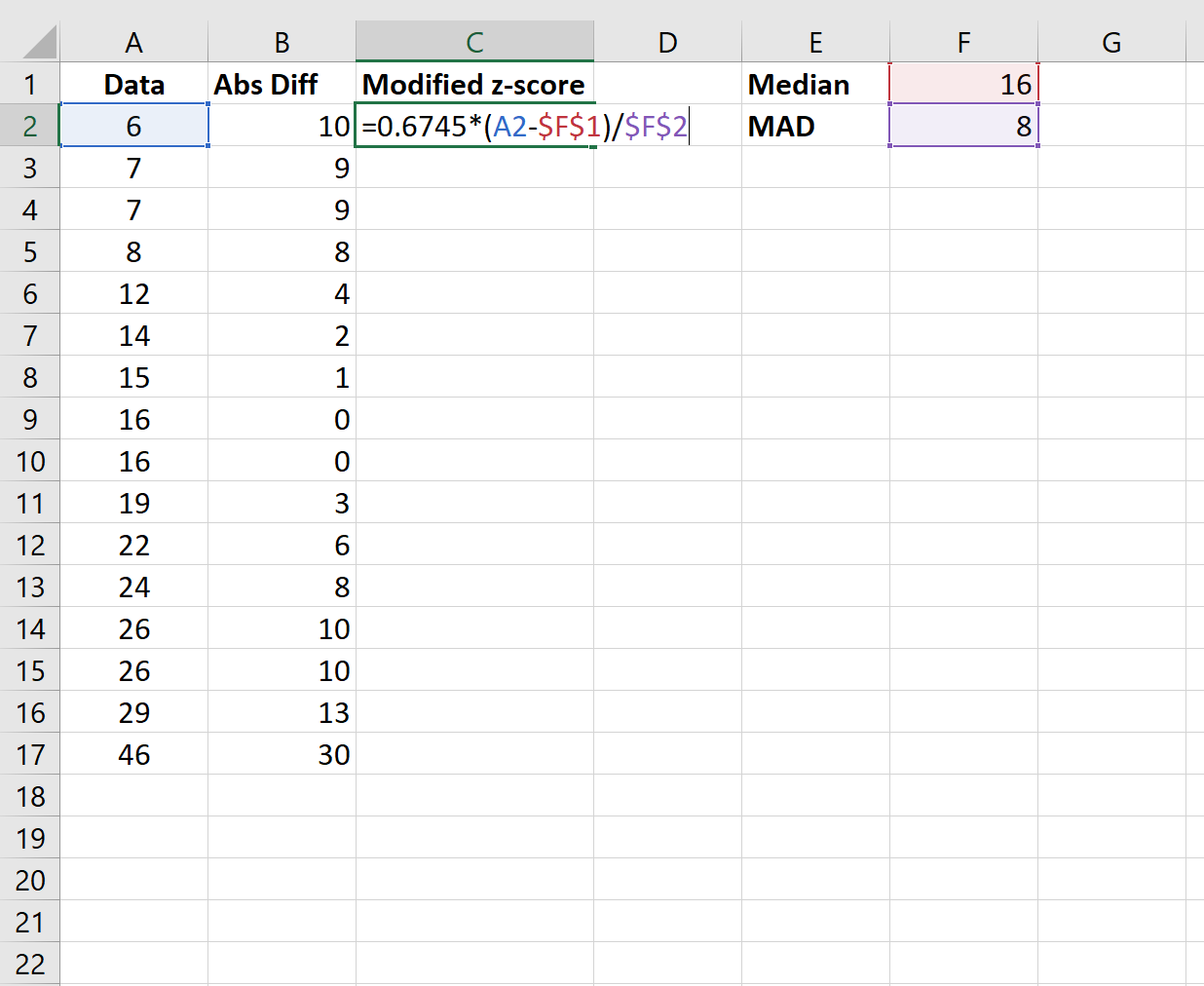
>A continuación, haga clic en la celda C2. Luego, pase el cursor sobre la esquina inferior derecha de la celda hasta que aparezca una pequeña cruz (+) aparece.
Haga doble clic en la cruz para copiar y pegar esta fórmula en todas las celdas restantes de la columna:
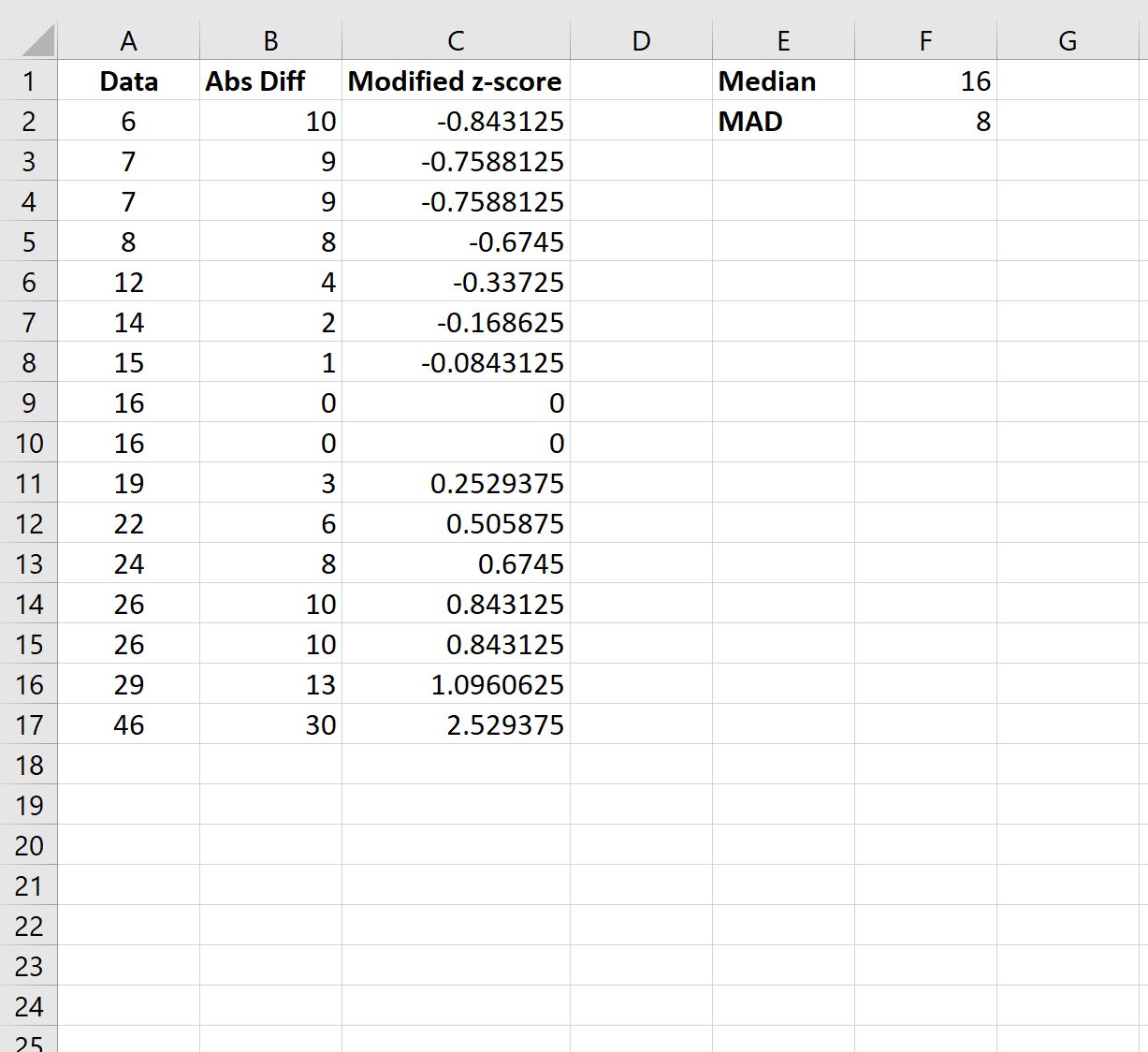
>Podemos ver que ningún valor en el conjunto de datos tiene una puntuación z modificada menor que -3,5 o mayor que 3,5, por lo que no etiquetaríamos ningún valor en este conjunto de datos como un posible valor atípico.
Cómo manejar los valores atípicos
Si hay un valor atípico presente en su conjunto de datos, tiene algunas opciones:
- Asegúrese de que el valor atípico no sea el resultado de un error de entrada de datos. A veces, una persona simplemente ingresa un valor de datos incorrecto al registrar datos. Si hay un valor atípico, primero verifique que el valor se ingresó correctamente y que no fue un error.
- Asignar un nuevo valor al valor atípico. Si el valor atípico resulta ser el resultado de un error al ingresar datos, puede decidir asignarle un nuevo valor, como la media o la mediana del conjunto de datos.
- Eliminar el valor atípico. Si el valor es un verdadero valor atípico, puede optar por eliminarlo si tendrá un impacto significativo en su análisis general. Solo asegúrese de mencionar en su informe o análisis final que eliminó un valor atípico.
Recursos adicionales
Cómo calcular puntuaciones Z en Excel
Cómo calcular el rango intercuartil (IQR) en Excel
Cómo calcular el rango medio en Excel
Cómo calcular puntuaciones Z modificadas en Excel – Preguntas frecuentes
Preguntas frecuentes sobre cómo calcular puntuaciones Z modificadas en Excel
1. ¿Qué son las puntuaciones Z modificadas en Excel?
Las puntuaciones Z modificadas en Excel son una medida estadística utilizada para comparar y evaluar datos en
relación con una media de referencia. Estas puntuaciones ajustadas se utilizan comúnmente en el campo de la
psicología y otras disciplinas para tener en cuenta el sesgo o las diferencias en una muestra.
2. ¿Cómo calcular las puntuaciones Z modificadas en Excel?
Para calcular las puntuaciones Z modificadas en Excel, puedes seguir los siguientes pasos:
de Excel.
Recuerda que Excel ofrece una variedad de funciones estadísticas que facilitan estos cálculos, como
PROMEDIO(), DESVEST(), entre otras.
3. ¿Dónde puedo encontrar más información sobre las puntuaciones Z modificadas en Excel?
Si deseas obtener más información sobre las puntuaciones Z modificadas en Excel, te recomendamos consultar los
siguientes recursos:
-
Documentación oficial de Microsoft Excel sobre la función Z.MOZE
-
Tutorial de SPSS sobre puntuaciones Z y estandarización
Estos recursos te brindarán una comprensión más profunda de la metodología y aplicación de las puntuaciones Z
modificadas en Excel.
[automatic_youtube_gallery type=»search» search=»Cómo calcular puntuaciones Z modificadas en Excel» limit=»1″]
Cómo calcular puntuaciones Z modificadas en Excel
En el mundo del análisis de datos, las puntuaciones Z son una herramienta esencial para entender la posición de un valor dentro de un conjunto de datos. Pero, ¿qué son las puntuaciones Z modificadas? Estas son útiles cuando se requiere ajustar las puntuaciones para datos atípicos y obtener un análisis más robusto. En este artículo, te guiaremos paso a paso en el proceso de calcular puntuaciones Z modificadas utilizando Excel, una herramienta accesible y poderosa.
¿Qué es una puntuación Z modificada?
Una puntuación Z modificada se calcula mediante la siguiente fórmula:
Puntuación Z modificada = 0,6745(xi – x̃) / ENOJADO
- xi: Un único valor de datos.
- x̃: La mediana del conjunto de datos.
- ENOJADO: La desviación absoluta mediana del conjunto de datos.
Utilizar la mediana en lugar de la media hace que la puntuación Z modificada sea más resiliente a los valores atípicos.
Pasos para calcular puntuaciones Z modificadas en Excel
- Crea el conjunto de datos: Inicia Excel y crea un conjunto de datos que contenga, por ejemplo, 16 valores.
- Calcula la mediana: Utiliza la función de mediana para determinar este valor. Por ejemplo, si tus datos están en la columna A, la fórmula será =MEDIANA(A1:A16).
- Calcula la diferencia absoluta: Resta la mediana de cada valor en el conjunto de datos. La fórmula podría ser =ABS(A1-MEDIAN(A$1:A$16)). Copia esta fórmula hacia abajo para todos los valores.
- Calcula la desviación absoluta mediana: Usa la función =MEDIANA(ABS(A1-MEDIAN(A$1:A$16))) para calcular esta desviación.
- Encuentra la puntuación Z modificada: Aplica la fórmula de la puntuación Z modificada a cada dato en el conjunto. La fórmula es =0.6745*(A1-MEDIAN(A$1:A$16))/MD.ABS(ABS(A1-MEDIAN(A$1:A$16))). Copia la fórmula para todos los valores de datos.
Ejemplo práctico
Imagina que tienes el siguiente conjunto de datos: 12, 14, 16, 18, 20, 22, 24, 26, 28, 30, 32, 34, 36, 38, 40, 42. Siguiendo los pasos antes mencionados, encontrarás que la mediana es 26 y la desviación absoluta mediana es 8. Aplicando la fórmula, podrás calcular la puntuación Z modificada para cada valor.
Cómo manejar los valores atípicos
Si durante tu análisis detectas valores atípicos (puntuaciones Z modificadas inferiores a -3,5 o superiores a 3,5), puedes optar por:
- Verificar la entrada de datos: Asegúrate de que el valor atípico no sea el resultado de un error de entrada.
- Asigna un nuevo valor: Si es un error, puedes sustituirlo por un valor más representativo como la media o mediana.
- Eliminar el valor atípico: Si realmente es un valor atípico, puedes optar por eliminarlo, asegurándote de mencionarlo en tu informe.
Preguntas frecuentes (FAQs)
¿Por qué usar puntuaciones Z modificadas en lugar de puntuaciones Z normales?
Las puntuaciones Z modificadas son más robustas frente a los valores atípicos porque utilizan la mediana en lugar de la media, lo que proporciona un análisis más preciso, especialmente en conjuntos de datos asimétricos o con outliers.
¿Cómo puedo saber si un valor es un outlier utilizando puntuaciones Z modificadas?
Generalmente, se considera que un valor es un outlier si tiene una puntuación Z modificada inferior a -3,5 o superior a 3,5. Al identificar estos valores, puedes tomar decisiones informadas sobre cómo manejarlos en tu análisis.
¿Dónde puedo aprender más sobre estadísticas y Excel?
Hay numerosos recursos en línea. Te recomendamos visitar sitios como Statistics How To y el soporte oficial de Microsoft Excel para obtener más información y tutoriales sobre cómo mejorar tus habilidades estadísticas en Excel.
Conclusión
Calcular puntuaciones Z modificadas en Excel es un proceso sencillo que puede ampliar significativamente tus capacidades analíticas. Con esta guía, ahora puedes llevar a cabo análisis más precisos y tomar decisiones más informadas basadas en tus datos. ¡Comienza a explorar y mejorar tus habilidades en Excel hoy mismo!
Sergio humberto: ¡Qué buen post! Yo también me enredé un montón al principio con las puntuaciones Z, pero una vez que entendí cómo se hacía en Excel, me di cuenta de lo fácil que era. Recuerdo que en mi primer trabajo me pidieron que lo usara para un análisis y casi me muero del susto, pero ahora no puedo creer que me costó tanto. ¡Excel es una maravilla!
Darwin javier: ¡Qué bueno ver que no soy el único que tuvo problemas con esto! La primera vez que intenté calcular las puntuaciones Z en Excel, me sentí como si estuviera resolviendo un acertijo. Pero una vez que entendí la manera correcta, me di cuenta de lo fácil que era. En mi trabajo siempre tengo que analizar datos y desde que uso esto, ahorré un montón de tiempo. ¡Gracias por el artículo, me ayudó un montón!
Drostdylq: ¡Genial artículo! La verdad es que el tema de las puntuaciones Z siempre me ha parecido complicado, pero cuando aprendí a hacerlo en Excel, todo cambió. Recuerdo que en la universidad me costó un montón entenderlo hasta que vi un video que explicaba exactamente lo que mencionas aquí. Ahora, cada vez que lo uso, me siento un genio. ¡Gracias por compartir este conocimiento!
Fabios: ¡Totalmente de acuerdo, Drostdylq! A mí también me parecía un lío, pero desde que aprendí cómo calcular las puntuaciones Z en Excel, todo es pan comido. Recuerdo que en un examen me trabé y perdí muchos puntos por eso, pero ahora me siento seguro usándolo. ¡Qué alivio no volver a pasar por eso!